Produktbilder
KI-Produktfotografie für jeden Verkaufskanal
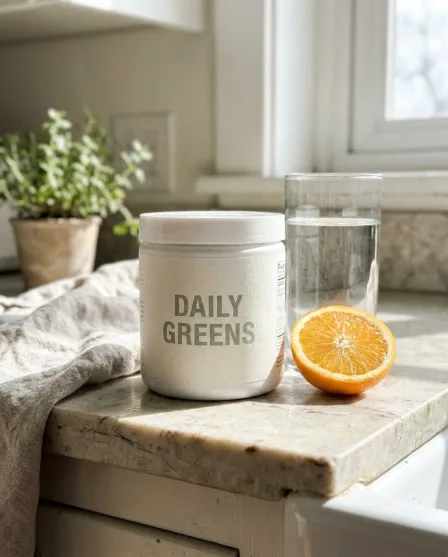
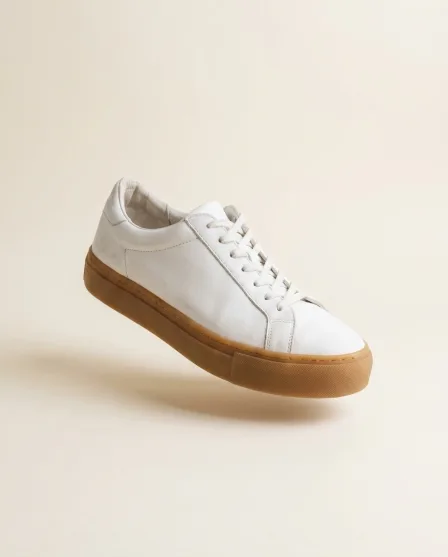
KI-Produktfotografie macht aus Ihren Produktfotos Freisteller, neue Perspektiven und gestaltete Szenen. Das Produkt in jedem Bild stammt aus Ihren Fotos, und Ihre Markenregeln gelten für jedes Bild.
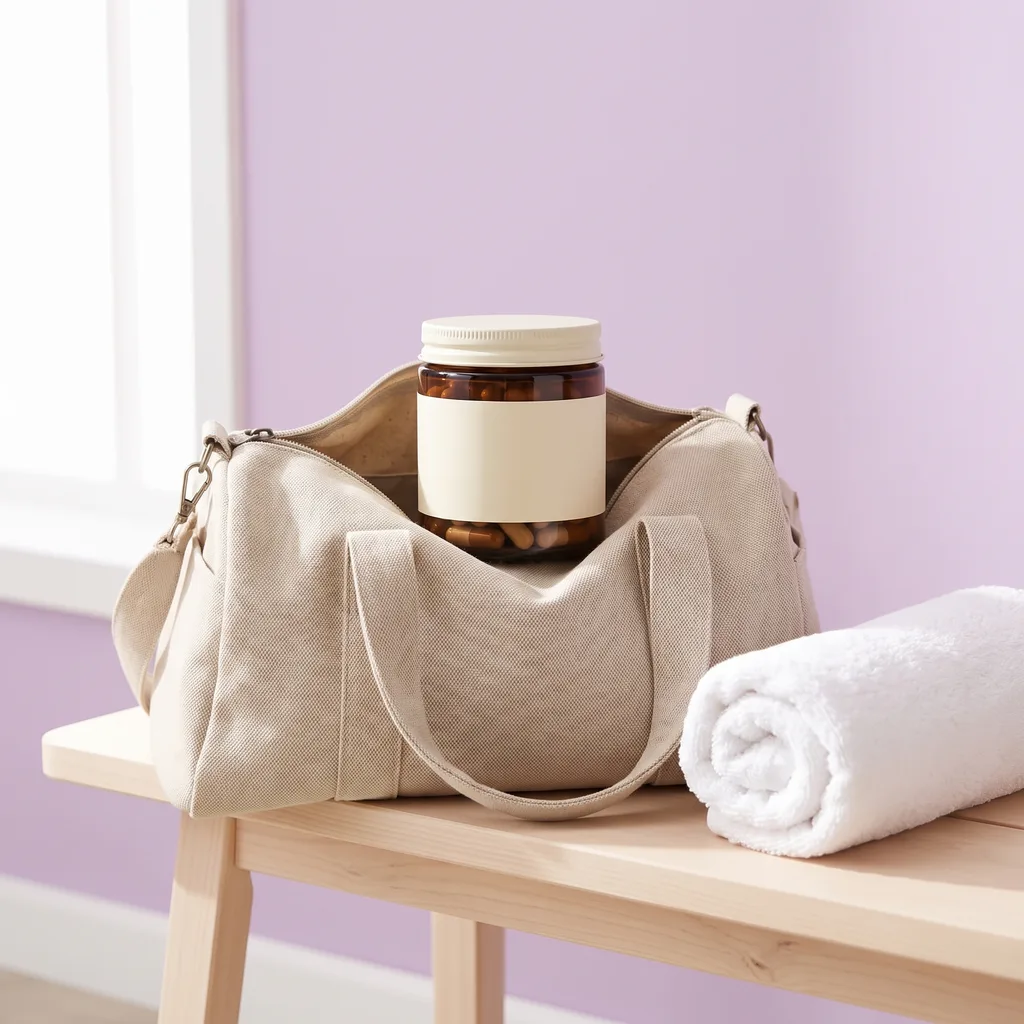
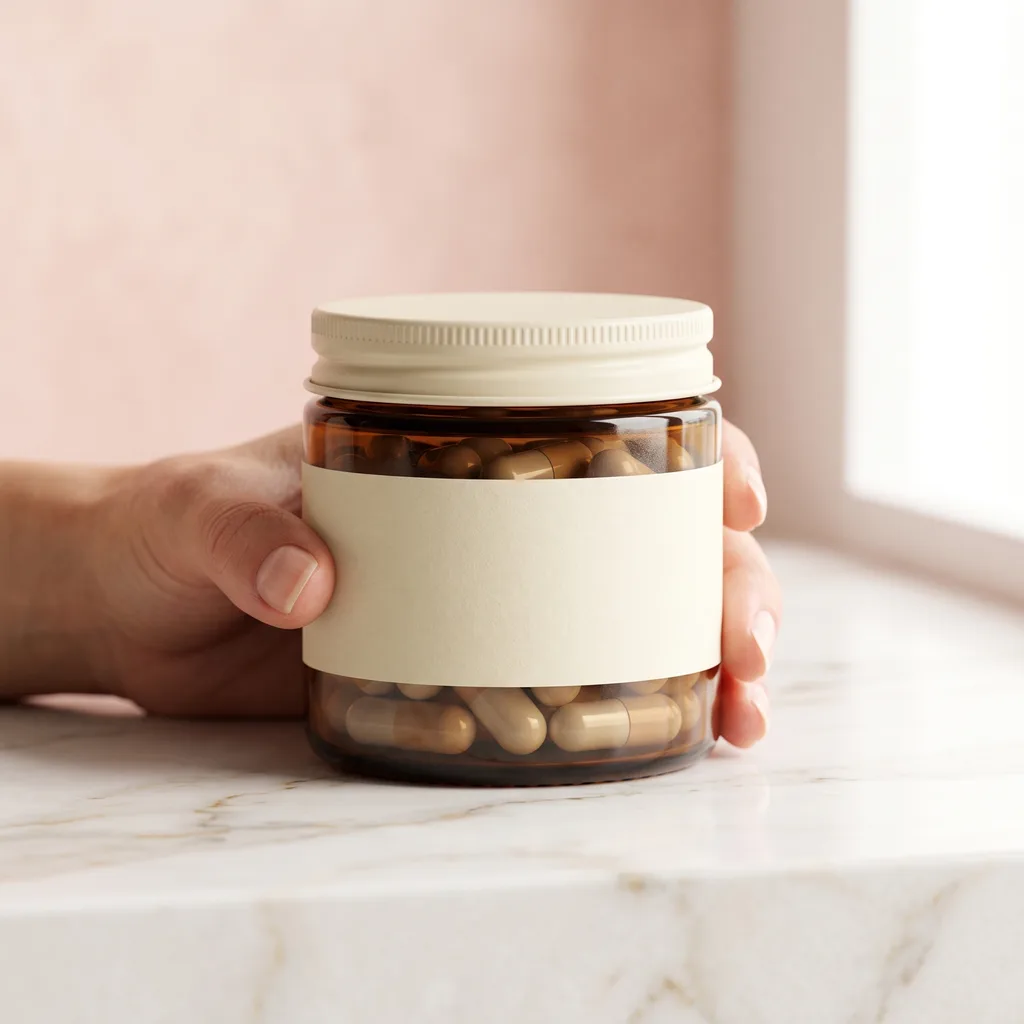
Für wen es ist
Kommt Ihnen das bekannt vor?
Mehr Inhalte, ohne Abstriche bei der Qualität.
Sie brauchen jede Woche mehr Bilder für den Shop, die Anzeigen und die sozialen Kanäle. Ein KI-Bild kann jeder machen. Hunderte zu machen, die immer noch nach Ihrer Marke aussehen, ist das Schwere daran. Ein Shooting pro Produkt kostet Wochen, und jeder neue Generator liefert einen anderen Look.
- Ein Template oder ein Workflow, den Sie einmal mit Ihren Markenregeln bauen
- Ein Lauf für ein Produkt oder ein Batch über den ganzen Katalog
- Jedes Ergebnis in Assets, mit demselben Look beim ersten und beim letzten
Weniger Wartezeit und weniger Budget pro Ergebnis.
Sie produzieren das für Kundinnen und Kunden, und jeder Kunde hat seinen eigenen Look. Ein Shooting pro Kunde kostet Wochen und den größten Teil des Budgets. Ein anderer Generator pro Kunde liefert einen anderen Look, also korrigiert jemand das von Hand, bevor es ausgeliefert wird.
- Die Markenregeln jedes Kunden, einmal gespeichert und bei jedem Lauf genutzt
- Ein Workflow, den Sie einmal bauen und für jeden Kunden ausführen
- Ein Batch über den ganzen Katalog eines Kunden, geliefert aus Assets
KI-Produktfotografie
KI-Produktfotografie erzeugt Verkaufsbilder aus Fotos, die Sie bereits haben, ohne Studiotermin. Sie laden Fotos des echten Produkts hoch. Die Software entfernt den Hintergrund, ändert das Licht, erzeugt neue Kamerawinkel und setzt den Artikel in eine Szene. Vergleichen Sie jedes Ergebnis mit dem Artikel, bevor Sie es veröffentlichen.
Was die Software mit einem Produktfoto macht
Vier Aufgaben, die ein Studio berechnet, aus Ihren vorhandenen Fotos.
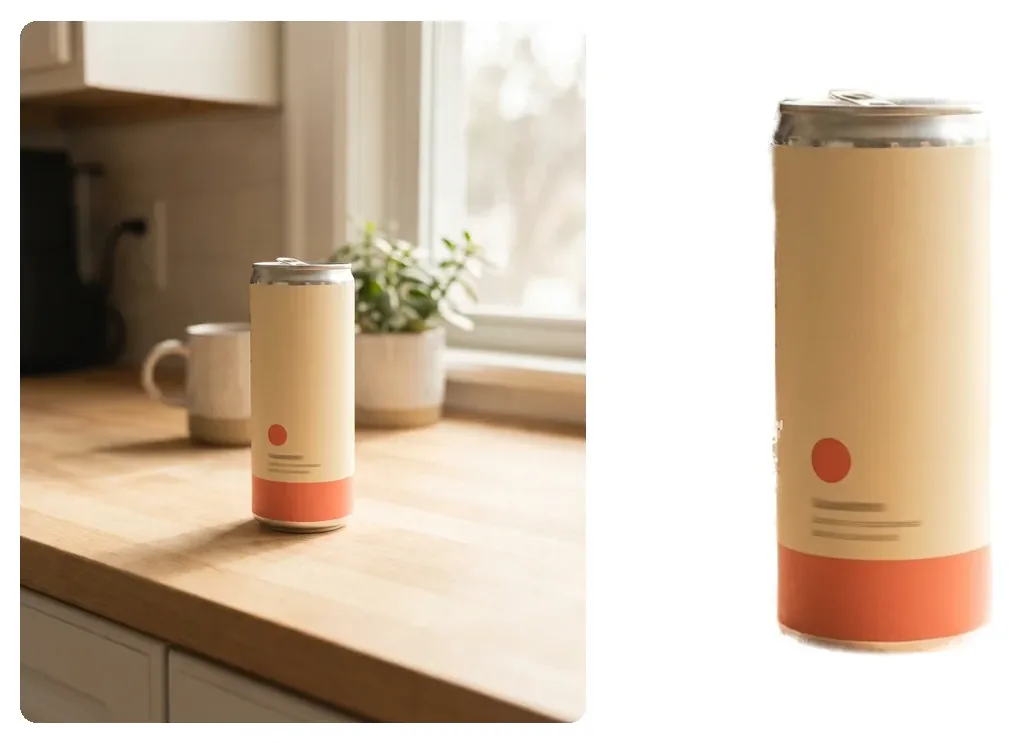
Sauberer Freisteller
Trennen Sie das Produkt von seinem Hintergrund. Sie erhalten reines Weiß für Marktplatzvorgaben oder eine transparente Datei für jede weitere Verwendung.
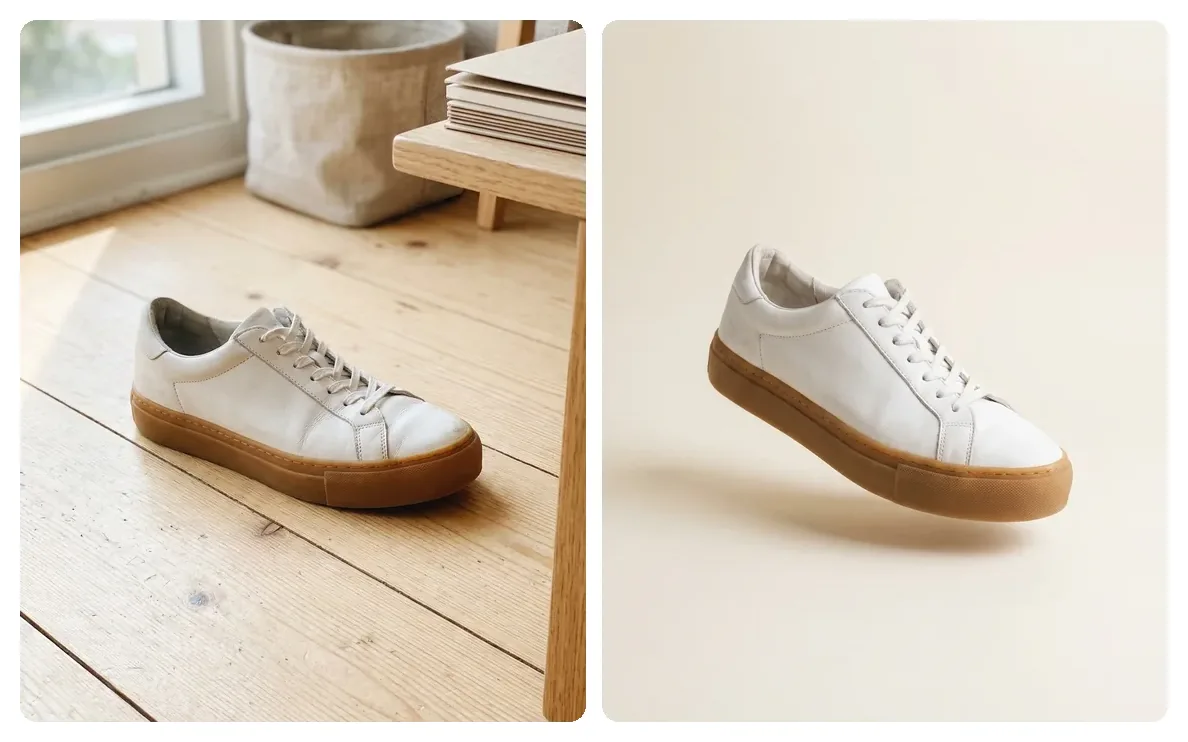
Neues Licht
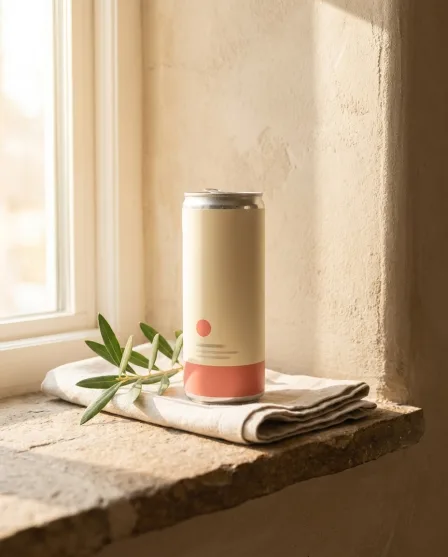
Machen Sie aus einem flachen Handyfoto eine weiche Studioaufnahme, ein Bild mit hartem Schatten oder eine warme Fensterszene. Form und Farbe des Produkts bleiben unverändert.
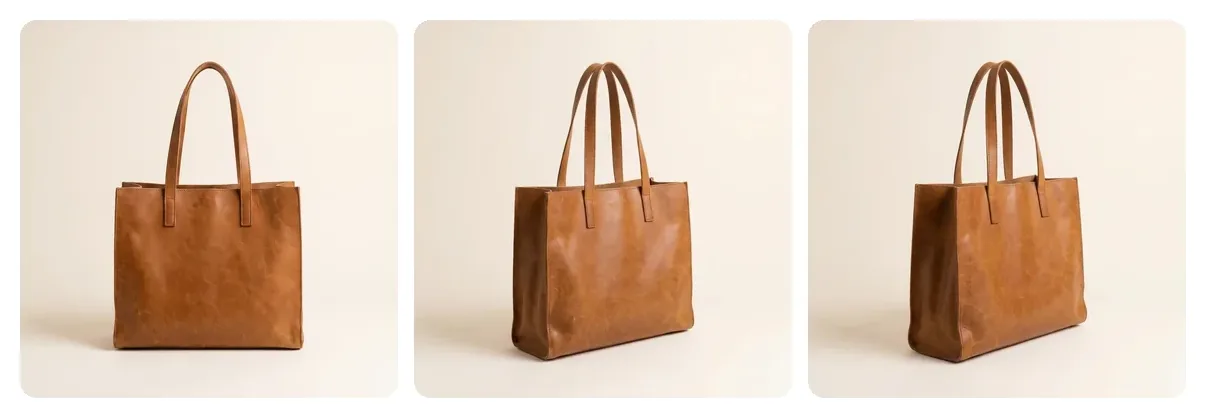
Zusätzliche Perspektiven
Erzeugen Sie Seiten-, Rück-, Ober- und Detailansichten aus einem einzigen Frontfoto, damit die Galerie vollständig ist.
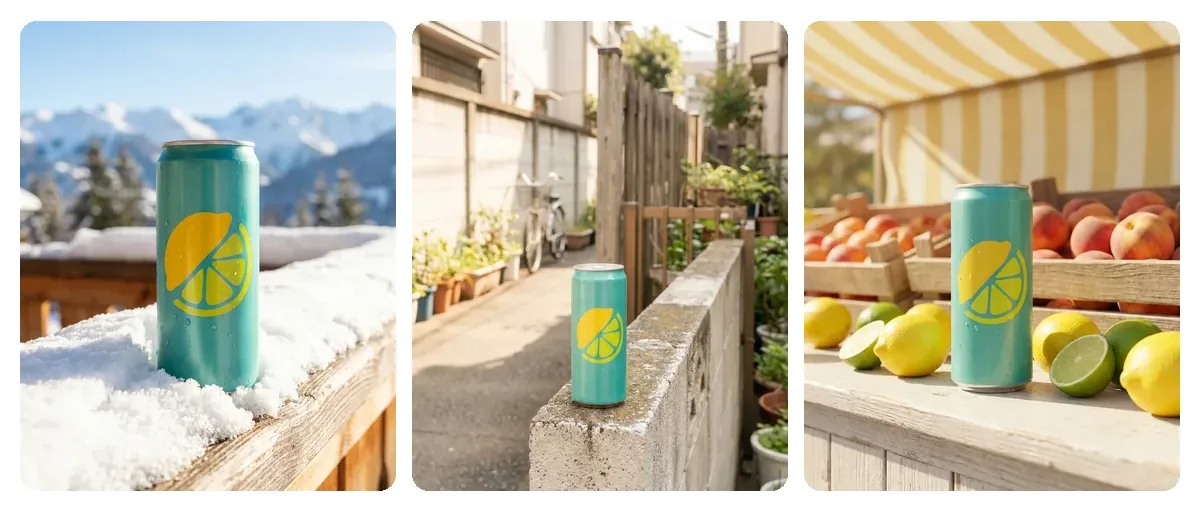
Gestaltete Szenen
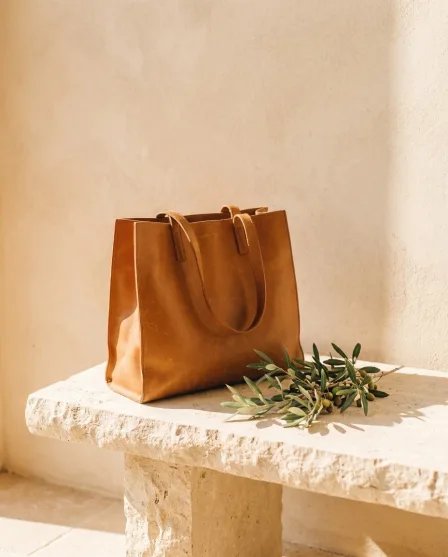
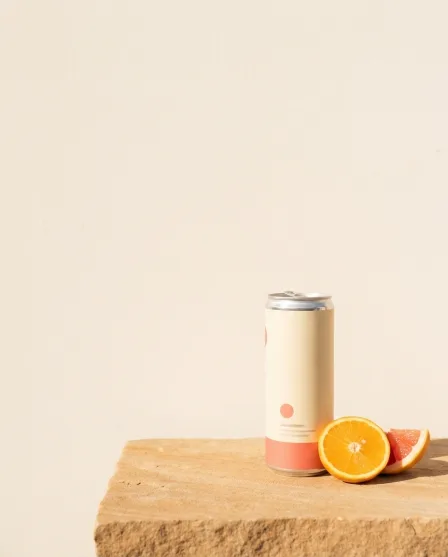
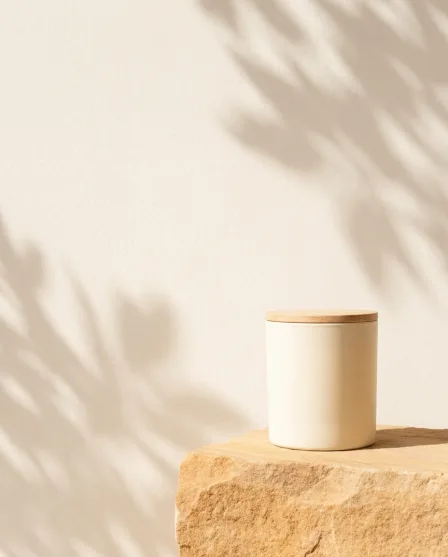
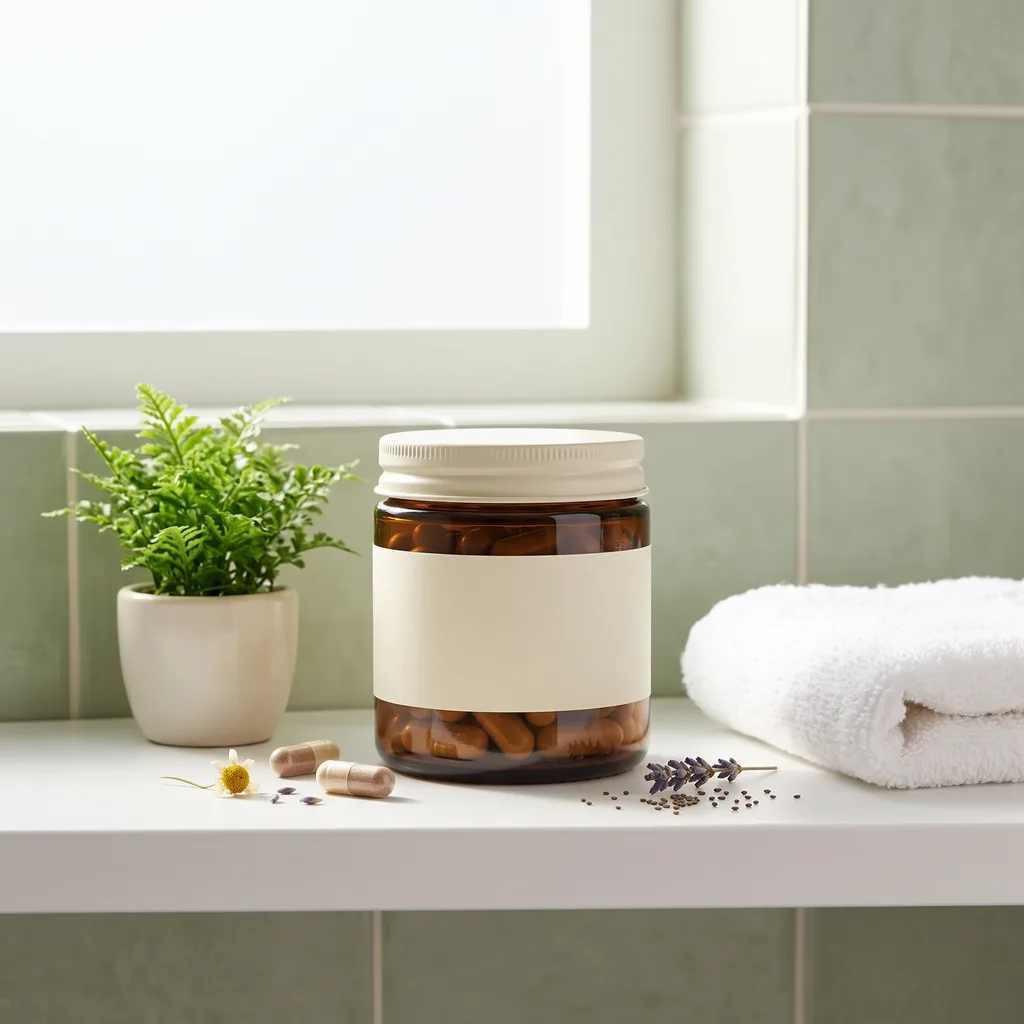
Setzen Sie das Produkt auf eine Oberfläche, in einen Raum oder in eine Hand. Wählen Sie Untergrund, Requisiten und Jahreszeit und behalten Sie den Look über das ganze Sortiment.
Bilder in einem vollständigen Produktsatz
Die Bilder, die ein Käufer erwartet, und die Aufgabe jedes einzelnen.
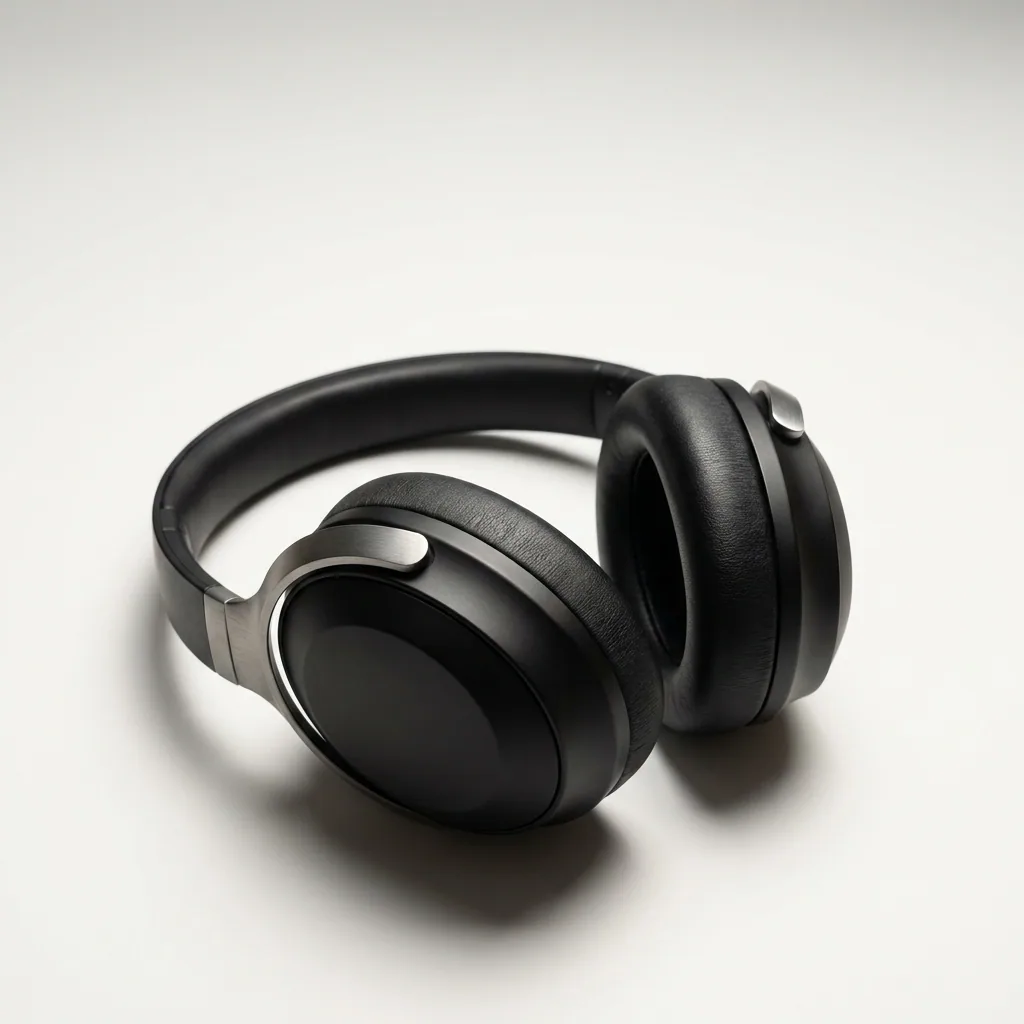
Hauptbild
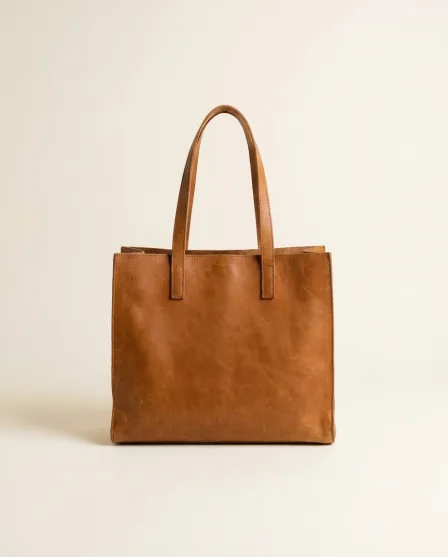
Das Produkt allein auf schlichtem Weiß. Dieses Bild erscheint in der Suche und entscheidet, ob jemand klickt.
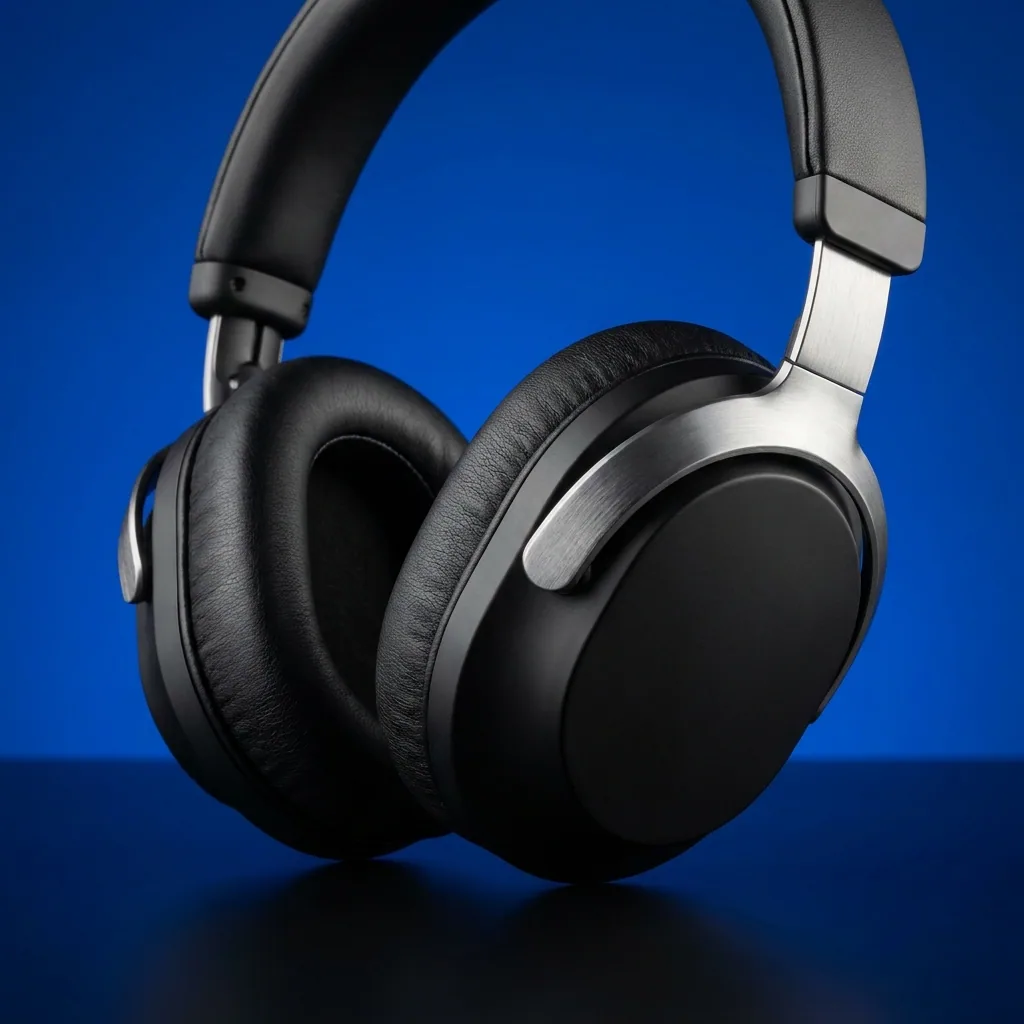
Perspektivensatz
Drei bis fünf Ansichten desselben Artikels. Käufer prüfen daran Form, Stärke und Verarbeitung, bevor sie einer Beschreibung glauben.
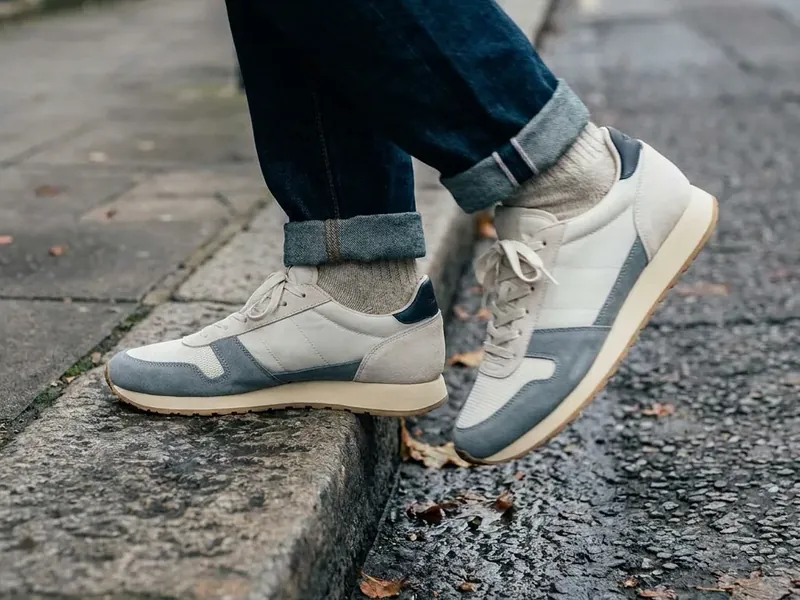
Lifestyle-Szene
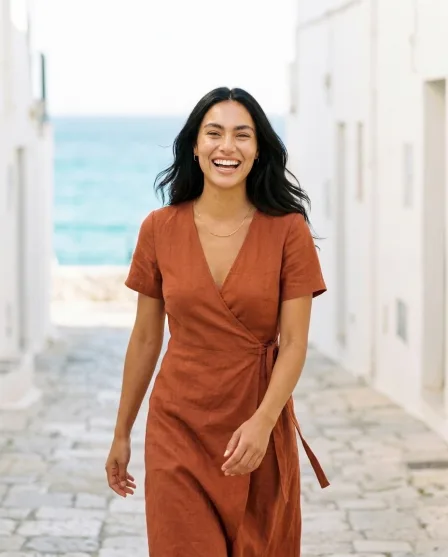
Das Produkt in dem Raum oder Moment, in den es gehört. Das beantwortet Größe und Verwendung, was ein weißer Hintergrund nicht kann.

Hinweisbild
Eine Eigenschaft in großer Schrift über dem Produkt. Nutzen Sie es für Material, Größe oder die Frage, die in Rezensionen immer wiederkehrt.
Schritte zum vollständigen Bildersatz
Die Reihenfolge, die alle Bilder einheitlich hält.
Die Reihenfolge zählt mehr als die Wahl der App. Stellen Sie das Produkt zuerst frei, denn jedes spätere Bild nutzt diese Datei und erbt ihre Kanten. Korrigieren Sie danach das Licht, solange nur ein Bild zu beurteilen ist. Erzeugen Sie Perspektiven erst, wenn das Licht steht, sonst trägt jede Ansicht einen anderen Schatten. Szenen und Hinweisbilder kommen zuletzt, weil sie auf einem bereits korrekten Produkt sitzen. Ein gespeicherter Workflow führt dieselben vier Schritte über einen ganzen Katalog aus.
Fragen zur KI-Produktfotografie
Was Händler fragen, bevor sie ein Shooting ersetzen.
Brauche ich weiterhin ein echtes Foto des Produkts?
Passen die Bilder zum Produkt, das der Käufer erhält?
Darf ich diese Bilder bei Amazon, Etsy und Shopify verwenden?
Wie kommen die Bilder in meinen Shop?
Kann ich einen Look über ein ganzes Sortiment halten?
In welcher Auflösung entstehen die Bilder?
Produktfotografie nach Kategorie
Wie jede Kategorie ausgeleuchtet, ausgerichtet und freigestellt wird. Wählen Sie Ihre Kategorie.
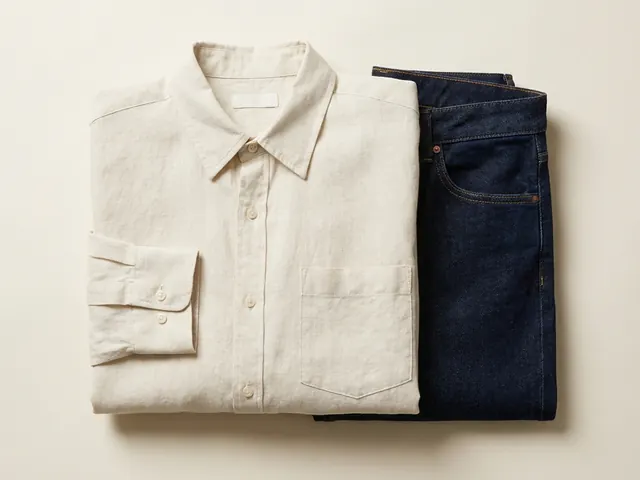
Mode und Bekleidung
Fall, Stoffgewicht und echte Farbe, konstant über alle Bilder einer Produktseite hinweg.
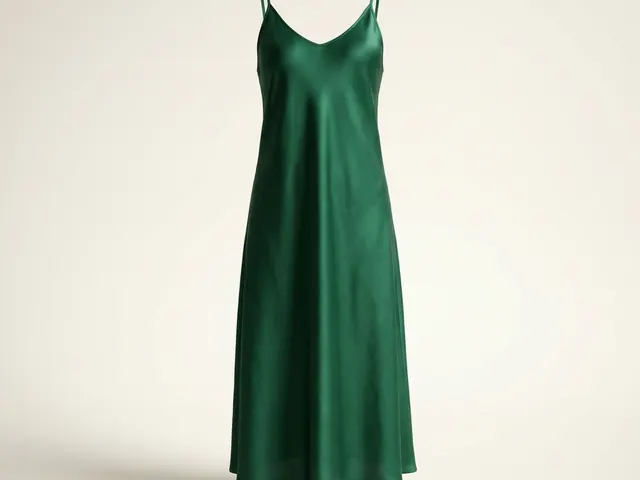
Kleider
Saumkante, der Fall des Rocks und ein bodenlanges Kleid im quadratischen Ausschnitt.
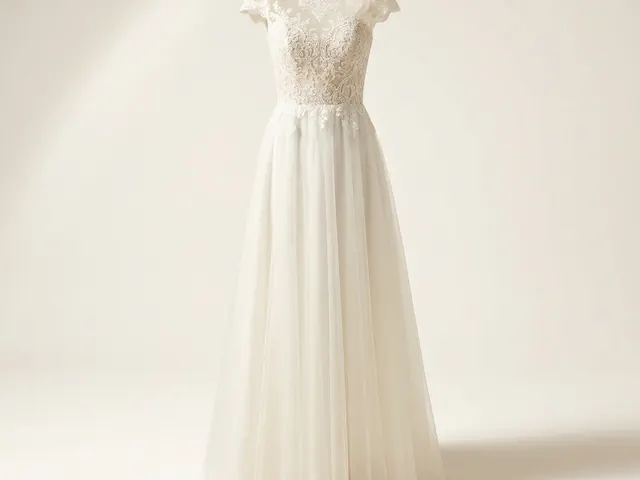
Brautkleider
Weiß auf Weiß, Spitze und Perlenstickerei im Detail und eine Schleppe, die messbar sein muss.
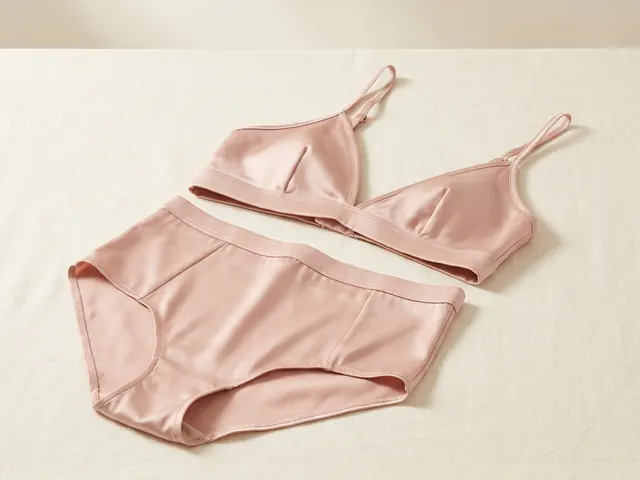
Dessous-Fotografie
Flatlay-Sets, offene Spitze im Freisteller, Grund hinter Mesh und echte Nude-Töne.
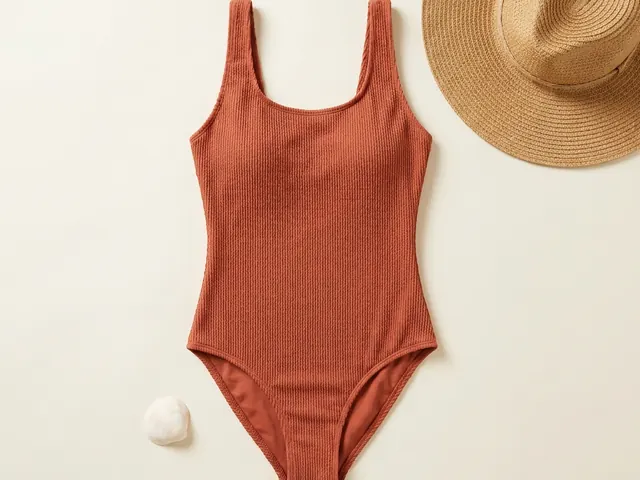
Bademode-Fotografie
Sitz am Körper, Licht vor Ort, nasse Farbverschiebung und der Print flach gezeigt.
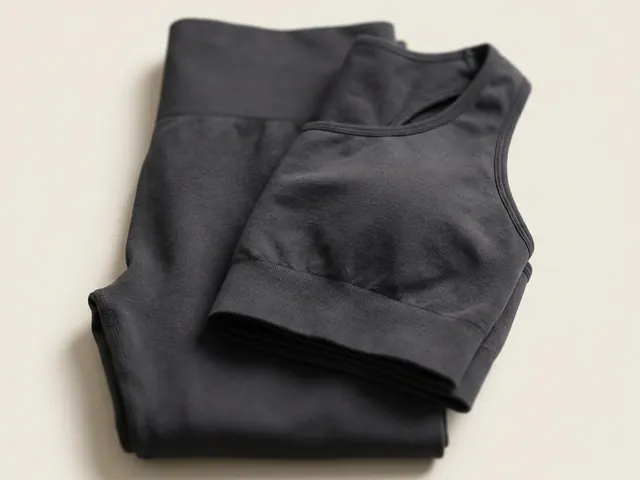
Sportbekleidung fotografieren
Kompression unter Spannung, Nahtdetails im Streiflicht und die Rückansicht, die Käufer zuerst öffnen.
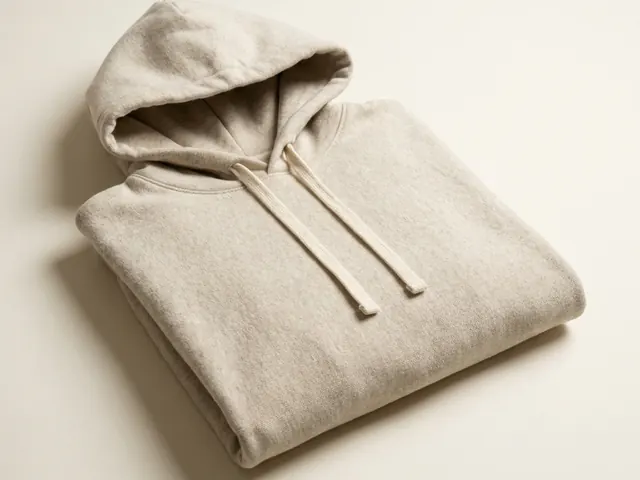
Hoodie-Fotografie
Grammatur, Kapuzenform, lesbarer Print und die überschnittene Schulter.
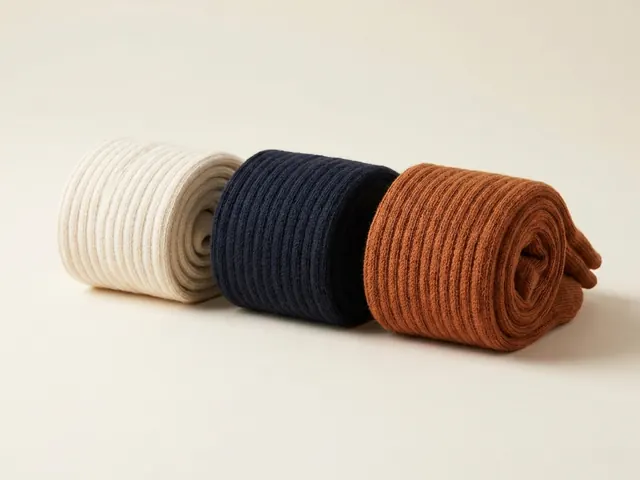
Sockenfotografie
Flacher Strick, der einen Fuß andeuten muss, dazu Rippe, Rapport und Paaranzahl.
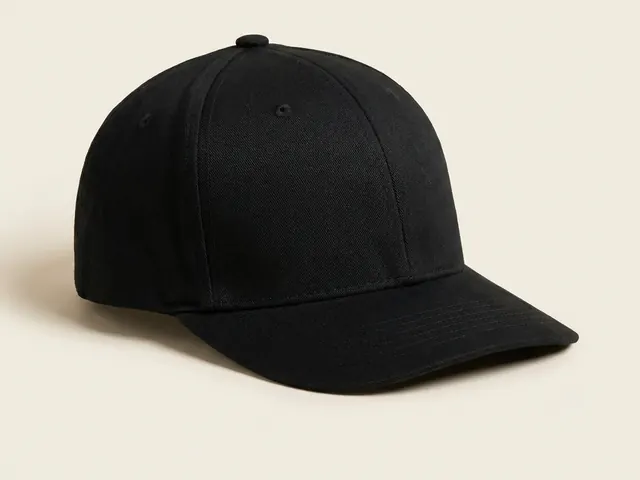
Cap- und Mützenfotografie
Kronenform, Schirmwölbung, Frontlogo und die verkaufsstarke Dreiviertelansicht.
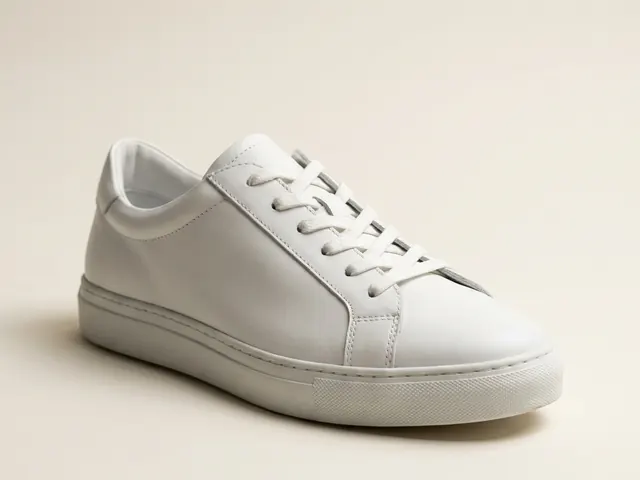
Schuhfotografie
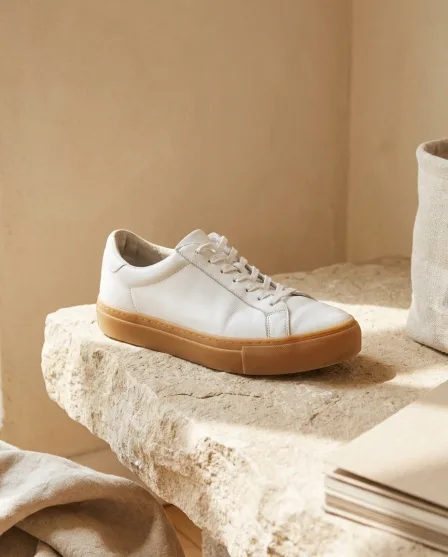
Dreiviertelansicht, Profil, Sohle und Schnürungsdetail aus Ihren Schuhfotos.
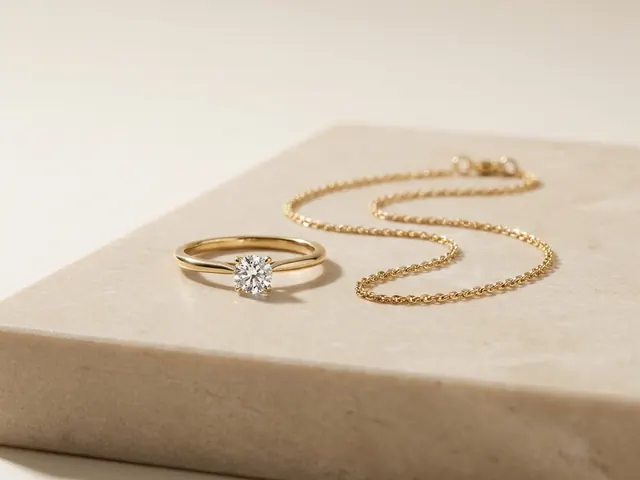
Schmuckfotografie
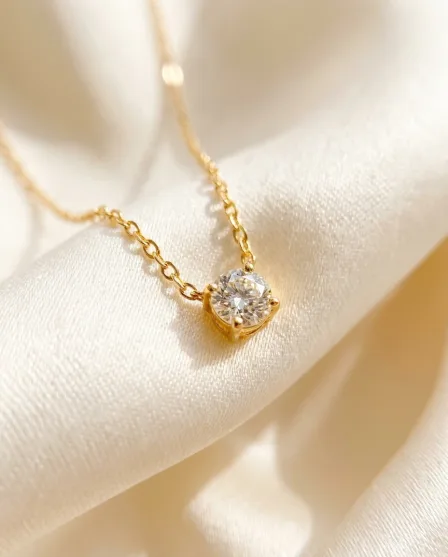
Spiegelungen auf Metall steuern, Steine zum Leuchten bringen, Makrodetail und Größenhinweis.
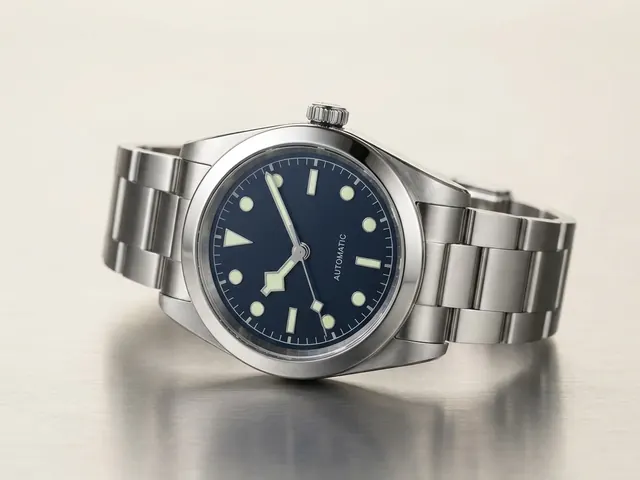
Uhrenfotografie
Reflexe im Glas, Lesbarkeit des Zifferblatts, Bandfinish und die Zeigerstellung auf zehn nach zehn.
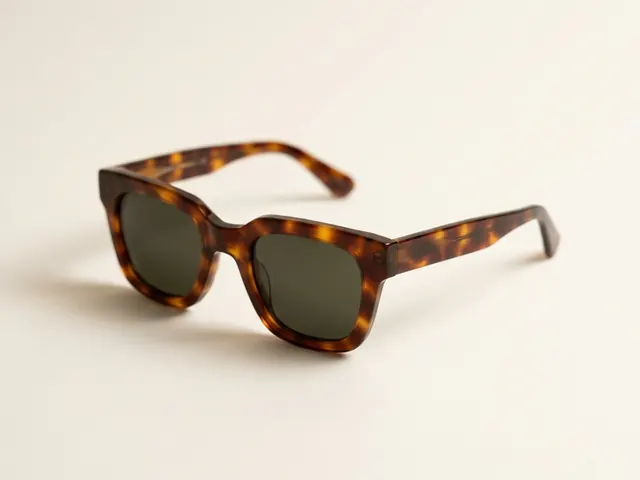
Brillen und Sonnenbrillen
Reflexe kontrollieren, Fassung drehen, Sitz im Gesicht zeigen.
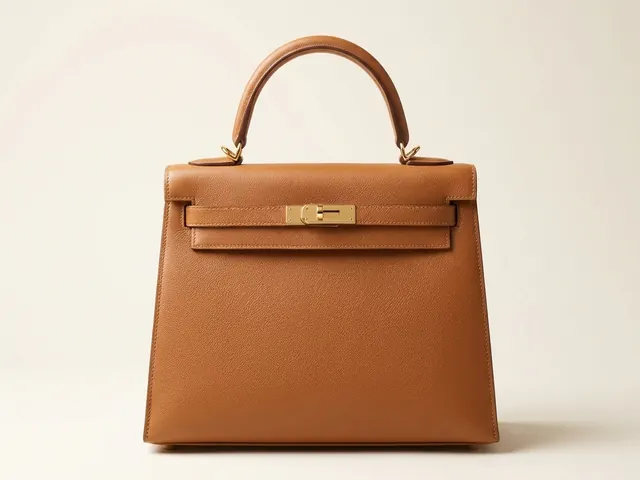
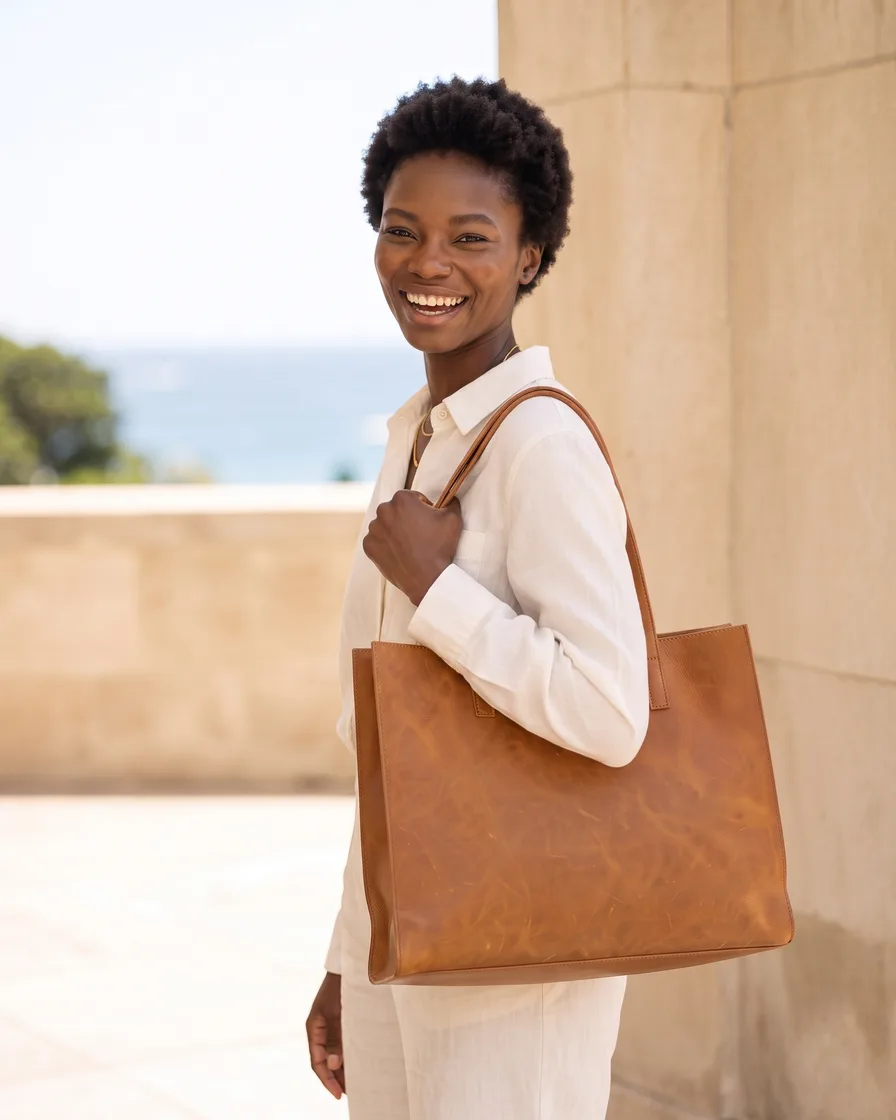
Taschen und Handtaschen
Form, Lederstruktur, Beschläge und der Blick ins Innere.
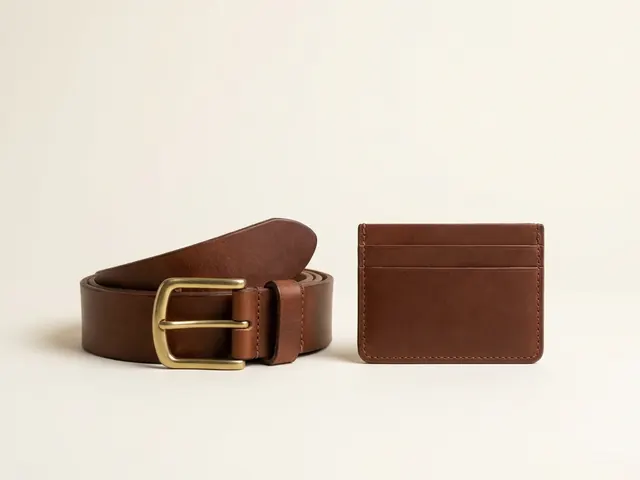
Geldbörsen, Gürtel und Kleinlederwaren
Flatlay-Sets, offen und geschlossen, Kantenfarbe und Dicke.
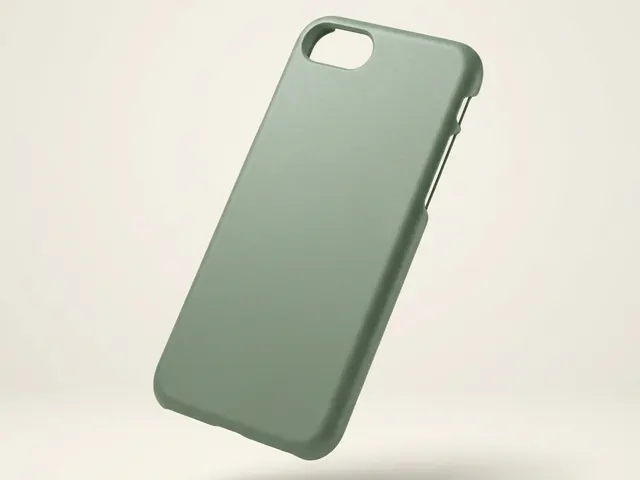
Handyhüllen
Drucke auf gewölbten Schalen, scharfe Kameraausschnitte und ein einheitlicher Look über die ganze Serie.
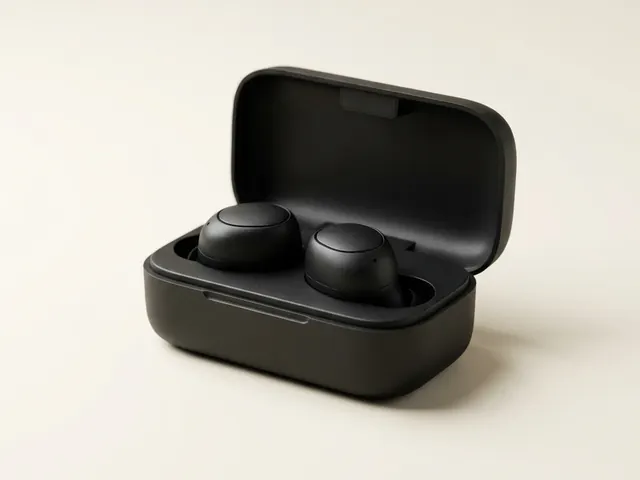
Elektronik und Gadgets
Glänzende und matte Flächen, Displayinhalt, Anschlussdetails und ein sauber gelegtes Kabel.
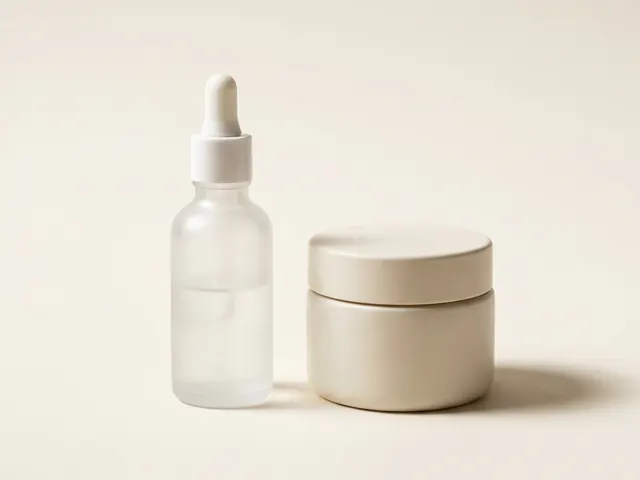
Beauty und Skincare
Lesbare Etiketten auf gewölbten Flaschen, kontrollierte Glasreflexe und ehrliche Texturaufnahmen.
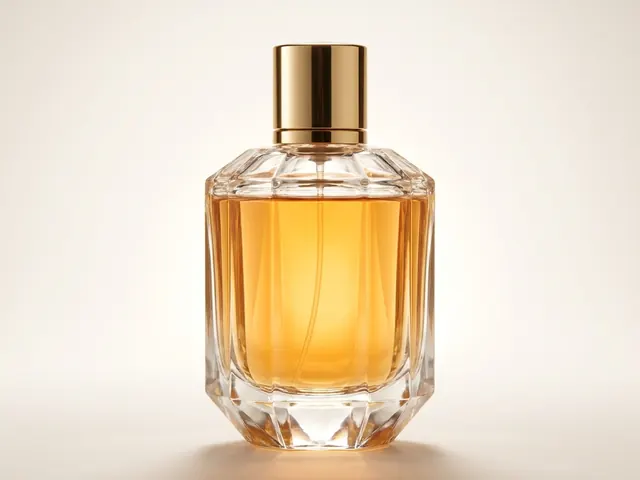
Duft und Parfum
Glaskanten, Duftfarbe, Verschlussdetail und eine Szene, die die Note zeigt.
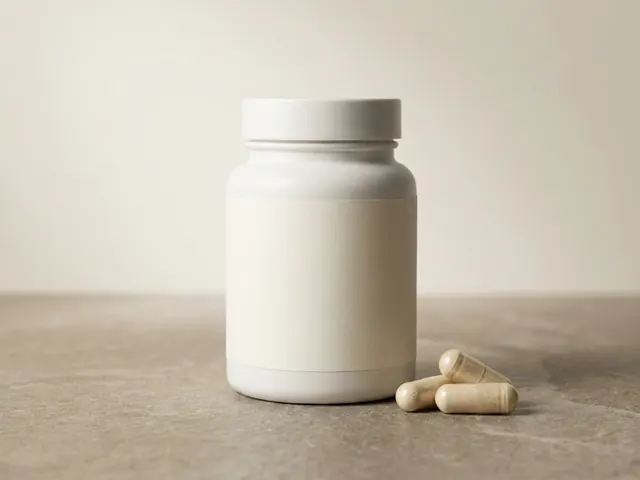
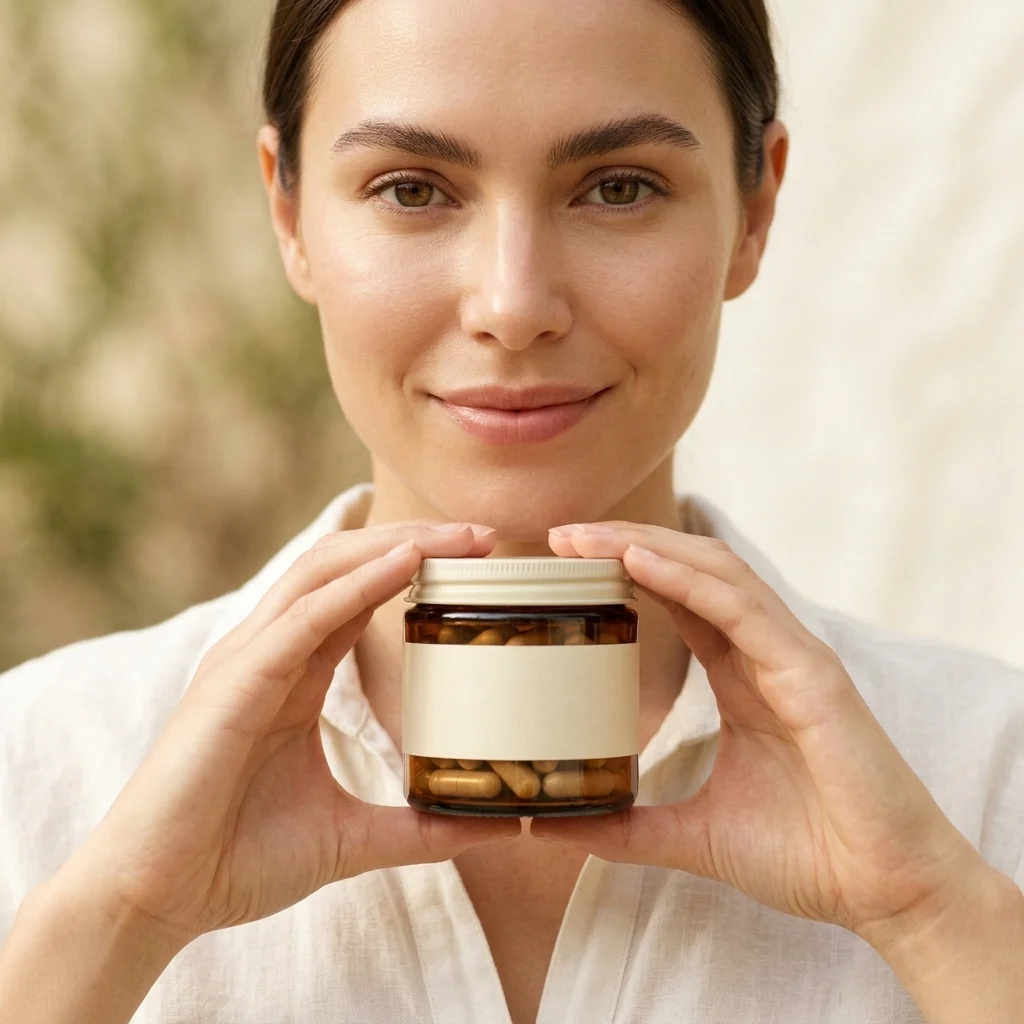
Supplements und Wellness
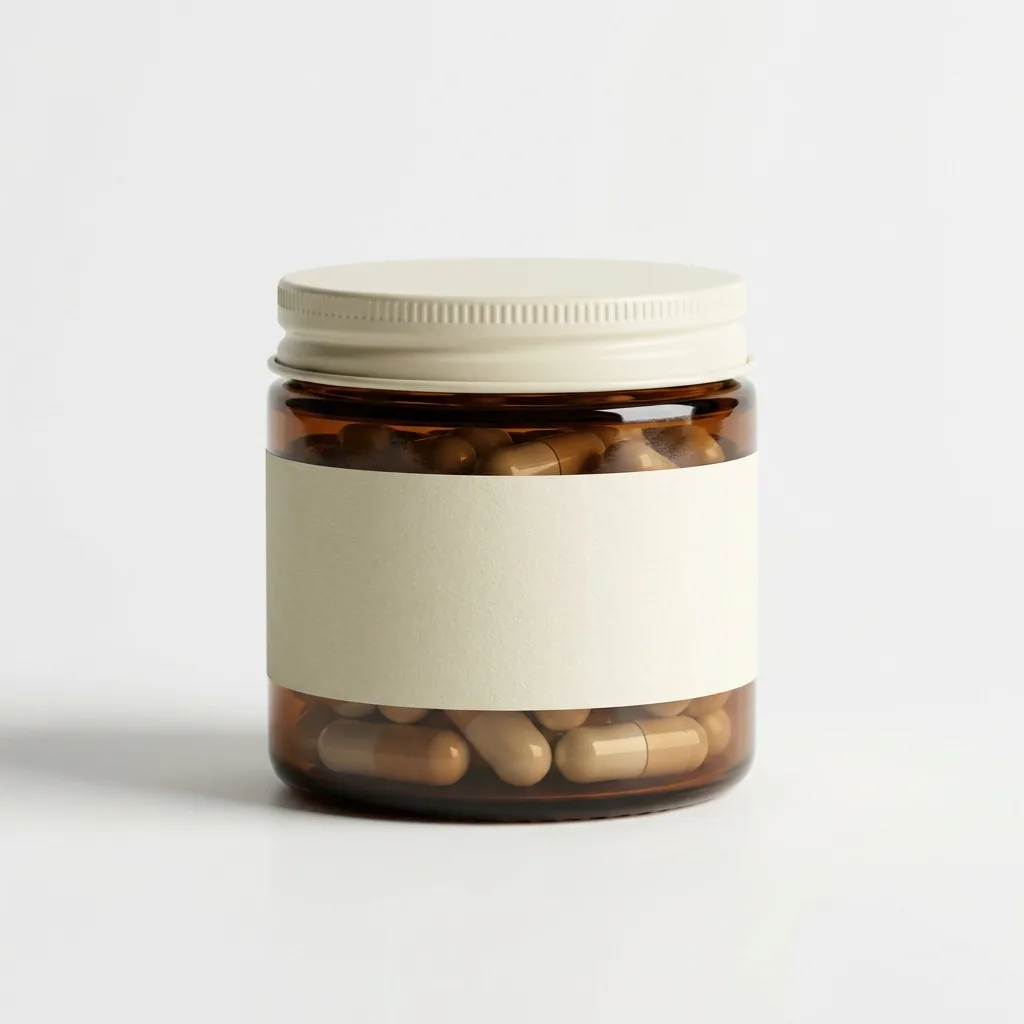
Lesbare Etiketten, Dosen- und Beutelformen, klare Portionshinweise.
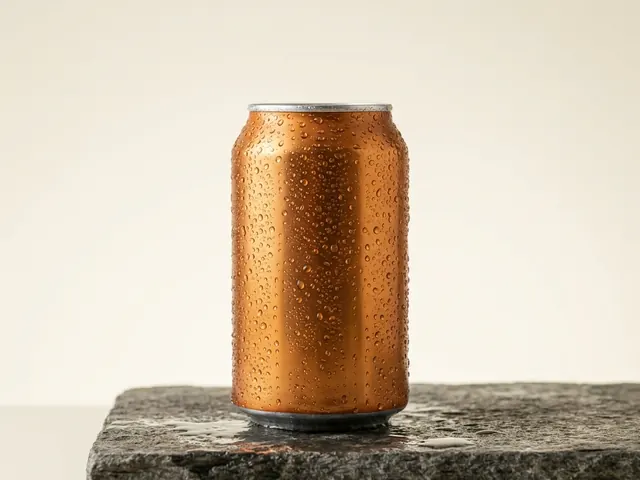
Food- und Getränkefotografie
Kondenswasser, Pour-Shots, Etikettdetails und gekühlte Serviervorschläge aus einem Packshot.
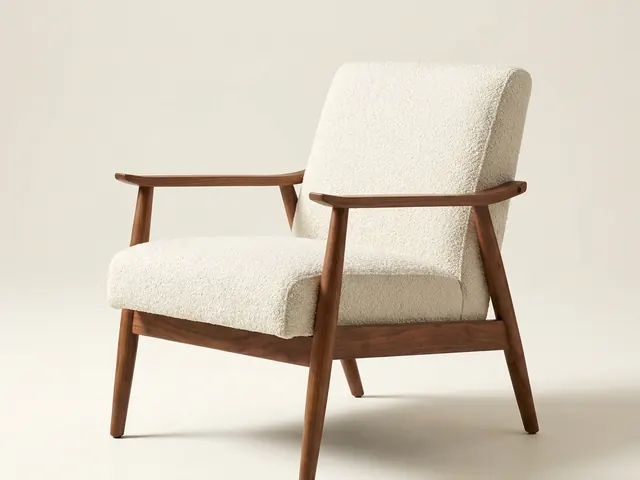
Möbelfotografie
Raumszene, Größenbezug, Stoffstruktur und saubere Freisteller für große Stücke.
Nach dem Bild die Anzeige
Ihre Produktfotos, verwandelt in statische Anzeigen, Clips im Creator-Stil und Video.
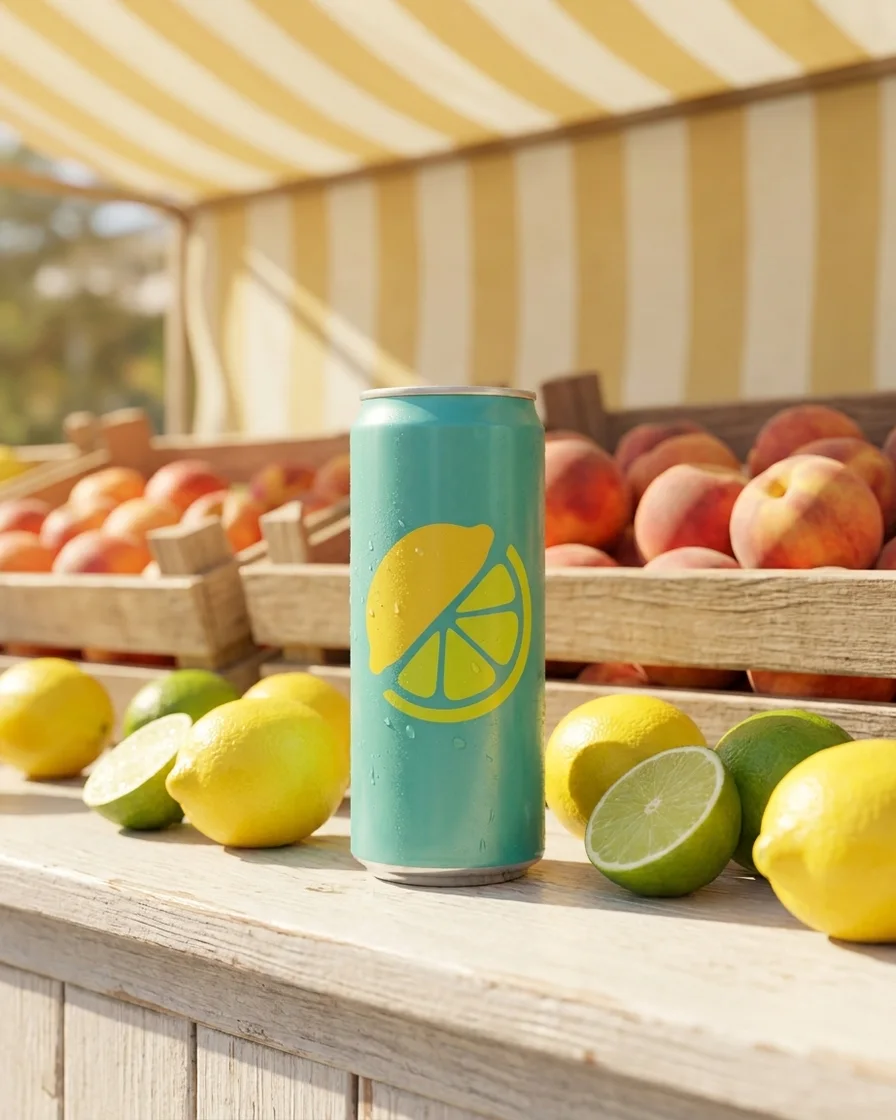
Alles, was Sie brauchen, an einem Ort
Der ganze Workflow vom ersten Produktfoto bis zur fertigen Anzeige, in einem Abo.
Inhalte ohne Grenzen skalieren.
Erstellen Sie ab heute Inhalte für Ihre Produkte oder Dienstleistungen mit KI, und behalten Sie Ihre Marke in jedem Ergebnis.