











正直な比較
正直に比較:DesignerBoxと Canva
Canvaは、画像、動画、プレゼン資料、ドキュメント、メール、印刷物のためのデザインアプリです。AI機能はMagic StudioとCanva AIにあります。Canva Connectは、Segunoが開発したShopifyアプリで、商品画像をCanvaに取り込みます。DesignerBoxは、ブランドと代理店のためのAIクリエイティブ制作です。商品画像、静止画広告と動画広告、AIプレゼンターによるUGC風動画を、カタログ全体のために作り、一度にまとめてレビューします。それぞれが優れている点と選び方を説明します。
最終更新日
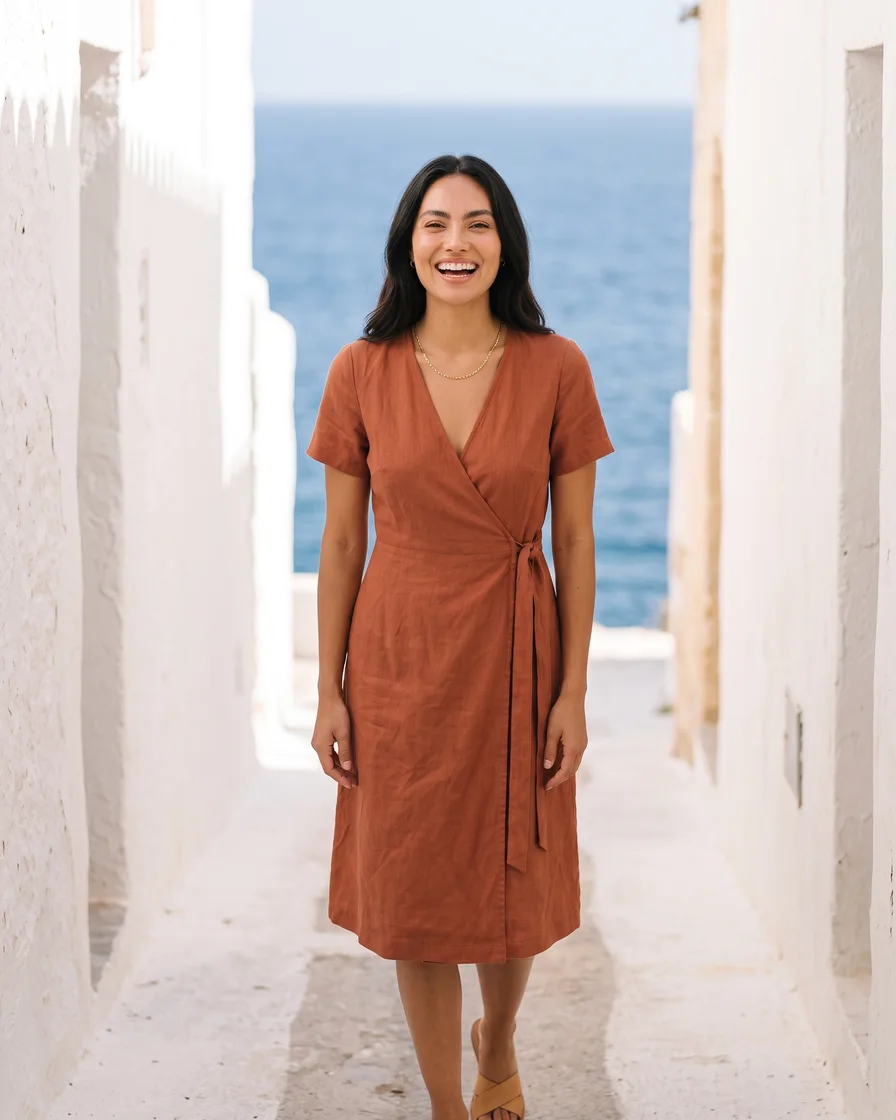
1枚の写真から DesignerBox が返すもの

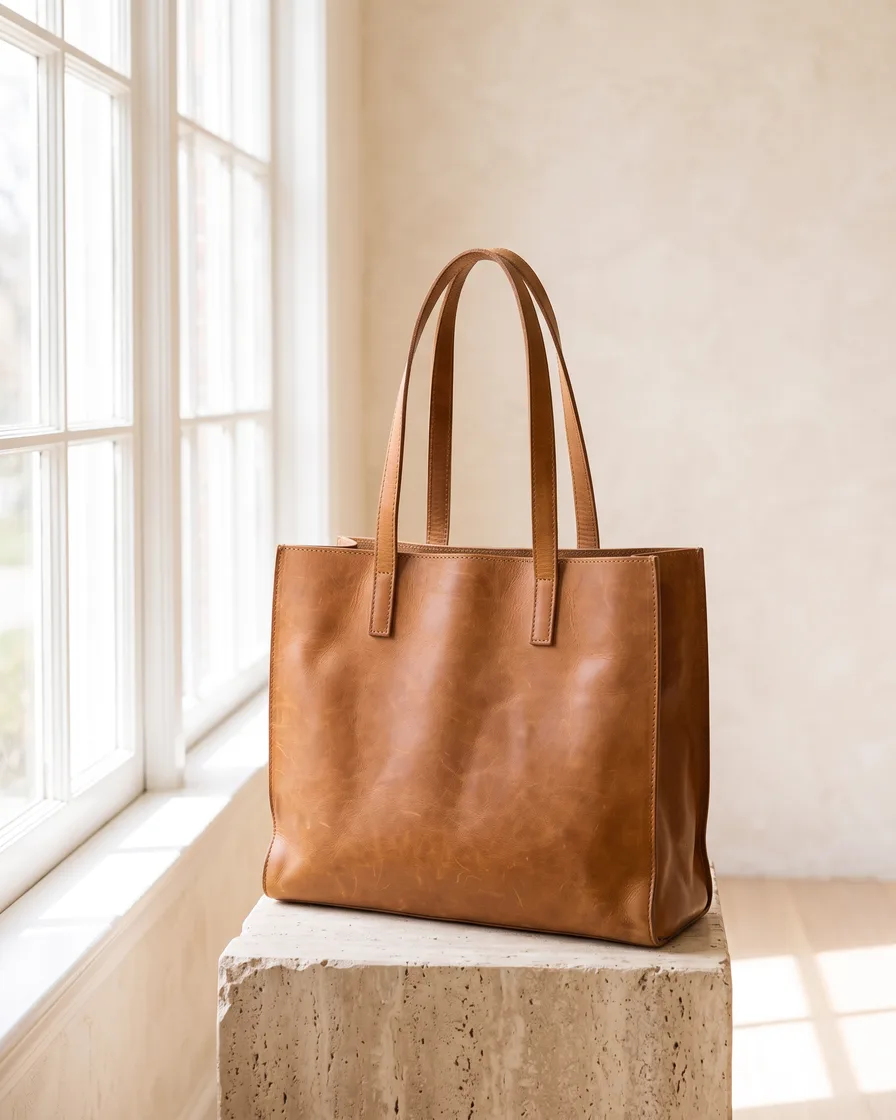
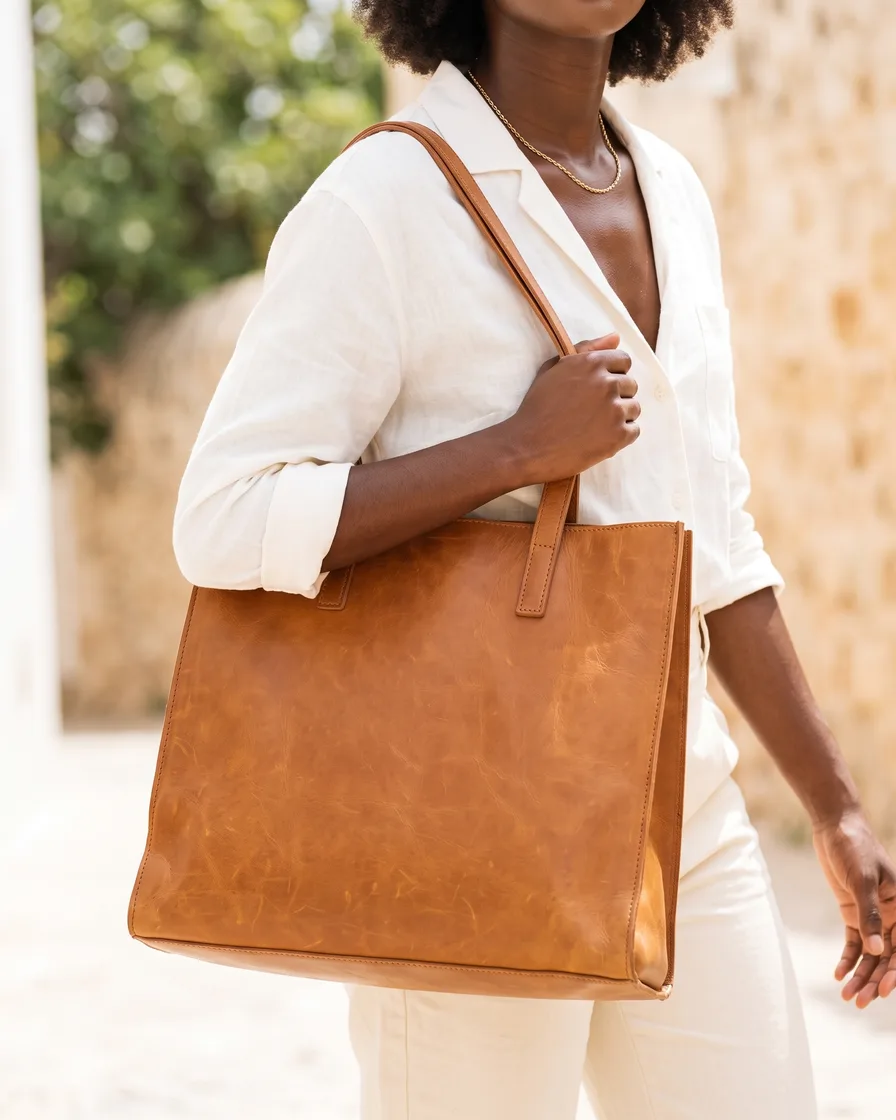
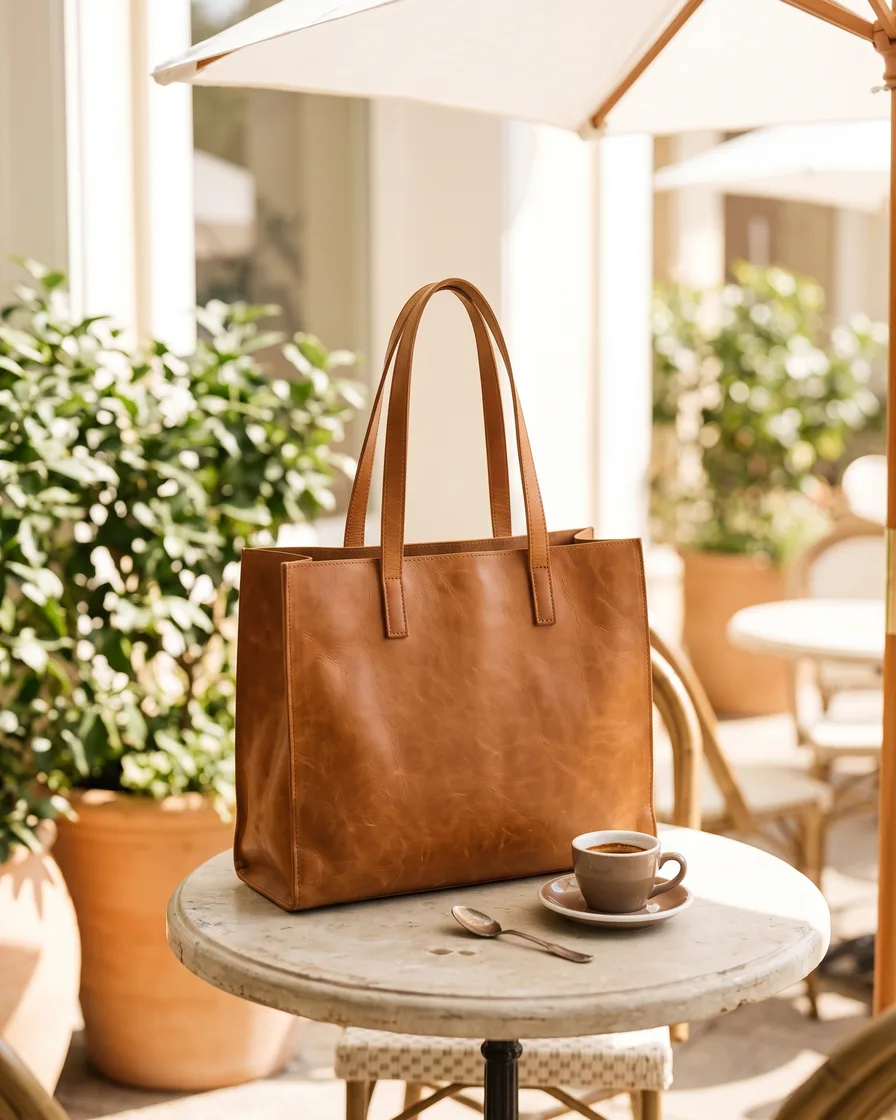
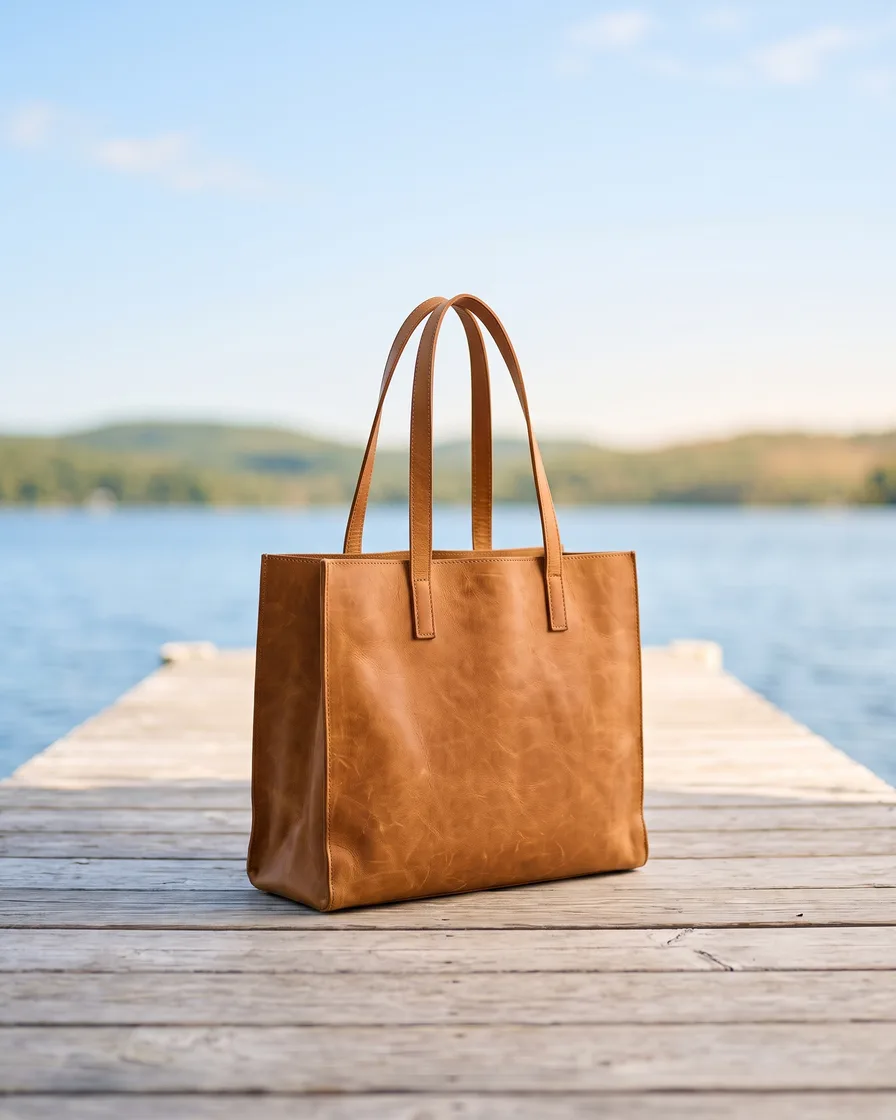
結論を先に
この2つが重なる範囲は、検索から想像されるよりも狭いです。Canvaの代替を探す人の多くは、別のデザインアプリを求めています。DesignerBoxは、プレゼン資料、ドキュメント、印刷物は作りません。両方に共通する仕事は、ブランドに合った商品クリエイティブと広告クリエイティブを、大量に作ることです。Canvaは、デザインテンプレート、ブランドキット、Bulk Createでそれを行います。DesignerBoxは、ワークフロー、すべての実行が読み込むブランドルール、多くの行にまたがるバッチ、そしてすべての結果のレビューで行います。以下が線引きです。
DesignerBox が向いている場合
- 仕事が商品カタログで、すべての行が同じ基準を満たす必要がある
- 商品のために、モデル着用セット、バーチャル試着、ゴーストマネキンのカット、話すアバターがほしい
- バッチの結果ごとに残すか捨てるかを決め、1行だけ再実行したい
- 仕事を一度ワークフローとして組み立て、すべての実行にブランドルールを読み込ませたい
Canva が向いている場合
- 毎週、広告、プレゼン資料、ドキュメント、メール、印刷物など、多くの形式をデザインする
- 無料プラン、スマホアプリ、ストック素材、そして多くの人が使い慣れたエディターがほしい
- Meta、TikTok、LinkedInに広告を出稿し、その成果を同じアプリで確認したい
- Shopifyで販売しており、Canva Connectを通じて商品画像をデザインの中で使いたい
DesignerBoxが優れている点
仕事が1つのデザインではなく400点の商品なら、重要なのはこの部分です。
カタログ全体で同じ基準
ブランドルール、モデル、ライティング、構図を一度設定します。ワークフローがそれをすべての商品に適用するので、1行目も500行目も同じルールで動きます。CanvaのBulk Createは、シートまたはCSVファイルから多くのデザインを作ります(デスクトップ版)。2026年10月に確認したCanvaのページには、一括作成した行ごとのレビューの記載はありませんでした。
仕事をまるごと実行するテンプレート
Canvaのテンプレートは、中身を差し替えて編集するデザインレイアウトです。DesignerBoxのテンプレートは、名前の付いた仕事のために作られたワークフローです。1着の商品が、モデル着用の4カットセットになります。1本の広告は別の言語で作り直され、レイアウトも描き直されます。1本の広告は、広告プラットフォームが求めるフォーマットにリサイズされます。CanvaにもMagic Resizeによるリサイズと、デザインを多くの言語に翻訳する機能があります。
手元の写真から作る商品と人物のカット
バーチャル試着、Dress my model、ゴーストマネキン、ライティング調整、複数アングル、フラットレイは、それぞれテンプレートまたはアプリとして動きます。アバターは9つの固定ポーズを返し、話すアバターにはリップシンクがあります。Canvaには、背景の除去、Background Generator、Magic Editがあります。Canvaでは、アバター動画はHeyGenやD-IDなど他社のアプリから使います。2026年10月に確認したCanvaのページには、バーチャル試着の記載はありませんでした。
一度組み立てるワークフローと、同僚が実行するアプリ
テンプレートに自社のブランドと商品を入れて編集すると、それがあなたのワークフローになります。それをアプリとして公開します。同僚は入力欄に記入して「実行」を押すだけです。Canva AI 2.0はリサーチプレビューで、2026年4月から段階的に公開されています。プロンプトに従うAIステップと、スケジュールで動く仕事が加わります。2026年10月に確認したCanvaのページには、ワークフローのキャンバスの記載はありませんでした。
DesignerBoxとCanvaを機能ごとに比較
どちらもブランドに合った広告と商品画像を作れます。表の各行は、その違いを示します。
| 機能 | DesignerBox | Canva |
|---|---|---|
| 主な仕事 | カタログのための商品画像、広告、動画 | 多くの形式のデザイン。エディターの中にAI機能 |
| 形式 | 画像と動画、画像エディターと動画エディター付き | 画像、動画、プレゼン資料、ドキュメント、メール、印刷物、シート。画像エディターと動画エディター付き |
| テンプレート | モデル着用の4カットセットなど、名前の付いた仕事のために作られたワークフロー | 中身を差し替えて編集する、数百万点のデザインレイアウト |
| 商品と人物のカット | モデル着用セット、バーチャル試着、ゴーストマネキン、ライティング調整、話すアバター | 背景の除去、Background Generator、Magic Edit。バーチャル試着は同社サイトに記載なし |
| 1回の実行で複数の商品 | 行の一覧に対して1つのワークフローを実行。商品1つにつき1行 | Bulk Createが、シートまたはCSVファイルから多くのデザインを作る(デスクトップ版) |
| 結果のレビュー | 行ごとに残すか捨てるかを決め、1行だけ再実行 | コメントと承認。一括作成した行ごとのレビューは同社サイトに記載なし |
| ブランド | ブランドルールを一度設定し、すべての実行が読み込む | ブランドキット。一部のプランでは複数のキット |
| 実行前のコスト | 実行のクレジットコストを始める前に表示 | Magic Mediaパネルのクレジットカウンター。AIを実行するたびに事前にコストを表示するかは同社サイトに記載なし |
| AIチャットとAPI | MCP経由の75ツールと、UltraプランのAPI | ChatGPTやClaudeなどのAIチャット向けのCanva MCPと、REST API。一部のAIチャットはウェイトリスト経由での利用 |
| アプリとShopify | Figmaプラグイン、Chrome拡張機能、iOSアプリ | スマホアプリと、Segunoが開発したShopifyアプリのCanva Connect |
価格は変わります。決める前に各提供元の価格ページをご確認ください。自分の写真のアップロードはProプランから、動画とバーチャル試着はPremiumプランから使えます。チーム機能、共有ブランドキット、APIはUltraプランにあり、Ultraより下のプランはすべて1席です。
DesignerBoxとCanvaの選び方
最も多い仕事に基づいた5つのステップです。
Canvaが優れている点
Canvaは、多くの形式と多くの人のためのデザインアプリとして作られました。日々のデザインにおいて、その幅の広さは本物です。
1つのアプリで多くの形式
Canvaは、画像と動画に加えて、プレゼン資料、ドキュメント、メール、印刷物、ホワイトボード、シートも作れます。動画エディターにはタイムラインがあります。ストック写真、ストック動画、音声、フォントも同じアプリの中にあります。DesignerBoxは、商品画像、広告、動画のために作られています。
無料プランと、多くの人が使い慣れたエディター
Canvaには、無料プランとスマホアプリがあります。多くの人がすでにエディターに慣れているので、新しい同僚に必要な研修は少なくて済みます。数百万点のテンプレートが、日々の多くのデザインの出発点になります。DesignerBoxはブラウザで動き、iOSアプリもあります。
大きなチームのための承認と管理
Canvaのチームは、デザインにコメントを付け、承認に回せます。エンタープライズ向けのプランには、シングルサインオンとSCIMが加わります。SCIMは、会社のディレクトリからユーザーのアクセスを管理する仕組みです。Ultraより下のDesignerBoxのプランはすべて1席で、チーム機能はUltraプランにあります。
同じアプリで出稿して測定できる広告
Canva Growは、Meta、TikTok、LinkedInに広告を出稿し、その成果をレポートします。広告のデザイン、出稿、成果の確認を、別の製品なしで行えます。DesignerBoxは広告の画像と動画を作り、それを自分で広告プラットフォームにアップロードします。
Shopifyストアと無料で連携
Canva Connectは、Segunoが開発した無料のShopifyアプリです。Canvaの中から、商品、コレクション、ファイルを検索し、タイトル、画像、動画をデザインにドラッグできます。デザインは商品に書き出すと、商品写真に加わります。コレクションに書き出すと、カバー画像が置き換わります。Canvaのアカウント1つにつき、連携できるストアは1つです。DesignerBoxでは、商品写真をアセットライブラリに追加します。アップロードはProプランから使えます。
Canvaを選ぶべき人
チームが毎週、画像、プレゼン資料、ドキュメント、印刷物、広告など、さまざまなものをデザインするなら、Canvaを選んでください。無料プラン、スマホアプリ、ストック素材、そして多くの人が使い慣れたエディターがほしいチームに向いています。カタログ全体に1つのワークフローを実行する仕事よりも、1点ごとのデザインやキャンペーンに向いています。
DesignerBoxとCanvaに関するよくある質問
DesignerBoxはCanvaの良い代替になりますか?
DesignerBoxとCanvaの本質的な違いは何ですか?
Canvaとは何ですか?
DesignerBoxのバッチは、CanvaのBulk Createとどう違いますか?
DesignerBoxはClaudeやほかのAIチャットと連携しますか?
DesignerBoxとCanvaの両方を使うべきですか?
この比較の作り方
結論だけでなく、その出典もご自身で判断できるようにしています。
提供元で確認しています
機能とプランの内容は、第三者のまとめ記事ではなく、提供元自身のサイトと公式ドキュメントから取っています。レビューサイトと提供元の内容が食い違う場合は、提供元の内容を採用します。
日付を入れています
このページには、内容を最後に確認した日付を書いています。AI ツールはプランを頻繁に変えます。日付のない比較は、信頼できない比較です。
自社の立場を明かします
私たちは DesignerBox を販売しています。このページにはそのことを書き、他方のツールを選ぶべき人も挙げています。すべての項目で自社が勝つ比較なら、公開する価値はありません。
わからない点は推測しません
価格を公開していない会社については、推測せずにその事実をそのまま書きます。価格は変わるため、ここには転載しません。多くの提供元は年払いのプラン価格を先に表示しており、1か月ずつ購入する場合に支払う額より安く見えます。
出典
上に記載した機能はすべて、この比較の冒頭にある日付の時点で、提供元自身のページを見て確認したものです。
Canva およびそのロゴは、各権利者の商標です。このページは、競合製品を販売する DesignerBox が公開した編集記事であり、Canva との提携関係はなく、商標権者の推奨も受けていません。価格と機能は頻繁に変わります。内容が古い箇所を見つけた場合は、contact@designerbox.ai までメールでお知らせください。こちらで修正します。
こんな方へ
こんなお悩みはありませんか?
品質を落とさずに量を増やす。
AI で画像を1枚つくるのは誰にでもできます。難しいのは、ブランドらしく見える画像を何百枚もつくることです。 広告予算をすべてコンテンツ制作に使うことなく、そしてブランドの品質や評判を損なうことなく、オーガニックのSNS投稿と有料広告のためのコンテンツをもっと作りたい。
- AIで画像と動画クリップを生成
- モデル、衣服、シーンの変更といったAIワークフロー
- 動画をアニメーション広告やリールに編集
必要なものが、1か所にそろう
商品写真から完成した広告まで、ひとつの契約ですべて進められます。











