
















こんな方へ
こんなお悩みはありませんか?
くり返しの作業
この業務があるのは、代理店の運用リーダーです。新シーズンを控えたブランドのマーケターにもあります。始まりはリストです。新商品40点、6言語のキャンペーン1本、あるいは成果の出た広告にあと3サイズ。
アイデアはもう決まっています。残っているのは、リストの行ごとに同じ作業をくり返すことだけです。
今は、人が手で同じことをくり返しています。同じ編集、同じ切り抜き、同じ翻訳文を、ファイルごとに1回ずつです。広告アイデア1つを4つのプラットフォーム、3サイズで出すと12ファイルです。
アイデア5つなら60ファイルです。デザイナーか、フリーランスか、チームの若手が、その週をまるごと制作に使います。考えるのにかかったのは1時間です。
AI で画像を1枚つくるのは誰にでもできます。難しいのは、ブランドらしく見える画像を何百枚もつくることです。
完成した状態は、1回の実行です。Workflow には、ブランドのルール、商品、手順が順番どおりに入っています。Batch は、それをスプレッドシートの全行に対して実行します。
シート全体の費用は、Run を押す前に表示されます。結果はすべてひとつの画面に届きます。そこで行ごとに残すか削除するかを決め、削除した行だけ実行し直します。
- ブランドのルールと商品を入れて、Workflow を一度だけつくります
- バッチがスプレッドシートの各行に対して実行します
- シート全体の費用は、Run を押す前に表示されます
実行を構成する要素
どれも今日の DesignerBox で動きます。
行ごとの結果
ひとつの Workflow がシート全体を実行し、行ごとに結果が返ります。
実行前にわかる費用
Batch は、Run を押す前にシート全体の費用を表示します。1件だけの実行でも同じです。
まとめての確認
結果はすべてひとつの画面に並びます。行ごとに判断し、不採用にした行だけ実行し直します。
AI チャットからの実行
Claude、ChatGPT、Cursor が MCP 経由で75のツールを呼び出し、保存した Workflow を実行します。
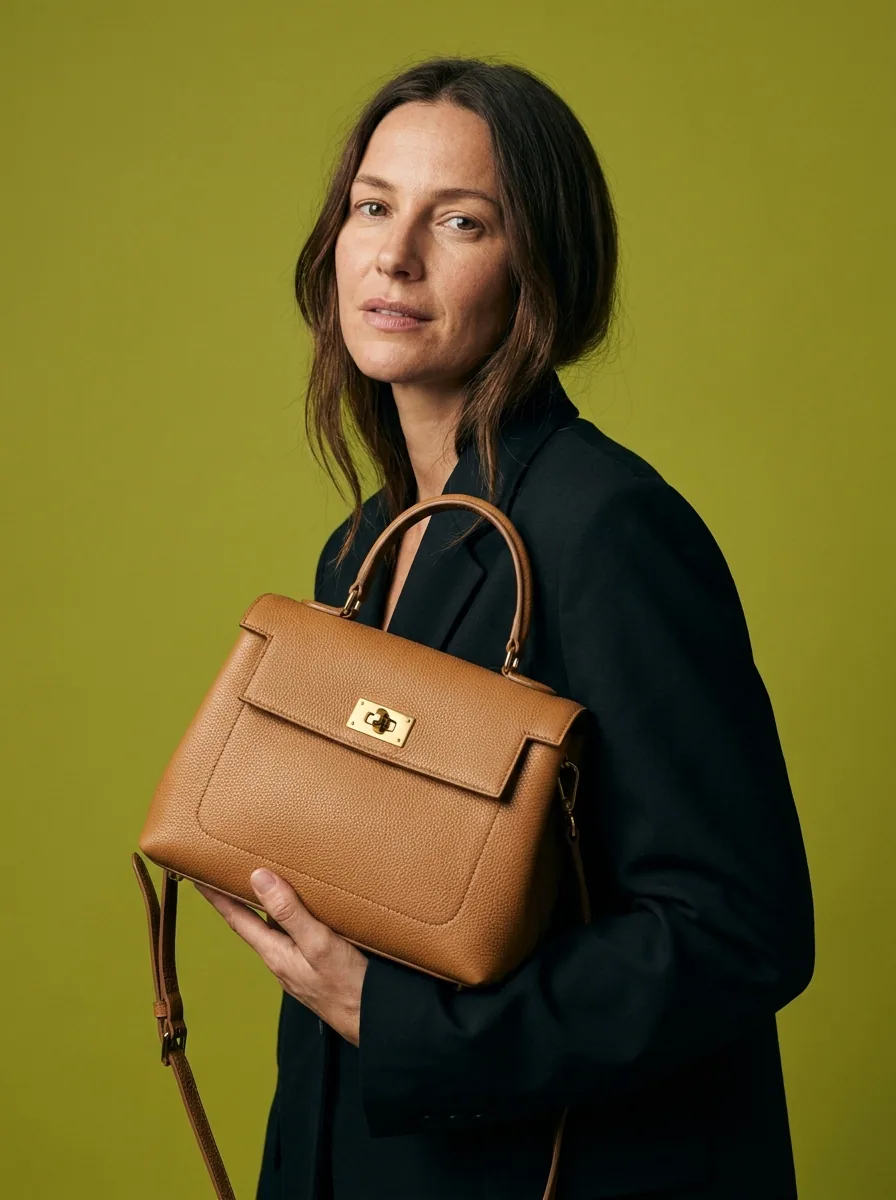
この業務の Template
広告のサイズ、広告の言語、商品写真に対応します。
この業務があるチーム
それぞれのページで、くり返しの作業がそのチームではどう見えるかがわかります。


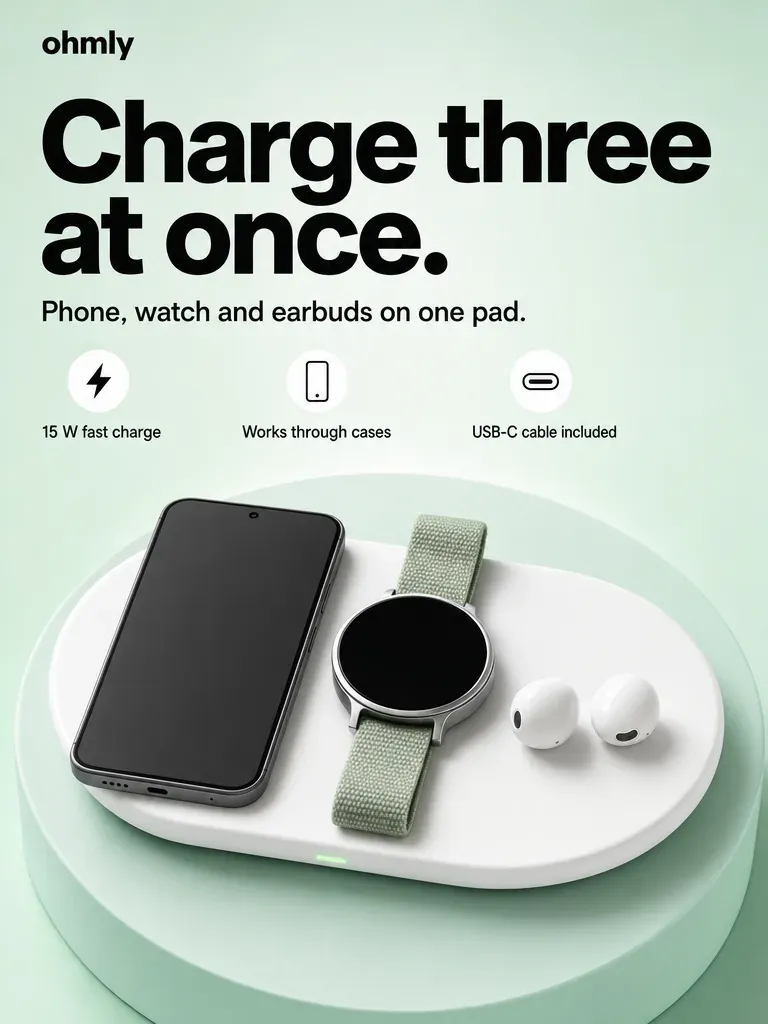

必要なものが、1か所にそろう
商品写真から完成した広告まで、ひとつの契約ですべて進められます。
Create
Say what you need, see the price, get the result
Inspiration
Make a picture you like with your product
Generate
Pick the model, make a picture or a video
Templates
Start from a finished result
Workflows
Your steps, saved to run again
Apps
Fill a short form, press Run
Batch
Run one workflow on a whole spreadsheet
Image editor
Add text and layouts, export every size
Video editor
Cut, caption and add a voice
Assets
Every result in one place
Reviews
Your client picks the pictures from a link
Brand
Logos, fonts, colours and rules
Avatars
One person in every picture and video
AI models
The image and video models inside every workflow
MCP server
Run DesignerBox from Claude, ChatGPT, Cursor or Codex
Figma plugin
Make on-brand images inside Figma
Chrome extension
Make images and video beside any web page
API
Run workflows from your own code. See the Ultra plan.
よくある質問
今日 DesignerBox で自動化できるのは何ですか。
4つが今日使えます。Template を開いて、実際の結果から始められます。Workflow を保存して、新しい写真で何度でも実行できます。その Workflow を App として公開すれば、同僚が短いフォームに入力して Run を押すだけになります。そして Batch は、同じ Workflow をスプレッドシートの全行に対して実行します。この業務の Template は、まだすべてが実行できるわけではありません。実行できないものは、このページに書かれています。
Batch とは何ですか。
Batch は、ひとつの Workflow を多数の行に対して実行する機能です。1商品1行で、どの行にも同じ手順と同じブランドのルールが適用されます。開始は一度だけです。結果はすべてひとつの画面に届きます。
Batch の費用はいくらですか。
シート全体にかかるクレジットは、Run を押す前に表示されます。クレジットはプランに含まれます。ご自身の商品写真は Pro プランから使えます。すべてのプランは料金ページにあります。
結果がうまくいかないときはどうなりますか。
結果はすべてひとつの画面に届きます。そこで行ごとに判断し、残すか削除するかを決めます。削除した行は、その行だけ実行し直します。シートのほかの行は動きません。
AI チャットや自社のコードから実行を始められますか。
はい。Claude、ChatGPT、Cursor を一度つなげば、AI チャットから MCP 経由で75のツールが使えます。保存した Template、Workflow、App を実行できます。実行の前に、ブランドのルールを読み取ります。ワークスペースの読み取りにクレジットはかかりません。API キーは Ultra プランに含まれます。 すべてのプランは料金ページにあります。
DesignerBox が結果を自社のショップや広告アカウントに投稿しますか。
いいえ。その機能はありません。残した結果は Assets に保存され、そこからダウンロードします。Workflow のステップから、結果を Webhook や S3 バケットに送ることもできます。ショップとの連携は読み取り専用なので、代わりに投稿することはありません。











