












こんな方へ
こんなお悩みはありませんか?
撮影前の作業
クライアントから夏のキャンペーンの相談が来ます。ブランドマネージャーは、新商品がキッチンテーブルの上でどう見えるかを知りたがります。スタジオはまだ押さえていません。
チームで見え方が決まるまで、だれも押さえません。その見え方を先に示すのは、代理店のリーダーやブランドのマーケターです。時間は1日しかないこともよくあります。
今の答えは、ストック写真を並べたスライドです。写真ライブラリを探し、何点かを切り抜き、それぞれに1行を添えます。写っているのは、どれも他社の商品です。
クライアントは、自社の商品で試していない見え方を承認します。この作業は1回で半日かかります。次の案件が来れば、また同じことのくり返しです。
AI で画像を1枚つくるのは誰にでもできます。難しいのは、ブランドらしく見える画像を何百枚もつくることです。
成果物は、自社の商品が写った画像のセットです。キャンペーンで使うシーンがそのまま並びます。チームで見て、2点を残し、あとは削除します。
撮影そのものが不要だとわかることもあります。残ったシーンは Workflow として保存されます。次の商品も同じ手順で実行できます。
- スタジオを押さえる前に、自社の商品をスタイリングしたシーンで見せられます
- ブランドをもとに、1つのキャンペーン向けに4つのシーンを書き出します
- 残ったシーンは Workflow として保存し、次の商品にそのまま使えます
受け取れる成果物
どれも今日の DesignerBox で実行できます。
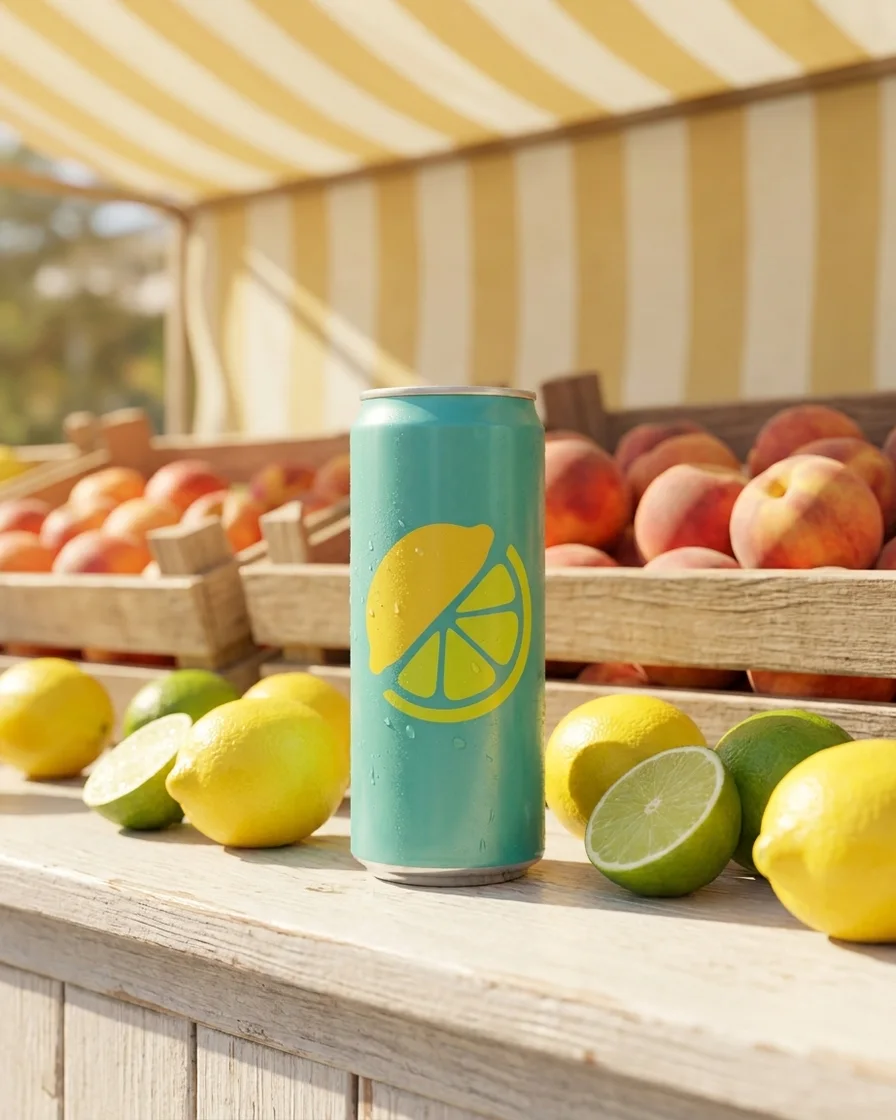
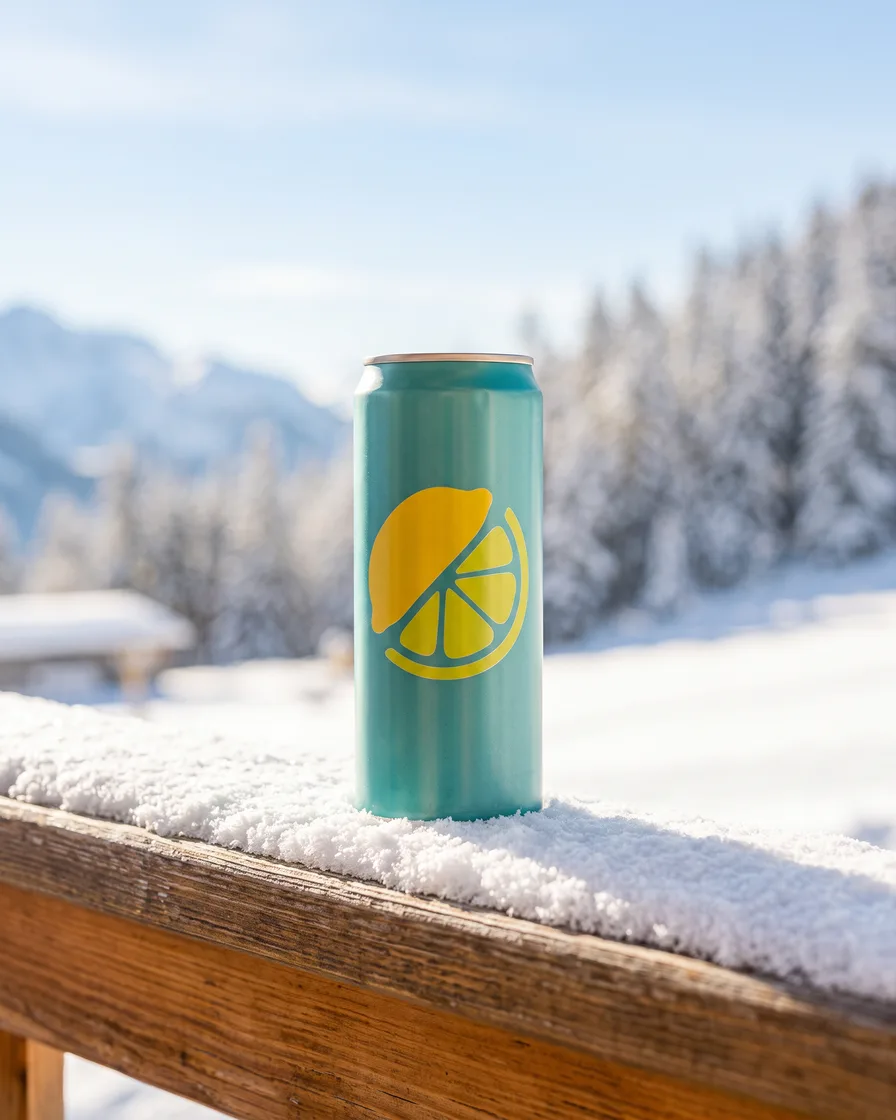
スタイリングしたシーンの中の商品
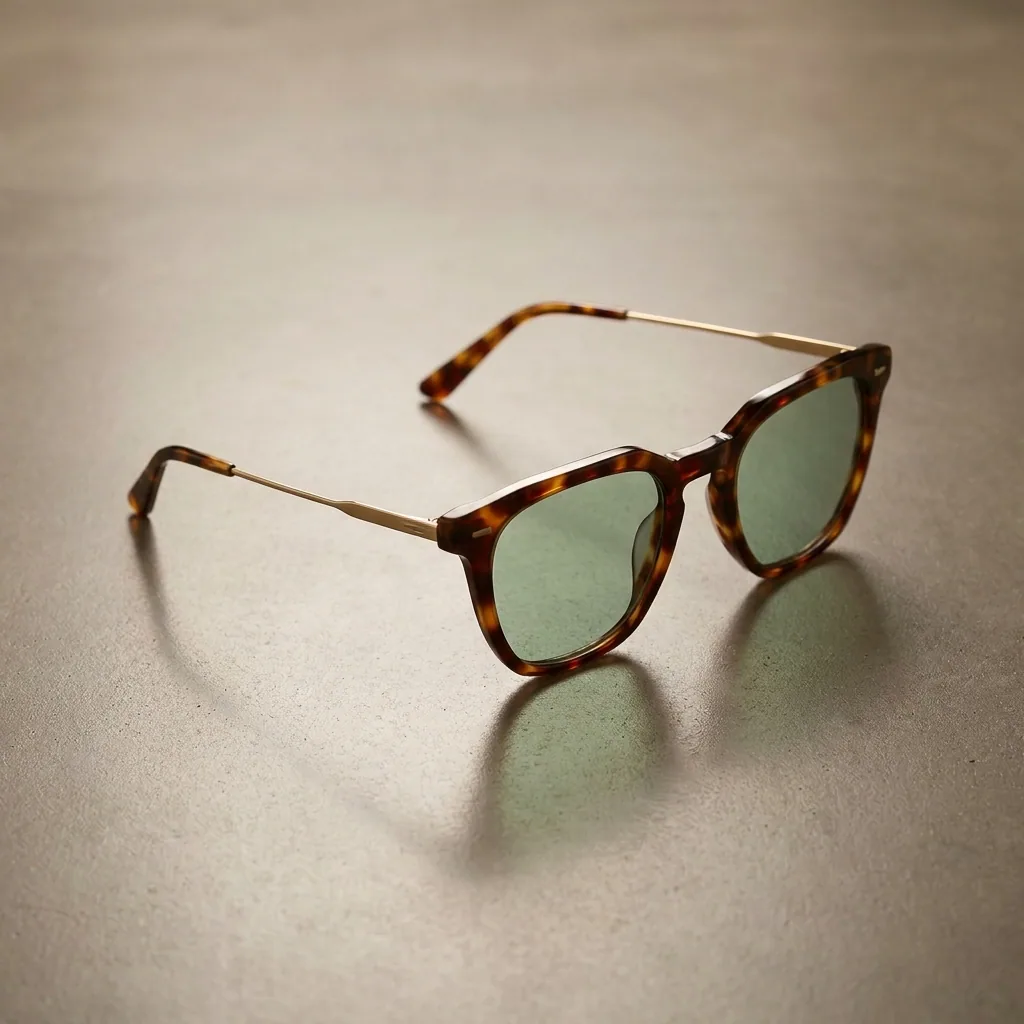
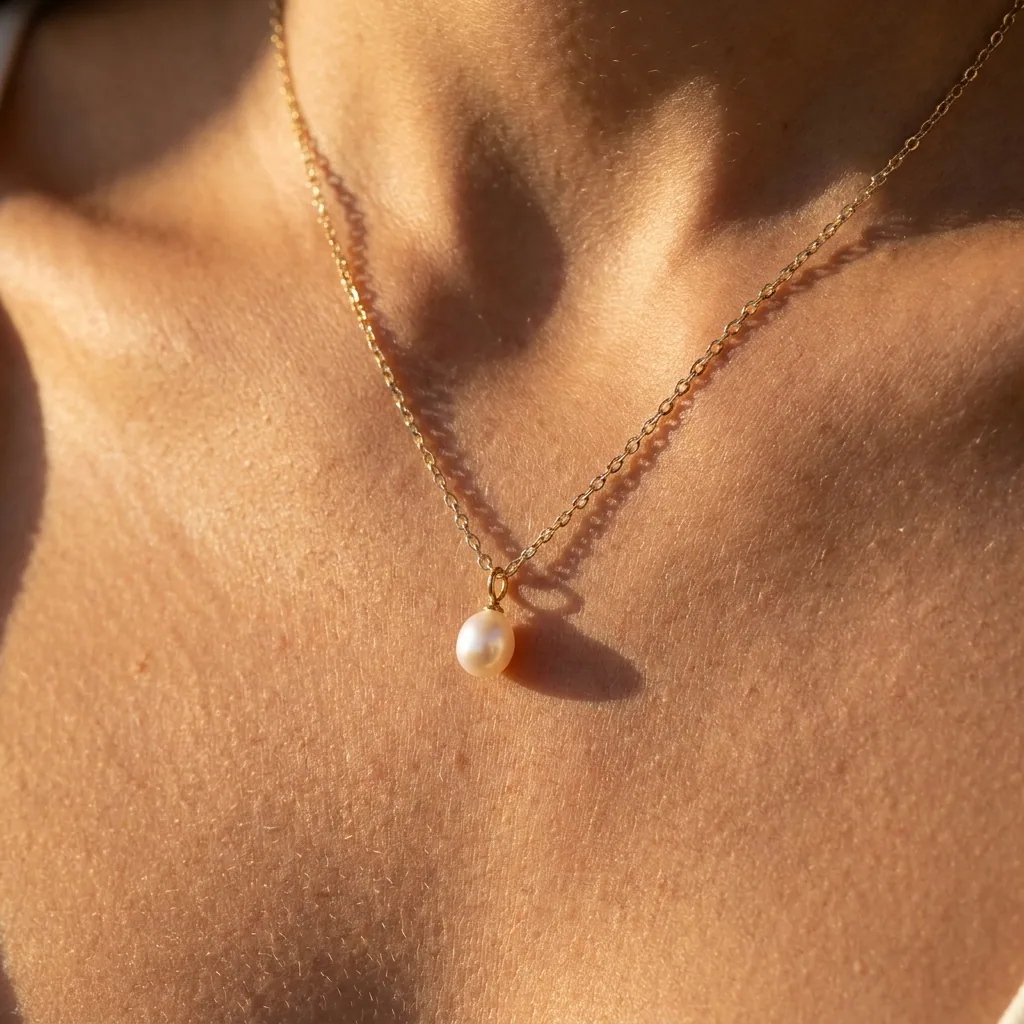
指定したシーンに自社の商品が置かれた写真が1枚です。Product scene placement の Template がつくります。
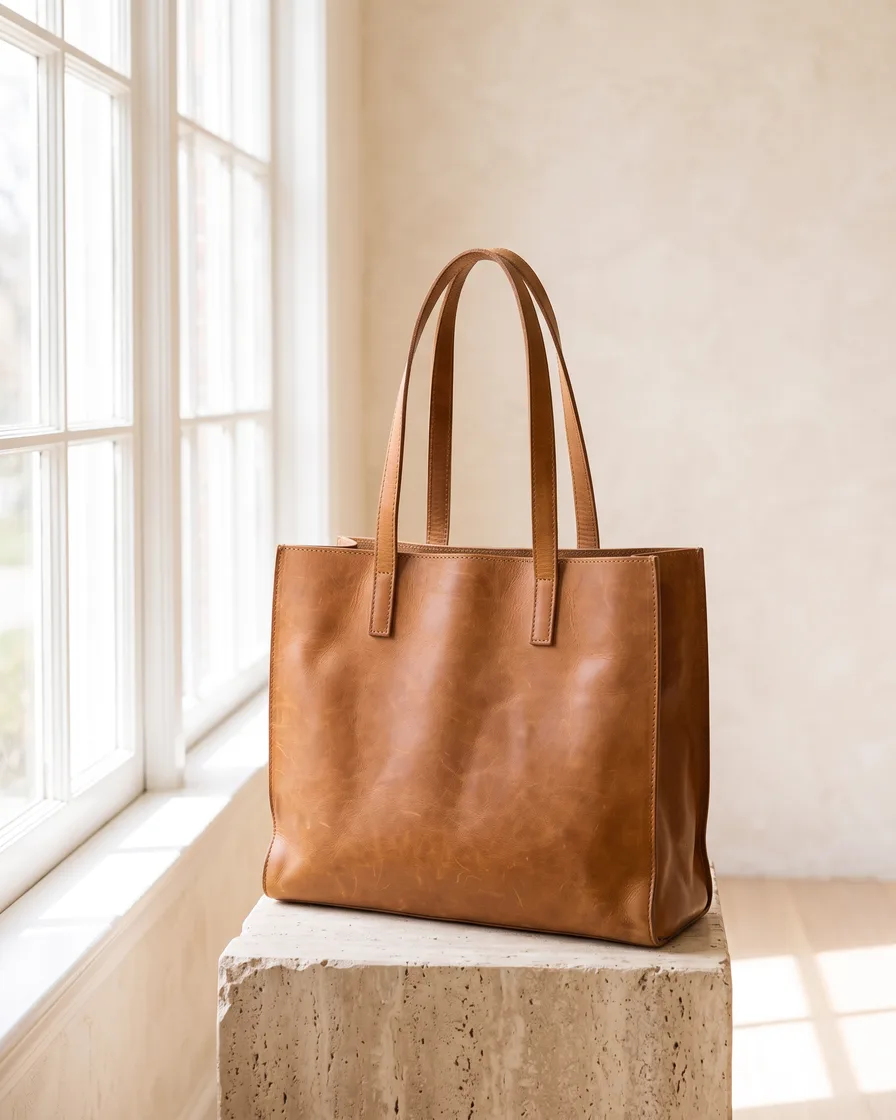
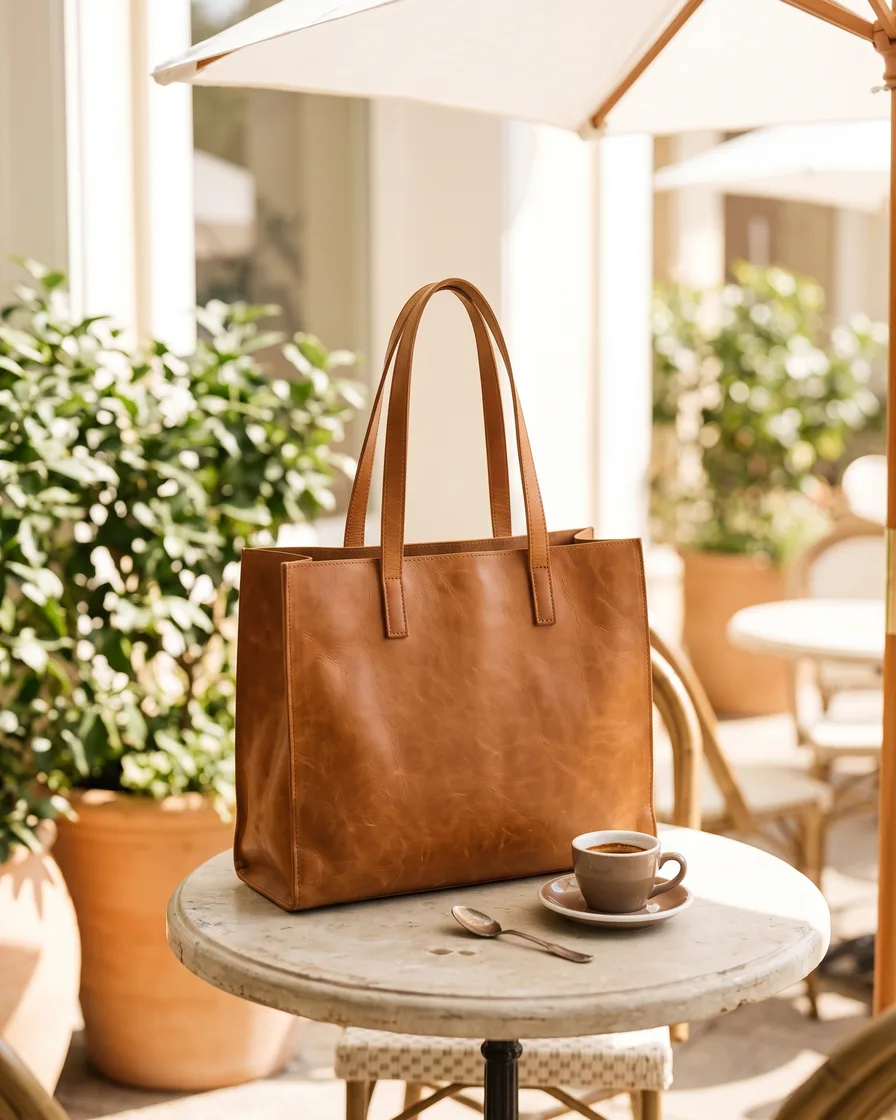
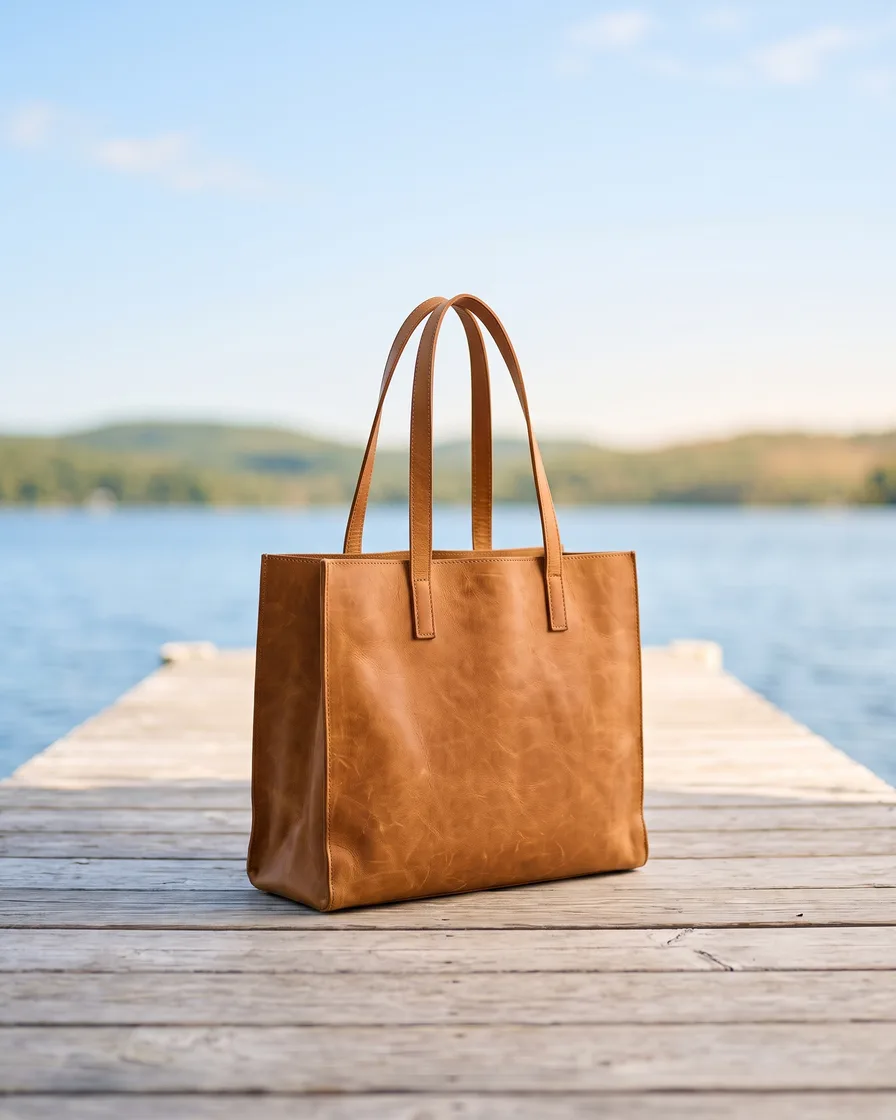
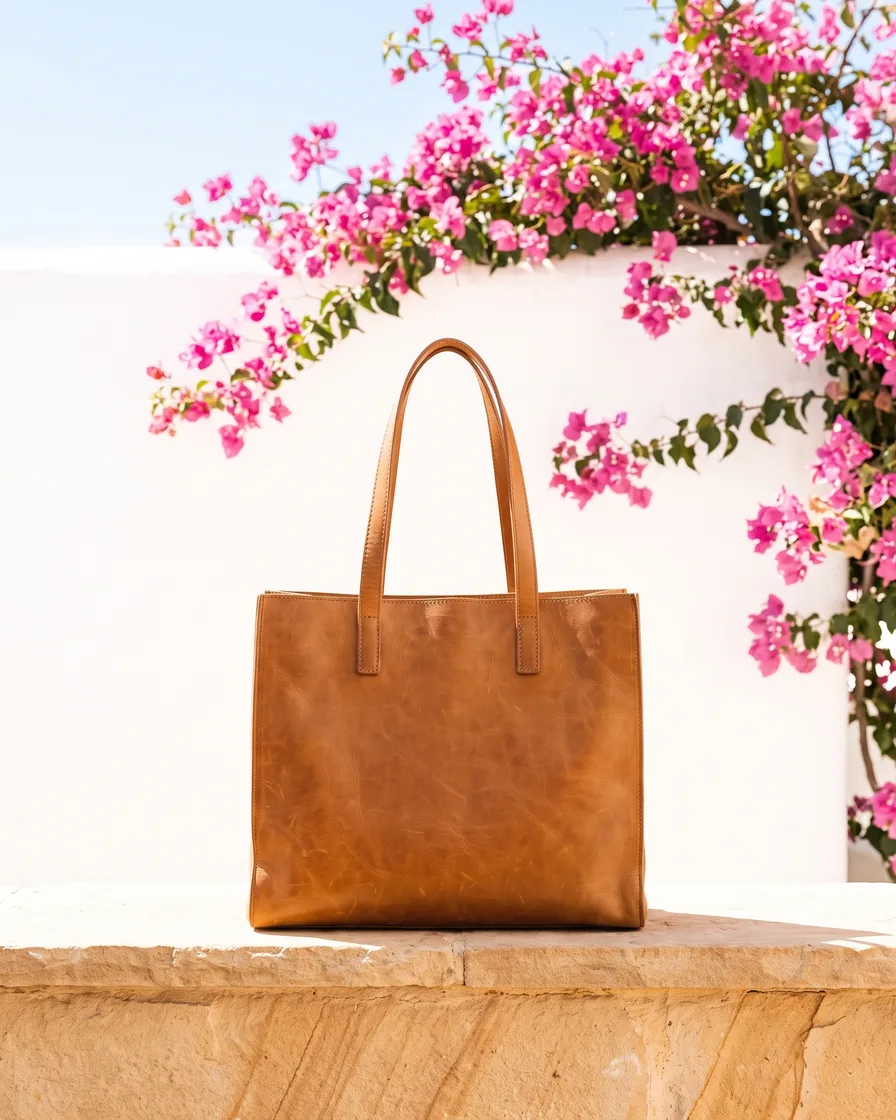
ひとつのキャンペーン向けの4シーン
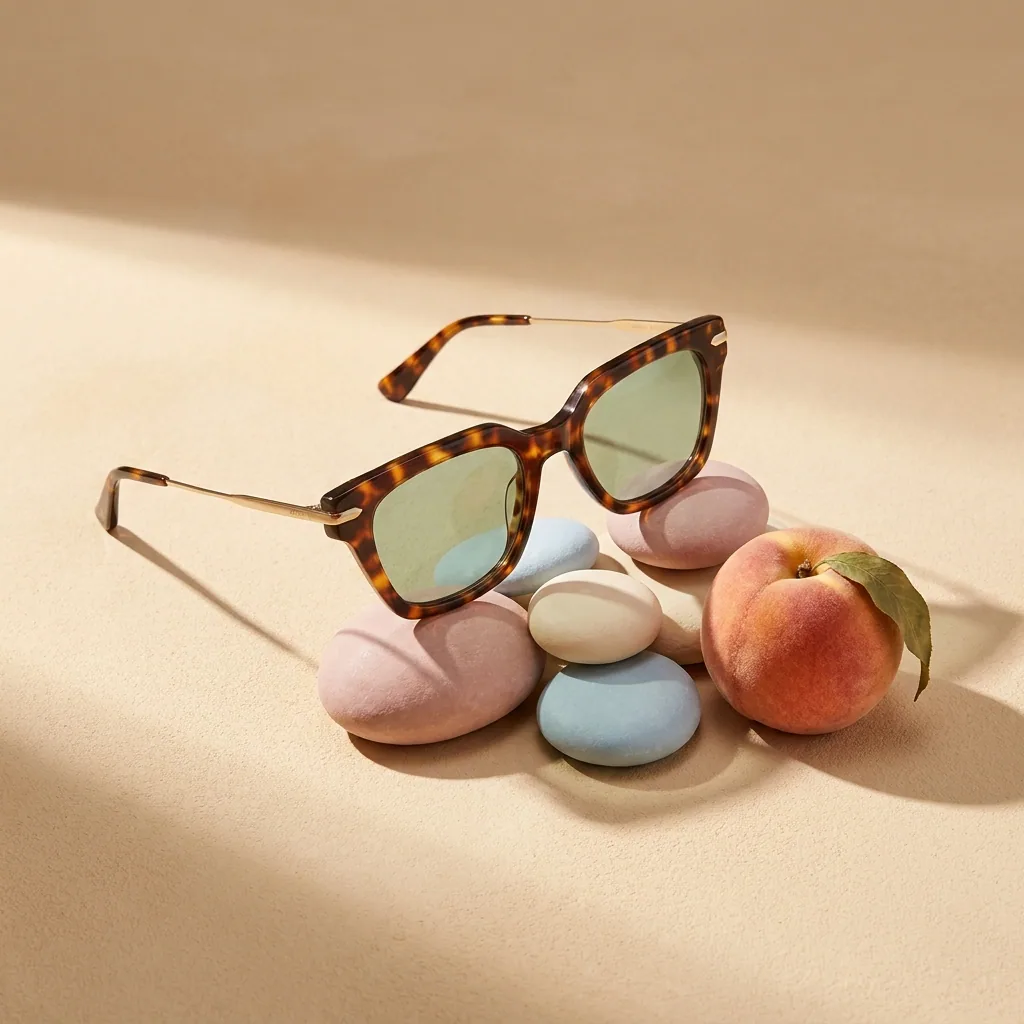
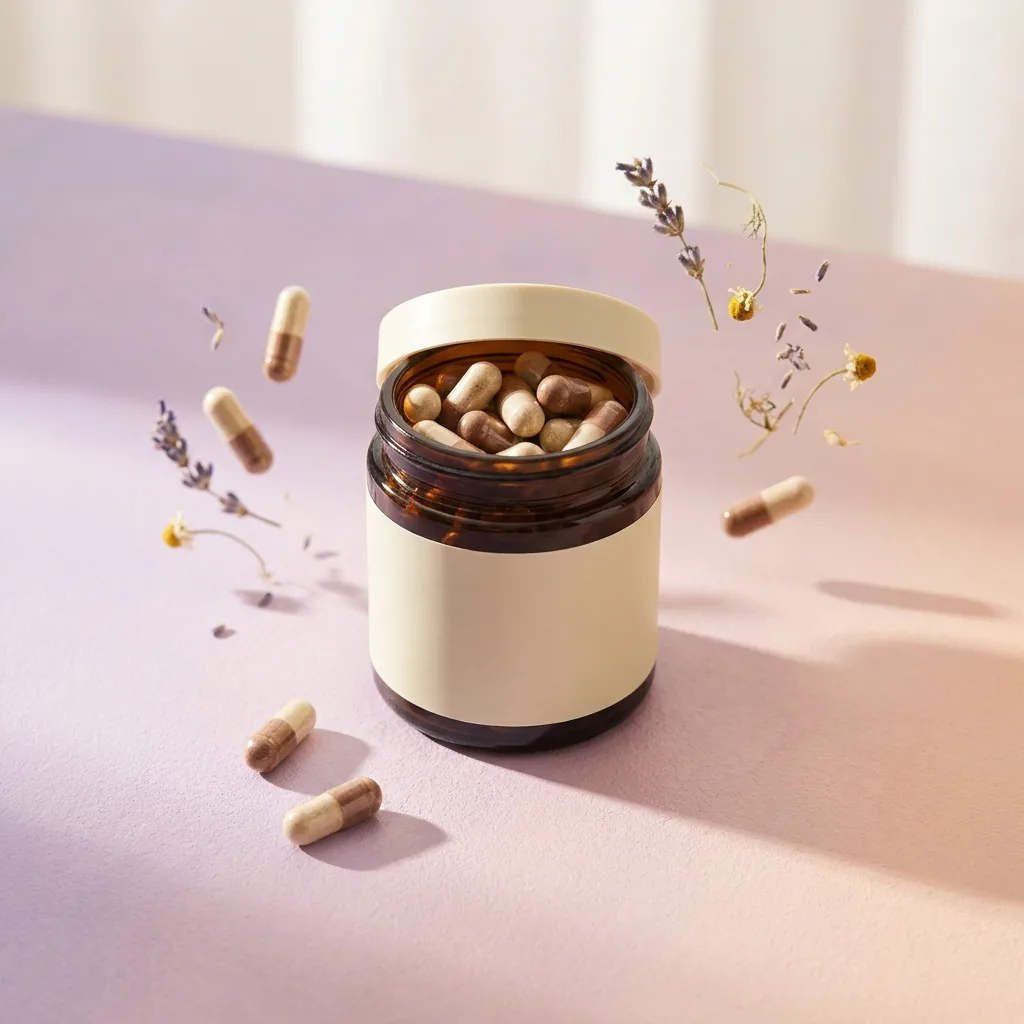
写真と依頼内容を入力します。Brand storyboard の App が、1商品の正方形の写真を4枚返します。
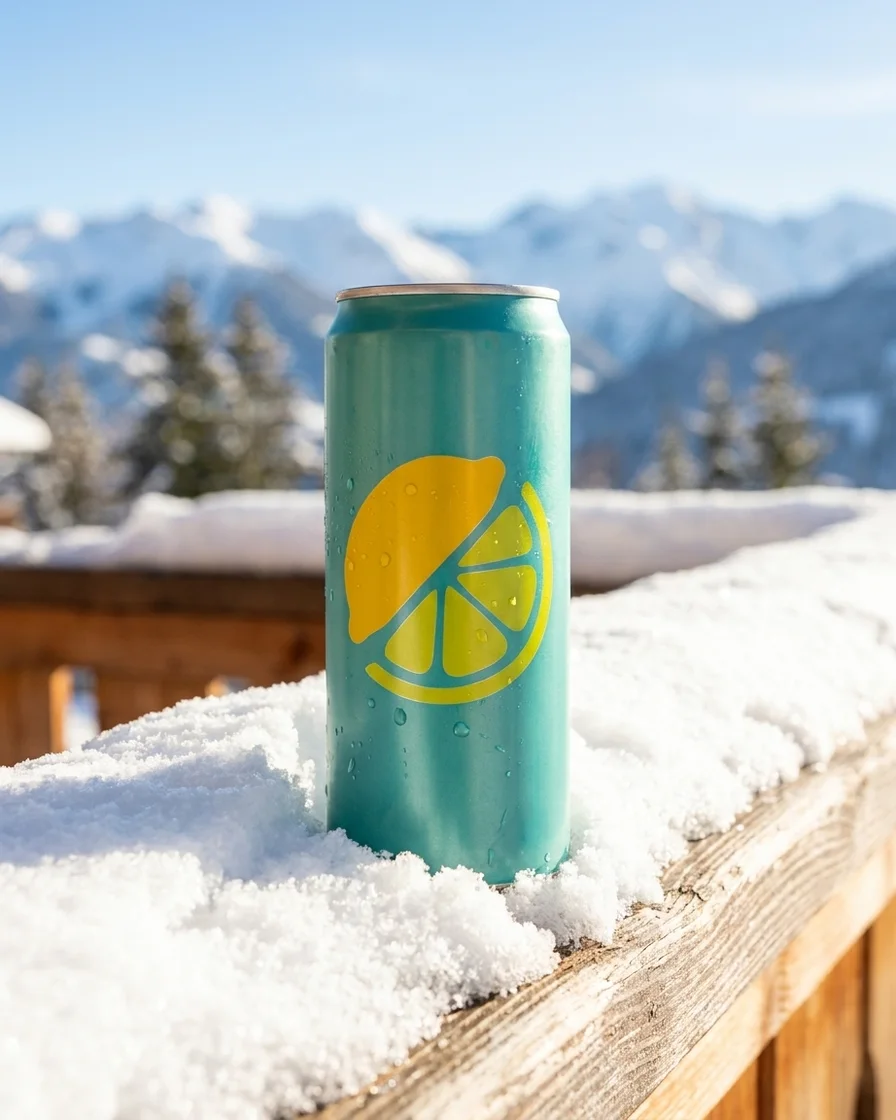
複数の結果から選ばれた1点
DesignerBox がそのシーンを何回か実行し、いちばんよい結果に印をつけます。どれを残すかはご自身で決めます。
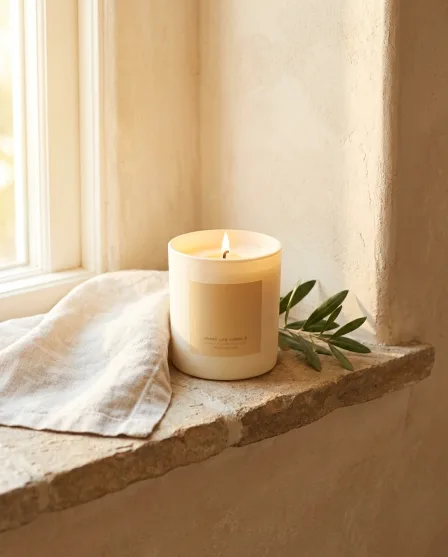
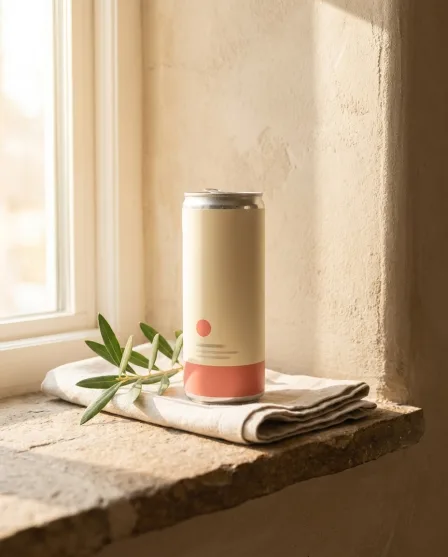
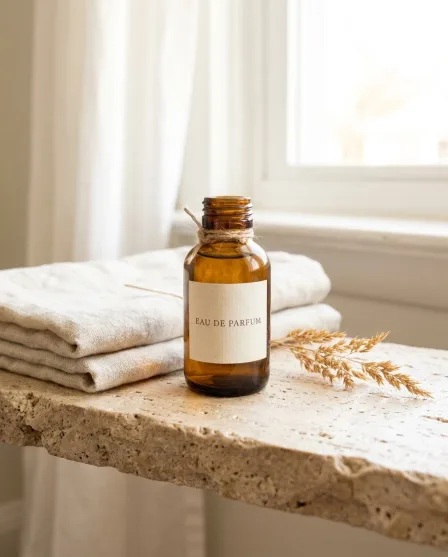
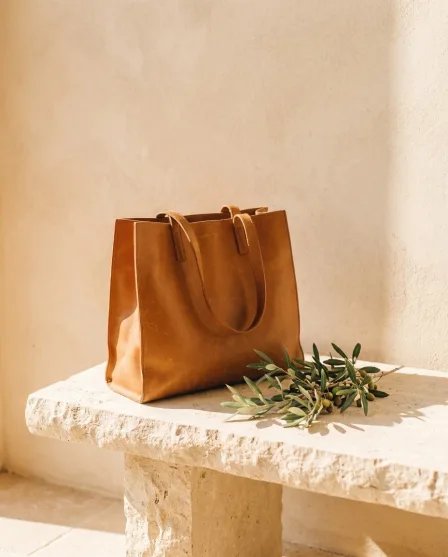
すべての商品に同じシーン
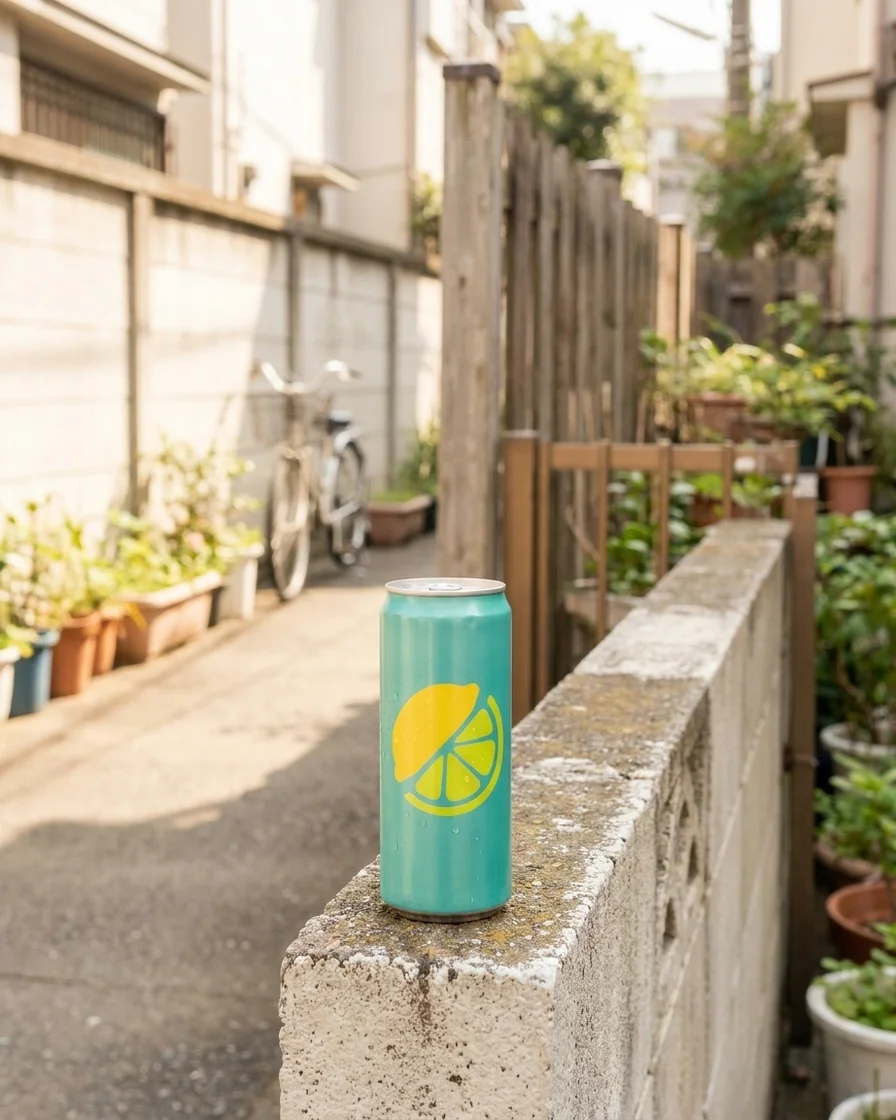
Batch が、1商品1行のシートに対してそのシーンを実行します。
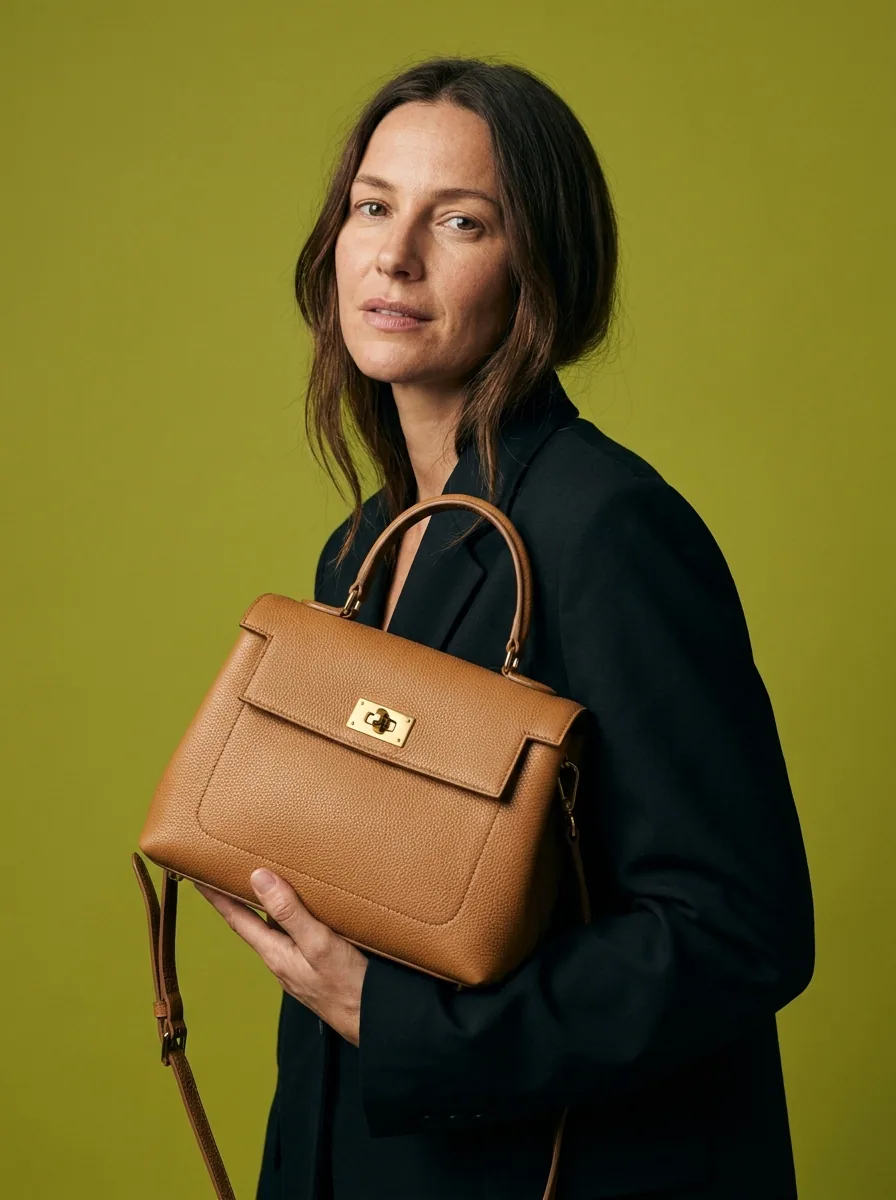
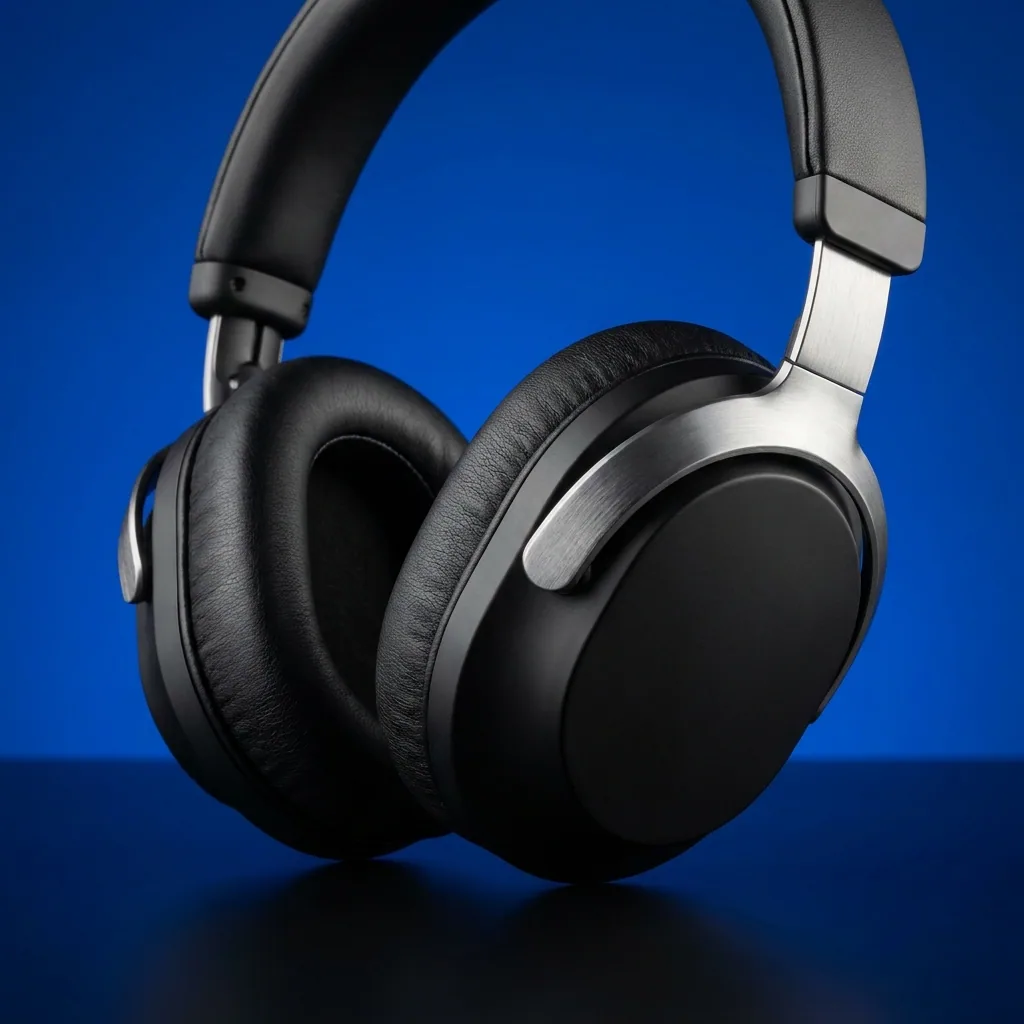
キャンペーン案向けの Template
完成した結果から始めて、必要なところだけ変えます。
この業務があるチーム
それぞれのページで、この業務がそのチームではどう見えるかがわかります。
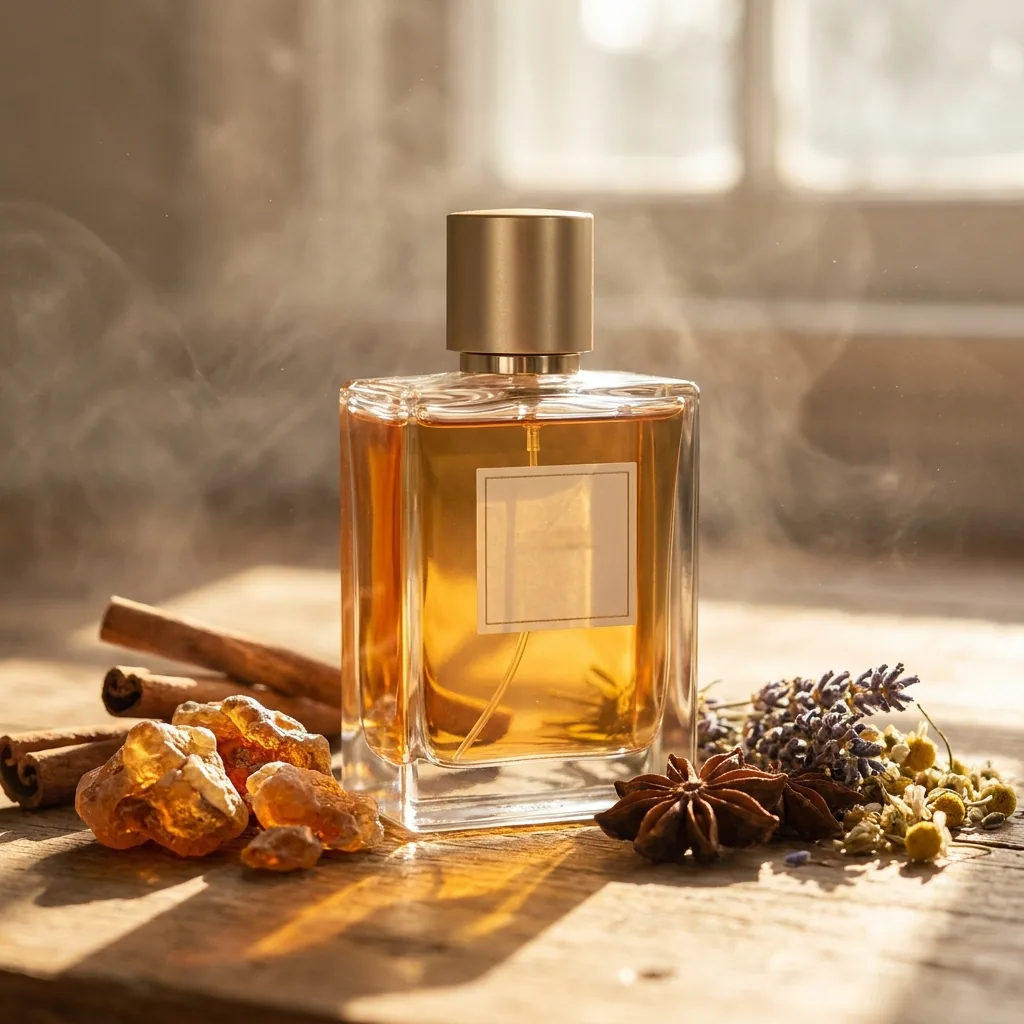
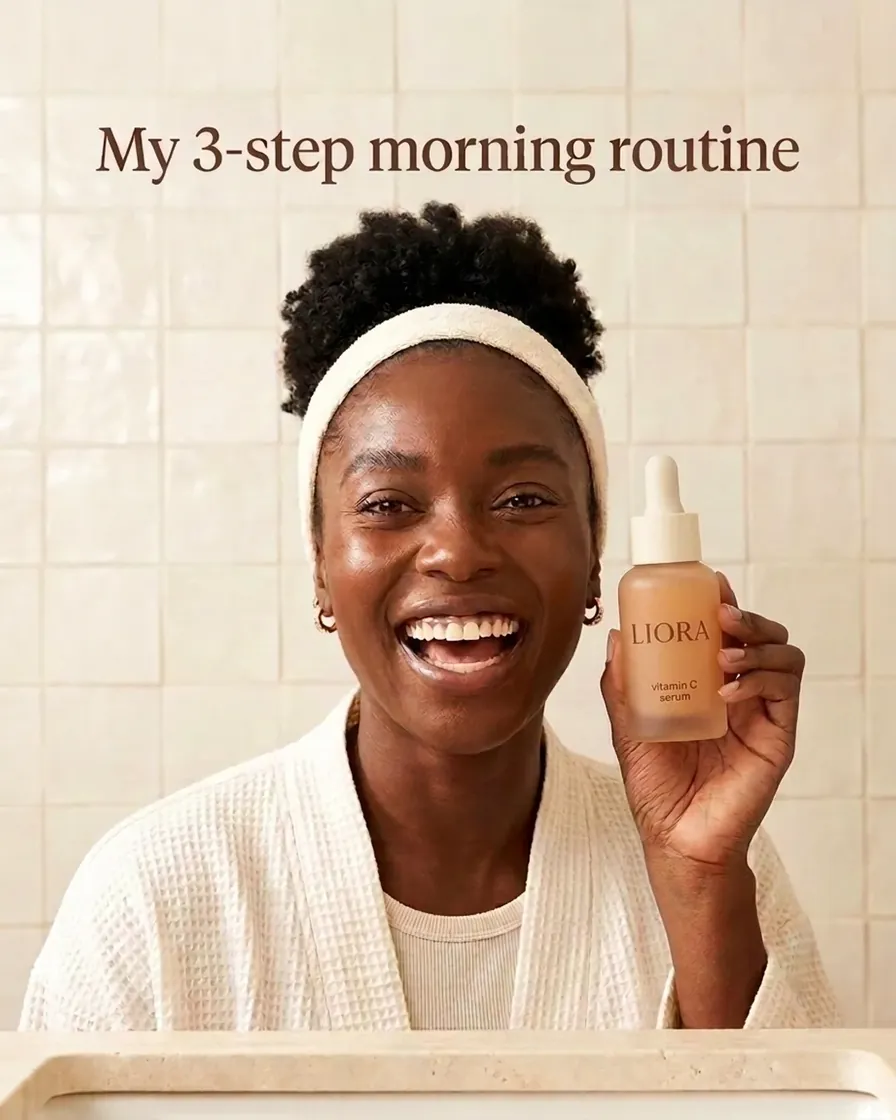
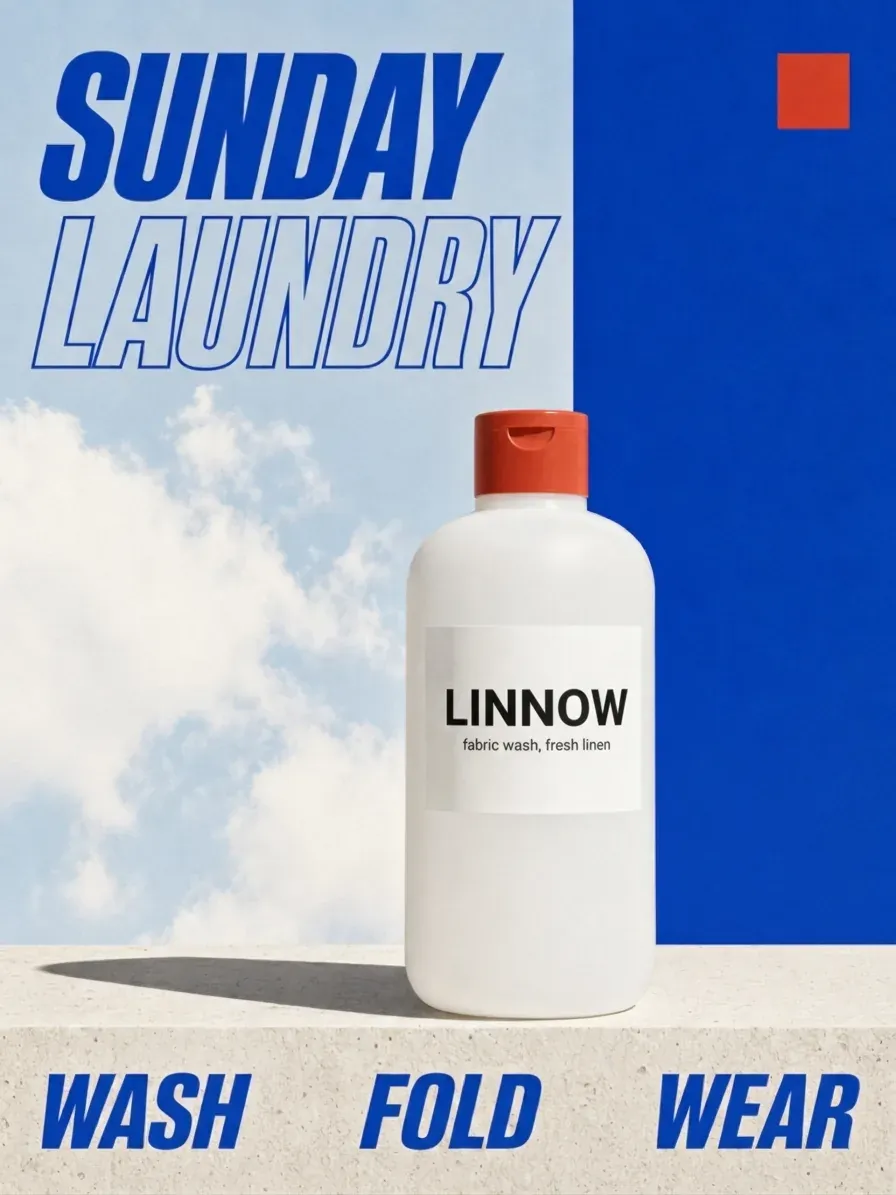
必要なものが、1か所にそろう
商品写真から完成した広告まで、ひとつの契約ですべて進められます。
Create
Say what you need, see the price, get the result
Inspiration
Make a picture you like with your product
Generate
Pick the model, make a picture or a video
Templates
Start from a finished result
Workflows
Your steps, saved to run again
Apps
Fill a short form, press Run
Batch
Run one workflow on a whole spreadsheet
Image editor
Add text and layouts, export every size
Video editor
Cut, caption and add a voice
Assets
Every result in one place
Reviews
Your client picks the pictures from a link
Brand
Logos, fonts, colours and rules
Avatars
One person in every picture and video
AI models
The image and video models inside every workflow
MCP server
Run DesignerBox from Claude, ChatGPT, Cursor or Codex
Figma plugin
Make on-brand images inside Figma
Chrome extension
Make images and video beside any web page
API
Run workflows from your own code. See the Ultra plan.
よくある質問
今日使えるものと、これから使えるものはどれですか。
Template が1つと App が1つ、今日使えます。Product scene placement の Template は、自社の商品をスタイリングしたシーンに置きます。Brand storyboard の App は、ひとつのキャンペーン向けに1商品を4つのシーンで見せます。Moodboard generator と Outdoor ad generator には Coming と表示されます。
ここでムードボードはつくれますか。
まだつくれません。Moodboard generator の Template には Coming と表示されているため、実行できません。今日できるのは、自社の商品をスタイリングしたシーンに1点ずつ置くことです。Brand storyboard の App も使えます。ひとつのキャンペーン向けに4つのシーンを返します。
案づくりに自社のブランドは反映されますか。
はい。ブランドはワークスペースに保存されます。カラー、フォント、トーン、ルールが含まれます。Brand storyboard の App は、4つのシーンを書くときにそれを読み取ります。1回の実行だけ反映をオフにすることもできます。ブランドは一度設定すれば、そのあとの実行がすべて読み取ります。
複数の案から選ぶにはどうしますか。
同じシーンを何回か実行して、結果を比べます。DesignerBox は同じシーンを何回か実行し、いちばんよい結果に印をつけます。残すか削除するかは、結果ごとにご自身で決めます。1行だけ実行し直すこともできます。ほかの行はそのまま残ります。
費用はいくらですか。
ご自身の商品写真は Pro プランから使えるため、自社の商品でつくる案には Pro が必要です。クライアント業務に使える商用ライセンスが付くのも Pro からです。各実行の費用は Run を押す前に表示されます。案がまとまるまでには、たいてい数回の実行が必要です。 すべてのプランは料金ページにあります。
ひとつの案をカタログ全体に展開できますか。
はい。それが Batch の役割です。シートの各行に商品を1点ずつ入れます。シーンをつくる Workflow か App を選んで実行します。かかるクレジットは、Run を押す前に表示されます。結果はまとめて確認し、1件ずつ残すか削除するかを決めます。











