
メインコンテンツへスキップ
登場:  Figma

AI画像、動画、商品撮影を Figmaキャンバス上で直接

DesignerBoxは、AIによる画像・動画生成、背景切り抜き、商品撮影をFigmaキャンバス上に直接持ち込みます。デザインしているファイルのまま、仕上がったビジュアルを作れます。DesignerBoxアカウントでサインインしてツールを実行すると、結果は編集可能なFigmaフレームとして配置されます。書き出しも、別アプリへの往復も不要です。

Built by the team behind DesignerBox, AI product photography and video for ecommerce.
FigmaデザインファイルとFigJamDesignerBoxのクレジットで動作編集可能なフレームとして配置サードパーティのトラッカーなし
01
Figmaで絵コンテを固める
02
生成のため別ツールに移動
03
別の切り抜きツールで処理
04
読み込み直し、サイズ調整、祈る

パネルはひとつ。 キャンバスの上に。

よくあるAIの制作フローは、タブをまたぐリレー競走です。DesignerBoxはそれをFigmaにドッキングしたひとつのパネルにまとめます。撮りたい絵を説明するかレイヤーを選び、ツールを実行すれば、結果は編集可能なフレームとして配置されます。ファイルから離れる必要はありません。

Appsタブに入っているツール

ひとつのパネルに6つのツール。選んで、生成して、デザインを続けるだけ。

画像を生成

モデルを選べるテキストから画像

作りたいものを説明すると、選んだモデルとアスペクト比でテキストから画像を生成します。結果は選択中のフレームにサイズを合わせて配置され、そのままレイアウトに使えます。

画像モデルを見る
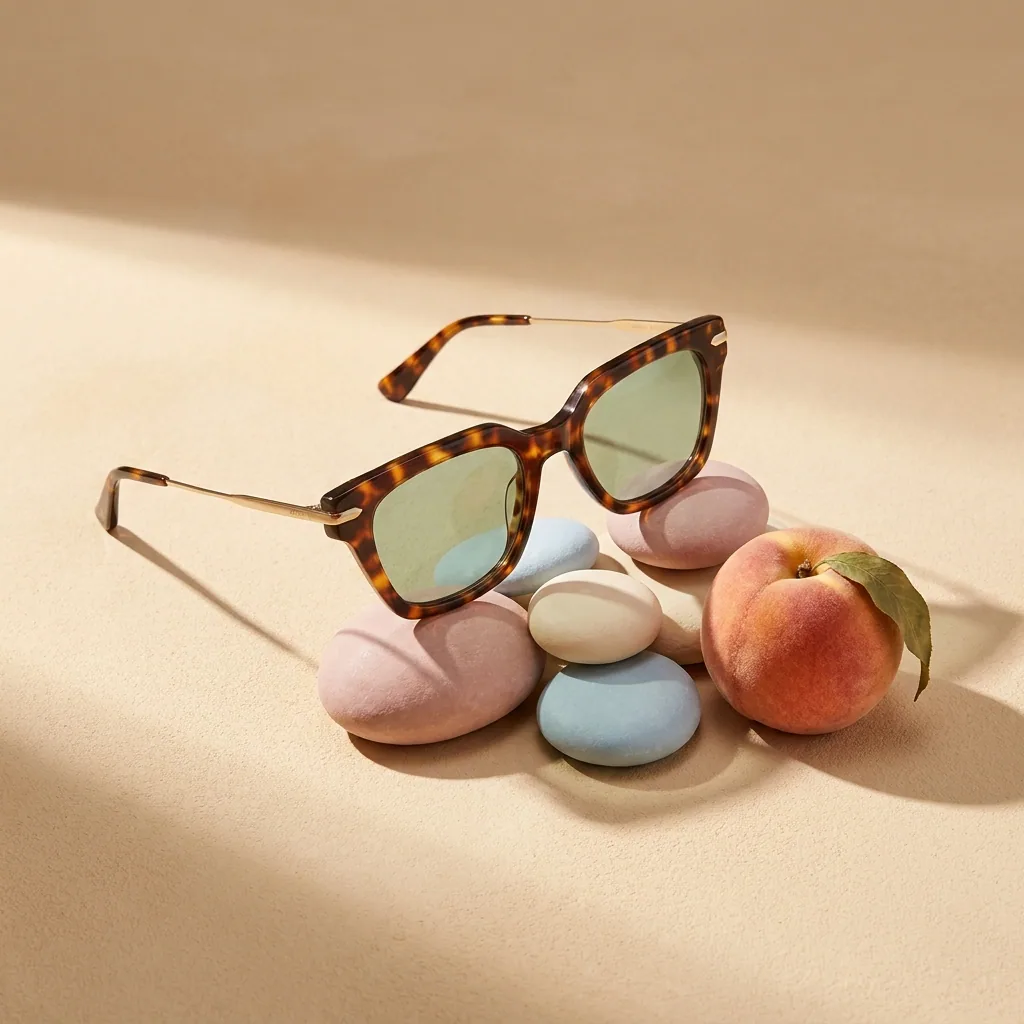
画像を生成
Figmaキャンバス上に配置されたAI生成画像
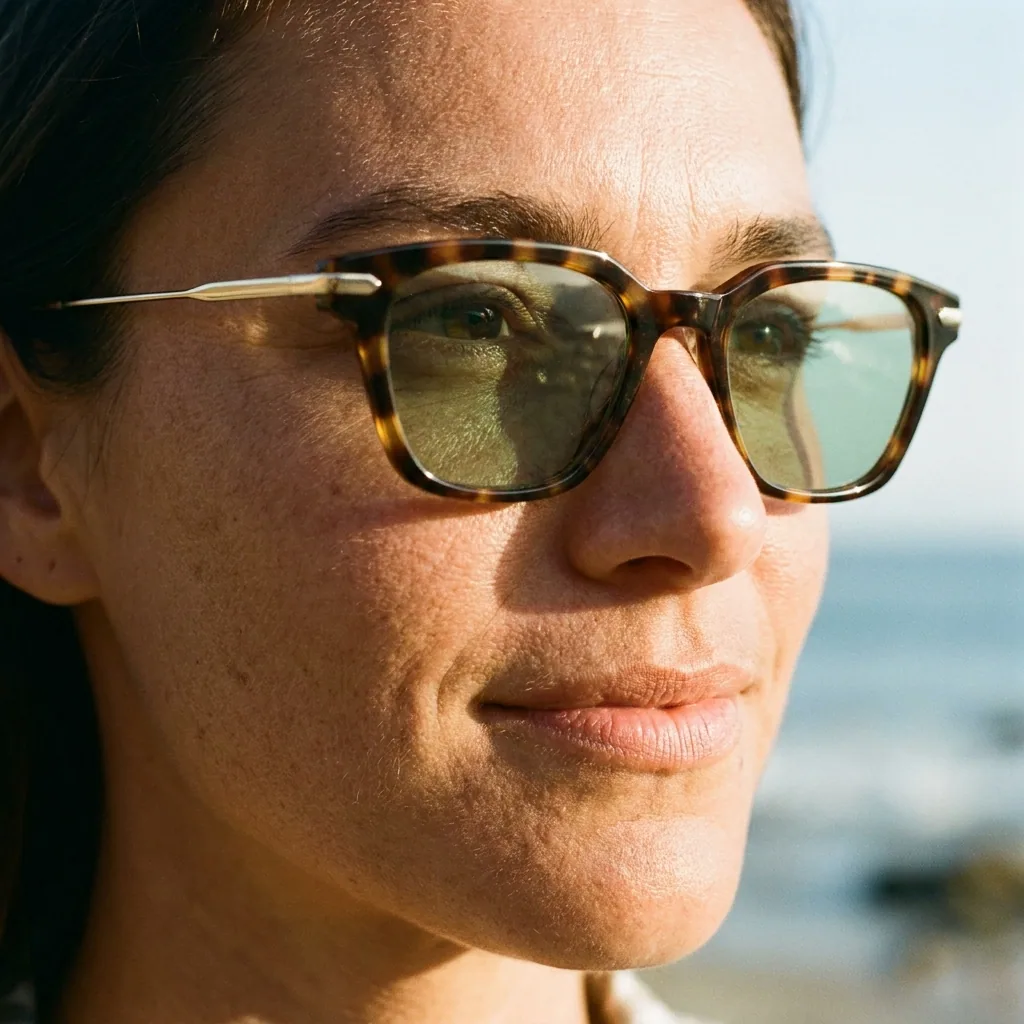
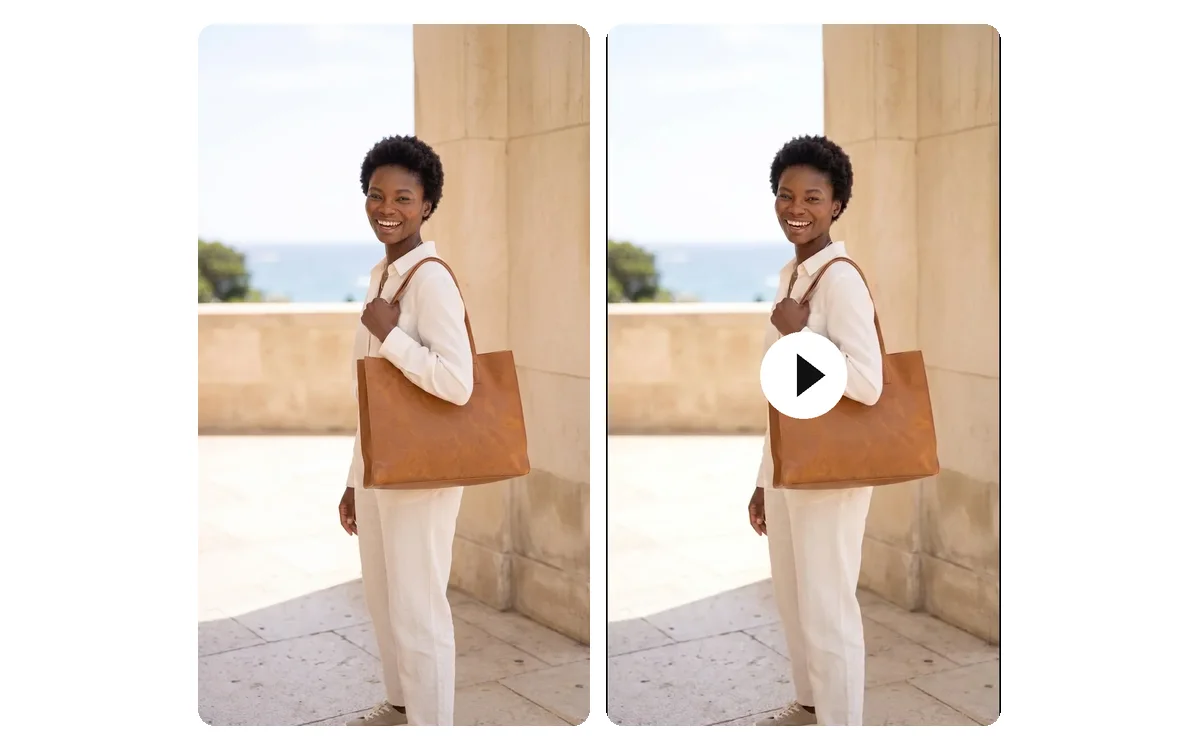
動画を生成

テキストから動画、または既存レイヤーを動かす

テキストから動画を生成するか、選択したレイヤーを開始フレームにして画像から動画を作れます。ポスター画像がキャンバスに配置され、MP4は別タブで開きます。

動画モデルを見る
動画を生成
AIで生成した商品動画のワンシーン
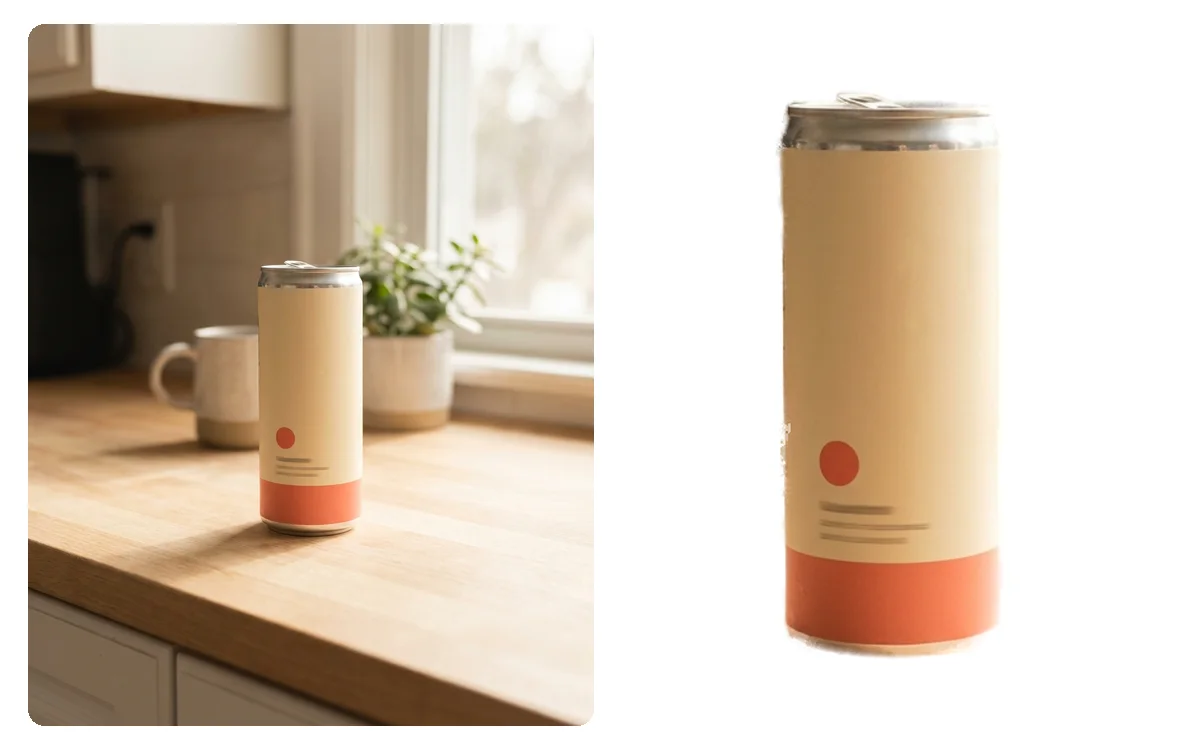
背景切り抜き

そのまま合成できるきれいな切り抜き

レイヤーを選ぶだけで、透明アルファ付きのきれいな切り抜きが返ってきます。制作中のフレームにそのまま合成でき、手作業のマスクも別ツールも不要です。

背景切り抜きを見る
背景切り抜き
背景を除去して透明アルファにした商品画像
拡張

正方形をバナーに広げる

アウトペインティングでフレームを横長や縦長の比率に拡張し、正方形をバナーや全面背景に変えます。追加された領域は既存の絵柄に合わせて生成されます。

すべてのアプリを見る
拡張
アウトペインティングで横長バナーに拡張された正方形画像
商品広告

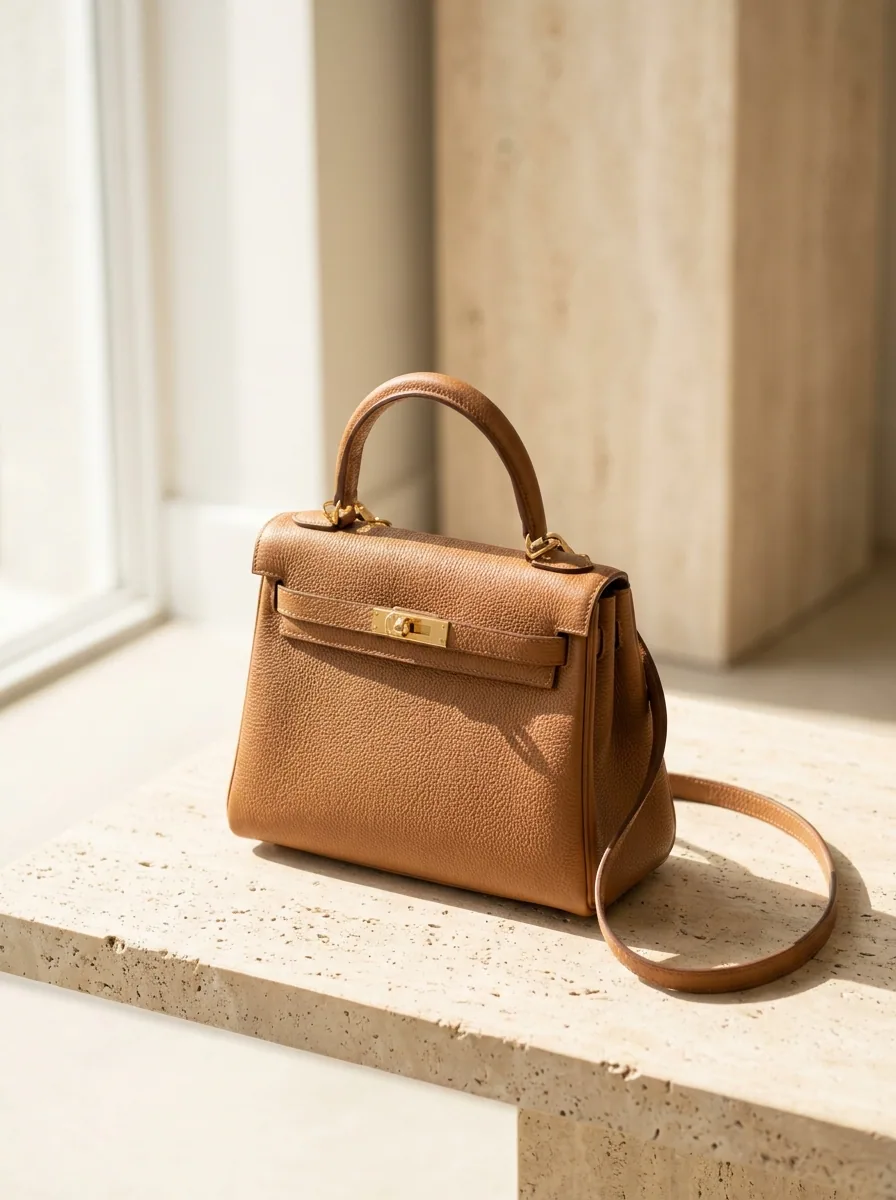
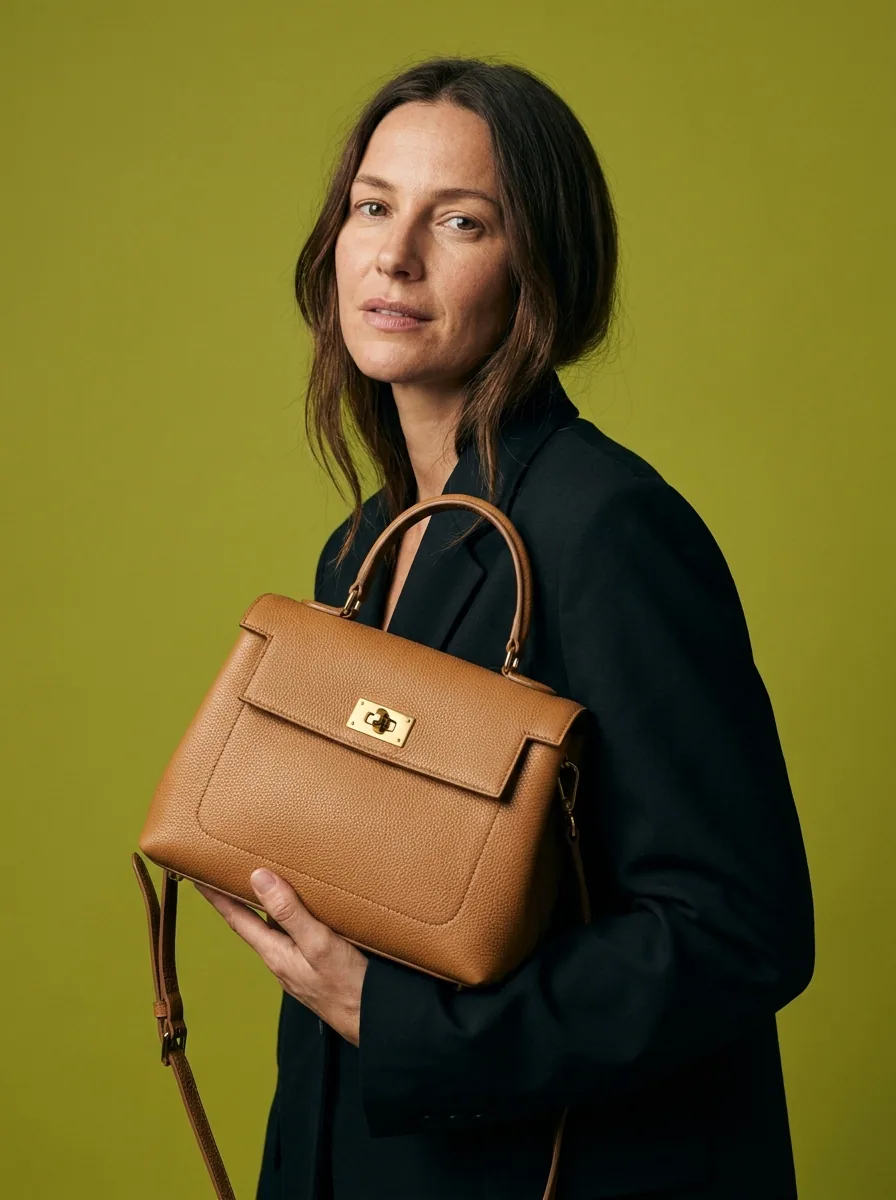
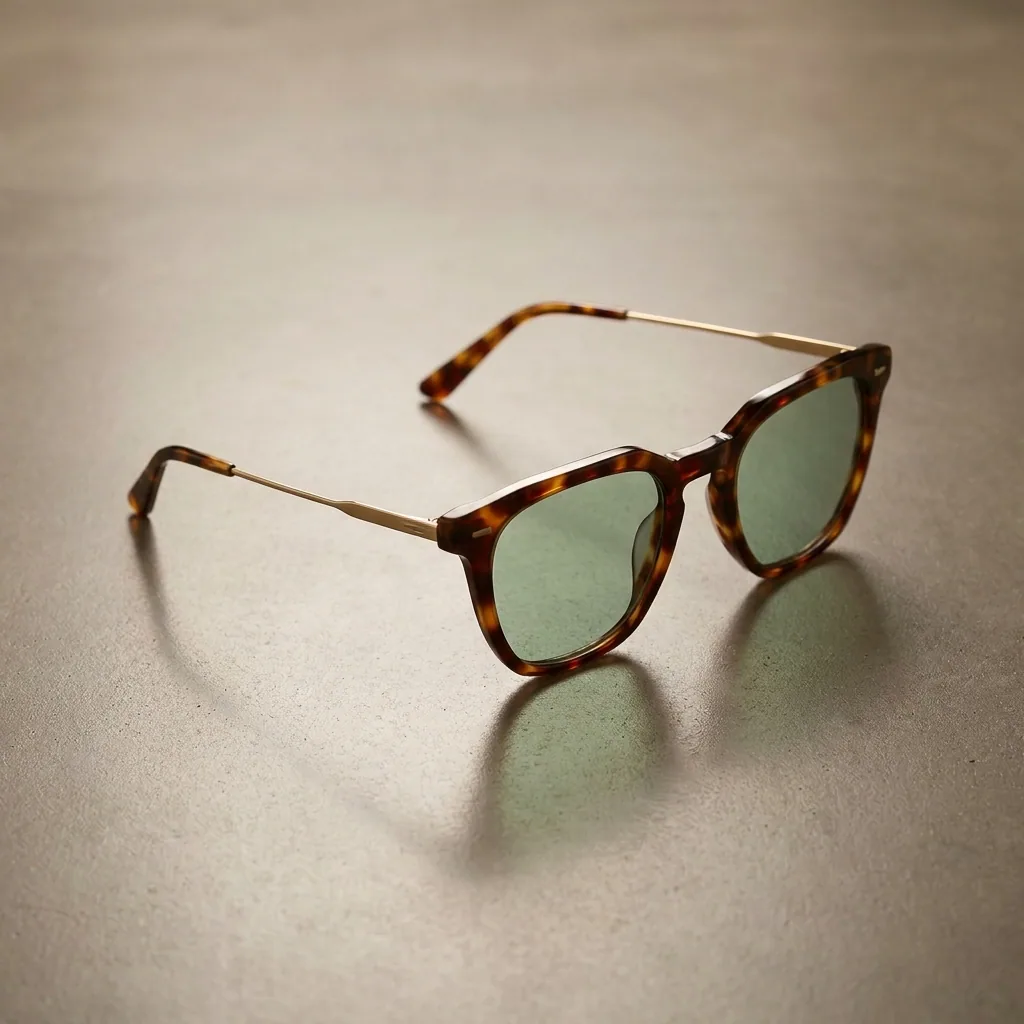
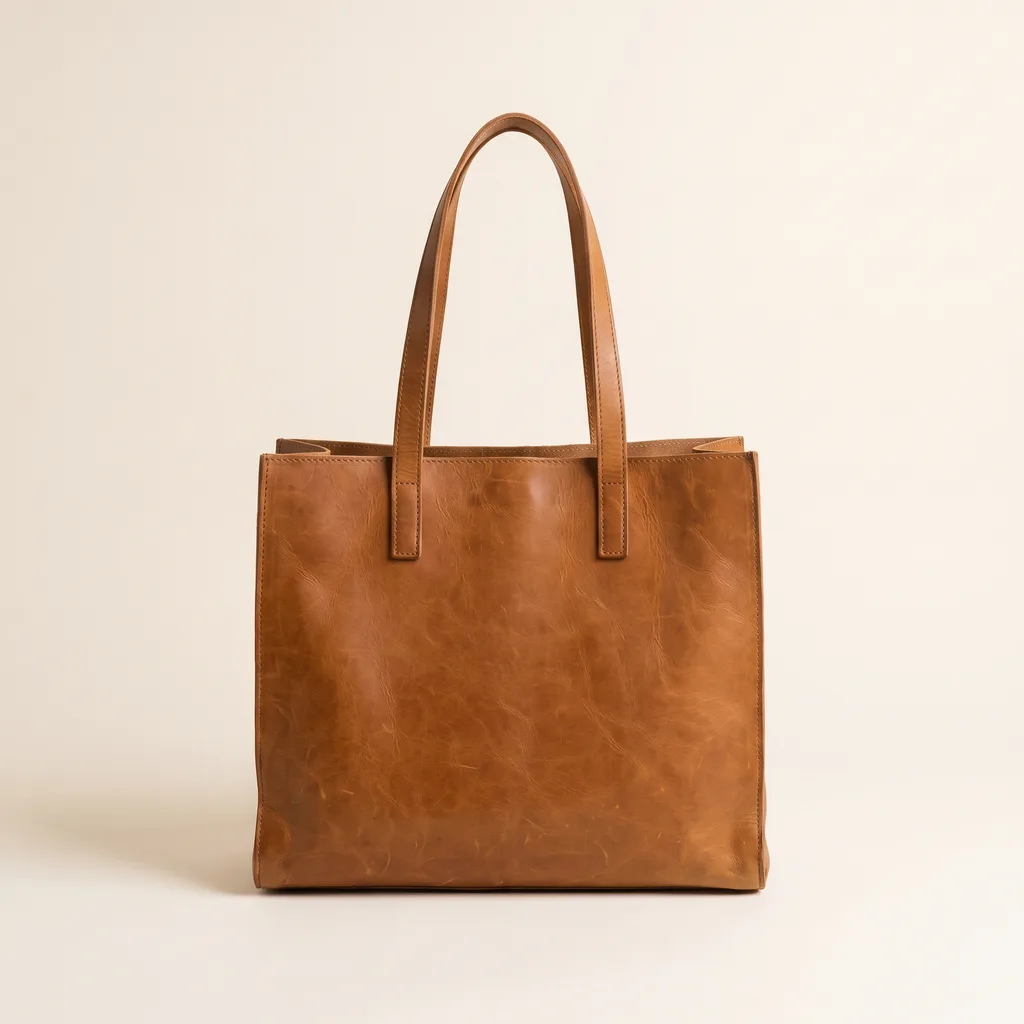
商品写真1枚からキャンペーン向けカット

商品写真を入れるだけで、スタジオを押さえずにキャンペーンに使えるカットが手に入ります。1つの商品が、そのままレイアウトに置けるフレームのセットになります。

商品広告ジェネレーターを見る
商品広告
AIで生成した商品広告クリエイティブ
アングル

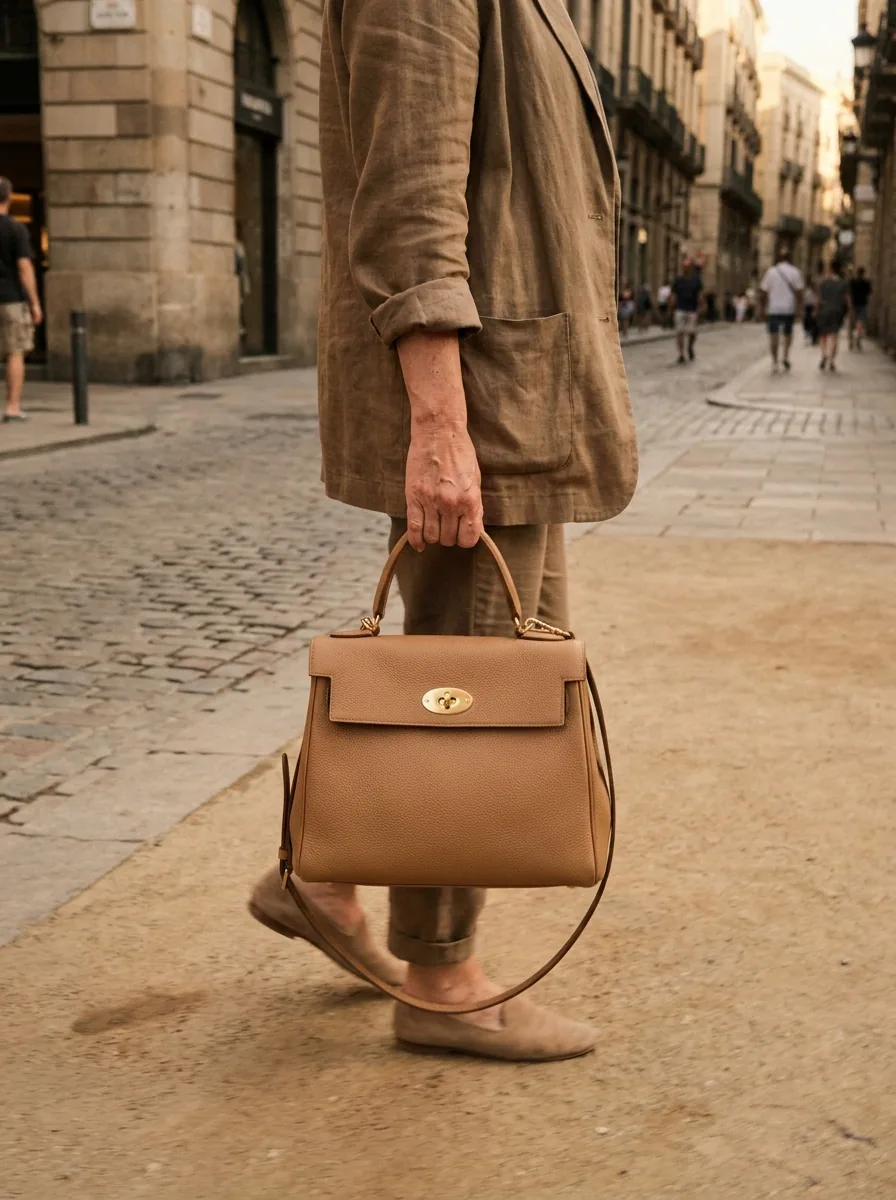
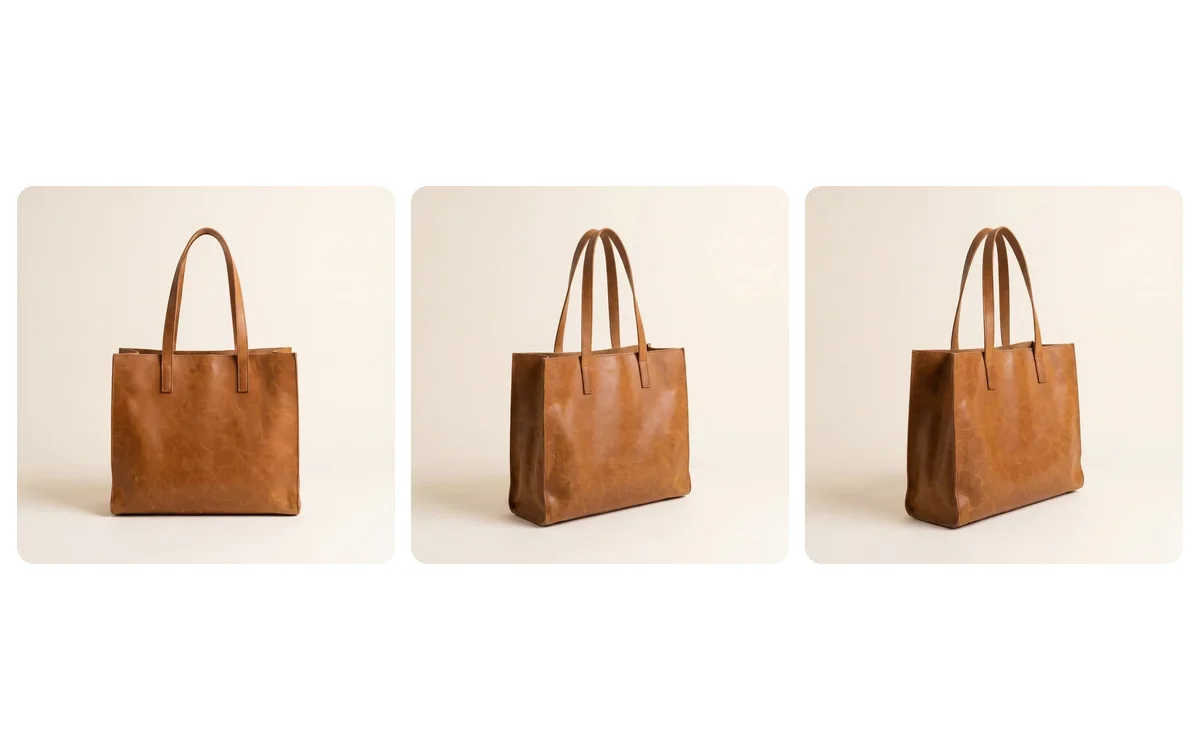
同じ商品を別のアングルで撮り直す

新しく撮影を組むかわりに、同じ商品を別の視点から撮り直せます。1枚の画像から、アングルのそろったギャラリーを作れます。

アングル生成を見る
アングル
同一商品をAIで生成した複数のカメラアングル

よく使われる場面

グレーの仮ボックスではなく実物らしい素材でレイアウトを埋めたいとき、いちばん力を発揮します。

ヒーローとランディングページの画像
ページを設計しているファイルの中で、フレームが必要とする比率のままヒーロー画像を生成できます。
商品写真とカタログ写真
商品ページやグリッド用の商品・カタログカットを、スタジオ予約も再撮影の待ち時間もなしに用意できます。
広告とSNSのクリエイティブ
1つの商品を複数サイズの広告・SNSクリエイティブに展開。すべてキャンペーンのファイル内で完結します。
モックアップや資料用の切り抜き
モックアップ、提案資料、プロトタイプに置くための透明切り抜きをすばやく用意できます。
ネイティブフレーム

結果は 編集可能なFigmaフレーム

生成したものが、読み込み直しの必要な平坦な書き出しになることはありません。どの結果も、選択中のフレームに通常のFigmaレイヤーとして配置されます。

  • 選択中のフレームにサイズを合わせて配置
  • 他のレイヤーと同じように移動・マスク・再スタイル
  • 切り抜きは透明アルファ付きで、そのまま合成可能
  • ファイル、バージョン履歴、作業フローの中に残る
編集可能なレイヤーとしてFigmaフレームに配置された生成画像

入れておく価値がある理由

チームがファイルにドッキングしたまま使い続ける3つの理由。

キャンバス上で完結する出力
結果は移動・マスク・再スタイルできるFigmaレイヤーであり、読み込み直すファイルではありません。
どこでも同じアカウント
同じDesignerBoxのログインとクレジットが、ここでも、ブラウザ拡張でも、モバイルでも、DesignerBox MCPコネクタ経由でも使えます。履歴とプランがそのまま付いてきます。
必要最小限の通信
プラグインが通信するのはDesignerBoxだけです。サインイン、生成、結果を配信するCDNのみで、サードパーティの解析やトラッカーはありません。

はじめかた

インストールから最初のフレーム生成まで、およそ1分。

1

プラグインメニューからDesignerBoxを開く

一度追加すれば、あとはプラグインメニューから起動できます。FigmaデザインファイルでもFigJamでも動きます。

2

サインインしてツールを選ぶ

DesignerBoxアカウントでサインインしてクレジットを接続し、Appsグリッドからツールを選びます。

3

入力または選択して、配置する

プロンプトを入力するかレイヤーを選び、ツールを実行して、結果をフレームに配置します。

インストールは無料です。生成にはDesignerBoxのクレジットとプランを使い、管理はFigmaではなくご自身のアカウントで行います。

ブランドを前に進める人のために

商品をデザインする人も、売る人も、広める人も。プラグインはすでに使っている場所で動きます。

プロダクトデザイナー
プロトタイピング中のフレームを、グレーの仮ボックスではなく実際の商品ビジュアルで埋められます。
ブランド・クリエイティブチーム
キャンペーンがすでに置かれているファイルの中で、ブランドに沿った広告セットをまるごと制作できます。
EC事業の創業者
カメラマンを立てずに、スタートアップの予算で商品・カタログカットを用意できます。
エージェンシー
クライアントごとに再利用できるブランド準拠の仕組みを構築。有料プランでは商用利用権も付きます。

モデルは自分で選んでも、DesignerBoxに任せても

画像生成と動画生成のどちらも、キャンバスを離れずにモデルとアスペクト比を選べます。

Nano Banana Pro
Google
Image
GPT Image 2
OpenAI
Image
Seedream 5
ByteDance
Image
FLUX 2 Flex
Black Forest Labs
Image
Veo 3.1
Google
Video
Sora 2 Pro
OpenAI
Video
Seedance 2.0
ByteDance
Video
Kling 2.6 Pro
Kuaishou
Video

すべてのFigmaファイルにDesignerBoxを

AI画像、動画、背景切り抜き、商品撮影を、キャンバス上で生成。

まだ疑問がありますか?

Figma向けDesignerBoxプラグインについて知っておきたいこと。

Figma向けDesignerBoxプラグインは何ができますか?
AIによる画像・動画生成、背景切り抜き、商品撮影をFigmaキャンバス上で使えるようにします。Appsタブには6つのツールがあります。画像生成、動画生成、背景切り抜き、拡張、商品広告、アングルです。どの結果も編集可能なFigmaフレームとしてキャンバスに配置されます。
生成した内容はどこに配置されますか?
選択中のフレームに、移動・マスク・再スタイルできる通常のFigmaレイヤーとして直接配置されます。読み込み直しが必要な平坦な書き出しではないため、ファイルと作業フローの中に留まります。動画生成の場合は、ポスター画像がキャンバスに配置され、MP4は別タブで開きます。
DesignerBoxのアカウントやサブスクリプションは必要ですか?
DesignerBoxアカウントでサインインし、Webアプリと同じクレジットで動作します。インストールは無料です。生成にはDesignerBoxのクレジットとプランを使い、管理はFigmaではなくご自身のアカウントで行います。
使用するAIモデルは選べますか?
選べます。画像生成と動画生成のどちらも、実行前にモデルとアスペクト比を指定できるので、絵に合わせてエンジンを選べます。
プラグインはどんなデータを送信しますか?
通信先はDesignerBoxだけです。サインイン、生成、結果を配信するCDNのみで、サードパーティの解析ツールやトラッカーはありません。
生成物を商用利用できますか?
できます。生成した画像と動画には、有料プランのDesignerBox Webプラットフォームと同じ商用利用権が適用されるため、クライアントワークや有料キャンペーンにそのまま使えます。
同じアカウントをFigma以外でも使えますか?
使えます。同じDesignerBoxのログインとクレジットが、Webアプリ、ブラウザ拡張、モバイル、DesignerBox MCPコネクタで有効です。履歴もプランもどこでも引き継がれます。
FigmaデザインファイルとFigJamの両方で動きますか?
動きます。一度追加すれば、FigmaデザインファイルでもFigJamでも、WebでもデスクトップアプリでもFigmaで使えます。

デザインも生成も公開も Figmaで

DesignerBoxをキャンバスに追加して、デザインしているファイルのままビジュアルを作りましょう。