











こんな方へ
こんなお悩みはありませんか?
毎週の投稿づくり
代理店のSNS担当者は、この業務を複数のブランドで回します。事業会社のマーケターは、ひとつのブランドで毎週回します。業務は日付から始まります。
火曜日に新商品が届きます。カレンダーには、金曜日までに投稿3件と動画1本と書かれています。使える写真は、前回の撮影で撮ったものだけです。
今はデザインファイルでの作業です。先月のレイアウトを開いて写真を差し替えます。そのあと、掲載先ごとにサイズを作り直します。動画にはカメラか、クリエイターか、編集ソフトでの1日が必要です。
投稿5件で2日かかります。その時間の大半は、だれかが一度やった手順のくり返しです。
AI で画像を1枚つくるのは誰にでもできます。難しいのは、ブランドらしく見える画像を何百枚もつくることです。
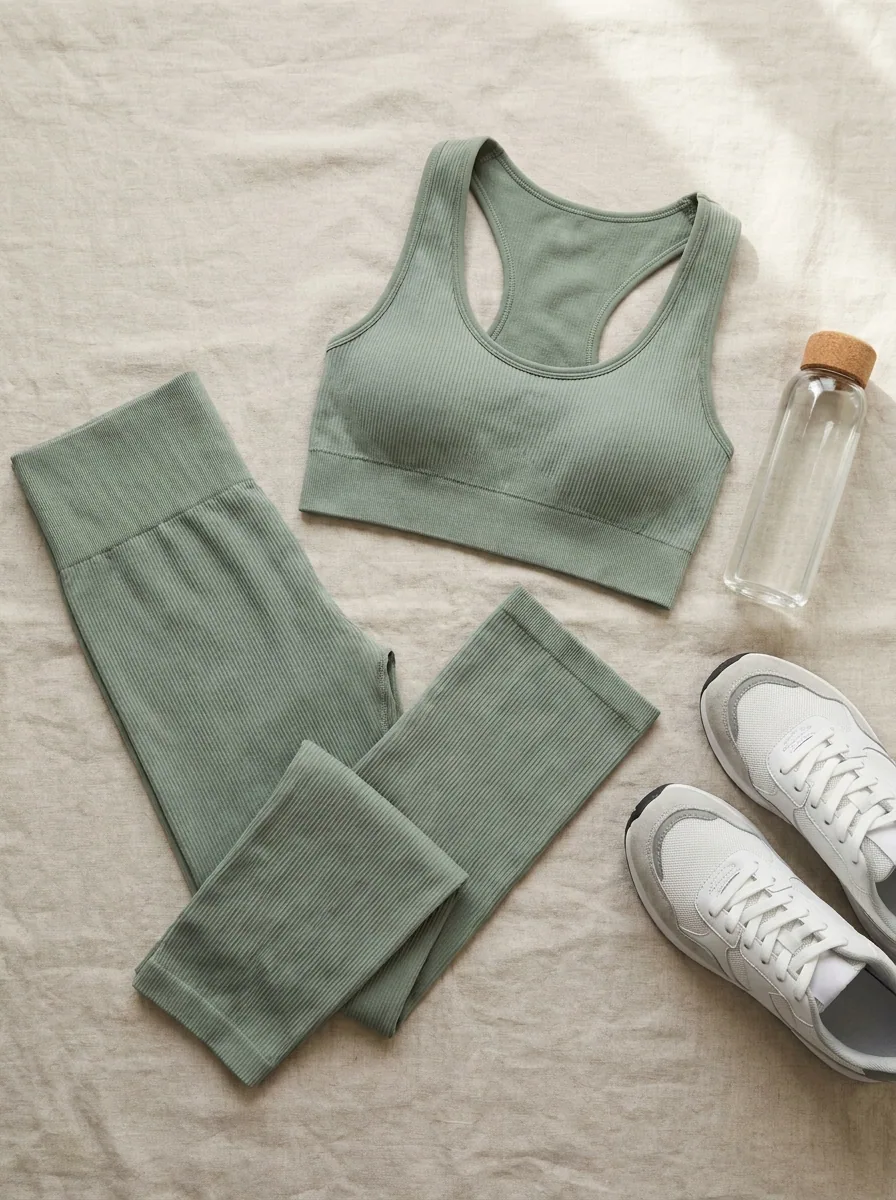
完成した状態はこうです。商品写真が、カルーセルや、スタイルのそろった投稿セットになります。5秒の動画にもなります。気に入った結果だけを残します。
うまくいかなければ、その1件だけ実行し直します。そのうえでファイルをダウンロードします。次のローンチは、保存した同じ手順から始まります。
- 商品写真がカルーセルや投稿セットになります
- 実行のたびにブランドを読み込むので、10枚目の投稿も1枚目とそろいます
- バッチなら同じセットをローンチ全体につくれます
この業務で手に入るもの
この業務が返す4つの成果物です。

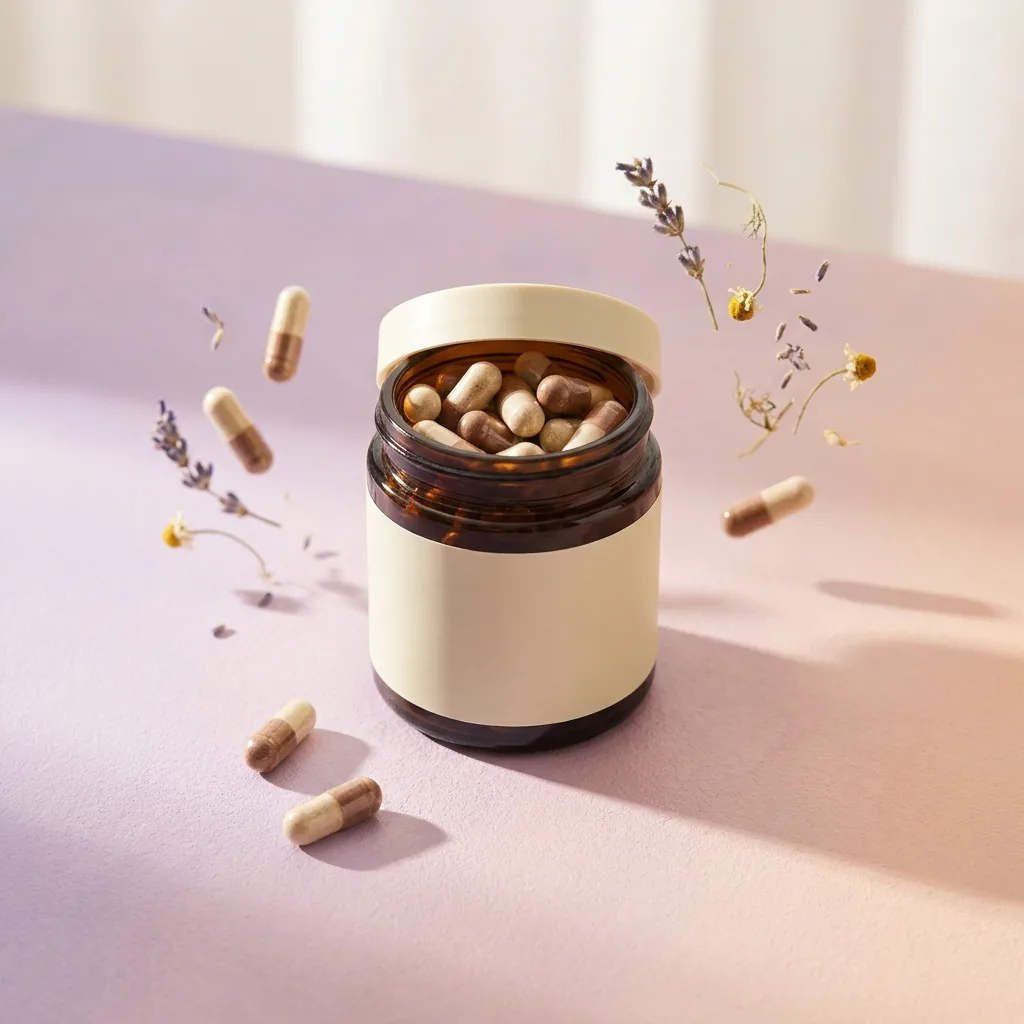


Instagram のカルーセル
Instagram carousel の Template が、商品写真をスタイルのそろった複数枚のフレームに変えます。
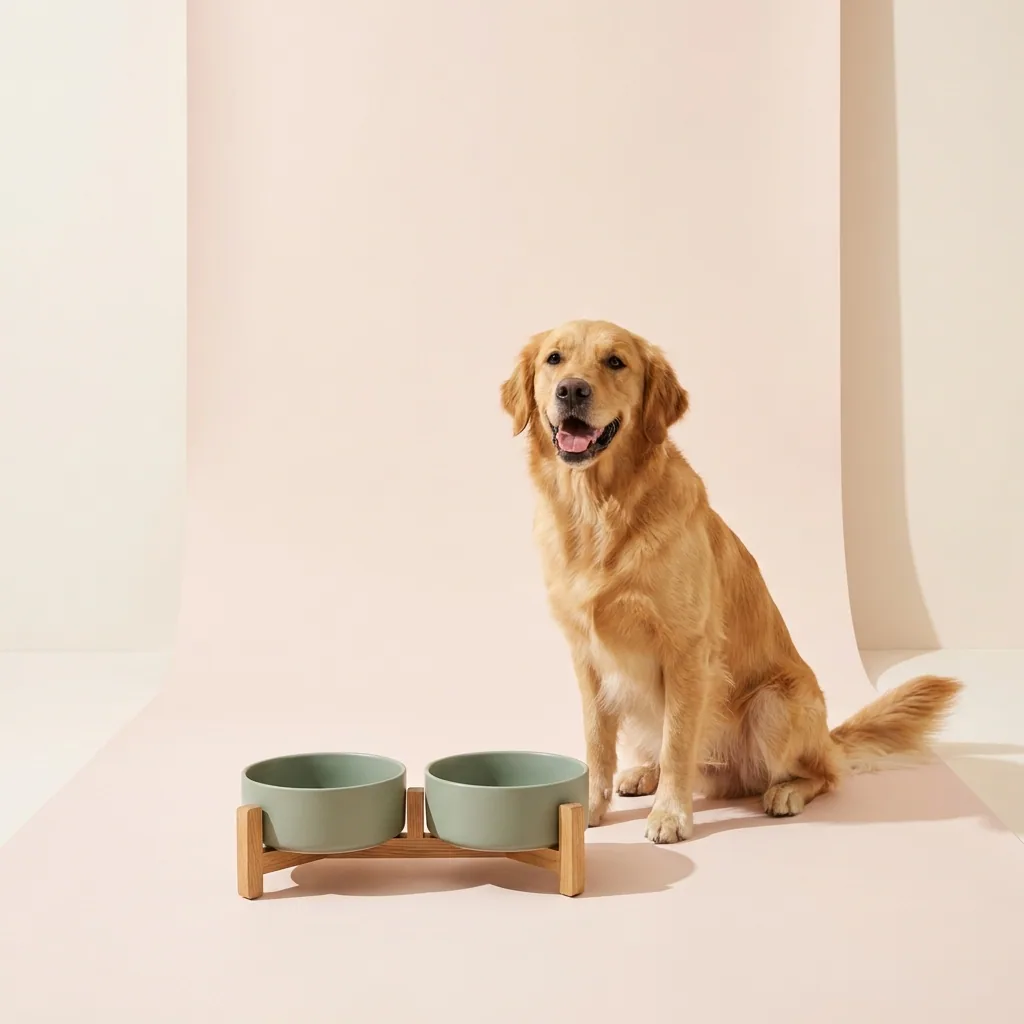
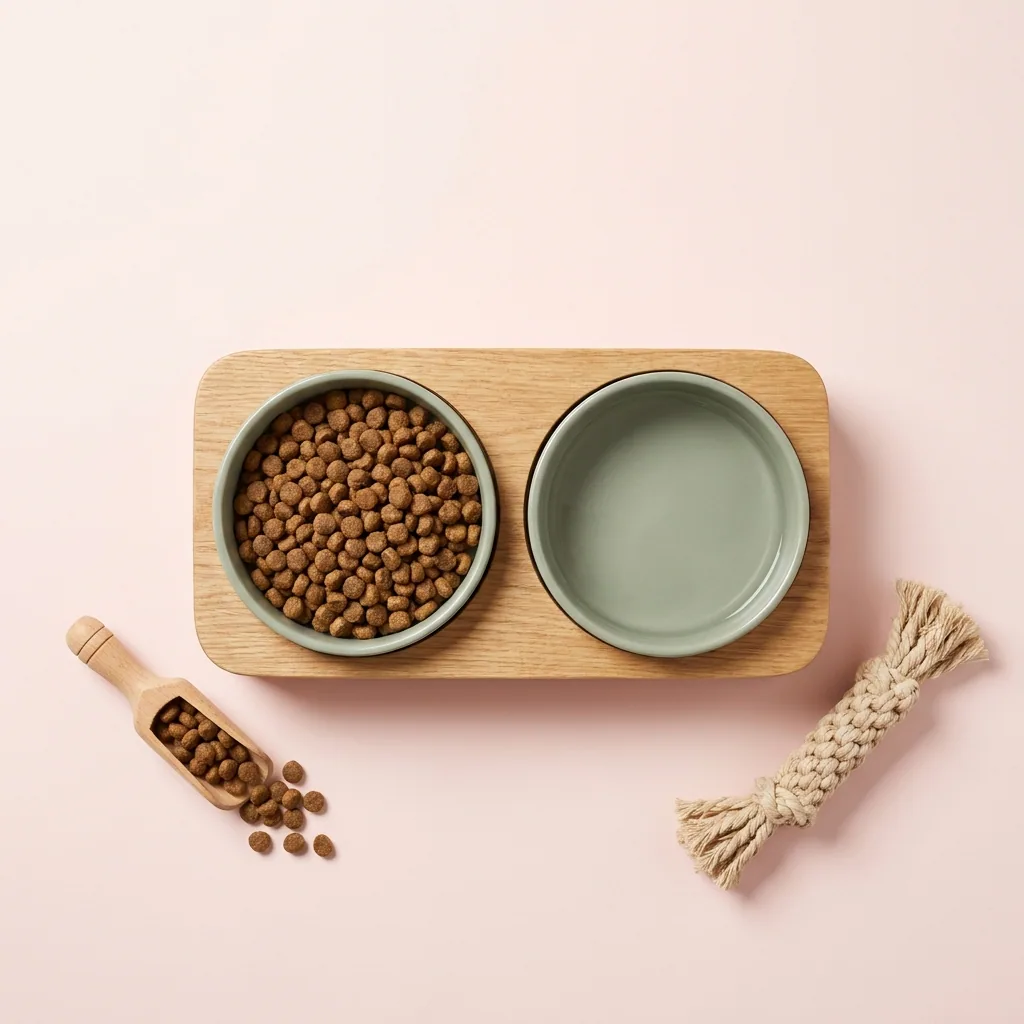

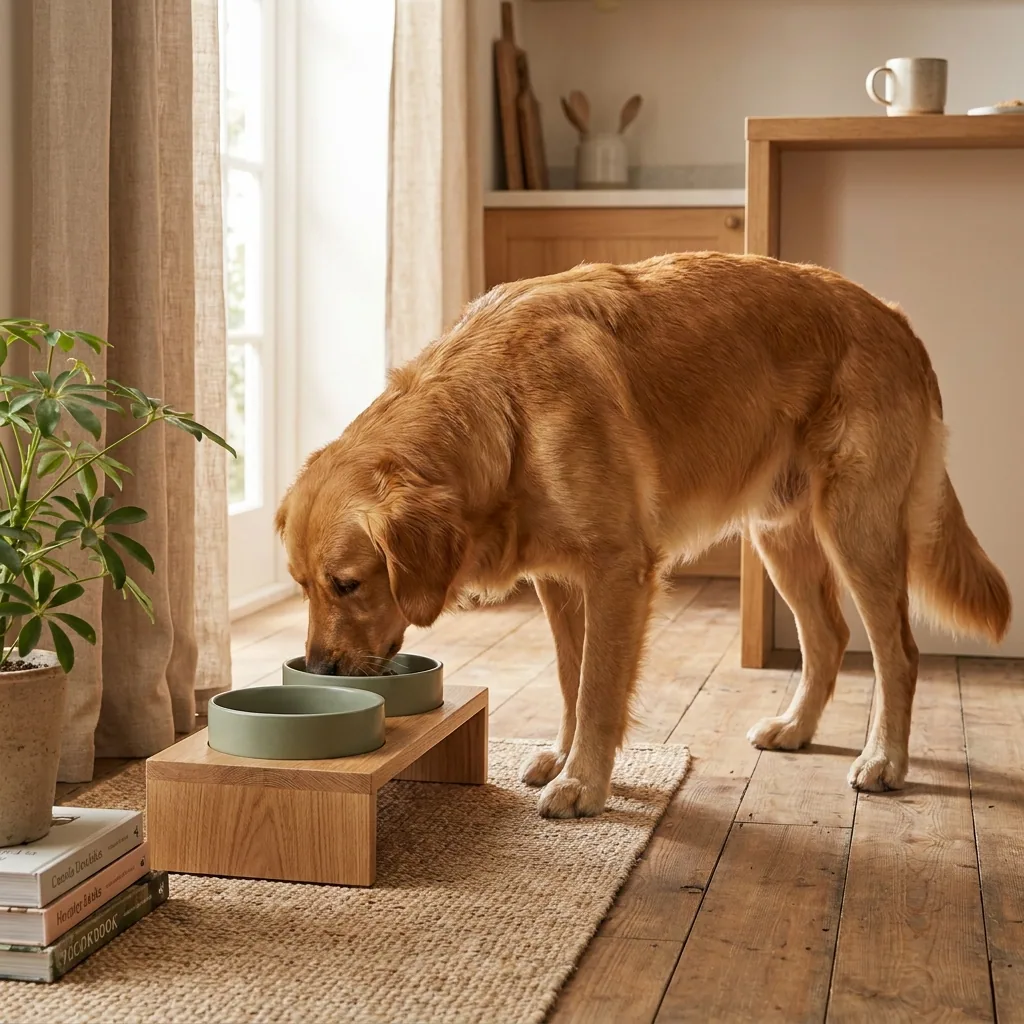
SNS投稿のセット
Social media content kit の Template が、ひとつのローンチ向けに、同じ見た目でそろえた投稿セットをつくります。

5秒の動画
Animate an image が、入力したプロンプトに沿って、静止画1枚を短い動画に変えます。動画は Premium プランから使えます。

クリエイター風の縦型動画
UGC product video が、自社の商品が映った 1080 × 1920 の短い縦型動画をつくります。動画は Premium プランから使えます。

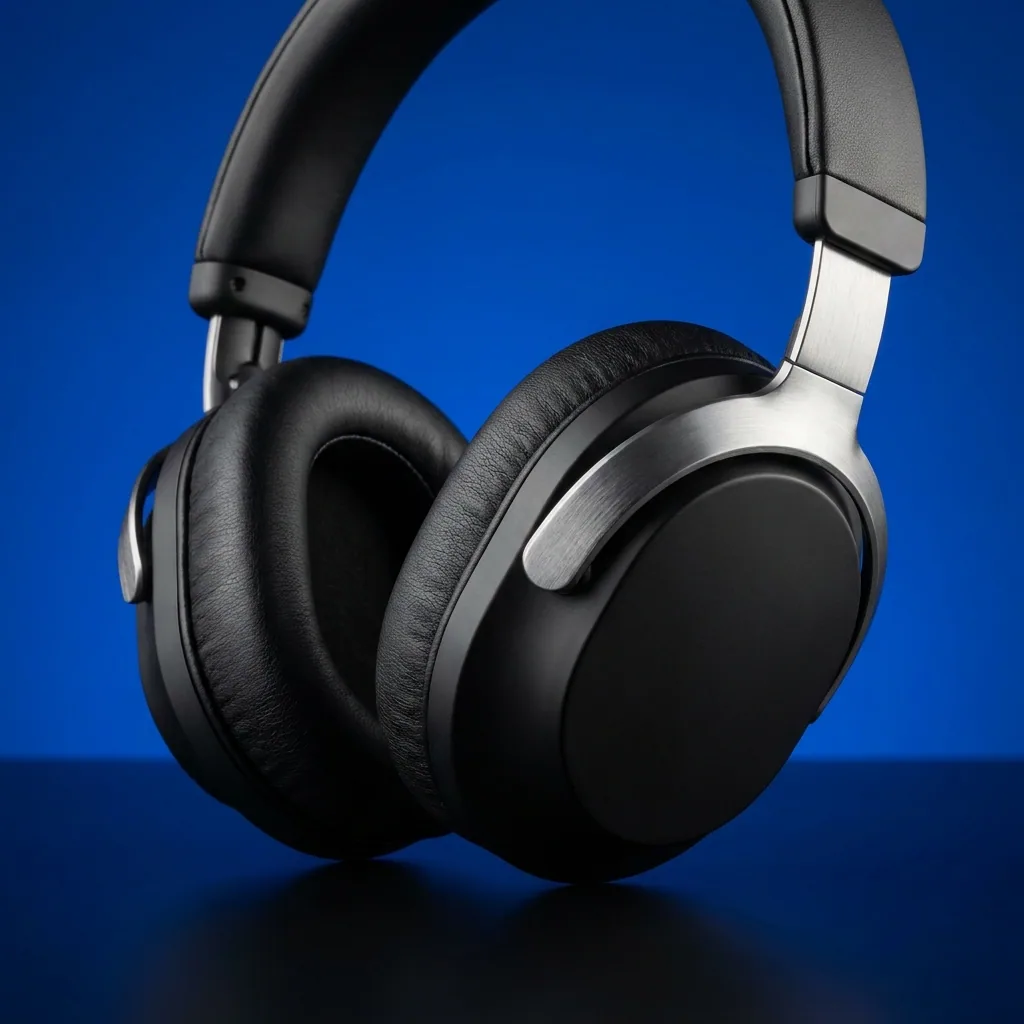
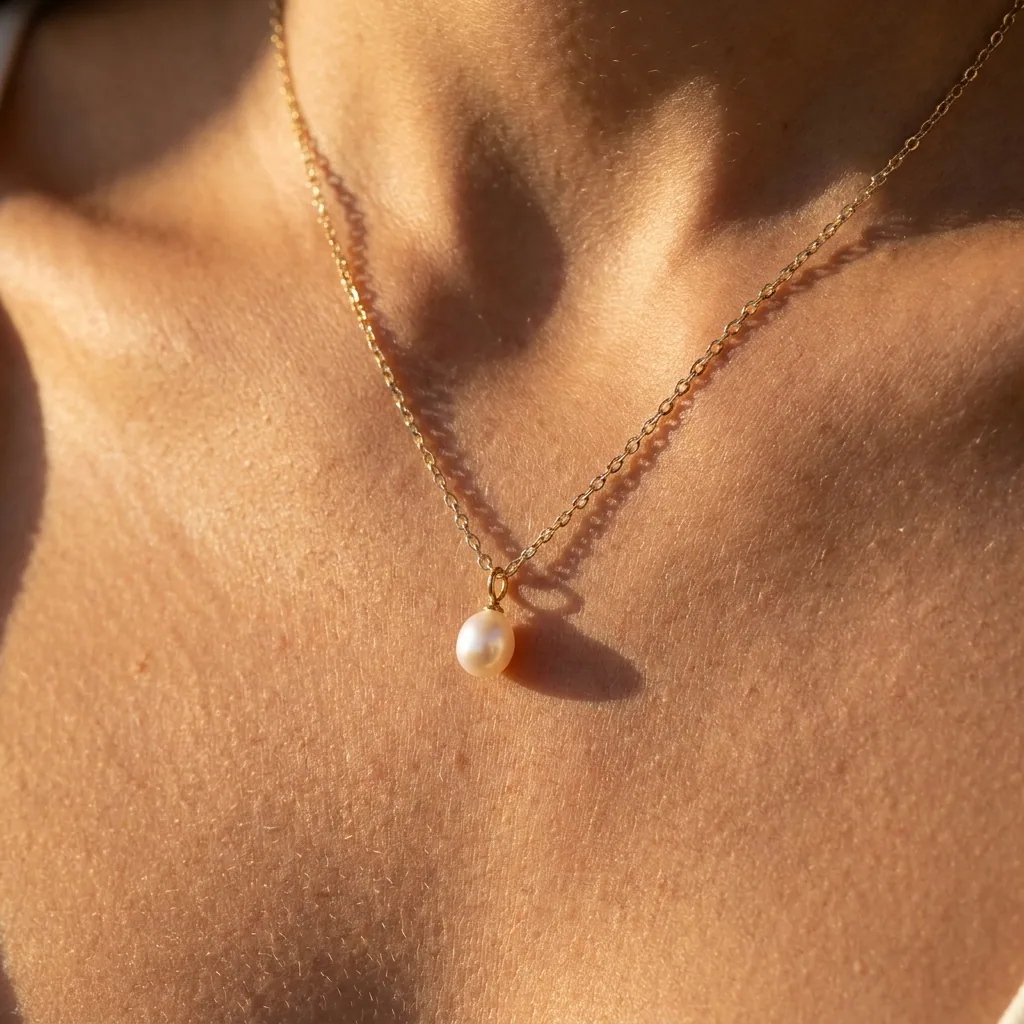
SNSクリエイティブ向けの Template
ひとつ開いて、商品写真を追加し、Run を押してください。

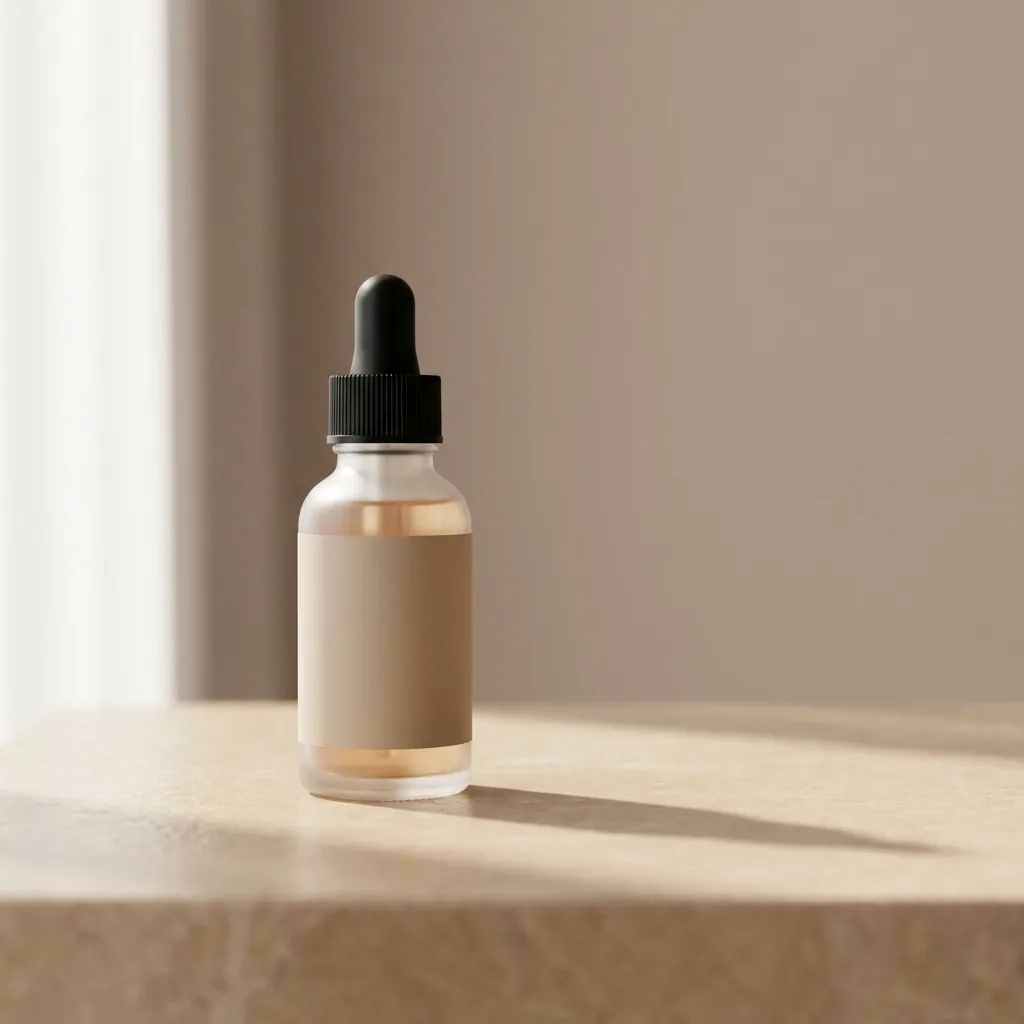

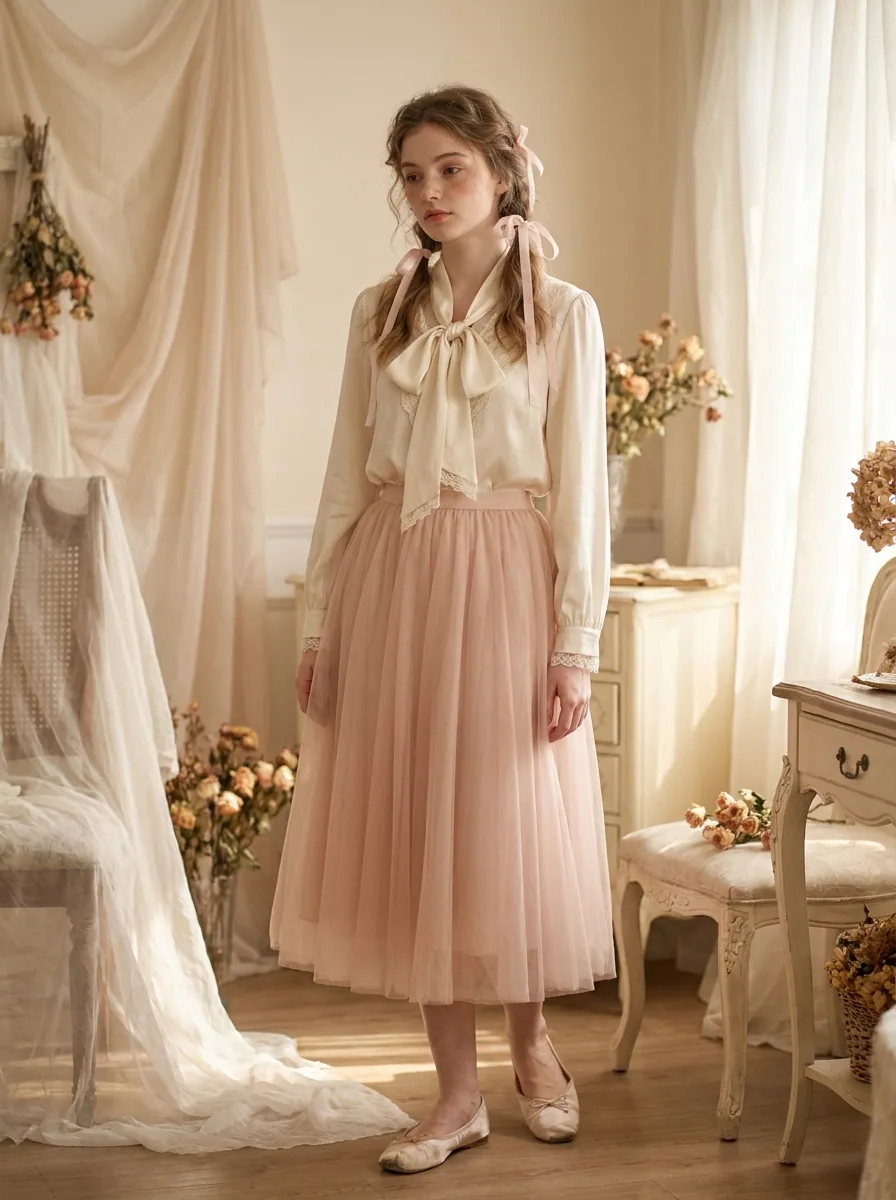
この業務があるチーム
同じ作業を、チームの種類ごとに見たものです。それぞれのページで、何が変わるのかがわかります。


必要なものが、1か所にそろう
商品写真から完成した広告まで、ひとつの契約ですべて進められます。
Create
Say what you need, see the price, get the result
Inspiration
Make a picture you like with your product
Generate
Pick the model, make a picture or a video
Templates
Start from a finished result
Workflows
Your steps, saved to run again
Apps
Fill a short form, press Run
Batch
Run one workflow on a whole spreadsheet
Image editor
Add text and layouts, export every size
Video editor
Cut, caption and add a voice
Assets
Every result in one place
Reviews
Your client picks the pictures from a link
Brand
Logos, fonts, colours and rules
Avatars
One person in every picture and video
AI models
The image and video models inside every workflow
MCP server
Run DesignerBox from Claude, ChatGPT, Cursor or Codex
Figma plugin
Make on-brand images inside Figma
Chrome extension
Make images and video beside any web page
API
Run workflows from your own code. See the Ultra plan.
よくある質問
DesignerBox が Instagram や TikTok に投稿してくれますか。
いいえ。DesignerBox はファイルをつくり、Assets に保存します。ダウンロードして、いつも使っているツールでご自身で投稿してください。DesignerBox から各チャンネルへの投稿は行いません。
今日使える SNS 向けの Template と App はどれですか。
Instagram carousel と Social media content kit が今日使えます。App では Edit an image、Animate an image、UGC product video が使えます。Coming と表示されたカードは、まだ使えません。
始める前に必要なものは何ですか。
商品の写真1枚と、何がほしいかを書いた1行です。ご自身の写真は Pro プランから使えます。Template は実際の結果が入った状態で開きます。写真を差し替えて Run を押すだけです。
投稿を自社のブランドスタイルに保つにはどうしますか。
ロゴ、フォント、カラー、ルールを Brand(ブランド設定)に一度保存します。Workflow は実行のたびにそれを読み取るので、10件目の投稿も1件目と同じ見た目になります。だれかが PDF を覚えておく必要はありません。個別の結果は、あとから画像エディターで直せます。 画像エディタは Premium プランから使えます。
同じセットを商品20点分つくれますか。
はい。手順を一度組んでから Batch で実行します。Batch は、1商品1行のスプレッドシートに対して同じ Workflow を実行する機能です。結果はまとめて確認できます。気に入ったものを残し、うまくいかない行だけ実行し直します。
費用はいくらですか。
Run を押す前に、その実行にかかるクレジットが表示されます。クレジットはプランに含まれます。ご自身の写真は Pro プランから使えます。動画は Premium プランから使えます。すべてのプランは料金ページにあります。











