











1枚の写真から DesignerBox が返すもの

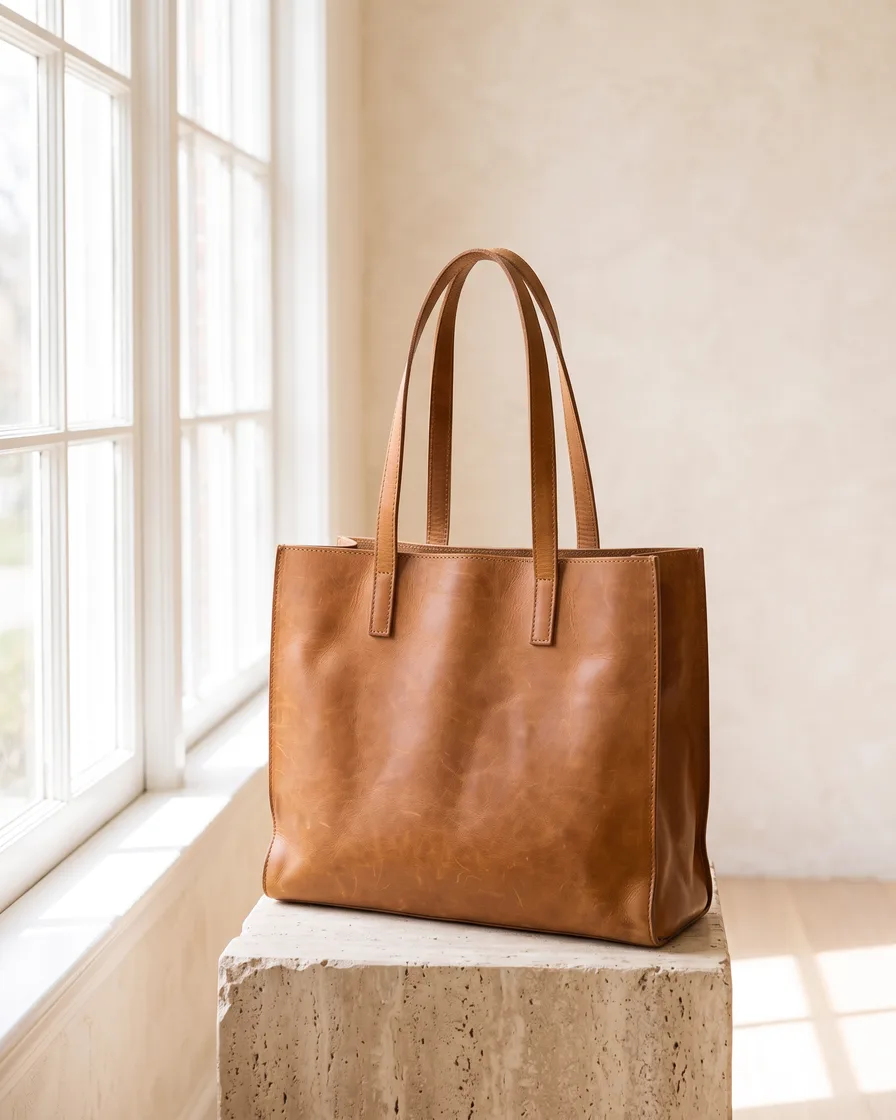
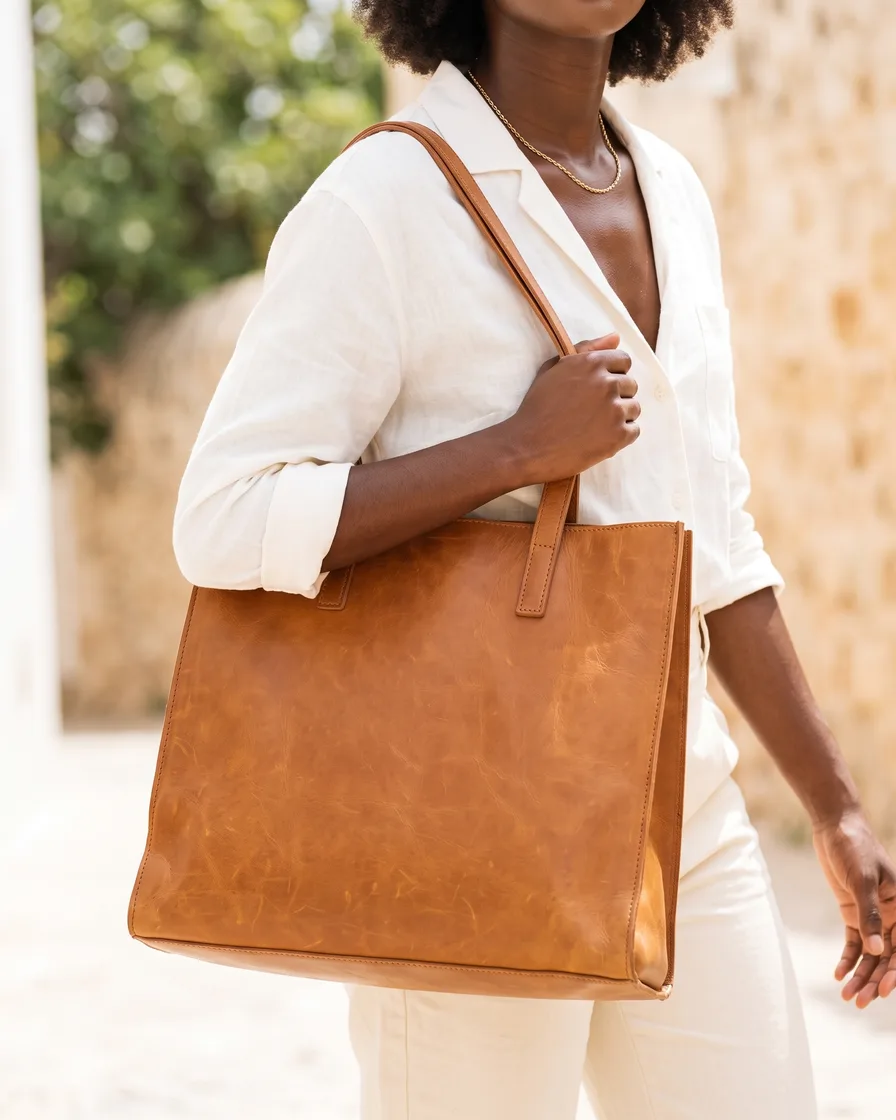
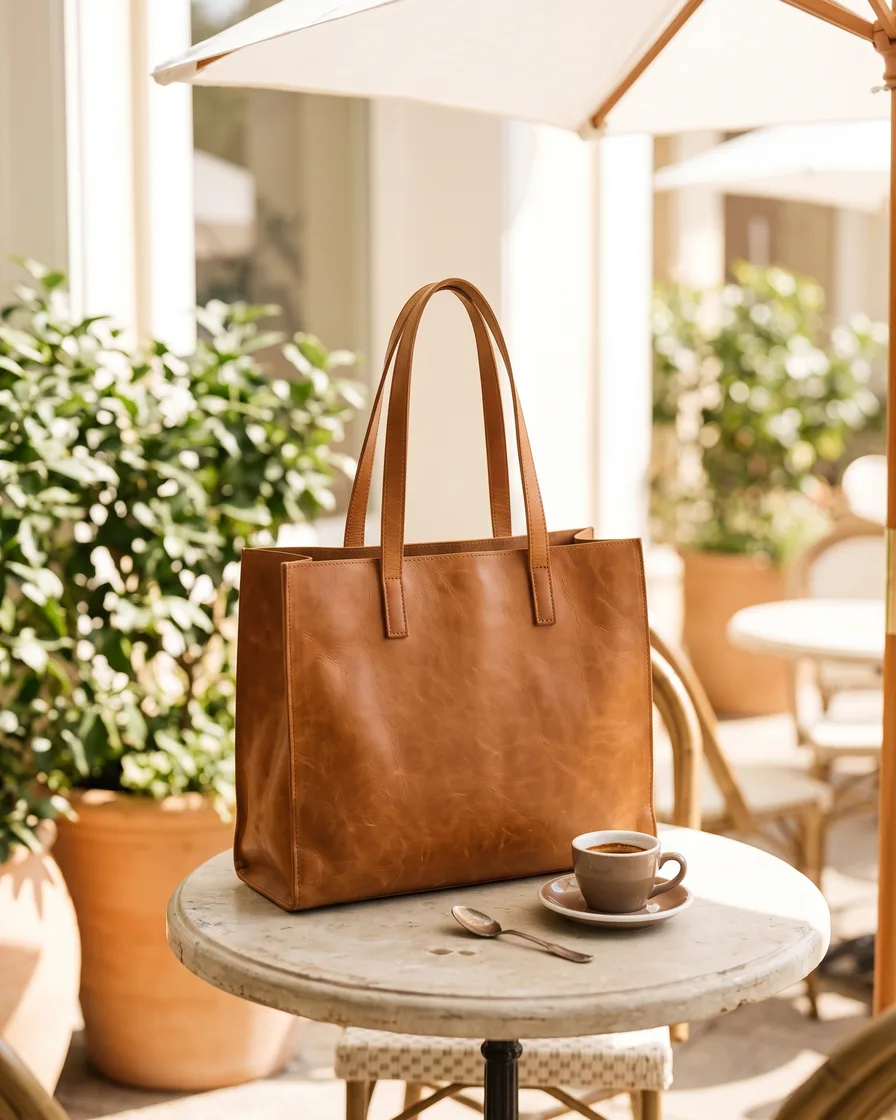
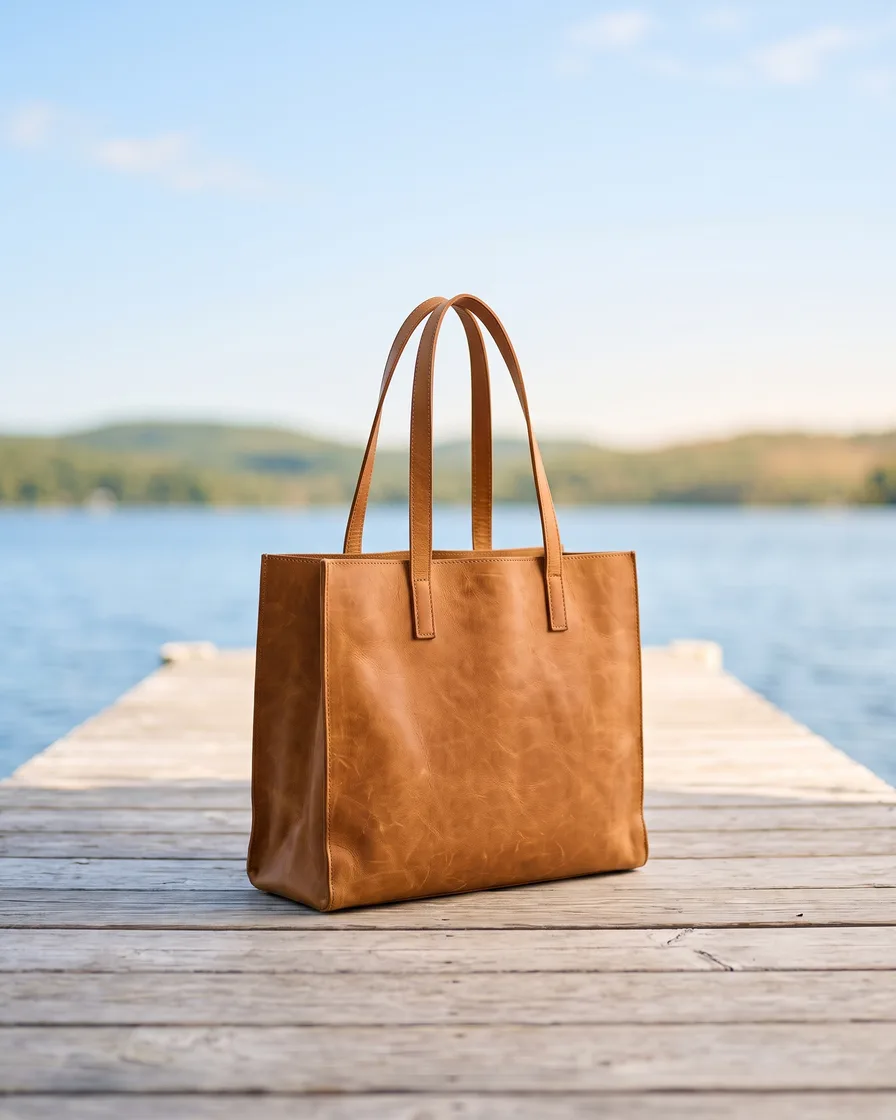
結論を先に
どちらの製品も、1回の実行で多くの商品の新しい商品写真を作ります。LightboxはShopify管理画面の中でその仕事を行い、写真はそのまま商品のメディアに入ります。DesignerBoxも商品写真を作り、さらに広告、別の言語の広告、動画も作ります。すべての実行がブランドルールを読み込みます。DesignerBoxの結果はダウンロードして、自分でストアに追加します。以下が線引きです。
DesignerBox が向いている場合
- 商品写真だけでなく、広告、別の言語の広告、動画も必要
- モデル着用の4カットセットやバーチャル試着など、名前の付いた仕事のためのテンプレートがほしい
- ロゴ、フォント、カラー、ルールを一度保存し、すべての実行に読み込ませたい
- Claudeなど自分のAIチャットに、MCP経由でワークフローを実行させたい
Lightbox が向いている場合
- ストアがShopifyで動いていて、新しい写真をワンクリックで商品ページに載せたい
- 無料プランも含め、すべてのプランで一括生成を使いたい
- プロンプトを書かずに、商品タイプに合った既製のプリセットを使いたい
- ストアにすでにある商品写真を使い、無料プランから始めたい
DesignerBoxが優れている点
仕事が商品ページを超えて、広告、別の言語、動画に広がるなら、重要なのはこの部分です。
商品写真だけでなく、広告と動画も
1本の広告は別の言語で作り直され、レイアウトも描き直されます。1本の広告は、広告プラットフォームが求めるフォーマットにリサイズされます。画像から動画でクリップを作り、マルチトラックのタイムラインで、トランジション、アニメーションテキスト、音声、LUTを加えて編集できます。リップシンク付きの話すアバターで、プレゼンターも加えられます。Lightboxでは画像をダウンロードできます。広告のリサイズ、翻訳、動画は、2026年10月に確認した時点で同社サイトに記載がありませんでした。動画はPremiumプランから使えます。
ブランドチームが繰り返す仕事のためのテンプレート
1着の商品が、モデル着用の4カットセットになります。バーチャル試着、Dress my model、ゴーストマネキン、ライティング調整、マルチアングル、フラットレイ、アップスケールは、それぞれテンプレートまたはアプリです。実行したあと、どの結果も画像エディターで変更できます。連続した編集を経ても、ディテールと解像度は保たれます。Lightboxのプリセットは、スタジオ、ライフスタイル、モデル着用、フラットレイのシーンに商品を置きます。自分で選んだモデルでの試着、背景除去、アップスケールは、2026年10月に確認した時点で同社サイトに記載がありませんでした。
ブランドルールと、行ごとにレビューするバッチ
ロゴ、フォント、カラー、トーン、ルールを一度設定すれば、すべての実行がそれを読み込みます。バッチは、1つのワークフローをスプレッドシートの各行に対して実行します。商品1つにつき1行です。結果を1つずつ残すか捨てるかを決め、1行だけ再実行できます。同僚も、同じワークフローをアプリとして短いフォームから実行できます。Lightboxは、1つのプリセットを多くの商品に実行し、先にプレビューを表示します。ブランドスタイルを保存できますが、ロゴ、フォント、カラーを一度保存することは、2026年10月に確認した時点で同社サイトに記載がありませんでした。
AIチャットとデザインアプリ
ClaudeやCursorなどのAIチャットから、MCP経由で75のツールを使ってDesignerBoxを実行できます。Figmaプラグイン、Chrome拡張機能、iOSアプリもあります。APIはUltraプランで利用できます。LightboxはShopify管理画面の中で動きます。公開API、MCPサーバー、モバイルアプリは、2026年10月に確認した時点で同社サイトに記載がありませんでした。
DesignerBoxとLightboxを機能ごとに比較
どちらも多くの商品のAI商品写真を一度に作ります。表の各行は、その違いを示します。
| 機能 | DesignerBox | Lightbox |
|---|---|---|
| 主な仕事 | AIクリエイティブ制作:カタログのための商品画像、広告、動画 | Shopifyストアのための、Shopify管理画面の中で作るAI商品写真 |
| 動作する場所 | ブラウザ、Figma、Chrome、iOS、またはAIチャットから | Shopify管理画面の中の商品ページ、または一括実行 |
| 結果の行き先 | 自分のアセットライブラリ。結果はダウンロードして、自分でストアに追加する | プレビューのあと、ワンクリックでShopifyの商品メディアへ |
| 自分の商品写真 | 自分の写真のアップロードはProプランから | ストアにすでにある商品画像を、すべてのプランで使える |
| 出発点 | 名前の付いた仕事のための273の画像テンプレート。編集してワークフローにできる | 商品タイプ別とシーン別のプリセット、または入力した一文 |
| 1回の実行で複数の商品 | 行の一覧に対して1つのワークフローをバッチで実行。商品1つにつき1行 | 商品、バリエーション、コレクションに対し、1つのプリセットで一括生成 |
| ブランド | ロゴ、フォント、カラー、トーン、ルールを、すべての実行が読み込む | 保存したブランドスタイル。ロゴ、フォント、カラーを一度保存することは同社サイトに記載なし |
| 実行前のコスト | 実行のクレジットコストを始める前に表示 | 同社サイトに記載なし。各プランに月ごとの画像の上限枚数がある |
| 広告と動画 | 別の言語の広告、リサイズした広告、画像から動画、動画エディター | 同社サイトに記載なし。画像はダウンロードできる |
| AIチャットとAPI | MCP経由の75ツールと、UltraプランのAPI | 同社サイトに記載なし |
価格は変わります。決める前に各提供元の価格ページをご確認ください。DesignerBoxでは、自分の写真のアップロードはProプランから、動画とバーチャル試着はPremiumプランから使えます。チーム機能、共有ブランドキット、APIはUltraプランにあり、Ultraより下のプランはすべて1席です。Lightboxには無料プランと、画像の上限枚数が付いた月額プランがあり、請求はShopify経由です。
DesignerBoxとLightboxの選び方
最も多い仕事に基づいた5つのステップです。
Lightboxが優れている点
Lightboxは、管理画面を離れずに新しい商品写真がほしいShopifyの販売者のために作られました。その仕事との相性は本物です。
Shopify管理画面に組み込まれている
Shopifyで商品ページを開き、そこで写真を作ります。ワンクリックで新しい画像が商品のメディアに追加され、ダウンロードも新しいアップロードも要りません。掲載ページにはBuilt for Shopifyのバッジが付いています。DesignerBoxの結果はアセットライブラリに入り、自分でストアに追加します。
すべてのプランで一括生成
商品、バリエーション、コレクション全体を選ぶと、1つのプリセットがすべてに適用されます。ストアに追加する前に、結果をプレビューできます。Lightboxは、無料プランを含むすべてのプランに一括生成が付いています。
プロンプトが要らないプリセット
プリセットは、ジュエリー、衣類、靴、バッグ、コスメ、家具などの商品タイプ別にまとまっています。スタジオ、台の上、ライフスタイル、フラットレイ、屋外、手に持つなどのシーン別にもまとまっています。活用例のページに、ビフォーアフターの例があります。撮りたいカットを一文で説明することもできます。
すべてのプランでストアの写真を使える
Lightboxは、ストアにすでにある商品画像から新しい写真を作ります。これは無料プランを含むすべてのプランで使えます。DesignerBoxでは、自分の写真のアップロードはProプランから使えます。実際の商品でAI写真を試したい小さなストアにとって、これは明確な利点です。
インストールも請求もShopify内で
LightboxはShopify App Storeからインストールでき、無料プランがあります。有料プランの請求はShopify経由です。各プランには毎月作れる商品画像の枚数が書かれていて、1回の生成は1枚です。そのため、毎月の枚数を計画しやすくなっています。
Lightboxを選ぶべき人
Shopifyで販売していて、主に商品ページ用の新しい写真が必要なら、Lightboxを選んでください。プロンプトが要らないプリセット、どのプランでも使える一括実行、商品メディアへのワンクリック追加を求めるストアに向いています。広告、動画、ロゴとフォントを含むブランドルールも必要な場合は、あまり向いていません。
DesignerBoxとLightboxに関するよくある質問
DesignerBoxはLightboxの良い代替になりますか?
DesignerBoxとLightboxの本質的な違いは何ですか?
Lightboxとは何ですか?
DesignerBoxは、Shopifyの商品に新しい写真を追加できますか?
DesignerBoxはClaudeやほかのAIチャットと連携しますか?
DesignerBoxとLightboxの両方を使うべきですか?
この比較の作り方
結論だけでなく、その出典もご自身で判断できるようにしています。
提供元で確認しています
機能とプランの内容は、第三者のまとめ記事ではなく、提供元自身のサイトと公式ドキュメントから取っています。レビューサイトと提供元の内容が食い違う場合は、提供元の内容を採用します。
日付を入れています
このページには、内容を最後に確認した日付を書いています。AI ツールはプランを頻繁に変えます。日付のない比較は、信頼できない比較です。
自社の立場を明かします
私たちは DesignerBox を販売しています。このページにはそのことを書き、他方のツールを選ぶべき人も挙げています。すべての項目で自社が勝つ比較なら、公開する価値はありません。
わからない点は推測しません
価格を公開していない会社については、推測せずにその事実をそのまま書きます。価格は変わるため、ここには転載しません。多くの提供元は年払いのプラン価格を先に表示しており、1か月ずつ購入する場合に支払う額より安く見えます。
出典
上に記載した機能はすべて、この比較の冒頭にある日付の時点で、提供元自身のページを見て確認したものです。
Lightbox およびそのロゴは、各権利者の商標です。このページは、競合製品を販売する DesignerBox が公開した編集記事であり、Lightbox との提携関係はなく、商標権者の推奨も受けていません。価格と機能は頻繁に変わります。内容が古い箇所を見つけた場合は、contact@designerbox.ai までメールでお知らせください。こちらで修正します。
こんな方へ
こんなお悩みはありませんか?
品質を落とさずに量を増やす。
AI で画像を1枚つくるのは誰にでもできます。難しいのは、ブランドらしく見える画像を何百枚もつくることです。 広告予算をすべてコンテンツ制作に使うことなく、そしてブランドの品質や評判を損なうことなく、オーガニックのSNS投稿と有料広告のためのコンテンツをもっと作りたい。
- AIで画像と動画クリップを生成
- モデル、衣服、シーンの変更といったAIワークフロー
- 動画をアニメーション広告やリールに編集
必要なものが、1か所にそろう
商品写真から完成した広告まで、ひとつの契約ですべて進められます。











