











正直な比較
正直に比較:DesignerBoxと Adobe Lightroom
Adobe Lightroomは、デスクトップ、ウェブ、モバイルで使える、フォトグラファーのための写真編集ソフトとライブラリです。RAWファイルを現像し、撮った写真を整理して選び、部分マスクで編集し、AIで不要な写り込みを消してアップスケールします。DesignerBoxは、ブランドと代理店のためのAIクリエイティブ制作です。商品画像、静止画広告と動画広告、AIプレゼンターによるUGC風動画を、カタログ全体のために作り、一度にまとめてレビューします。それぞれが優れている点と選び方を説明します。
最終更新日
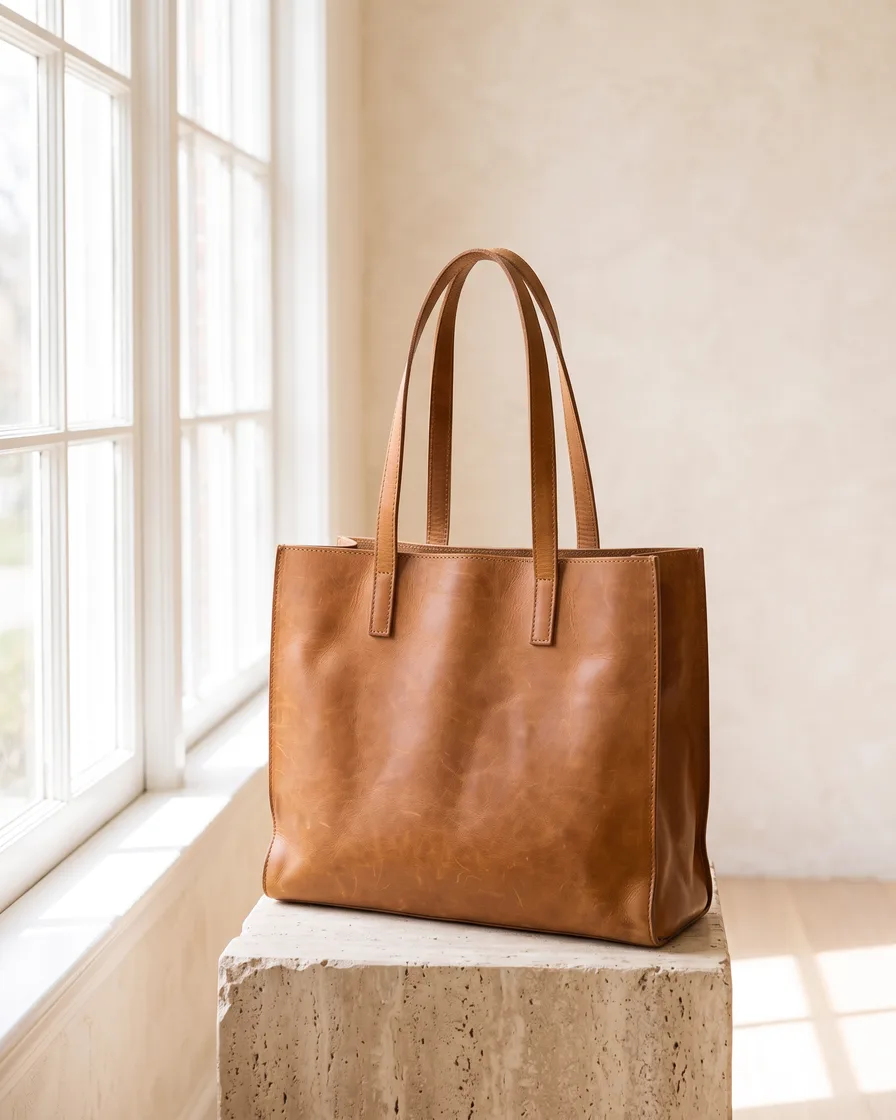
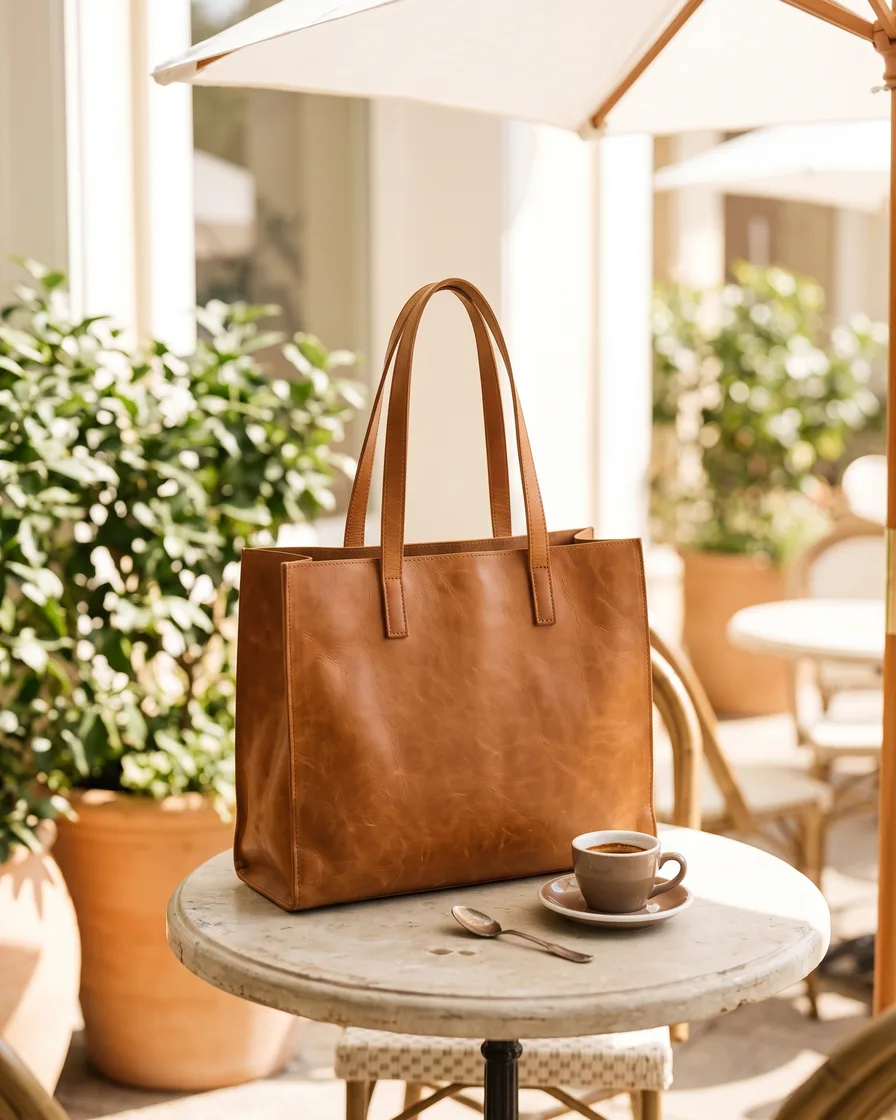
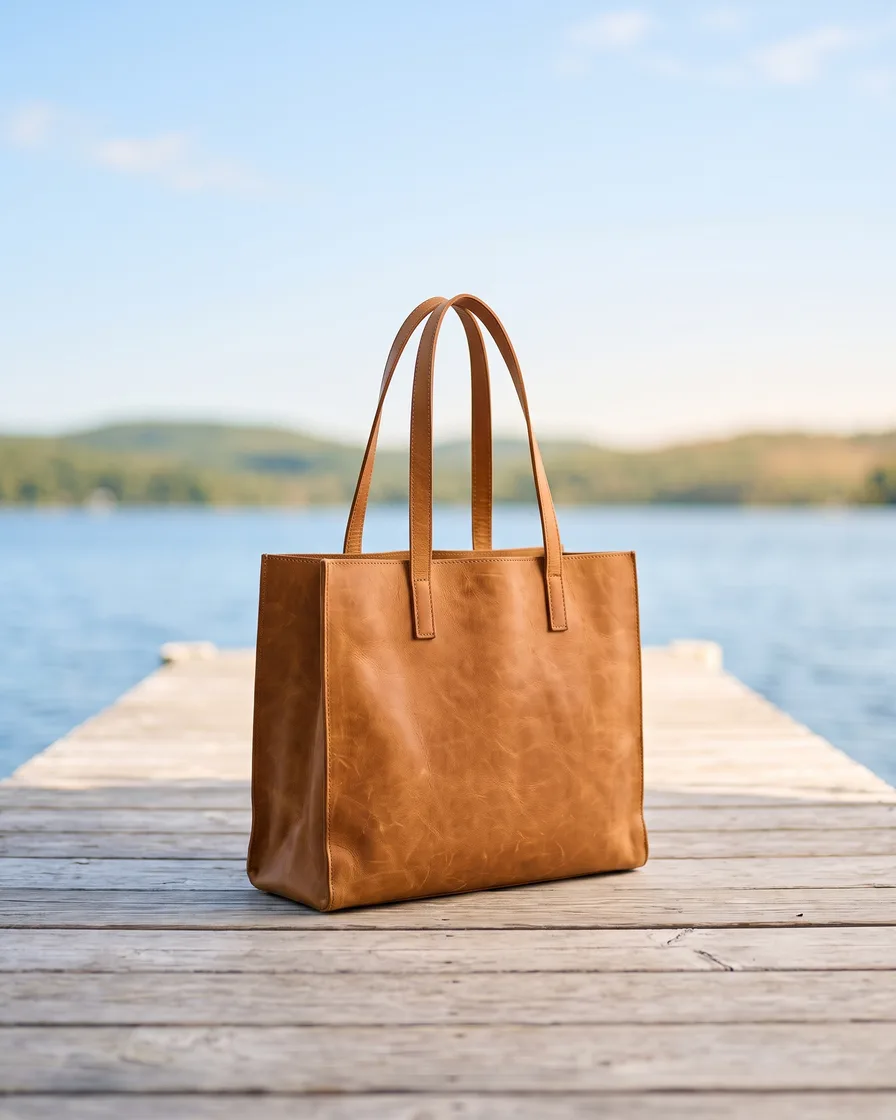
1枚の写真から DesignerBox が返すもの


結論を先に
この2つが重なる部分は、検索結果から想像するよりも小さいです。Adobe Lightroomは、撮影した写真を現像し、整理し、共有するためのものです。DesignerBoxは、カタログ全体のために、新しい商品画像、広告、動画を作ります。2つに共通する仕事は、手元の写真をAIで変えることだけです。たとえば、アップスケールや、写真からの短い動画です。以下が線引きです。
DesignerBox が向いている場合
- 手元の商品写真から、新しい商品シーン、モデル着用セット、広告を作る必要がある
- 仕事が商品カタログで、すべての行が同じ基準を満たす必要がある
- スプレッドシートに対して1つのワークフローを実行し、結果ごとに残すか捨てるかを決め、1行だけ再実行したい
- ブランドルール、ロゴ、フォント、カラーを一度保存し、すべての実行に読み込ませたい
Adobe Lightroom が向いている場合
- RAWで撮影していて、すべての写真で光、色、ディテールを調整したい
- 大量の自分の写真を、1つのライブラリで整理し、選び、検索し、同期したい
- 被写体、空、背景に部分マスクをかけ、境界を細かく調整したい
- 無料のモバイルアプリがほしく、Lightroom ClassicやPhotoshopも同じAdobeのプラン体系でそろえたい
DesignerBoxが優れている点
仕事が1回の撮影の編集ではなく、400点の商品のための新しい制作なら、重要なのはこの部分です。
手元の商品写真から作る、新しい商品シーン
商品写真を追加して、テンプレートを選びます。ワークフローが、スタイリング済みのシーン、フラットレイ、新しい背景、マルチアングルの画像を返します。1着の商品が、モデル着用の4カットセットになります。Lightroomは、撮影した写真を編集します。2026年10月に確認した時点で、新しい商品シーンとモデル着用セットは、同社サイトに記載がありませんでした。
カタログ全体で同じ基準
ブランドルール、モデル、ライティング、構図を一度設定します。バッチは、同じワークフローをスプレッドシートに対して実行します。商品1つにつき1行です。結果を1つずつ残すか捨てるかを決め、1行だけ再実行できます。Lightroomは、1組の編集を多くの写真にコピーして、1回の撮影全体で同じ見た目を保ちます。2026年10月に確認した時点で、行ごとのレビュー付きのスプレッドシートのバッチは、同社サイトに記載がありませんでした。
タイムライン付きの動画エディター
DesignerBoxには、マルチトラックのタイムライン、ピクチャーインピクチャー、トランジション、アニメーションテキスト、音声、LUTを備えた動画エディターがあります。画像を動画に変え、そこでクリップを編集できます。Lightroomは、写真を短い動画に変え、1つのクリップをトリミング、色調整、プリセットで編集します。2026年10月に確認した時点で、複数のクリップを並べるタイムラインは、同社サイトに記載がありませんでした。
ブランドを保つ広告
ロゴ、フォント、カラー、トーン、ルールを一度設定すると、すべての実行がそれを読み込みます。1本の広告は別の言語で作り直され、レイアウトも描き直されます。1本の広告は、広告プラットフォームが求めるフォーマットにリサイズされます。LightroomのGenerative Expandは、バナーやSNS用のトリミングのために写真を広げます。2026年10月に確認した時点で、広告のローカライズとブランドキットは、同社サイトに記載がありませんでした。
DesignerBoxとAdobe Lightroomを機能ごとに比較
Lightroomは、撮影した写真をより良くします。DesignerBoxは、カタログのための新しい制作物を作ります。表の各行は、重なる点と違う点を示します。
| 機能 | DesignerBox | Adobe Lightroom |
|---|---|---|
| 主な仕事 | カタログのための商品画像、広告、動画を作る | 撮影した写真を現像し、整理し、共有する |
| 出発点 | 名前の付いた商品の仕事のために作られたテンプレート | RAWファイルを含む自分の写真と、プリセット |
| 写真ライブラリ | ブランドのファイルと結果のためのアセットライブラリ | アルバム、スタック、Peopleビュー、検索、クラウド同期 |
| 新しい商品シーン | スタイリング済みのシーン、フラットレイ、モデル着用セット、バーチャル試着 | 手元の写真の編集。新しい商品シーンは同社サイトに記載なし |
| 多くの写真や商品を一度に | 行の一覧に対して1つのワークフローを実行し、行ごとに残すか捨てるかを決める | 編集内容やプリセットを、多くの写真にコピーして貼り付け |
| ブランド | ブランドルールを一度設定し、すべての実行が読み込む | プリセットで1つの見た目を保つ。ブランドキットは同社サイトに記載なし |
| モデル | 画像モデルと動画モデルを、ステップごとに選択 | Adobe Firefly、動画にはGoogle Veo 3.1、アップスケールにはTopaz |
| 実行前のコスト | 実行のクレジットコストを始める前に表示 | 一部のコストはヘルプページに記載。Generative Removeはクレジットを使わない |
| 動画 | マルチトラックのタイムライン、トランジション、アニメーションテキストを備えた動画エディター | 写真から動画。1つのクリップのトリミング、色調整、プリセット |
| AIチャットとAPI | MCP経由の75ツールと、UltraプランのAPI | AdobeのAIチャット用コネクターにLightroomのツールがある。Lightroom APIは2026年7月に終了 |
価格は変わります。決める前に各提供元の価格ページをご確認ください。DesignerBoxでは、自分の写真のアップロードはProプランから、動画とバーチャル試着はPremiumプランから使えます。チーム機能はUltraプランにあり、Ultraより下のプランはすべて1席です。
DesignerBoxとAdobe Lightroomの選び方
最も多い仕事に基づいた5つのステップです。
Adobe Lightroomが優れている点
Lightroomは、自分の写真を編集して保管するフォトグラファーのために作られています。その仕事では、Lightroomのほうが有力な選択肢です。
RAWとHDRの編集
Lightroomは、カメラとレンズのプロファイルでRAWファイルを現像します。Adobeはリリースのたびに新しいプロファイルを加えます。DenoiseとRaw Detailsがあります。HDR写真を編集し、AVIFとJPEG XLで書き出せます。DesignerBoxは、商品画像、広告、動画のために作られています。
すべての写真のためのライブラリ
アルバム、スタック、Peopleビュー、自然な言葉での検索で、大きなライブラリを整理できます。Assisted Cullingは、目が開いているか、ピントが合っているかを採点します。元の写真は、デスクトップ、ウェブ、モバイルをまたいでクラウドに同期されます。
細かく調整できる部分マスク
Lightroomは、被写体、空、背景にマスクをかけられます。FeatherとEdgeのスライダーで、マスクをさらに整えます。その部分だけを編集し、写真のほかの部分はそのままです。
書き出し時のContent Credentials
Lightroomは、写真を書き出すときにContent Credentialsを付けられます。C2PA規格に準拠しています。編集の履歴を含めることもできます。
無料のモバイルアプリと、クレジットを使わない編集
Lightroomのモバイルアプリは、iOSとAndroidで無料で、基本のツールが使えます。Premiumでは、Generative Remove、Lens Blur、Adaptive Presetsが加わります。AdobeのクレジットのFAQには、Generative Removeは生成クレジットを使わないと書かれています。Lightroom Classicは、Lightroomプランに含まれます。
Adobe Lightroomを選ぶべき人
自分で写真を撮るフォトグラファーやチームなら、Adobe Lightroomを選んでください。計画した撮影のあとで、写真を現像し、整理し、共有したい場合に合います。DesignerBoxは、カタログ全体の新しい画像、広告、動画に合います。両方を使うこともできます。撮影の仕上げにLightroom、その写真から新しい制作物を作るのにDesignerBoxです。
DesignerBoxとAdobe Lightroomに関するよくある質問
DesignerBoxはLightroomの良い代替になりますか?
DesignerBoxとAdobe Lightroomの本質的な違いは何ですか?
Adobe Lightroomとは何ですか?
DesignerBoxは、Lightroomのように商品写真をまとめて編集できますか?
DesignerBoxはClaudeやほかのAIチャットと連携しますか?
DesignerBoxとAdobe Lightroomの両方を使うべきですか?
この比較の作り方
結論だけでなく、その出典もご自身で判断できるようにしています。
提供元で確認しています
機能とプランの内容は、第三者のまとめ記事ではなく、提供元自身のサイトと公式ドキュメントから取っています。レビューサイトと提供元の内容が食い違う場合は、提供元の内容を採用します。
日付を入れています
このページには、内容を最後に確認した日付を書いています。AI ツールはプランを頻繁に変えます。日付のない比較は、信頼できない比較です。
自社の立場を明かします
私たちは DesignerBox を販売しています。このページにはそのことを書き、他方のツールを選ぶべき人も挙げています。すべての項目で自社が勝つ比較なら、公開する価値はありません。
わからない点は推測しません
価格を公開していない会社については、推測せずにその事実をそのまま書きます。価格は変わるため、ここには転載しません。多くの提供元は年払いのプラン価格を先に表示しており、1か月ずつ購入する場合に支払う額より安く見えます。
出典
上に記載した機能はすべて、この比較の冒頭にある日付の時点で、提供元自身のページを見て確認したものです。
Adobe Lightroom およびそのロゴは、各権利者の商標です。このページは、競合製品を販売する DesignerBox が公開した編集記事であり、Adobe Lightroom との提携関係はなく、商標権者の推奨も受けていません。価格と機能は頻繁に変わります。内容が古い箇所を見つけた場合は、contact@designerbox.ai までメールでお知らせください。こちらで修正します。
こんな方へ
こんなお悩みはありませんか?
品質を落とさずに量を増やす。
AI で画像を1枚つくるのは誰にでもできます。難しいのは、ブランドらしく見える画像を何百枚もつくることです。 広告予算をすべてコンテンツ制作に使うことなく、そしてブランドの品質や評判を損なうことなく、オーガニックのSNS投稿と有料広告のためのコンテンツをもっと作りたい。
- AIで画像と動画クリップを生成
- モデル、衣服、シーンの変更といったAIワークフロー
- 動画をアニメーション広告やリールに編集
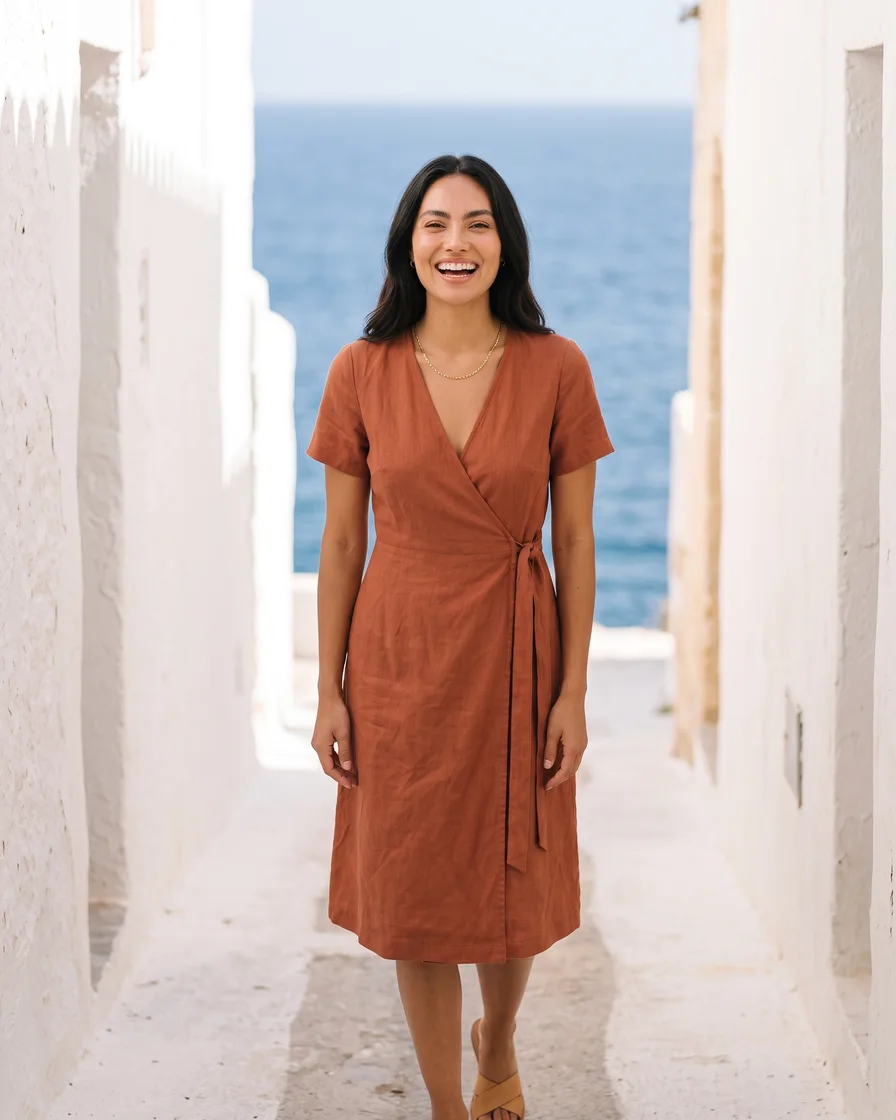
必要なものが、1か所にそろう
商品写真から完成した広告まで、ひとつの契約ですべて進められます。











