











1枚の写真から DesignerBox が返すもの

結論を先に
どちらの製品も、AIで商品写真、広告、短い動画を作ります。FLUX、Kling、Seedance、Veoのように、同じ系統のモデルが両方で動くものもあります。Pixelcutが売るのは、手早い作業のためのエディターです。画像と動画の背景除去、アップスケール、一括編集ツール、AI広告、iOSとAndroidのアプリがあります。DesignerBoxが売るのは、カタログのための制作です。ブランドルールを使うワークフロー、スプレッドシートに対するバッチ、そしてすべての結果のレビューがあります。以下が線引きです。
DesignerBox が向いている場合
- 仕事がカタログで、商品ごとに別のシーン、モデル着用カット、広告が必要
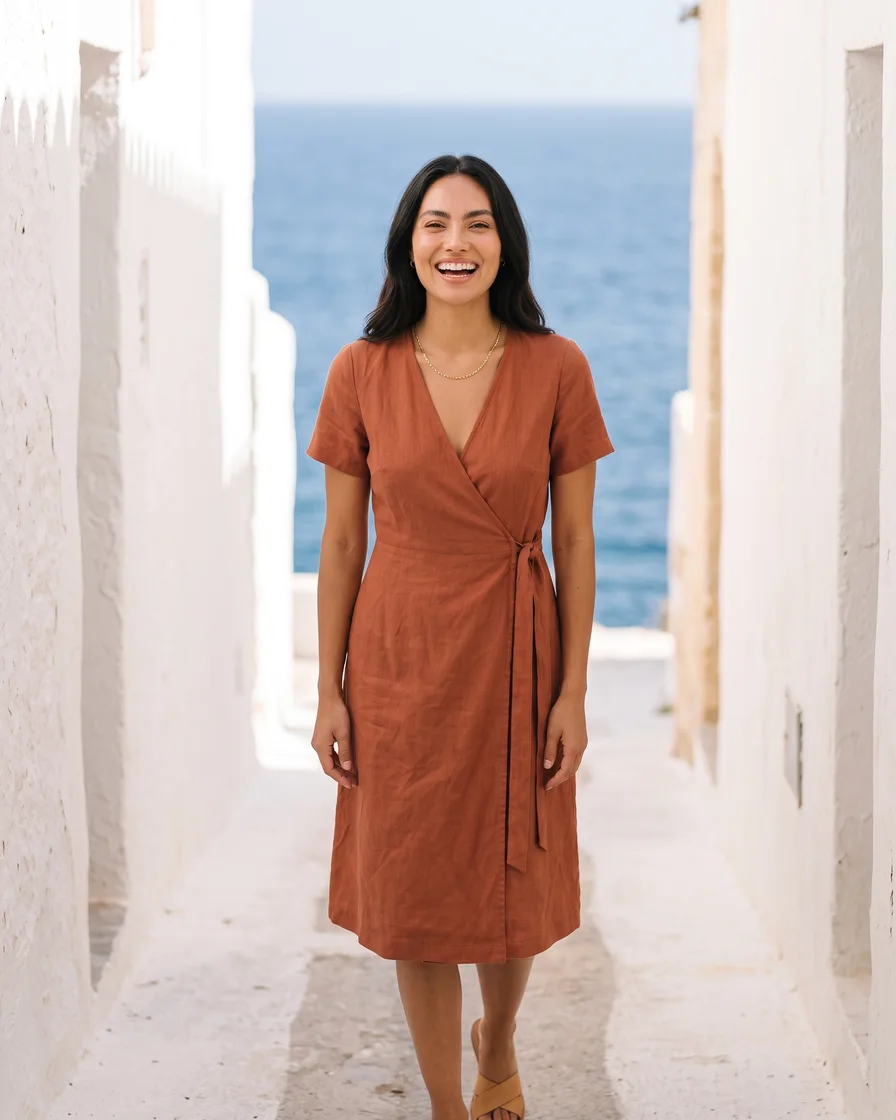
- 衣類のために、モデル着用セット、バーチャル試着、Dress my modelがほしい
- 商品動画を、テキスト、音声、トランジション付きのタイムラインで編集したい
- 結果ごとに残すか捨てるかを決め、1行だけ再実行したい
Pixelcut が向いている場合
- 主な仕事が手早い編集で、画像と動画の背景除去、アップスケール、不要物の消去を行う
- スマホで編集するので、iOSとAndroidのアプリがほしい
- 1回の実行で、最大1万枚の画像に1つの簡単な編集を適用したい
- チーム用の席が付く有料プランがほしい。たとえばProプランでは3席
DesignerBoxが優れている点
400点の商品それぞれに、同じ編集ではなく新しい画像が必要なら、重要なのはこの部分です。
スプレッドシートのすべての行に1つのワークフロー
バッチは、スプレッドシートに対して1つのワークフローを実行します。商品1つにつき1行です。結果は1つずつ残すか捨てるかを決め、1行だけ再実行できます。ほかの行はそのままです。PixelcutのBulk Image Editorは、最大1万枚の画像に1つの編集を適用します。パイプラインはウェブアプリでノードから組み立て、MCPから実行します。2026年10月に確認した時点で、行ごとのレビュー付きのスプレッドシートは、同社サイトに記載がありませんでした。
商品の仕事のための完成セット
1着の商品が、モデル着用の4カットセットになります。バーチャル試着とDress my modelは、自分の商品写真で実行します。アバターは9つの固定ポーズを返します。1本の広告は別の言語で作り直され、レイアウトも描き直されます。Pixelcutのウェブ版の試着は、トップスに対応しています。2026年10月に確認した時点で、そのほかの衣類の試着は、同社サイトに記載がありませんでした。DesignerBoxのバーチャル試着はPremiumプランから使えます。
タイムライン付きの動画エディター
DesignerBoxは、写真から商品動画を作り、動画エディターで編集できます。マルチトラックのタイムライン、ピクチャーインピクチャー、トランジション、アニメーションテキスト、音声、LUTがあります。Pixelcutは、テキストや画像からの動画、人物が話す動画を作り、動画の背景も除去します。同社自身のサイトは、長尺の動画エディターではないと説明しています。2026年10月に確認した時点で、タイムラインエディターは同社サイトに記載がありませんでした。DesignerBoxの動画はPremiumプランから使えます。
チームが仕事をする場所で使える
DesignerBoxには、Figmaプラグイン、Chrome拡張機能、iOSアプリがあります。ClaudeやCursorなどのAIチャットから、MCP経由で75のツールを使ってDesignerBoxを実行できます。ワークフローを組み立てた人がそれをアプリとして公開し、同僚が短いフォームから実行します。PixelcutにはiOSとAndroidのアプリがあり、ClaudeなどのAIチャット向けのMCPサーバーもあります。2026年10月に確認した時点で、FigmaプラグインとChrome拡張機能は、同社サイトに記載がありませんでした。
DesignerBoxとPixelcutを機能ごとに比較
どちらもAIで商品画像、広告、動画を作ります。表の各行は、その違いを示します。
| 機能 | DesignerBox | Pixelcut |
|---|---|---|
| 主な仕事 | カタログのための商品画像、広告、動画 | 商品写真に特化した、AIの写真・動画編集 |
| 手早い編集 | 画像エディター、アップスケール、ライティング調整、背景の差し替え | 背景除去、アップスケール、不要物の消去、レタッチ。無料で始められる |
| 1回の実行で複数の商品 | 行の一覧に対して1つのワークフローをバッチで実行 | 最大1万枚の画像に1つの編集、またはMCPから実行するパイプライン |
| 結果のレビュー | 行ごとに残すか捨てるかを決め、1行だけ再実行 | コメントできる共有ビュー。行ごとのレビューは同社サイトに記載なし |
| ブランド | ブランドルールを一度設定し、すべての実行が読み込む | ロゴ、カラー、フォント、トーンを持つBrand Identity。ウェブサイトから自動で読み取る |
| モデル着用と試着 | バーチャル試着、Dress my model、モデル着用の4カットセット | ウェブでのトップス向けバーチャル試着と、ベータ版の試着API |
| 動画 | 画像から動画、話すアバター、タイムライン付きの動画エディター | テキストや画像からの動画、人物が話す動画、再利用できるPersonas、動画の背景除去 |
| 実行前のコスト | 実行のクレジットコストを始める前に表示 | 価格ページに各モデルの使用量を記載。実行前にアプリ内で表示されるコストは、確認したページに記載なし |
| AIチャットとAPI | MCP経由の75ツールと、UltraプランのAPI | Claude、ChatGPT、Cursor、Codex向けのMCPサーバーと、ループ動画とベータ版の試着を含むREST API |
| 作業する場所 | ウェブ、Figmaプラグイン、Chrome拡張機能、iOSアプリ | ウェブと、14言語対応のiOSとAndroidのアプリ |
価格は変わります。決める前に各提供元の価格ページをご確認ください。DesignerBoxでは、自分の写真のアップロードはProプランから使えます。動画とバーチャル試着はPremiumプランから使えます。チーム機能とAPIはUltraプランにあり、Ultraより下のプランはすべて1席です。
DesignerBoxとPixelcutの選び方
最も多い仕事に基づいた5つのステップです。
Pixelcutが優れている点
Pixelcutは、背景除去やアップスケールなどの無料のAI編集を中心にしています。ウェブとスマホでの手早い編集において、その幅の広さは本物です。
無料で始められる、手早い編集
登録する前に、背景の除去、写真のアップスケール、不要物の消去ができます。無料プランでも、透かしなしで書き出せます。手早い修正が仕事の大半なら、それがPixelcutを選ぶ理由です。
iOSとAndroidのアプリ
PixelcutにはiOSとAndroidのアプリがあり、アプリは14言語に対応しています。出品者は、撮影したそのスマホで商品写真を編集できます。DesignerBoxにはiOSアプリがあります。
動画の背景除去
Pixelcutは、動画の背景除去を自社で提供しています。結果は、透過背景のWebMまたはProResとして書き出せます。ループ動画のAPIもあります。
1万枚に対応した一括編集ツール
Bulk Image Editorは、1回の実行で最大1万枚の画像に1つの編集を適用します。画像はDropboxから取り込み、結果は1つのZIPファイルでダウンロードします。カタログ全体に同じ簡単な編集が必要なら、そのために作られています。
人物が話す広告のための、再利用できるPersonas
Pixelcutは、AIの出演者が話すUGC広告を作ります。Personasは再利用できるので、同じ出演者を次の広告にも登場させられます。AI広告は、多くの言語で作れます。人物が話す広告が仕事の大半なら、それがPixelcutを試す理由です。
Pixelcutを選ぶべき人
出品者、クリエイター、小規模な企業で、毎日、多くの場合スマホで、商品写真を編集するなら、Pixelcutを選んでください。背景除去、アップスケール、何千枚もの画像への同じ編集に向いています。商品ごとに新しい画像、広告、動画が必要なカタログよりも、手早い編集に向いています。
DesignerBoxとPixelcutに関するよくある質問
DesignerBoxはPixelcutの良い代替になりますか?
DesignerBoxとPixelcutの本質的な違いは何ですか?
Pixelcutとは何ですか?Pixaと同じですか?
DesignerBoxは1つのワークフローを多くの商品に実行できますか?
DesignerBoxはClaudeやほかのAIチャットと連携しますか?
DesignerBoxとPixelcutの両方を使うべきですか?
この比較の作り方
結論だけでなく、その出典もご自身で判断できるようにしています。
提供元で確認しています
機能とプランの内容は、第三者のまとめ記事ではなく、提供元自身のサイトと公式ドキュメントから取っています。レビューサイトと提供元の内容が食い違う場合は、提供元の内容を採用します。
日付を入れています
このページには、内容を最後に確認した日付を書いています。AI ツールはプランを頻繁に変えます。日付のない比較は、信頼できない比較です。
自社の立場を明かします
私たちは DesignerBox を販売しています。このページにはそのことを書き、他方のツールを選ぶべき人も挙げています。すべての項目で自社が勝つ比較なら、公開する価値はありません。
わからない点は推測しません
価格を公開していない会社については、推測せずにその事実をそのまま書きます。価格は変わるため、ここには転載しません。多くの提供元は年払いのプラン価格を先に表示しており、1か月ずつ購入する場合に支払う額より安く見えます。
出典
上に記載した機能はすべて、この比較の冒頭にある日付の時点で、提供元自身のページを見て確認したものです。
Pixelcut およびそのロゴは、各権利者の商標です。このページは、競合製品を販売する DesignerBox が公開した編集記事であり、Pixelcut との提携関係はなく、商標権者の推奨も受けていません。価格と機能は頻繁に変わります。内容が古い箇所を見つけた場合は、contact@designerbox.ai までメールでお知らせください。こちらで修正します。
こんな方へ
こんなお悩みはありませんか?
品質を落とさずに量を増やす。
AI で画像を1枚つくるのは誰にでもできます。難しいのは、ブランドらしく見える画像を何百枚もつくることです。 広告予算をすべてコンテンツ制作に使うことなく、そしてブランドの品質や評判を損なうことなく、オーガニックのSNS投稿と有料広告のためのコンテンツをもっと作りたい。
- AIで画像と動画クリップを生成
- モデル、衣服、シーンの変更といったAIワークフロー
- 動画をアニメーション広告やリールに編集
必要なものが、1か所にそろう
商品写真から完成した広告まで、ひとつの契約ですべて進められます。











