


Ridimensiona le immagini nel browser
Indica la misura in pixel che ti serve, scegli se aggiungere margine o tagliare, poi scarica. Niente viene caricato e non serve registrarsi.
I tuoi file restano nel browser. Niente viene inviato a un server.
Questo browser non può eseguire lo strumento
Lo strumento richiede un browser aggiornato. Aggiorna Chrome, Firefox, Safari o Edge e ricarica la pagina.
Cosa fa questo strumento
Misure esatte in pixel
Scrivi la larghezza e l'altezza che ti servono, oppure scegli una misura predefinita. Se compili un solo lato, l'altro viene calcolato e le proporzioni restano corrette.
Margine o taglio, scegli tu
Inserisci la foto nella cornice e aggiungi margine intorno, oppure riempi la cornice e taglia i bordi. Il bianco è la scelta predefinita, perché le schede prodotto di solito lo richiedono.
Un lotto intero
Trascina fino a 20 file. Ognuno viene ridimensionato con le stesse impostazioni e mantiene il nome originale.
Niente esce dal tuo computer
Il calcolo avviene dentro questa pagina. Le tue foto non vengono mai inviate a noi, quindi dopo non c'è niente da cancellare.
Come ridimensionare un'immagine
Scegli le immagini
Fai clic sul riquadro o trascinaci i file. Funzionano JPG, PNG, WebP e quasi tutti gli altri formati.
Indica la misura
Scegli una misura predefinita o scrivi larghezza e altezza. Lascia un campo vuoto per mantenere le proporzioni originali.
Scegli margine o taglio
Inserisci dentro aggiunge margine intorno alla foto. Riempi la cornice taglia invece i bordi. Il colore del margine lo scegli tu.
Scarica
Ogni riga mostra la nuova misura in pixel e il nuovo peso del file. Scarica un file oppure tutti insieme.
Quale adattamento scegliere
| Cosa ti serve | Impostazione da usare |
|---|---|
| Il prodotto intero deve restare visibile | Inserisci dentro e aggiungi margine |
| L'immagine deve essere quadrata e riempire la cornice | Riempi la cornice e taglia |
| Vuoi un bordo bianco intorno al prodotto | Inserisci dentro, con il bianco come colore del margine |
| La foto ha già le proporzioni giuste | Inserisci dentro. Se le proporzioni coincidono non viene aggiunto margine. |
Come si ridimensiona un'immagine senza perdere qualità?
Rimpicciolire un'immagine la mantiene nitida, perché il dettaglio viene mediato e non inventato. È ingrandendola che la qualità cala, perché i pixel nuovi vanno ricavati da quelli che già ci sono. Quindi riduci liberamente ed evita di ingrandire oltre un terzo. Quando una foto piccola deve funzionare in grande, uno strumento di upscaling con IA ricostruisce il dettaglio invece di allungarlo.
Che misura deve avere una foto prodotto?
Non esiste una risposta unica, perché ogni piattaforma di negozio e ogni marketplace pubblica i propri limiti e quei limiti cambiano. Tre regole valgono sempre. Usa il formato quadrato, se non hai un motivo per non farlo. Rendi il lato più lungo abbastanza grande perché chi compra possa ingrandire senza che la foto diventi morbida. Resta sotto il peso massimo indicato dalla piattaforma. Controlla il requisito attuale nella tua documentazione da venditore prima di un caricamento in blocco, poi ridimensiona una volta sola in base al criterio più severo.
Perché conta che il calcolo avvenga nel browser?
Questo strumento lavora sul tuo dispositivo, quindi le foto non vengono mai caricate. Per un prodotto non ancora lanciato è la differenza tra un file privato e un file appoggiato su un server che non controlli. Su un lotto è anche più veloce, perché niente aspetta la rete.
Cosa viene dopo il ridimensionamento?
Il ridimensionamento cambia la cornice, non la foto che sta dentro. Se il problema è la foto stessa, la risposta è uno scontorno pulito, uno sfondo da studio o uno scatto su modella. È quello che fanno gli studi DesignerBox partendo dallo stesso file: carica una foto prodotto e genera angolazioni, ambienti, annunci e video prodotto.
Domande sul ridimensionamento
Lo strumento è gratuito?
Sì. È gratuito, senza account e senza filigrana. Il calcolo avviene nel tuo browser, quindi non c'è alcun costo da ribaltare su di te.
Le mie foto vengono caricate da qualche parte?
No. Il file viene letto da questa pagina e ridimensionato sul tuo dispositivo. Non viene mai inviato a DesignerBox né ad altri server.
Quante immagini posso ridimensionare insieme?
Fino a 20 file in una volta, ognuno fino a 40 MB. Usano tutti le stesse impostazioni e puoi scaricarli uno per uno o tutti insieme.
Quali formati di file funzionano?
JPG, PNG, WebP e qualsiasi altro formato immagine che il tuo browser sappia aprire. Il risultato si salva come JPG, PNG o WebP.
Il ridimensionamento rende l'immagine sfocata?
Rimpicciolire la mantiene nitida. Ingrandire molto risulta morbido, perché i pixel aggiunti vengono ricavati da quelli originali. Per un salto grande di misura usa uno strumento di upscaling con IA.
Le proporzioni vengono mantenute?
Sì, se compili solo la larghezza o solo l'altezza. Se indichi entrambe, scegli Inserisci dentro per mantenere le proporzioni con un margine, oppure Riempi la cornice per tagliare i bordi.
Apps that finish one job
Fill the fields, press Run, and the result comes back. Each app does one job with the model already chosen.
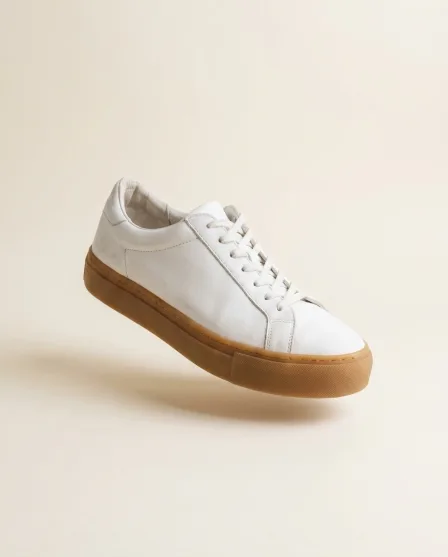
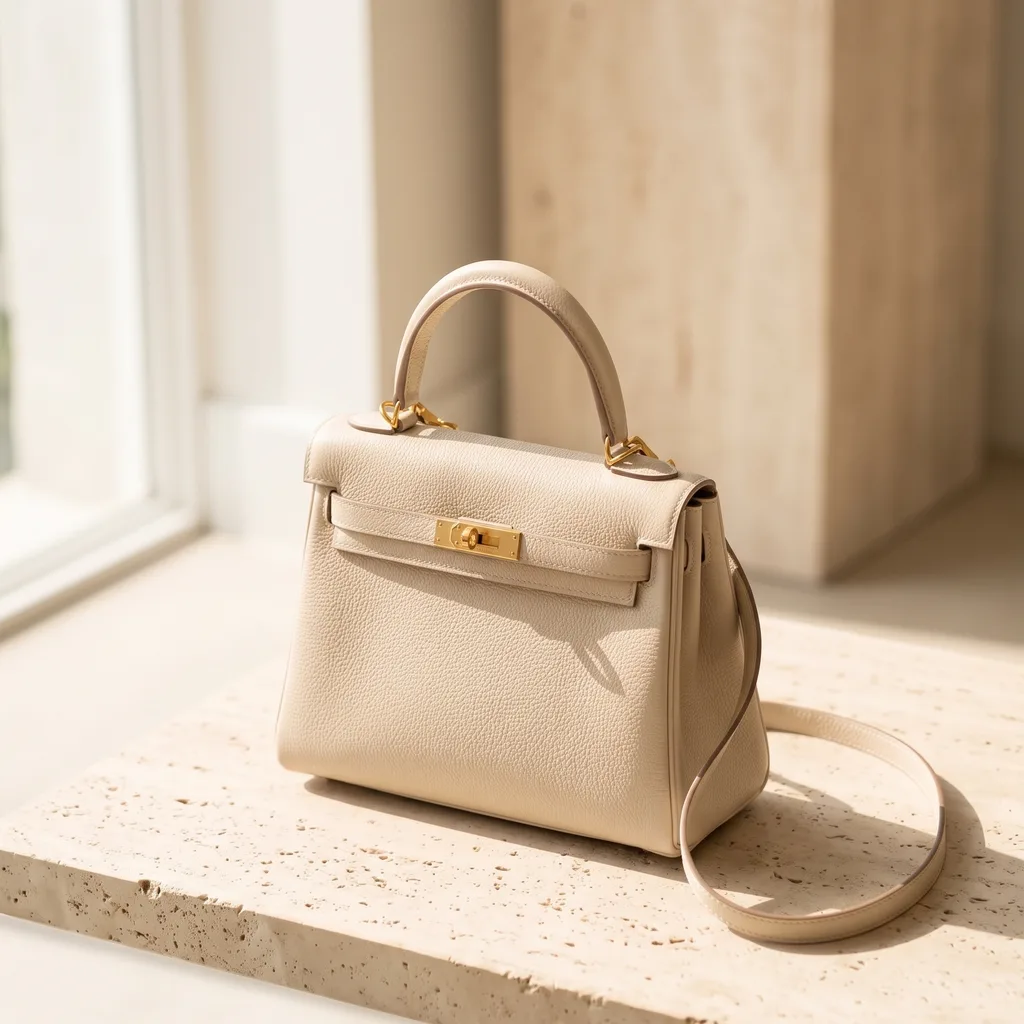

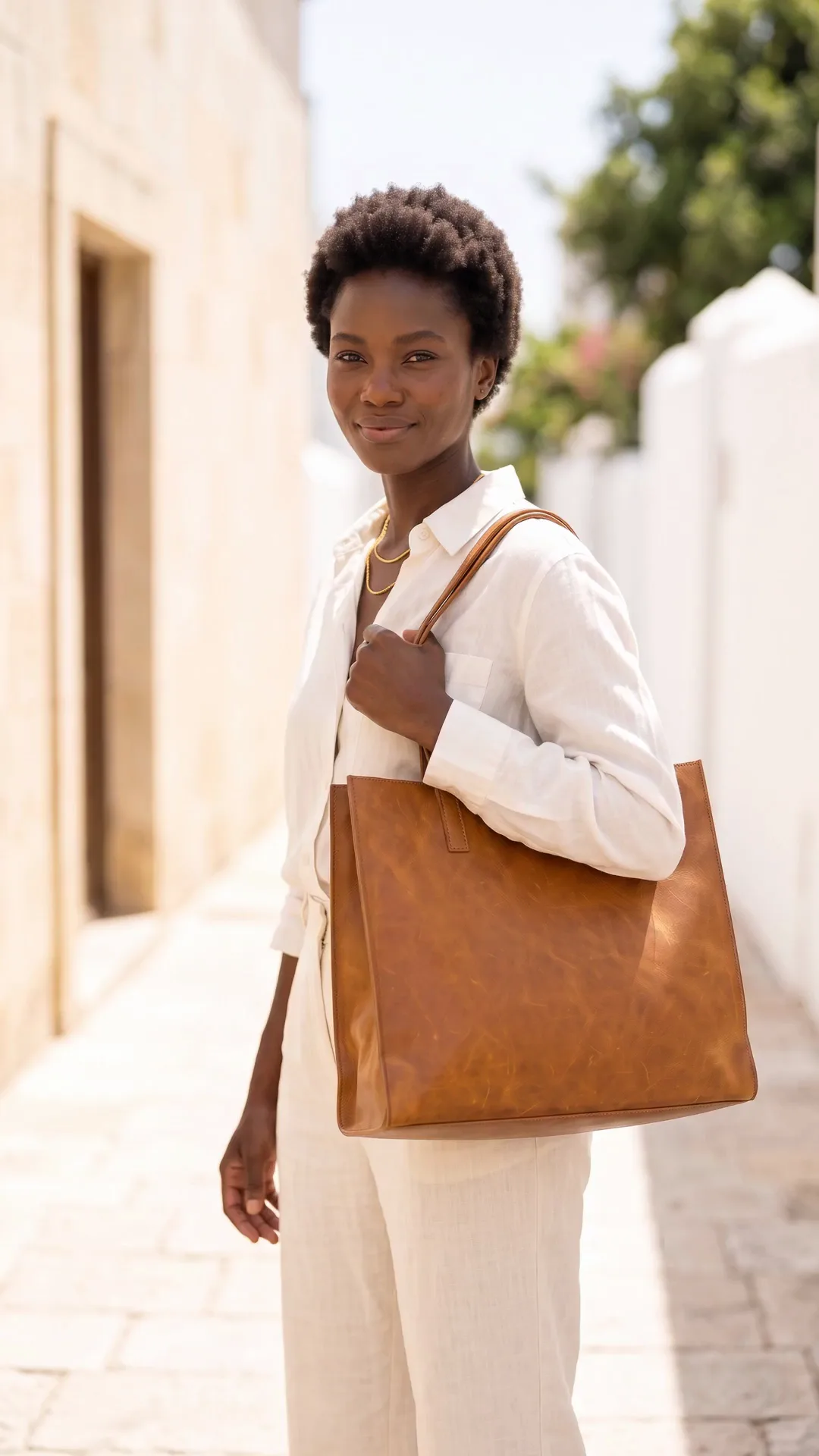
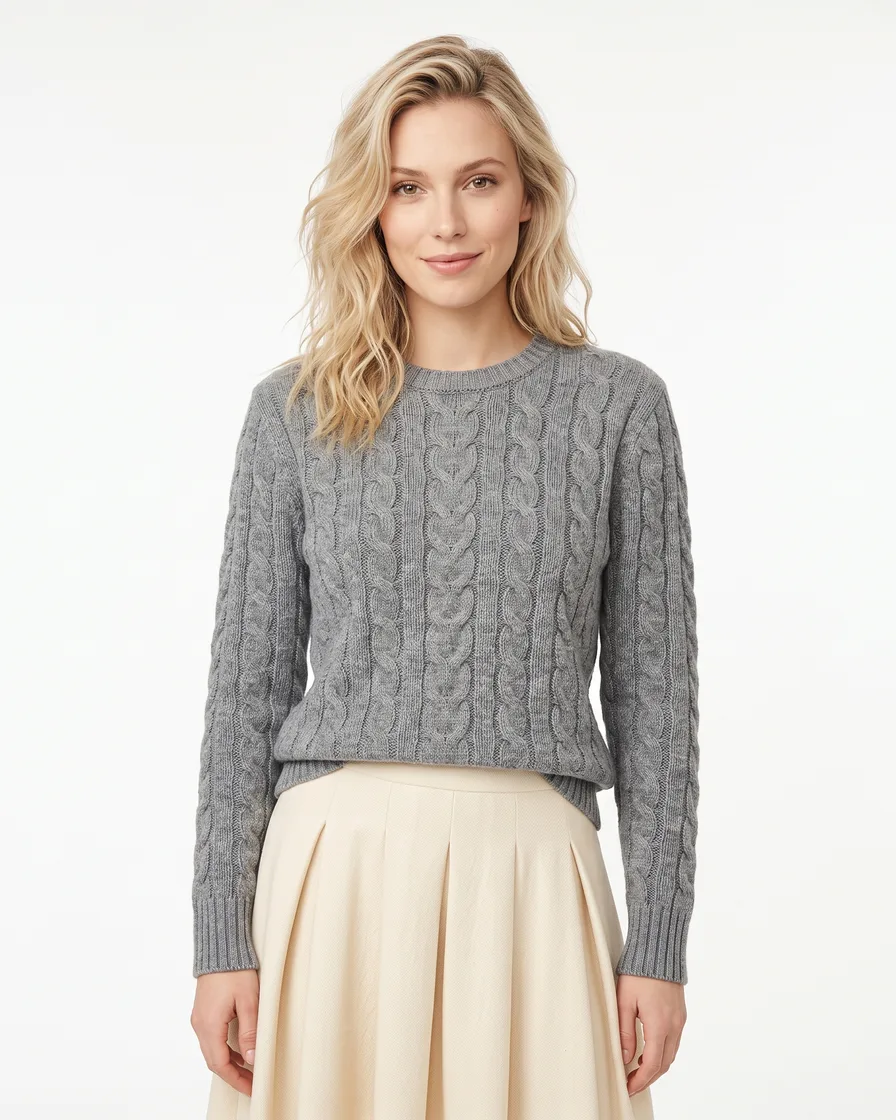
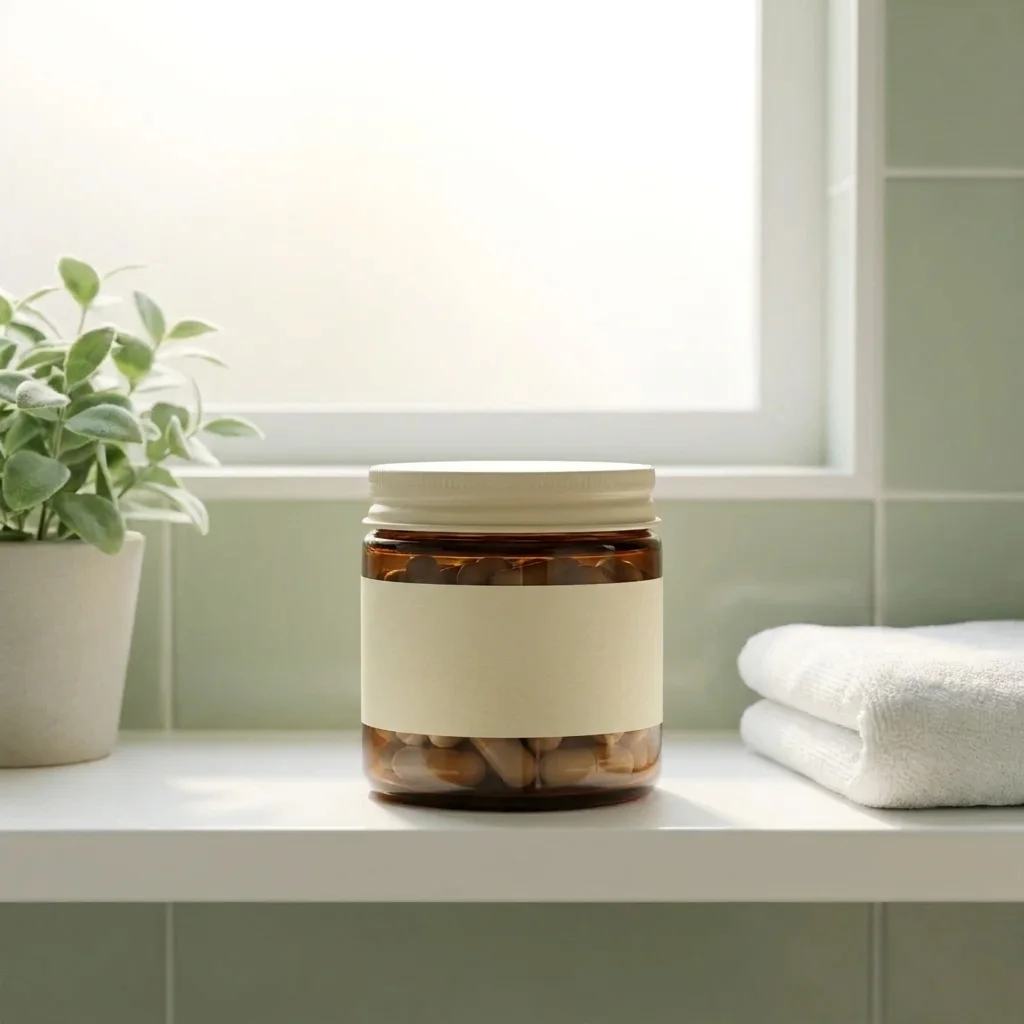
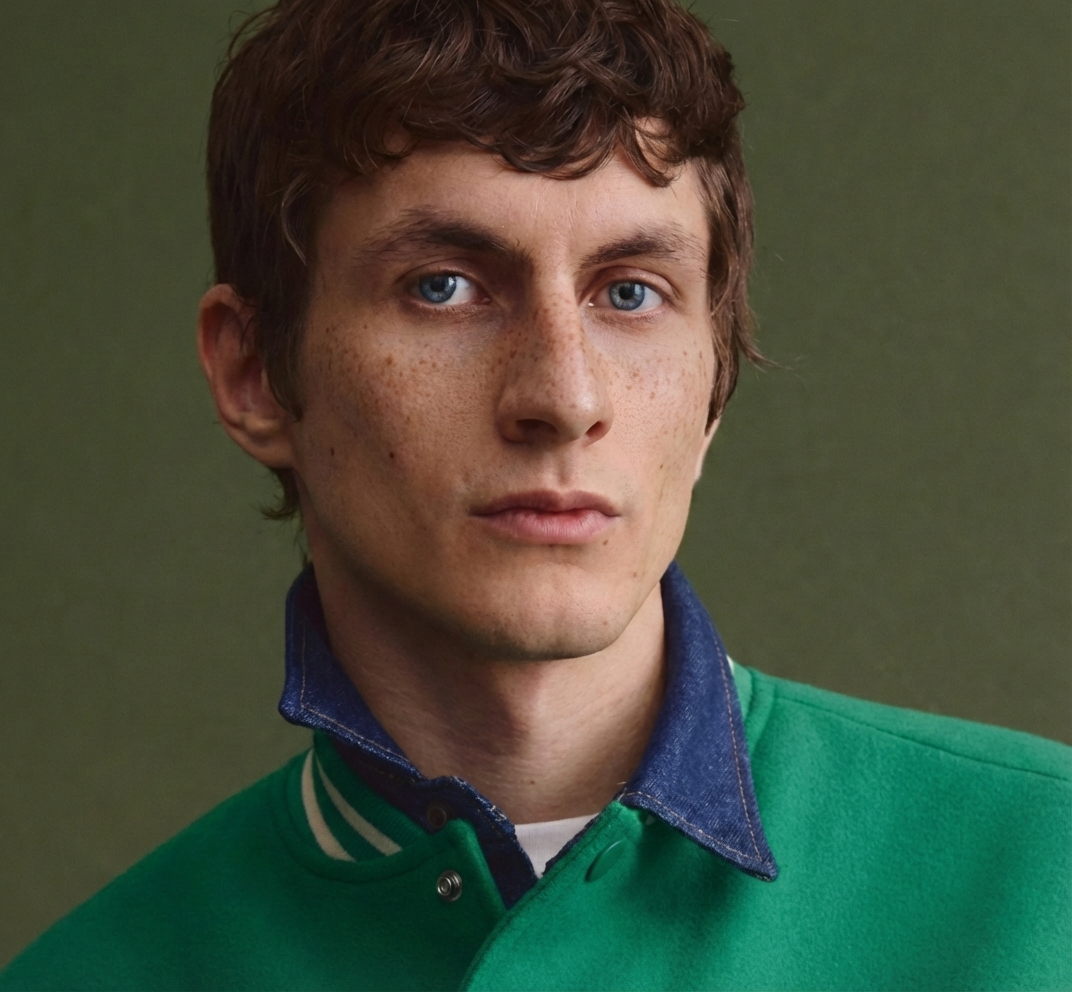

La misura è giusta. Adesso ottieni una foto migliore.
Carica uno scatto del prodotto e DesignerBox genera angolazioni, ambienti da studio, immagini su modella, annunci e video.