



OpenAI · Modelo de imagen
GPT Image 2: generador de imágenes con IA
El modelo de imagen de OpenAI. Sigue de cerca un brief de texto largo y pone texto legible en la imagen, con detalle hasta 4K.
- Funciona en Generate, en un paso de flujo de trabajo y en un batch
- Ves el coste antes de pulsar Generate
- Sin suscripción aparte a OpenAI
GPT Image 2
Resumen
- Creado por
- OpenAI
- Tipo
- Modelo de imagen
- Lo que le das
- Un prompt de texto y hasta 5 imágenes de referencia
- Formatos
- 1:1, 4:3, 3:4, 16:9, 9:16
- Resolución
- Hasta 4K
Funciones principales
En qué destaca GPT Image 2
Sigue briefs largos
Dale un brief con muchos detalles y el modelo respetará la mayoría. Va bien para composiciones con varias partes.
Texto en la imagen
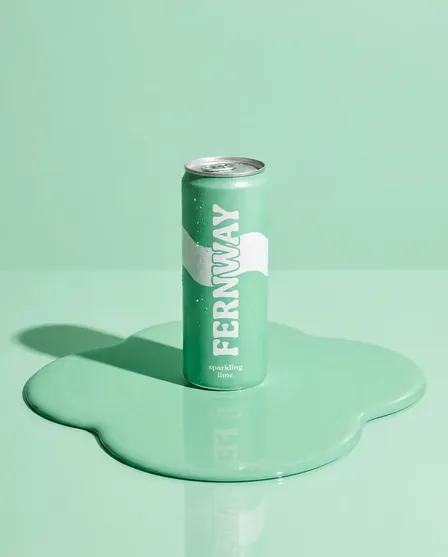
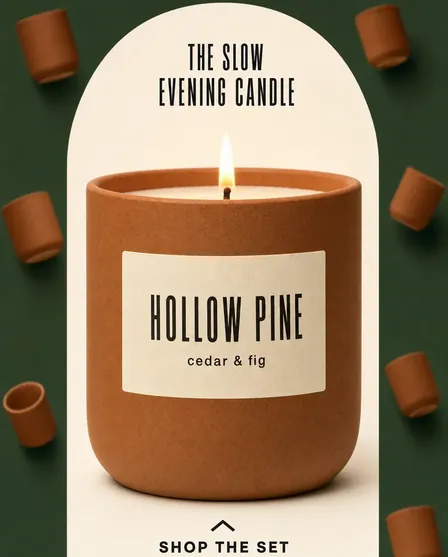
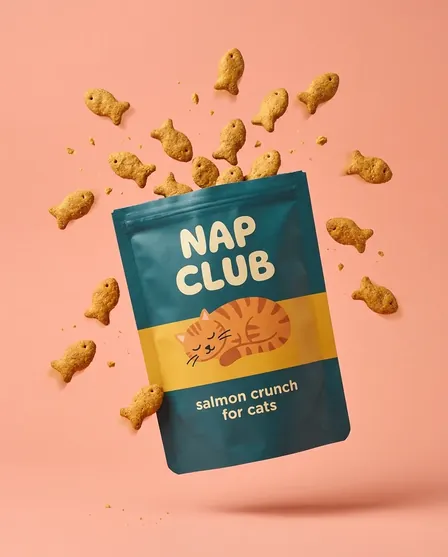
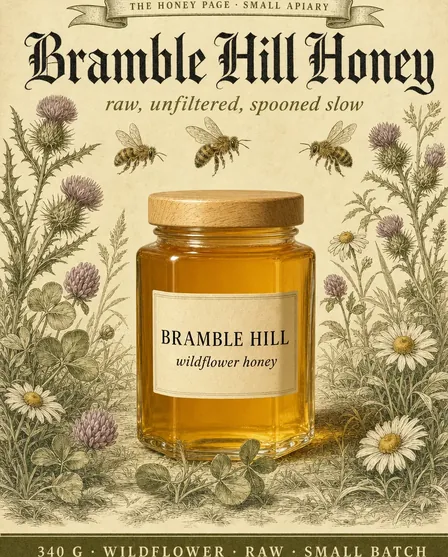
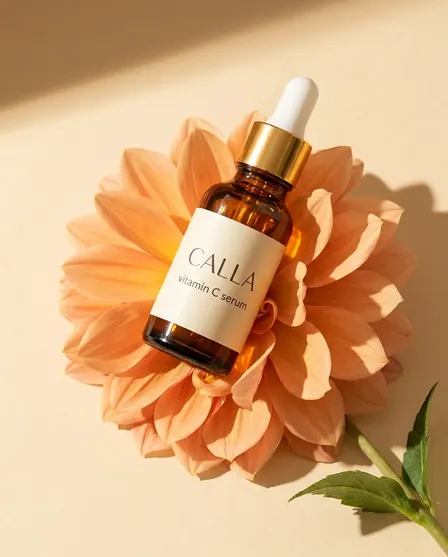
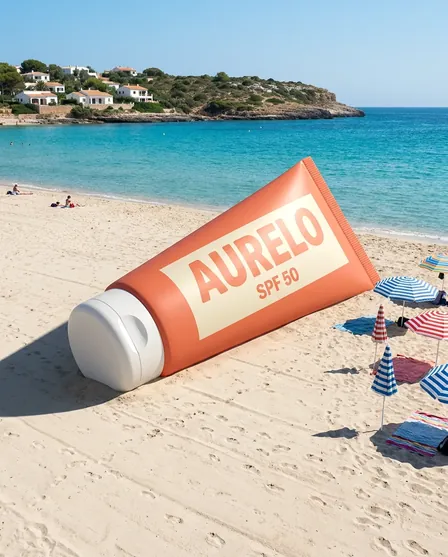
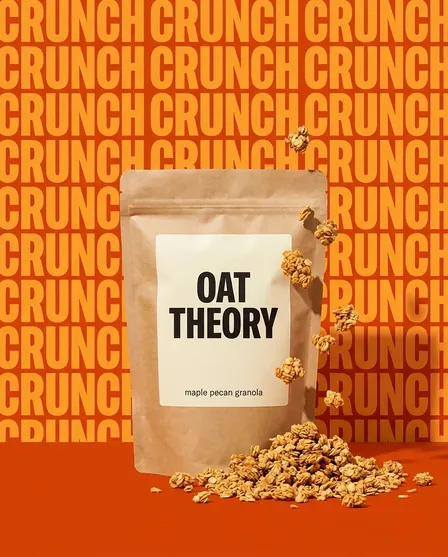
Los titulares, los precios y las etiquetas salen legibles, así que sirve para anuncios con texto.
Detalle hasta 4K
Lo bastante grande para imprimir o para un banner grande.
Imágenes fotorrealistas
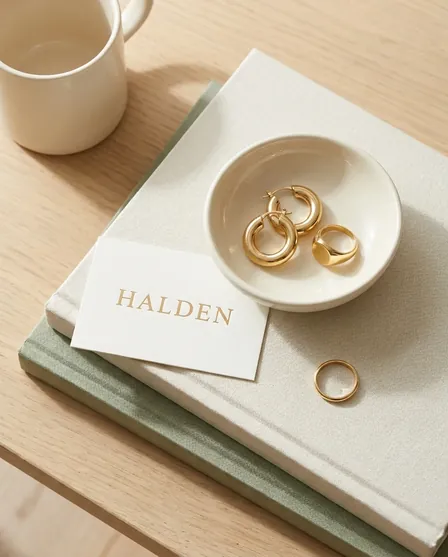
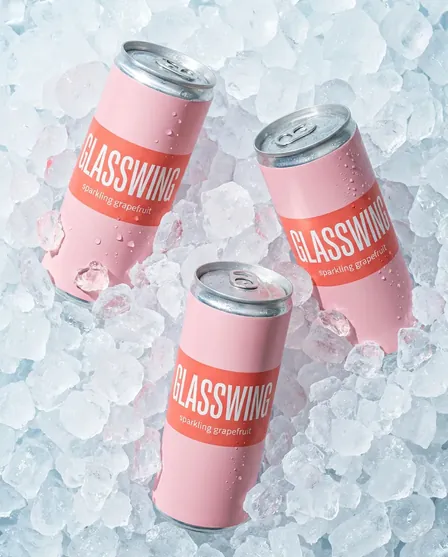
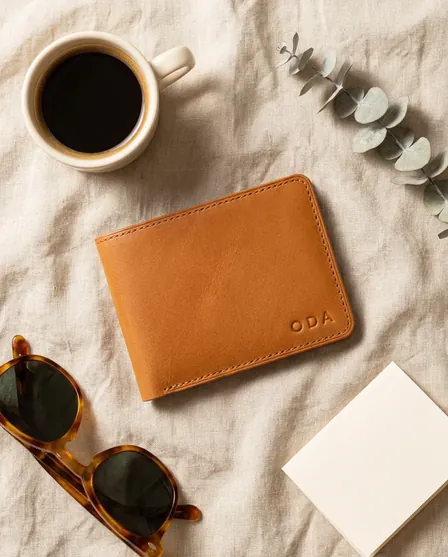
Las escenas y los productos parecen una foto, no un dibujo.
Para quién es
¿Te suena de algo?
Buenas imágenes, de una en una
Cualquiera puede hacer una imagen con IA. Lo difícil es hacer cientos que sigan pareciendo tu marca. GPT Image 2 por sí solo hace una buena imagen. La siguiente sale distinta, y ninguna sigue las reglas de tu marca.
- Ejecuta GPT Image 2 dentro de un flujo de trabajo con las reglas de tu marca
- Ejecuta el mismo brief con todos tus productos en un solo batch
- Cambia el modelo en un paso, sin otra suscripción
Cómo funciona
Cómo usar GPT Image 2 en DesignerBox
- 01
Abre Generate
Inicia sesión en DesignerBox, abre Generate y elige «Picture». También puedes añadir un paso de imagen a un flujo de trabajo.
- 02
Elige GPT Image 2
Selecciona GPT Image 2 en la lista de modelos. Después indica el formato y el número de imágenes.
- 03
Escribe el brief y genera la imagen
Describe la imagen y añade hasta 5 imágenes de referencia. El coste aparece junto al botón antes de que pulses Generate.
Consejos
Consejos para obtener mejores resultados con GPT Image 2
Escribe el brief en forma de lista
Una línea para el producto, otra para el fondo y una para cada línea de texto.
Revisa la piel y la tela
Los primeros planos de piel y de tela son su punto débil. Prueba Seedream 5 para fotos con modelo.
Indica dónde va el texto
Di dónde van las palabras: «titular arriba, precio abajo a la derecha».
Empieza con tu propia foto de producto
Añade el producto real como referencia. El modelo respeta su forma, su etiqueta y su color mejor que una descripción.
Describe la escena, no la atmósfera
Di dónde está el producto, qué hay detrás y de dónde viene la luz. Palabras como «premium» no le dan al modelo nada que dibujar.
Guarda el brief como flujo de trabajo
Cuando una imagen funcione, guarda los pasos como flujo de trabajo. Así, los siguientes productos usan el mismo brief con el mismo modelo.
Modelos de IA
Otros modelos de imagen en DesignerBox
Todos estos modelos funcionan en el mismo espacio de trabajo, con la misma suscripción.
- Google · Imagen
Nano Banana Pro
El modelo de imagen de Google para detalle fino, texto legible y ediciones
- Google · Imagen
Nano Banana 2
El modelo de imagen rápido de Google para borradores y series grandes
- ByteDance · Imagen
Seedream 5
El modelo de imagen de ByteDance para personas, ropa y texto, de 2K a 3K
- Black Forest Labs · Imagen
FLUX 2 Flex
Tipografía, retexturizado y ediciones a partir de varias referencias
- Black Forest Labs · Imagen
FLUX Pro 1.1
Imágenes fotorrealistas y uniformes para series grandes
- Black Forest Labs · Imagen
Kontext Multi
La misma persona o el mismo estilo en varias imágenes
Todo en un mismo sitio
Todo lo que necesitas, en un mismo sitio
Todo el flujo de trabajo, desde tus fotos de producto hasta el anuncio terminado, en una sola suscripción.
Crear
Di lo que necesitas y recibe la imagen
Generar
Elige el modelo, crea una imagen o un vídeo
Plantillas
Empieza desde un resultado terminado
Flujos de trabajo
Tus pasos, guardados para repetirlos
Aplicaciones
Rellena un formulario corto y pulsa Ejecutar
Batch
Ejecuta un flujo de trabajo sobre una hoja de cálculo entera
Marca
Logotipos, fuentes, colores y normas
Servidor MCP
Ejecuta DesignerBox desde Claude, ChatGPT, Cursor o Codex
Preguntas
¿Tienes dudas? Vamos a resolverlas.
¿Qué es GPT Image 2?
GPT Image 2 es un modelo de imagen de OpenAI. Sigue de cerca briefs de texto largos y genera texto legible, con detalle hasta 4K.
¿Puedo usar GPT Image 2 en DesignerBox?
Sí. Elígelo en Generate o en un paso de imagen de un flujo de trabajo.
¿Qué formatos crea GPT Image 2?
Cinco: 1:1, 4:3, 3:4, 16:9 y 9:16.
¿Cuándo debería elegir otro modelo?
Para personas y ropa, Seedream 5 es la mejor opción. Para el detalle más minucioso en un producto, usa Nano Banana Pro.
Escala tu contenido sin límites.
Genera contenido para tus productos o servicios con IA desde hoy mismo.