











Caso de uso
Conceptos de campaña antes de la sesión de fotos
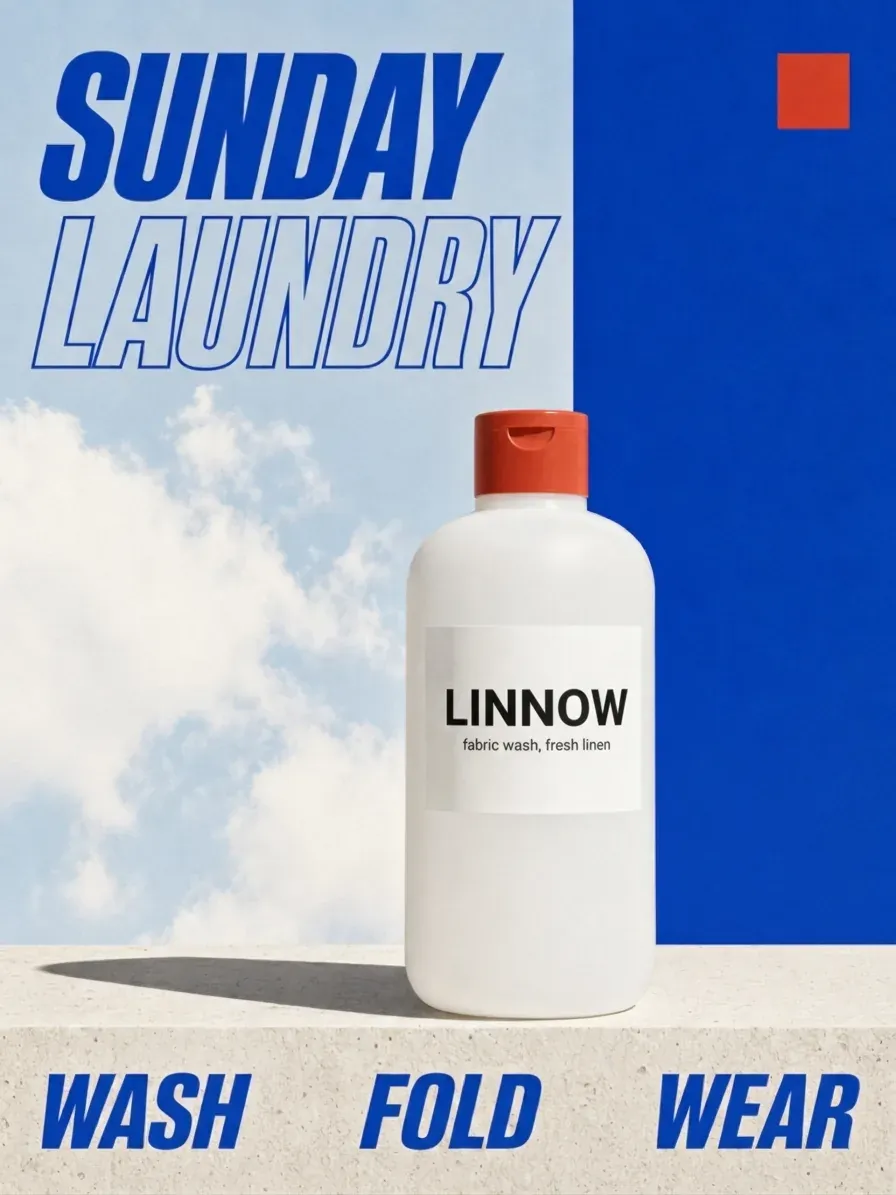
Enseña cómo podría ser una campaña antes de que alguien reserve una sesión de fotos. Coloca un producto en una escena con estilo, o en cuatro escenas de una campaña. Puedes usar tus propias fotos desde el plan Pro, y tu marca se lee en cada ejecución.



Para quién es
¿Te suena de algo?
El trabajo previo a la sesión
Un cliente pide una campaña de verano. Un brand manager pregunta qué aspecto tiene el producto nuevo sobre la mesa de una cocina. Nadie ha reservado estudio todavía. Nadie lo reservará hasta que el equipo se ponga de acuerdo en el estilo.
Quien dirige la agencia, o quien lleva el marketing de la marca, tiene que enseñar ese estilo antes. Muchas veces tiene un día para hacerlo.
Hoy la respuesta es una diapositiva con imágenes de stock. Alguien busca en un banco de fotos, recorta unas cuantas y escribe una línea debajo de cada una. Cada imagen enseña el producto de otra empresa.
El cliente aprueba un estilo que nadie ha probado con el producto real. Una ronda de esto cuesta media jornada. El siguiente briefing vuelve a empezar.
Cualquiera puede hacer una imagen con IA. Lo difícil es hacer cientos que sigan pareciendo tu marca.
El resultado es un conjunto de imágenes de tu propio producto. Enseñan las escenas que usaría la campaña. El equipo las mira, se queda con dos y descarta el resto.
A veces la conclusión es que la sesión no hace falta. Las escenas que sobreviven quedan guardadas como Workflow. El siguiente producto se ejecuta igual.
- Tu propio producto en una escena con estilo, antes de reservar un estudio
- Cuatro escenas para una campaña, escritas a partir de tu marca
- Las escenas que quedan se guardan como Workflow para el siguiente producto
Resultados que recibes
Todo esto funciona hoy en DesignerBox.
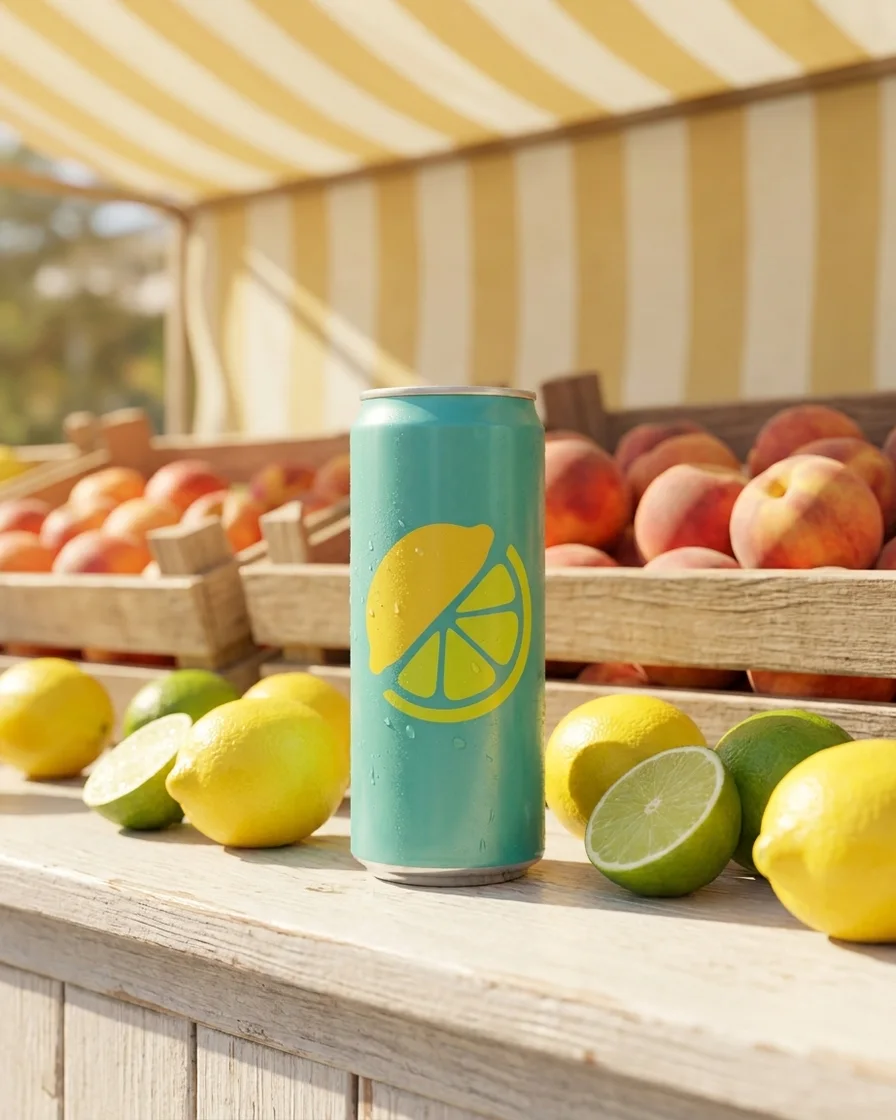
El producto en una escena con estilo
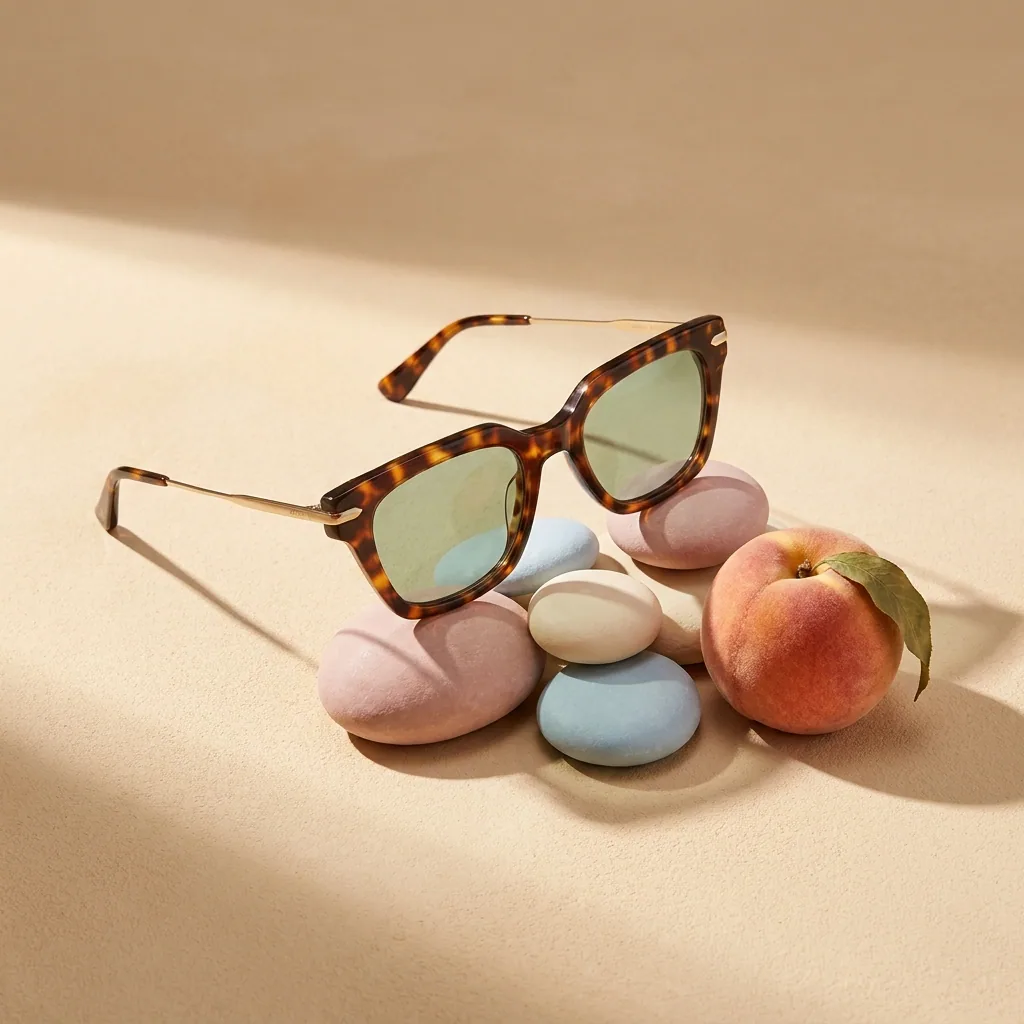
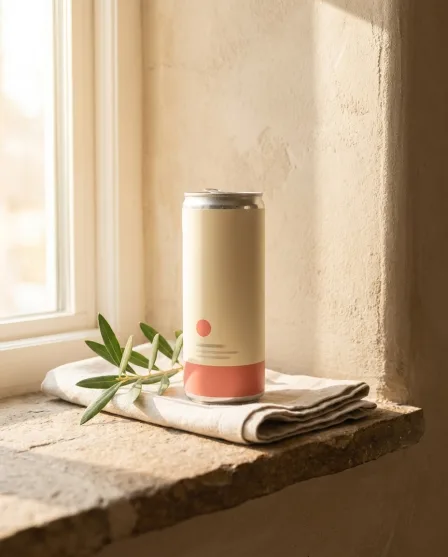
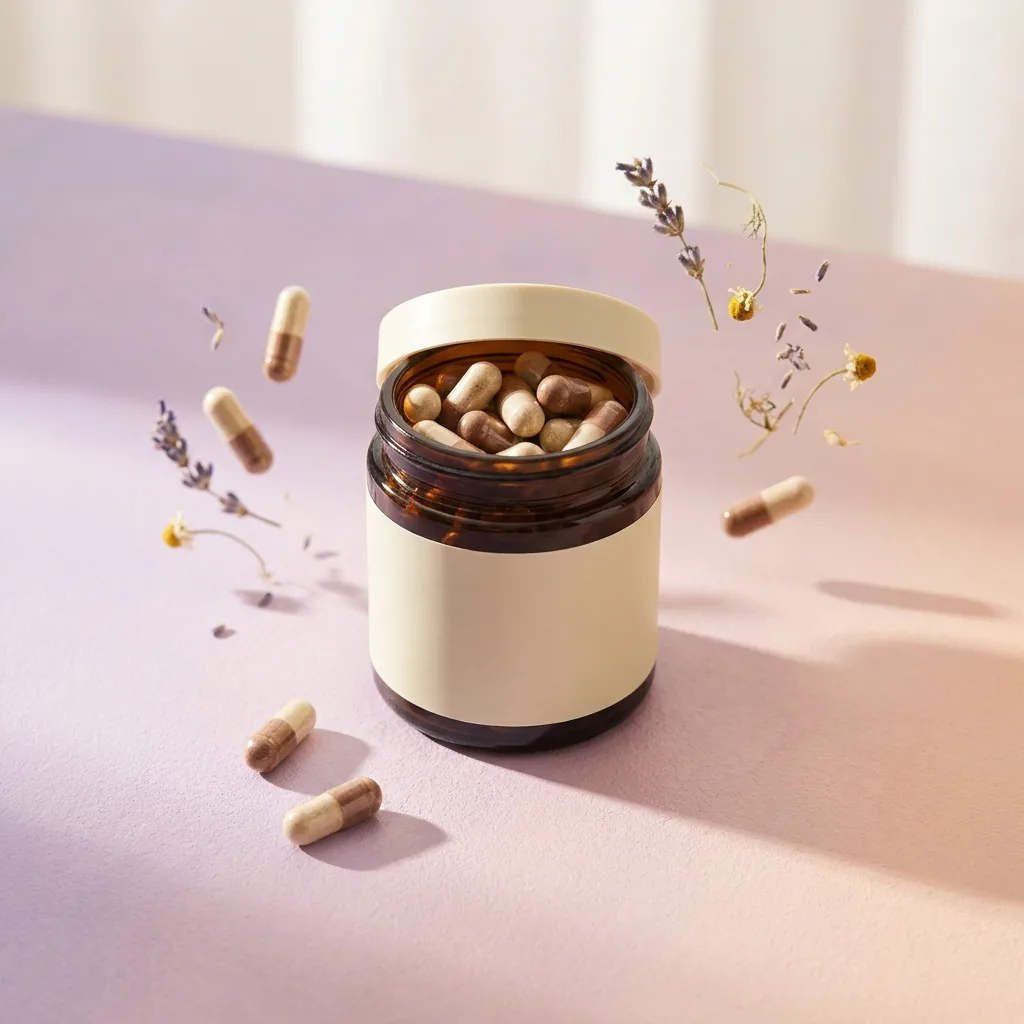
Una foto de tu producto en la escena que describes. La crea la Template Product scene placement.
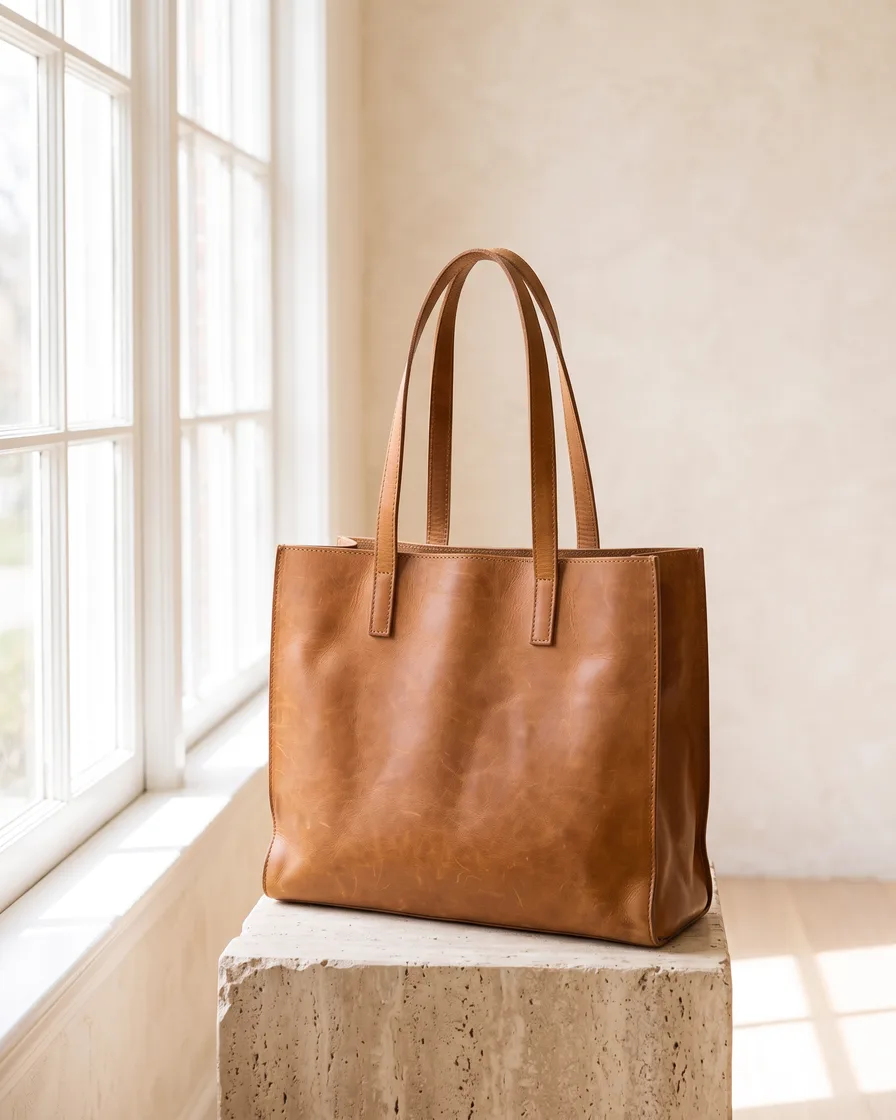
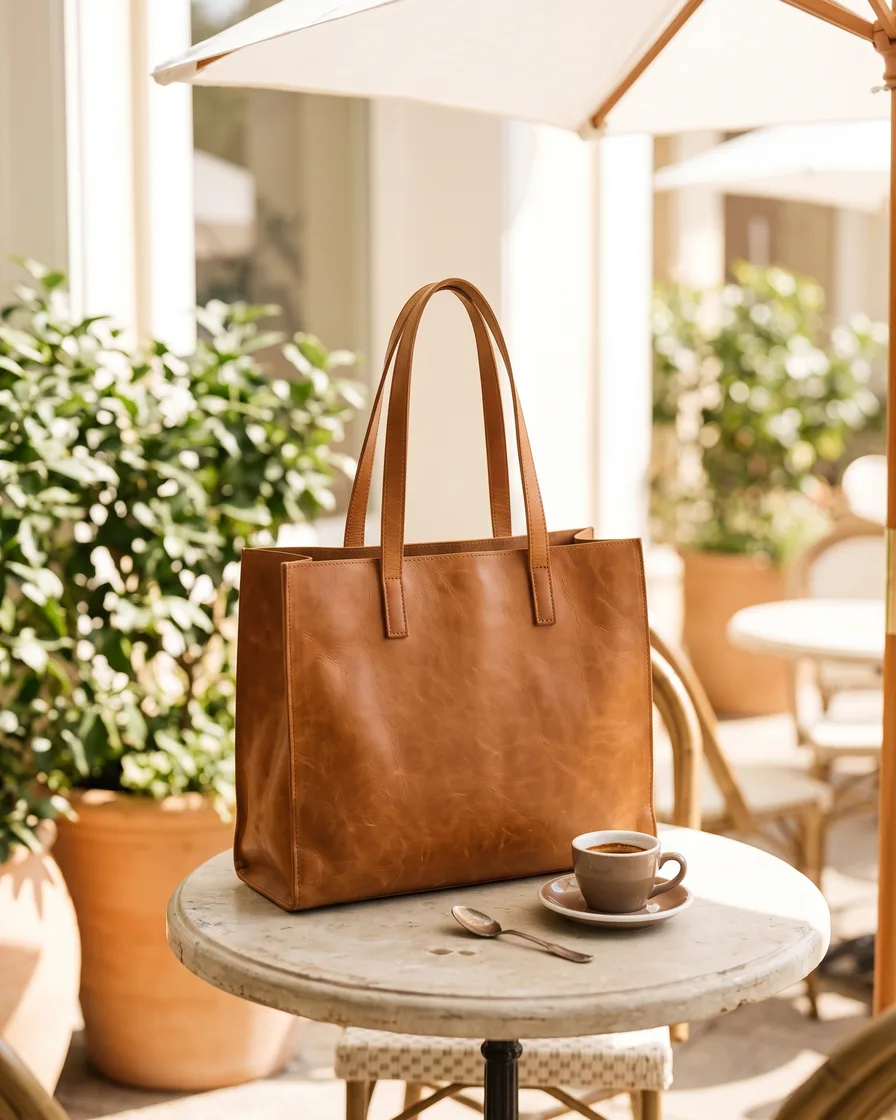


Cuatro escenas de una campaña
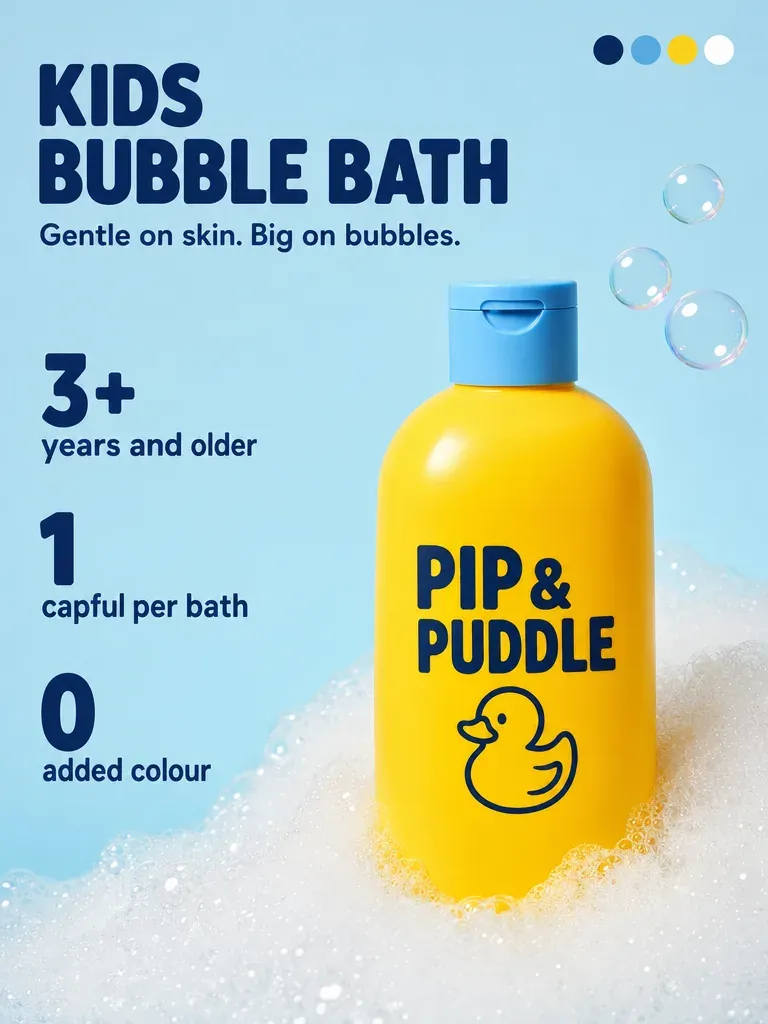
Añades una foto y un briefing. La App Brand storyboard devuelve cuatro fotos cuadradas de un mismo producto.


El mejor de varios resultados
DesignerBox ejecuta la escena varias veces y marca el mejor resultado. Tú decides cuál te quedas.



La misma escena en todos los productos
Un Batch ejecuta la escena sobre una hoja de productos, con una fila por producto.
Cuatro formas de ejecutarlo
Montas el concepto una vez. Después lo vuelves a ejecutar con cada producto.

1
Plantilla
Abres una Template y empiezas desde un resultado terminado. Añade las fotos de tu producto y pulsa Run. Puedes usar tus propias fotos desde el plan Pro.


3
Aplicación
Un compañero rellena un formulario corto y pulsa Run. No abre el Workflow en ningún momento.
4
Batch
Una persona ejecuta el mismo Workflow en lote, sobre una hoja de cálculo con todo tu catálogo.
Templates para conceptos de campaña
Parte de un resultado terminado y cambia lo que necesites.
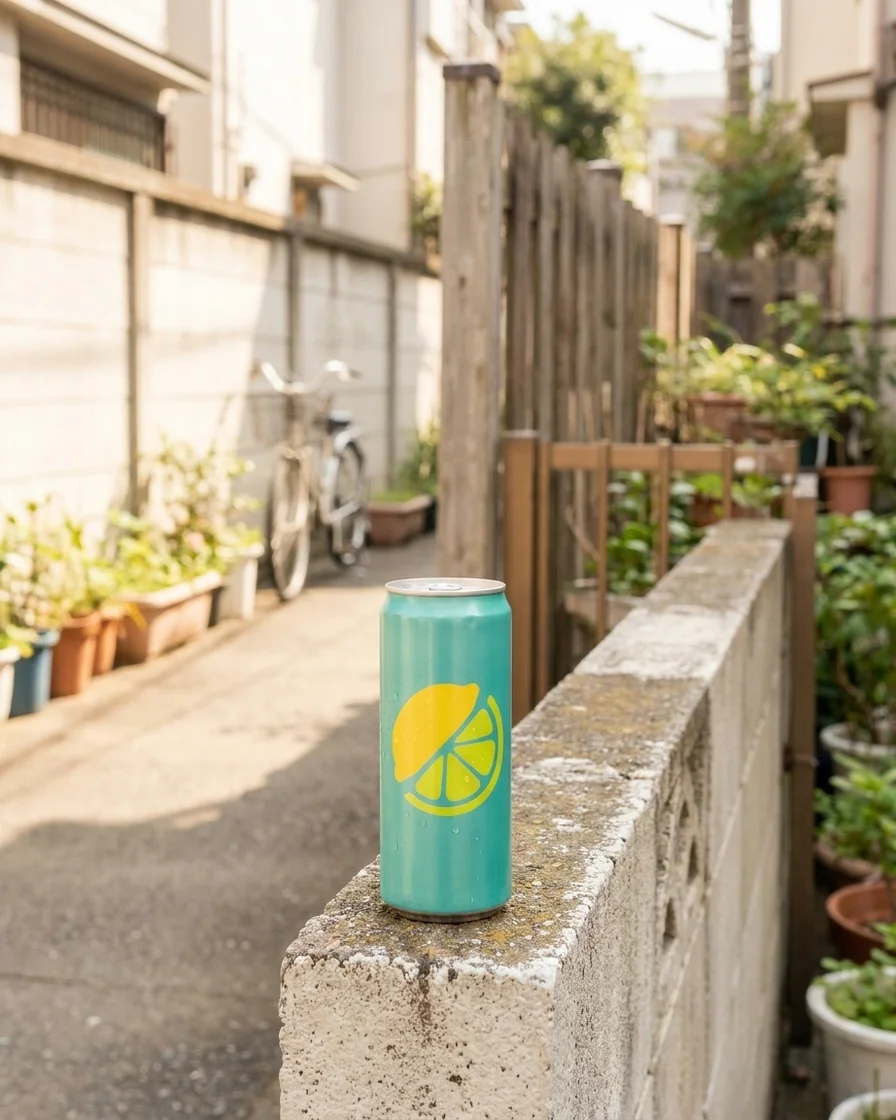
Equipos con este trabajo
Cada página muestra cómo es este trabajo para ese tipo de equipo.



Todo lo que necesitas, en un mismo sitio
Todo el flujo de trabajo, desde tus fotos de producto hasta el anuncio terminado, en una sola suscripción.
Create
Say what you need, see the price, get the result
Inspiration
Make a picture you like with your product
Generate
Pick the model, make a picture or a video
Templates
Start from a finished result
Workflows
Your steps, saved to run again
Apps
Fill a short form, press Run
Batch
Run one workflow on a whole spreadsheet
Image editor
Add text and layouts, export every size
Video editor
Cut, caption and add a voice
Assets
Every result in one place
Reviews
Your client picks the pictures from a link
Brand
Logos, fonts, colours and rules
Avatars
One person in every picture and video
AI models
The image and video models inside every workflow
MCP server
Run DesignerBox from Claude, ChatGPT, Cursor or Codex
Figma plugin
Make on-brand images inside Figma
Chrome extension
Make images and video beside any web page
API
Run workflows from your own code. See the Ultra plan.
Preguntas
¿Qué funciona hoy y qué está todavía por llegar?
Hoy funcionan una Template y una App. La Template Product scene placement coloca tu producto en una escena con estilo. La App Brand storyboard enseña un producto en cuatro escenas de una misma campaña. El generador de moodboards y el generador de anuncios de exterior están marcados como Coming.
¿Puedo crear un moodboard aquí?
Todavía no. La Template del generador de moodboards está marcada como Coming, así que no funciona. Hoy puedes colocar tu producto en una escena con estilo, de una en una. También puedes ejecutar la App Brand storyboard. Devuelve cuatro escenas de una misma campaña.
¿Un concepto usa mi marca?
Sí. Tu marca se guarda en el workspace: colores, tipografías, voz y normas. La App Brand storyboard la lee cuando escribe las cuatro escenas. Puedes desactivarla en una ejecución concreta. Configuras la marca una vez. Todas las ejecuciones posteriores la leen.
¿Cómo elijo entre varias versiones?
Ejecuta la misma escena más de una vez y compara los resultados. DesignerBox puede ejecutar la misma escena varias veces y marcar el mejor resultado. Tú guardas o descartas cada resultado. También puedes volver a ejecutar una fila. El resto de la ejecución se queda como está.
¿Cuánto cuesta esto?
Puedes usar tus propias fotos de producto desde el plan Pro, así que un concepto hecho con tu producto necesita Pro. Pro es también donde el resultado lleva la licencia comercial para trabajo de cliente. Ves lo que cuesta cada ejecución antes de pulsar Run. Un concepto suele necesitar unas cuantas ejecuciones antes de que el equipo elija uno. La página de precios muestra todos los planes.
¿Puedo ejecutar un concepto en todo un catálogo?
Sí. Para eso está el Batch. Pon un producto en cada fila de la hoja. Elige el Workflow o la App que crea la escena y ejecútalo. Ves el coste en créditos antes de pulsar Run. Guardas o descartas cada resultado de una sola pasada.
Escala tu contenido sin límites.
Genera contenido para tus productos o servicios con IA desde hoy mismo, y mantén tu marca en cada pieza.











