Aller au contenu principal

Mannequin invisible

Photos mannequin invisible avec l'IA pour les marques de mode

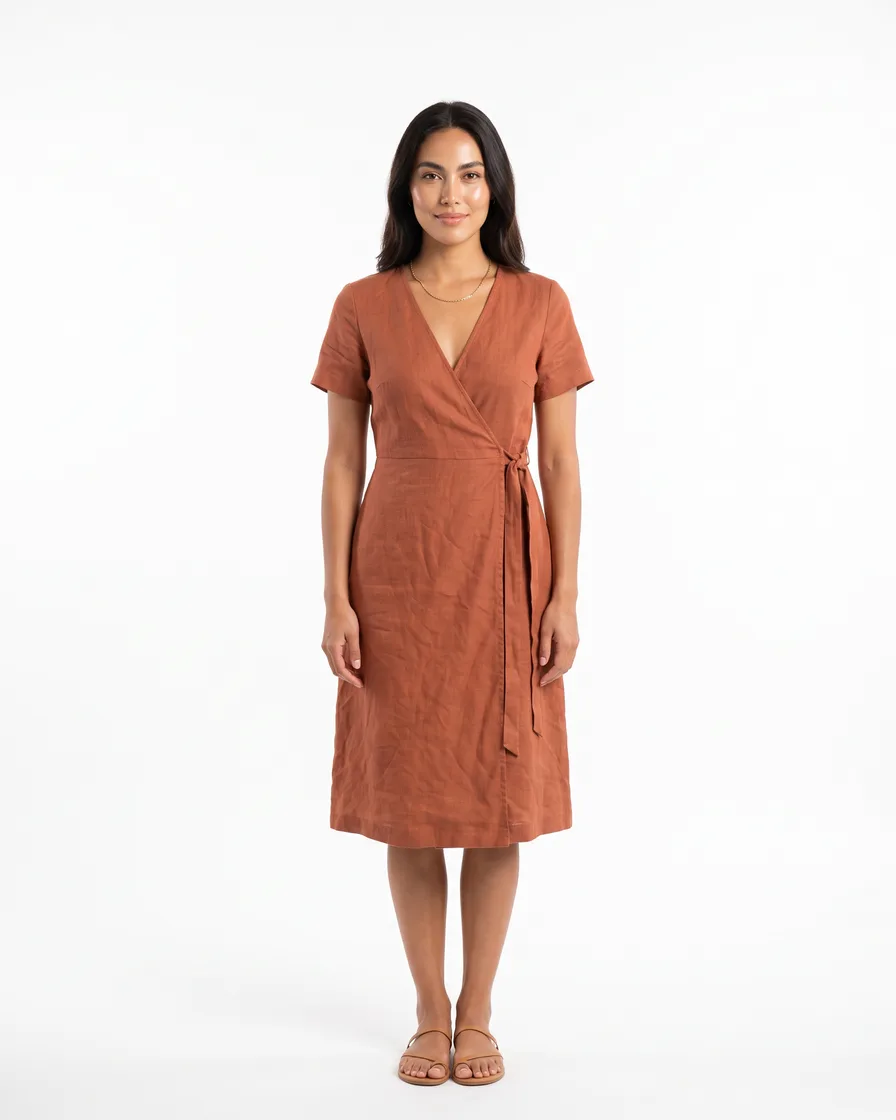
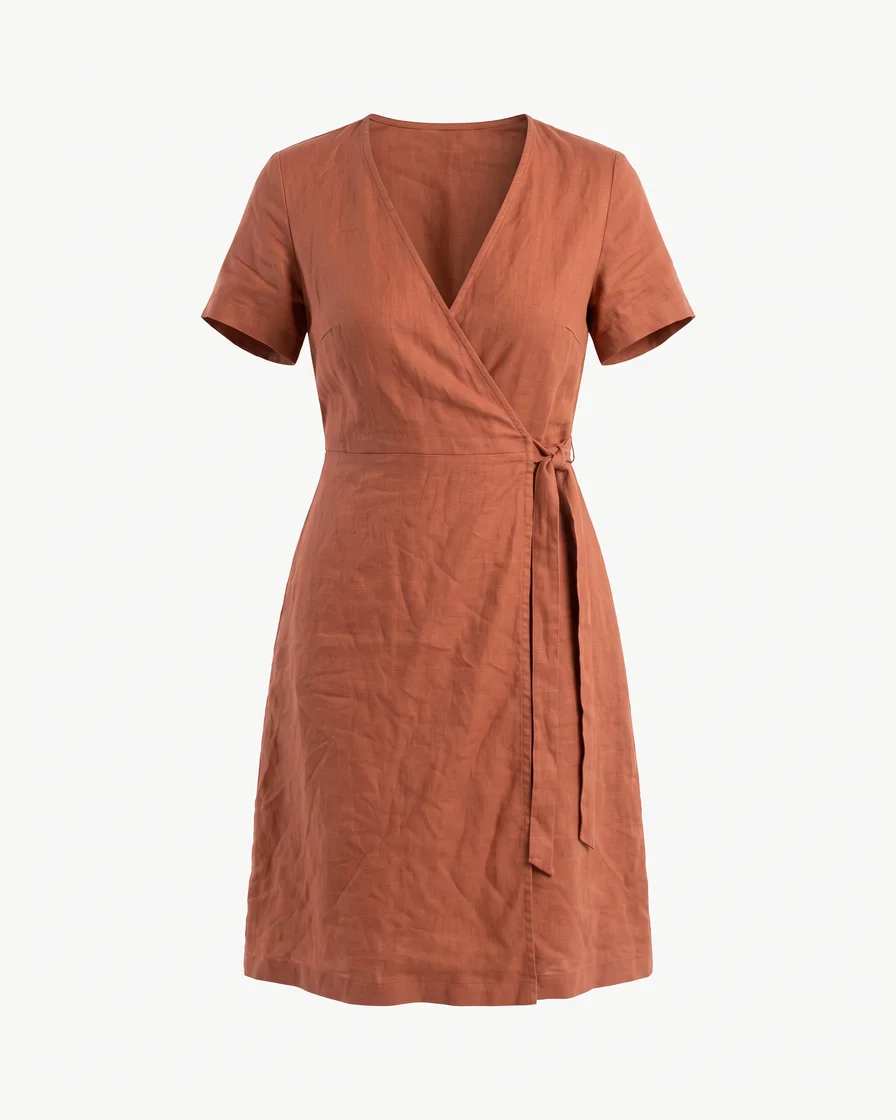
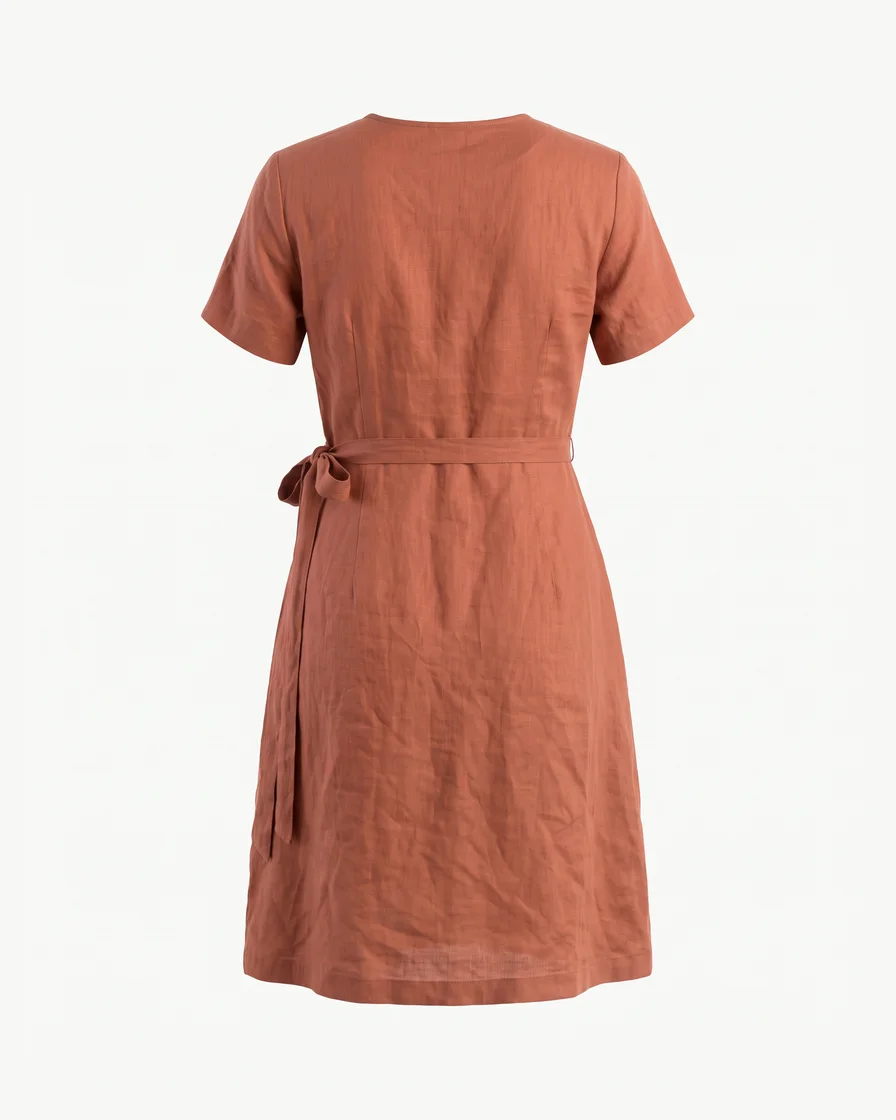
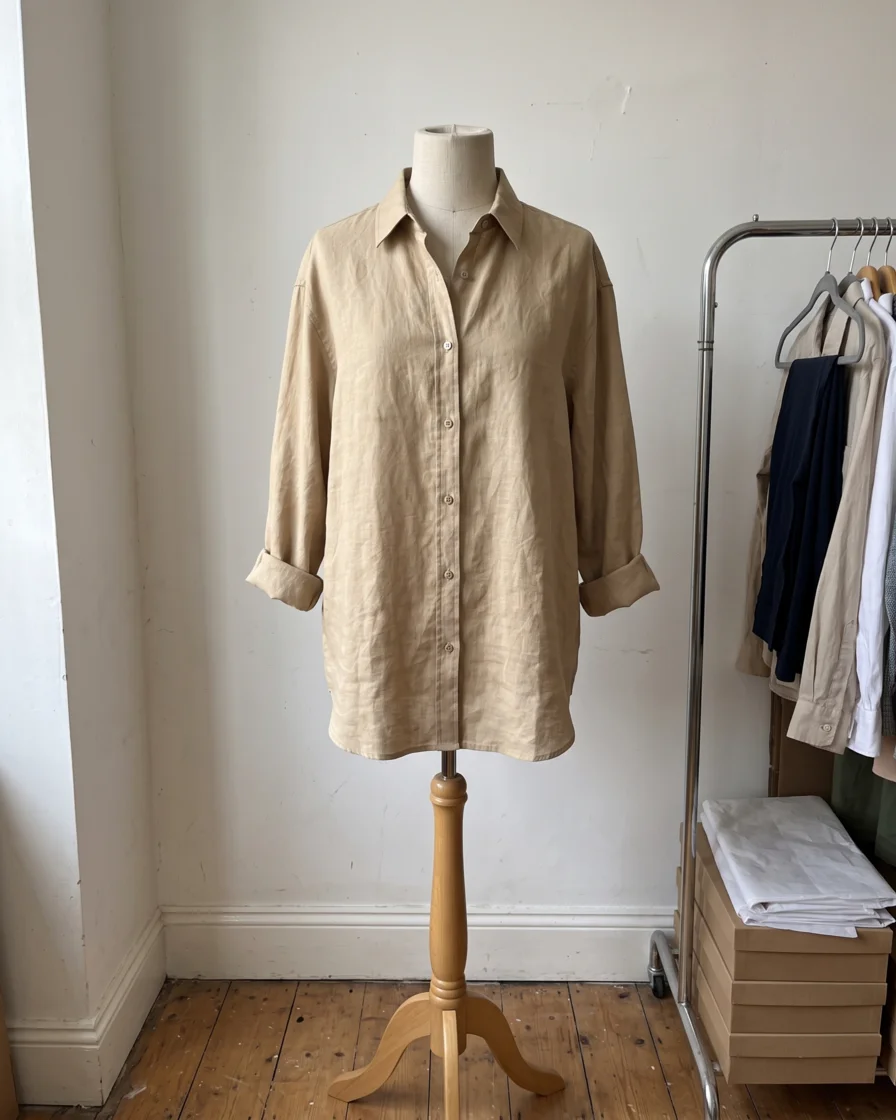
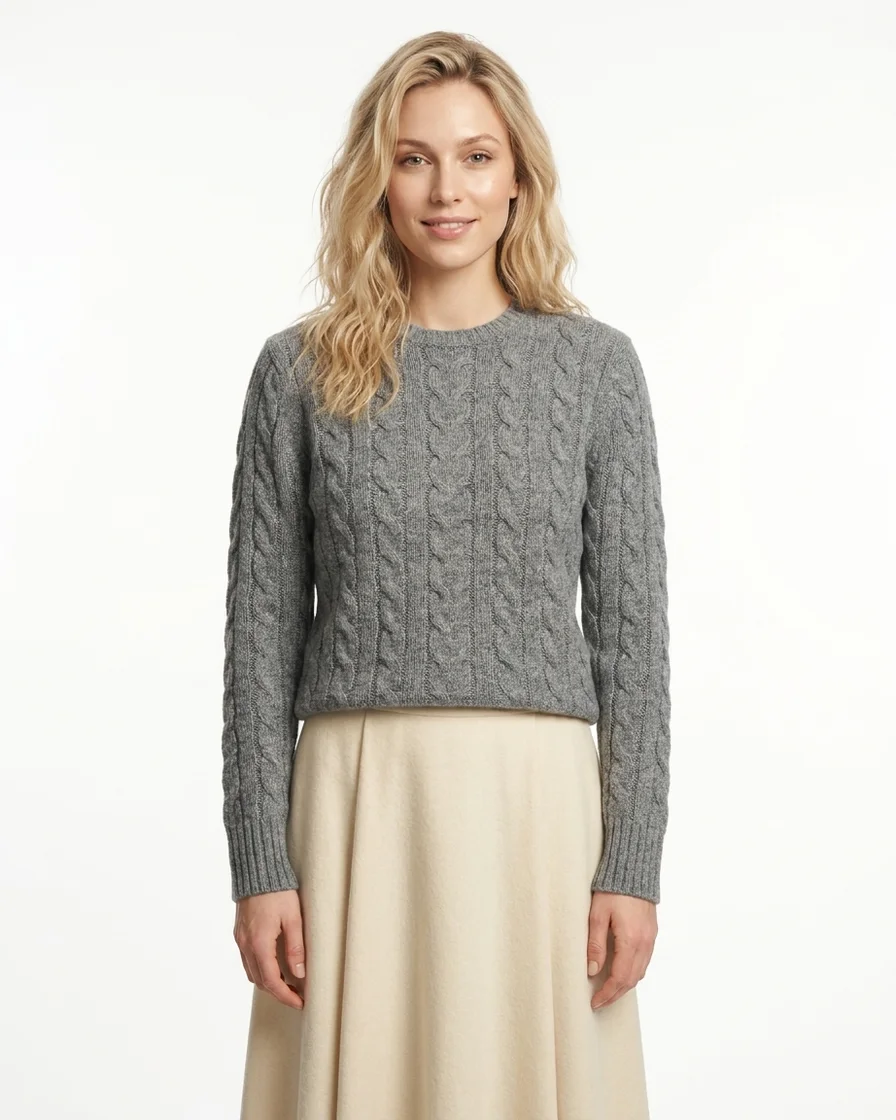
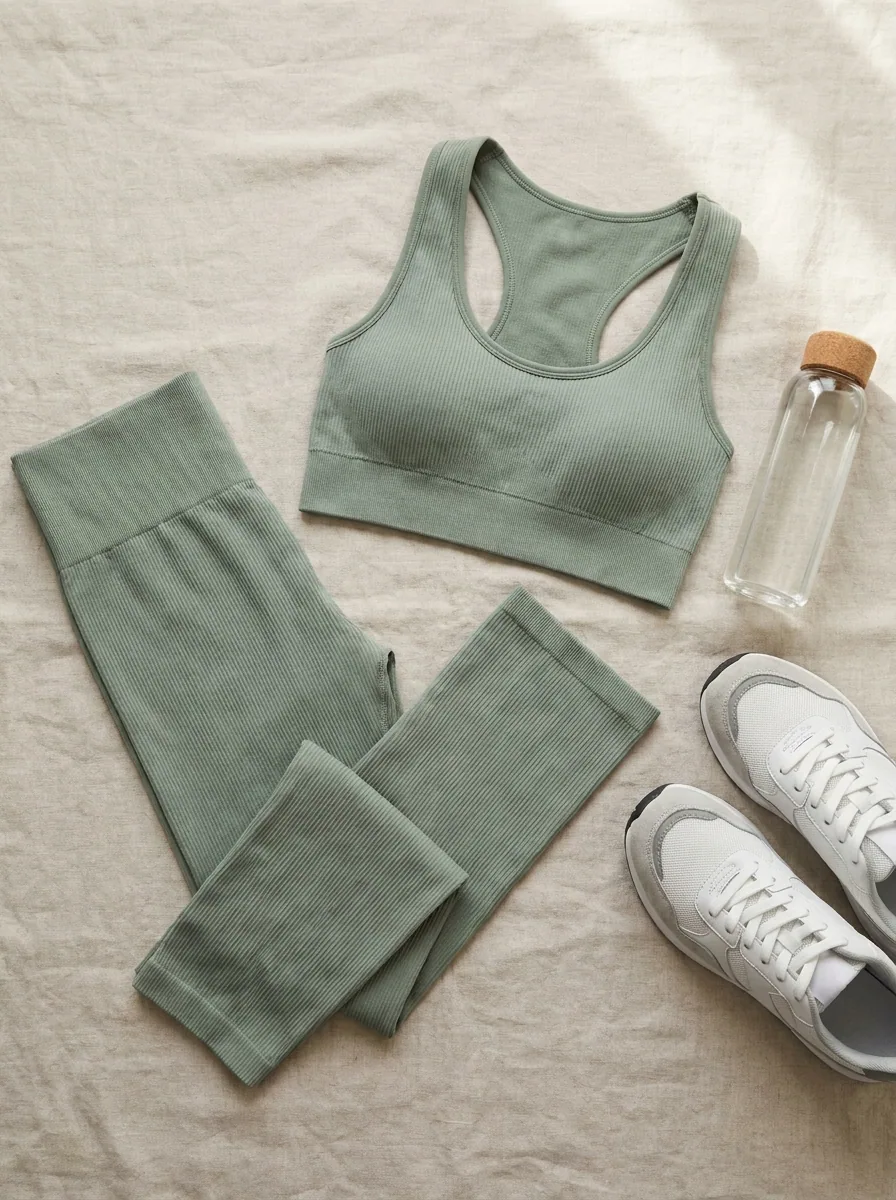
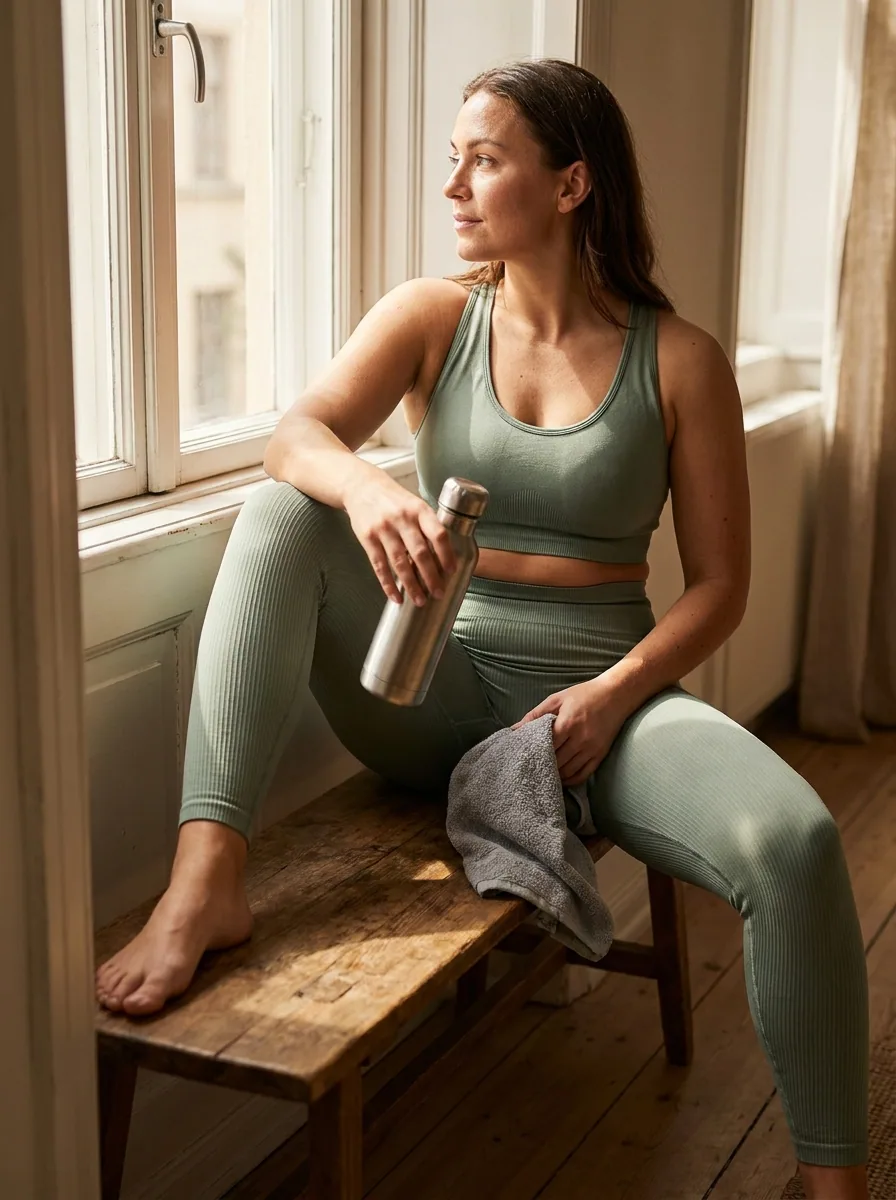
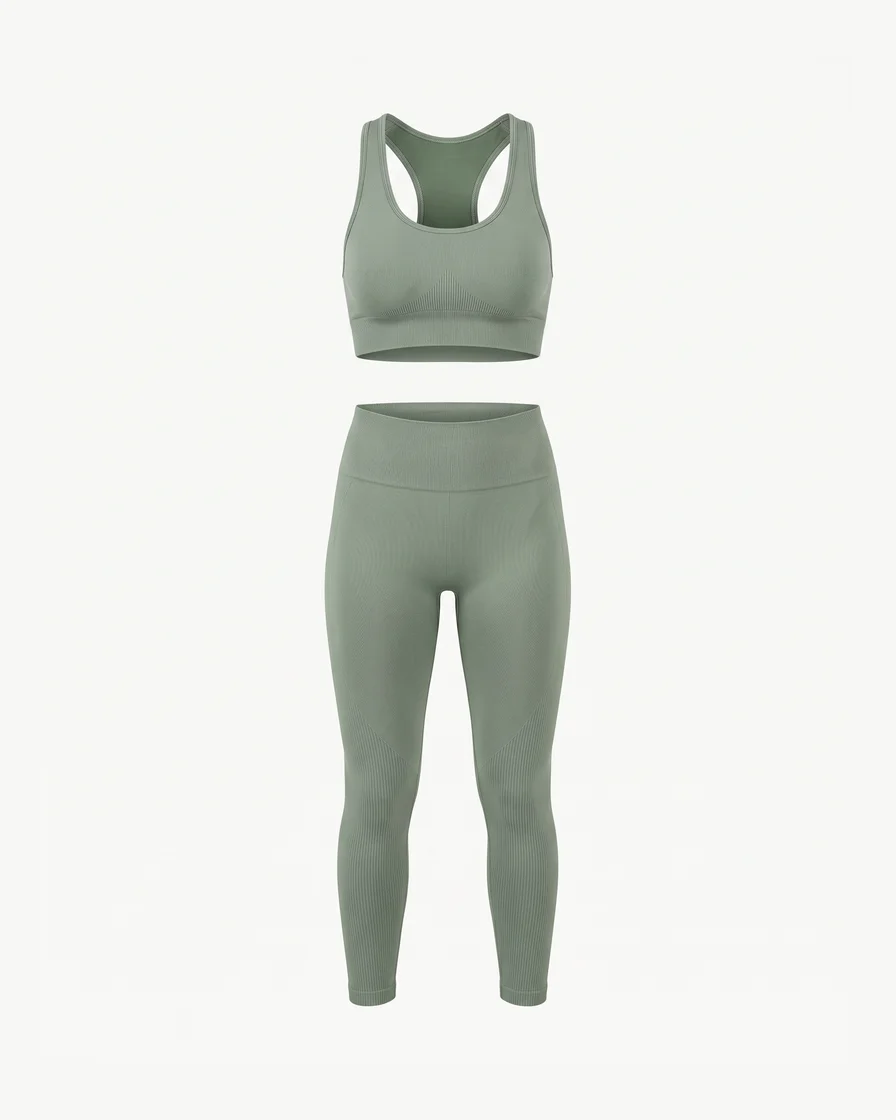
Ajoutez une photo du vêtement sur un modèle ou un mannequin. Vous obtenez le vêtement seul, dans la forme qu'il a quand on le porte, sur un fond blanc propre. Faites-le pour une pièce ou pour toute la collection.

Une robe portée par un modèle, puis la même robe sans personne dedans, de face et de dos. Créé avec l'IA.

Pour qui

Cela vous parle ?

La coupe d'un vêtement porté, sans personne dedans.

Vos pages produit ont besoin de chaque vêtement seul, dans la forme qu'il a quand on le porte. Un retoucheur facture chaque pièce et met plusieurs jours. Avec un logiciel photo, vous passez des heures sur chaque vêtement. Tout le monde peut créer une image avec l'IA. Le plus dur, c'est d'en créer des centaines qui ressemblent toujours à votre marque.

Comment nous le réglons :
  • Le modèle ou le mannequin retiré, le vêtement gardé
  • De face et de dos, avec les photos que vous faites déjà
  • Toute une collection en un seul lot

Moins d'attente et moins de budget par livrable.

Vous produisez cela pour des clients, et chaque client a son propre style. Une séance photo par client coûte des semaines et presque tout le budget. Un générateur différent par client rend un style différent, donc quelqu'un le corrige à la main avant la livraison.

Comment nous le réglons :
  • Les règles de marque de chaque client, enregistrées une fois et utilisées à chaque exécution
  • Un workflow que vous construisez une fois et lancez pour chaque client
  • Un batch sur le catalogue entier d'un client, livré depuis Assets

Photos mannequin invisible

Une photo mannequin invisible montre un vêtement dans la forme qu'il a quand on le porte, sans personne dans l'image. En anglais, on dit ghost mannequin. Les boutiques en ligne l'utilisent pour montrer la coupe et le tombé sans modèle. Dans DesignerBox, le modèle « Clothes without a model » la crée à partir d'une photo du vêtement sur un modèle ou un mannequin.

Ce qu'il faut à une photo mannequin invisible

Quatre points qui décident si le vêtement paraît porté ou découpé.

  • Un modèle ou un mannequin sur la photo

    Ajoutez une photo du vêtement sur un modèle ou sur un mannequin. Le modèle retire la personne ou le mannequin de l'image et garde le vêtement.

  • La forme du vêtement porté

    Le vêtement garde son volume, ses plis et sa coupe. Vérifiez l'encolure dans chaque résultat. Quand l'encolure est ouverte, l'image ressemble à un vêtement porté.

  • Un seul blanc pour toute la collection

    Passez chaque vêtement dans le même modèle. Toute la collection est alors sur le même blanc propre. Regardez les photos côte à côte avant de les publier.

  • Les autres photos de la page produit

    Une page produit a besoin de plus d'une photo. Mettez le même vêtement sur un modèle pour les photos avec une personne, ou posez-le à plat sur blanc. Chacune est un autre modèle ou une autre application.

Quatre façons de le lancer

Le même travail, confié à plus de personnes à chaque étape.

Modèle

« Clothes without a model » est prêt à lancer. Ajoutez votre photo et appuyez sur « Run all ».

Flux de travail

Votre copie du modèle, enregistrée. Changez une étape, et elle tourne de la même façon à chaque fois.

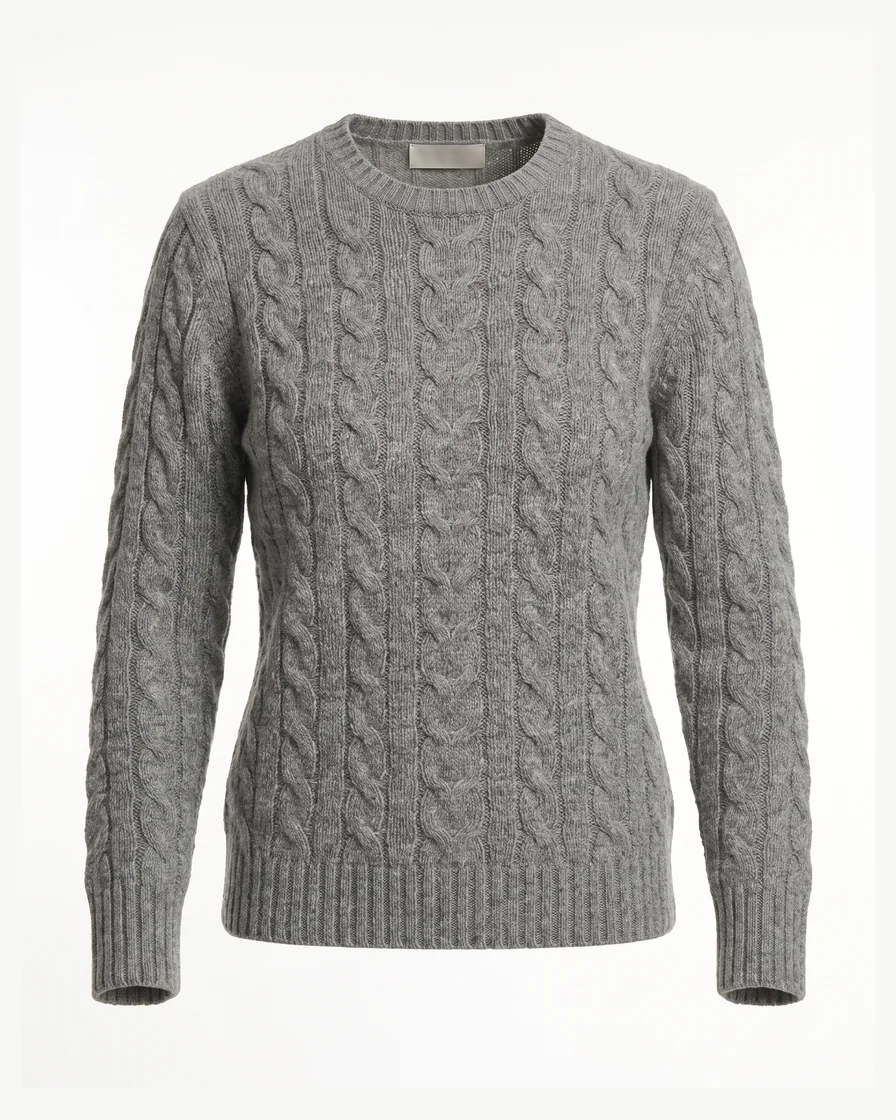
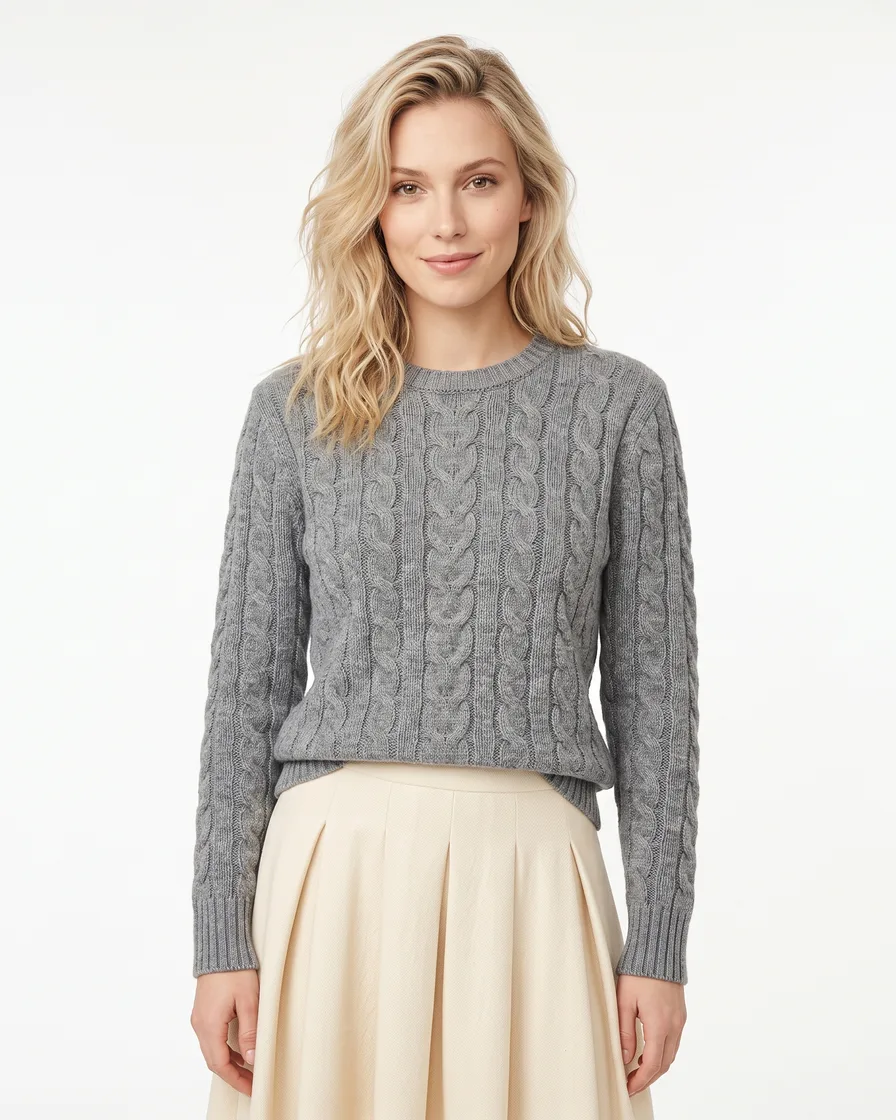
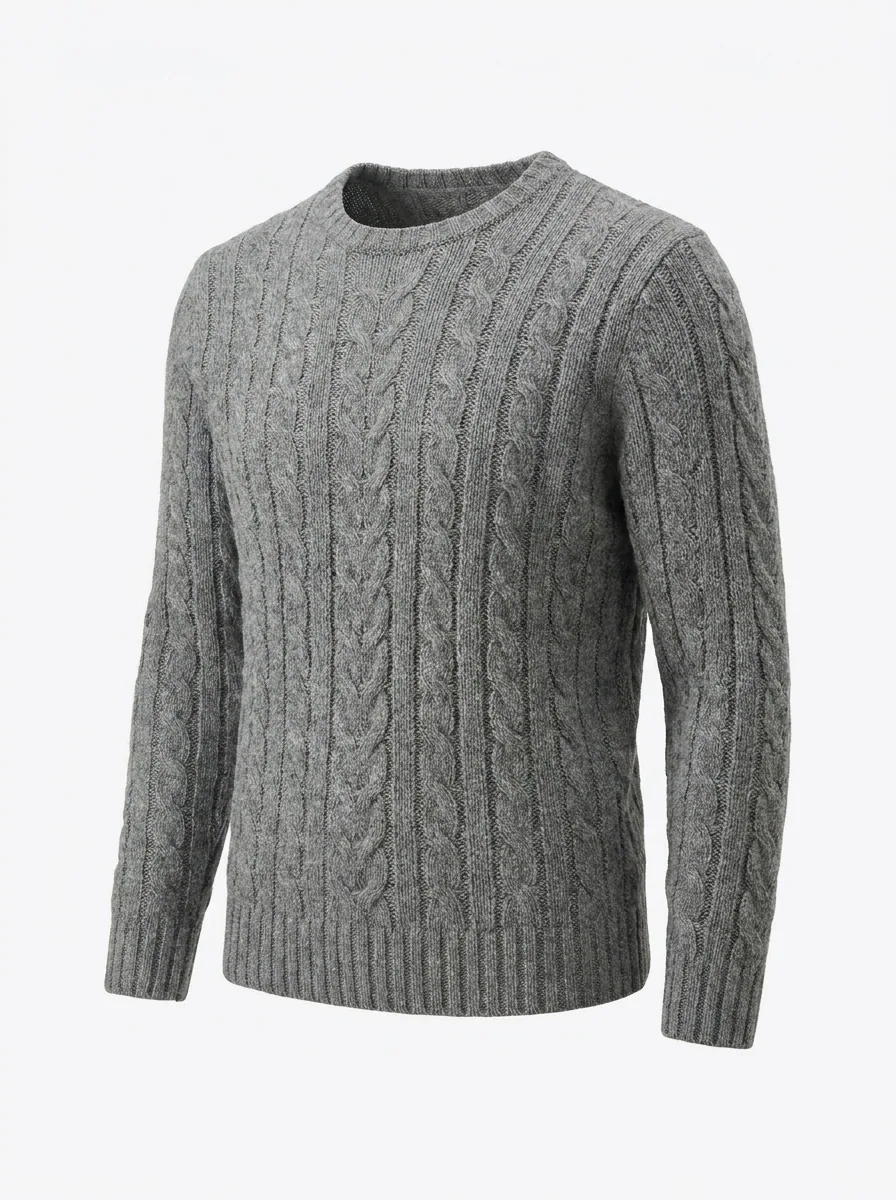
One finished result: a grey cable-knit sweater alone on white, in its worn shape

Application

Votre flux de travail derrière un court formulaire. Un collègue ajoute une photo et appuie sur « Run ».

Traitement par lots

Un tableau avec un vêtement par ligne. Le traitement par lots exécute chaque ligne. Gardez ou écartez chaque résultat avec les touches J et K.

Comment faire une photo mannequin invisible

Quatre étapes, de la photo à la page produit.

1
Photographiez le vêtement
Mettez le vêtement sur un modèle ou un mannequin. Prenez une photo de face, et une de dos si vous avez besoin du dos. Utilisez une lumière uniforme et gardez tout le vêtement dans le cadre.
2
Ouvrez le modèle
Dans l'application, ouvrez « Automation », puis « Templates », et choisissez « Clothes without a model ». Appuyez sur « Open in studio ». Votre propre copie s'ouvre.
3
Ajoutez la photo et lancez
Ajoutez votre photo et appuyez sur « Run all ». Le prix augmente à chaque étape qui s'exécute. Les résultats sont enregistrés dans Assets.
4
Vérifiez et gardez
Comparez chaque résultat avec le vrai vêtement. Regardez la couleur, l'imprimé et les petits détails. Gardez les résultats qui correspondent et relancez les autres.

Un bon résultat montre que le modèle fonctionne avec vos vêtements. C'est la routine qui fait gagner du temps. Votre copie du modèle est un flux de travail. Publiez-la comme application pour qu'un collègue puisse ajouter une photo et appuyer sur « Run ». Lancez ensuite toute la collection en traitement par lots, un vêtement par ligne, et gardez les résultats voulus avec la touche J.

Questions sur les photos mannequin invisible

Ce que demandent les vendeurs de vêtements avant le premier lancement.

Qu'est-ce qu'une photo mannequin invisible ?
Une photo produit d'un vêtement dans la forme qu'il a quand on le porte, sans modèle, mannequin ni cintre dans l'image. En anglais, on dit ghost mannequin. Les boutiques l'utilisent pour montrer la coupe et le tombé sur un fond propre.
De quelle photo ai-je besoin ?
Une photo nette du vêtement sur un modèle ou sur un mannequin, avec tout le vêtement dans le cadre et rien devant. Pour la vue de dos, ajoutez une deuxième photo prise de dos. Une lumière uniforme donne le meilleur résultat.
Le vêtement reste-t-il fidèle ?
Le plus souvent, et vous vérifiez chaque résultat. Le modèle garde la coupe, la couleur et l'imprimé de votre photo. Comparez chaque résultat avec le vrai vêtement avant de le publier, et relancez ceux qui ne correspondent pas.
Puis-je traiter toute une collection d'un coup ?
Oui. Publiez votre copie du modèle comme application, puis lancez-la en traitement par lots, avec un vêtement par ligne, jusqu'à 200 lignes. Vous gardez ou écartez chaque résultat avec les touches J et K.
Est-ce un service de mannequin invisible ?
Non. Personne ne retouche vos photos à votre place. Vous lancez le modèle vous-même, les résultats apparaissent dans votre compte et vous choisissez ceux que vous gardez.
Quelle offre me faut-il ?
Les modèles, les applications, les flux de travail et le traitement par lots sont dans toutes les offres. L'import de vos propres photos et la licence commerciale commencent à l'offre Pro. Le prix d'un modèle augmente à chaque étape qui s'exécute, et vous le voyez augmenter.
Produisez du contenu sans limites.

Générez du contenu pour vos produits ou vos services avec l'IA, dès aujourd'hui, et gardez votre marque sur chaque visuel.