







Black Forest Labs · Modèle d'image
Kontext Multi : générateur d'images IA
Le modèle de Black Forest Labs pour combiner plusieurs images de référence. Il garde la même personne ou le même style dans tous vos résultats.
- Fonctionne dans Generate, dans une étape de workflow et en batch
- Le coût s'affiche avant que vous appuyiez sur Generate
- Pas d'abonnement Black Forest Labs séparé
Kontext Multi
En bref
- Créé par
- Black Forest Labs
- Type
- Modèle d'image
- Ce que vous fournissez
- Plusieurs images de référence et un prompt texte
Fonctionnalités clés
Les points forts de Kontext Multi
Plusieurs références en une image
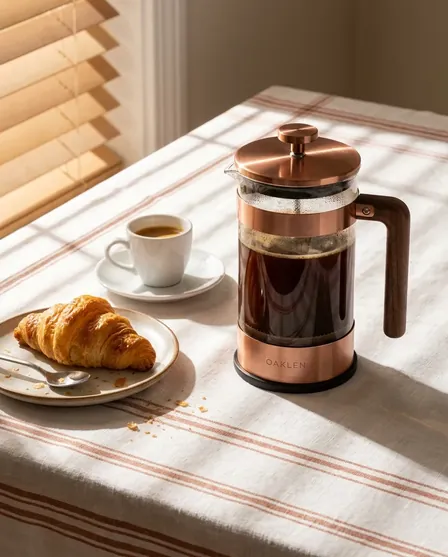
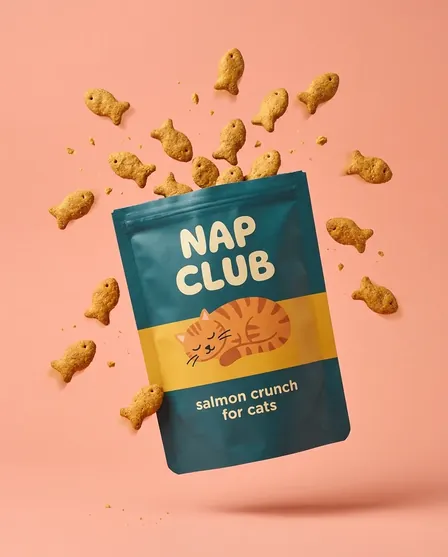
Donnez-lui une personne, un produit et une scène issus d'images différentes. Il les réunit dans un seul résultat.
La même personne
Gardez le même visage et la même apparence sur toute une série d'images.
Le même style
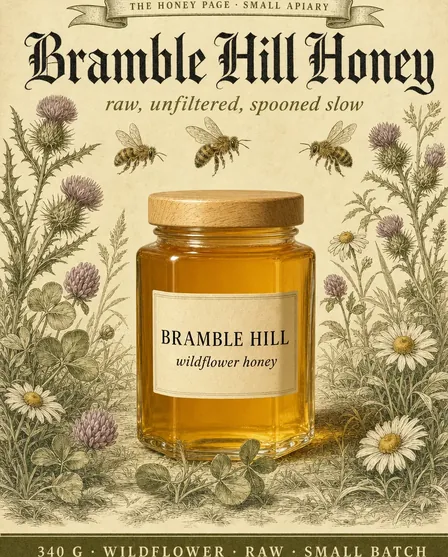
Appliquez le style d'une image à beaucoup d'autres.
À partir de vos photos
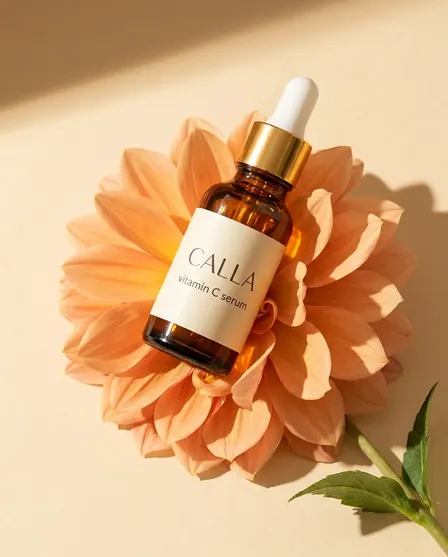
Il travaille à partir des images que vous ajoutez, donc le résultat part de votre vrai produit.
Pour qui
Cela vous ressemble ?
De bonnes images, une par une
N'importe qui peut créer une image avec l'IA. Le plus dur est d'en créer des centaines qui ressemblent toujours à votre marque. Utilisé seul, Kontext Multi crée une bonne image. La suivante est différente, et aucune ne respecte les règles de votre marque.
- Lancez Kontext Multi dans un workflow qui contient les règles de votre marque
- Lancez le même brief sur chaque produit, en un seul batch
- Changez de modèle dans une étape, sans nouvel abonnement
Fonctionnement
Comment utiliser Kontext Multi dans DesignerBox
- 01
Ouvrez Generate
Connectez-vous à DesignerBox, ouvrez Generate et choisissez « Picture ». Vous pouvez aussi ajouter une étape d'image à un workflow.
- 02
Choisissez Kontext Multi
Sélectionnez Kontext Multi dans la liste des modèles. Réglez ensuite le format et le nombre d'images.
- 03
Écrivez le brief et lancez
Décrivez l'image et ajoutez jusqu'à 5 images de référence. Le coût s'affiche à côté du bouton avant que vous appuyiez sur Generate.
Conseils
Conseils pour de meilleurs résultats avec Kontext Multi
Utilisez des références claires
Chaque référence doit montrer une seule chose clairement, si possible sur un fond uni.
Indiquez le rôle de chaque image
Désignez chaque image par son tag, par exemple « @Image 1 est le produit ».
Gardez la série dans un seul workflow
Lancez la série dans un workflow, pour que chaque image utilise les mêmes références.
Partez de votre propre photo produit
Ajoutez le vrai produit comme référence. Le modèle garde sa forme, son étiquette et sa couleur plus fidèlement qu'avec une description.
Décrivez la scène plutôt que l'ambiance
Dites où se trouve le produit, ce qu'il y a derrière et d'où vient la lumière. Des mots comme « premium » ne donnent rien à dessiner au modèle.
Enregistrez le brief comme workflow
Quand une image vous convient, enregistrez les étapes comme workflow. Chaque produit suivant reprend alors le même brief sur le même modèle.
Modèles IA
Autres modèles d'image dans DesignerBox
Chaque modèle ci-dessous fonctionne dans le même espace de travail, avec le même abonnement.
- Google · Image
Nano Banana Pro
Le modèle d'image de Google pour les détails fins, le texte lisible et les retouches
- Google · Image
Nano Banana 2
Le modèle d'image rapide de Google pour les ébauches et les grandes séries
- OpenAI · Image
GPT Image 2
Le modèle d'image d'OpenAI pour les longs briefs et le texte, jusqu'en 4K
- ByteDance · Image
Seedream 5
Le modèle d'image de ByteDance pour les personnes, les vêtements et le texte, de 2K à 3K
- Black Forest Labs · Image
FLUX 2 Flex
Typographie, retexturage et retouches à partir de plusieurs références
- Black Forest Labs · Image
FLUX Pro 1.1
Des images photoréalistes au rendu constant pour les grandes séries
Tout au même endroit
Tout ce dont vous avez besoin, au même endroit
Tout le workflow, de vos photos produit à la publicité finie, dans un seul abonnement.
Créer
Dites ce qu’il vous faut, recevez l’image
Générer
Choisissez le modèle, créez une image ou une vidéo
Modèles
Partir d'un résultat fini
Workflows
Vos étapes, enregistrées pour être relancées
Applications
Remplissez un court formulaire, appuyez sur Exécuter
Batch
Lancez un workflow sur tout un tableur
Marque
Logos, polices, couleurs et règles
Serveur MCP
Lancez DesignerBox depuis Claude, ChatGPT, Cursor ou Codex
Questions
Des questions ? Voici les réponses.
Qu'est-ce que Kontext Multi ?
Kontext Multi est un modèle d'image de Black Forest Labs qui combine plusieurs images de référence en un seul résultat.
Puis-je utiliser Kontext Multi dans DesignerBox ?
Oui. Choisissez-le dans Generate ou dans une étape d'image d'un workflow.
Que dois-je lui fournir ?
Deux images de référence ou plus, et un prompt court qui dit quoi en faire. Generate accepte jusqu'à 5 références.
Quand faut-il choisir un autre modèle ?
Pour une seule image créée à partir de texte, choisissez Nano Banana Pro ou FLUX Pro 1.1.
Produisez du contenu sans limites.
Générez du contenu pour vos produits ou vos services avec l'IA, dès aujourd'hui.