


Redimensionnez vos images dans le navigateur
Indiquez la taille en pixels dont vous avez besoin, choisissez la marge ou le rognage, puis téléchargez. Rien n'est envoyé et aucune inscription n'est demandée.
Vos fichiers restent dans votre navigateur. Rien n'est envoyé à un serveur.
Ce navigateur ne peut pas exécuter l'outil
L'outil demande un navigateur récent. Mettez à jour Chrome, Firefox, Safari ou Edge, puis rechargez cette page.
Ce que fait cet outil
Des dimensions exactes
Saisissez la largeur et la hauteur voulues, ou choisissez une taille prédéfinie. Si vous ne remplissez qu'un côté, l'autre est calculé et les proportions restent justes.
Marge ou rognage, à votre choix
Insérez la photo dans le cadre et ajoutez une marge autour, ou remplissez le cadre et coupez les bords. Le blanc est proposé par défaut, car les fiches produit l'attendent le plus souvent.
Un lot entier
Déposez jusqu'à 20 fichiers. Chacun est redimensionné avec les mêmes réglages et garde son nom d'origine.
Rien ne quitte votre ordinateur
Le calcul se fait dans cette page. Vos photos ne nous sont jamais envoyées, il n'y a donc rien à supprimer ensuite.
Comment redimensionner une image
Choisissez vos images
Cliquez sur le cadre ou déposez-y des fichiers. JPG, PNG, WebP et la plupart des autres formats fonctionnent.
Indiquez la taille
Choisissez une taille prédéfinie ou saisissez une largeur et une hauteur. Laissez un champ vide pour conserver les proportions.
Choisissez marge ou rognage
Insérer ajoute une marge autour de la photo. Remplir le cadre coupe les bords à la place. La couleur de la marge est à vous.
Téléchargez
Chaque ligne indique la nouvelle taille en pixels et le nouveau poids du fichier. Téléchargez un fichier ou tous ensemble.
Quel ajustement choisir
| Ce dont vous avez besoin | Réglage à utiliser |
|---|---|
| Le produit entier doit rester visible | Insérer et ajouter une marge |
| L'image doit être carrée et remplir le cadre | Remplir le cadre et rogner |
| Vous voulez une bordure blanche autour du produit | Insérer, avec le blanc comme couleur de marge |
| La photo a déjà les bonnes proportions | Insérer. Aucune marge n'est ajoutée quand les proportions correspondent. |
Comment redimensionner une image sans perdre en qualité ?
Réduire une image la garde nette, car le détail est moyenné et non inventé. C'est en l'agrandissant que la qualité baisse, puisque les nouveaux pixels doivent être déduits de ceux qui existent déjà. Réduisez donc librement et évitez d'agrandir de plus d'un tiers. Quand une petite photo doit tenir en grand format, un agrandisseur par IA reconstruit le détail au lieu de l'étirer.
Quelle taille pour une photo produit ?
Il n'y a pas de réponse unique, car chaque plateforme de boutique et chaque marketplace publie ses propres limites, et ces limites changent. Trois règles valent partout. Prenez un format carré, sauf raison contraire. Faites en sorte que le plus grand côté soit assez large pour permettre un zoom sans que la photo devienne floue. Restez sous le poids maximal indiqué par la plateforme. Vérifiez l'exigence en vigueur dans votre propre documentation vendeur avant un envoi en masse, puis redimensionnez une seule fois selon le critère le plus strict.
Pourquoi le calcul dans le navigateur change-t-il quelque chose ?
Cet outil travaille sur votre propre machine, vos photos ne sont donc jamais envoyées. Pour un produit qui n'est pas encore sorti, c'est la différence entre un fichier privé et un fichier posé sur un serveur que vous ne maîtrisez pas. C'est aussi plus rapide sur un lot, car rien n'attend le réseau.
Que faire après le redimensionnement ?
Le redimensionnement change le cadre, pas la photo qui est dedans. Si le problème est la photo elle-même, la réponse est un détourage net, un fond de studio ou une prise sur mannequin. C'est ce que font les studios DesignerBox à partir du même fichier : envoyez une photo produit et générez des angles, des décors, des publicités et des vidéos produit.
Questions sur le redimensionnement
Cet outil est-il gratuit ?
Oui. Il est gratuit, sans compte et sans filigrane. Le calcul se fait dans votre navigateur, il n'y a donc aucun coût à répercuter.
Mes photos sont-elles envoyées quelque part ?
Non. Le fichier est lu par cette page et redimensionné sur votre appareil. Il n'est jamais envoyé à DesignerBox ni à un autre serveur.
Combien d'images puis-je traiter en une fois ?
Jusqu'à 20 fichiers, chacun jusqu'à 40 Mo. Tous utilisent les mêmes réglages et vous pouvez les télécharger un par un ou tous ensemble.
Quels formats de fichier fonctionnent ?
JPG, PNG, WebP et tout autre format d'image que votre navigateur sait ouvrir. Le résultat s'enregistre en JPG, PNG ou WebP.
Le redimensionnement va-t-il rendre mon image floue ?
La réduction garde l'image nette. Un agrandissement important paraît mou, car les pixels ajoutés sont déduits des pixels d'origine. Pour un grand écart de taille, utilisez un agrandisseur par IA plutôt qu'un redimensionneur.
Les proportions sont-elles conservées ?
Oui, si vous ne remplissez que la largeur ou que la hauteur. Si vous indiquez les deux, choisissez Insérer pour garder les proportions avec une marge, ou Remplir le cadre pour couper les bords.
Apps that finish one job
Fill the fields, press Run, and the result comes back. Each app does one job with the model already chosen.
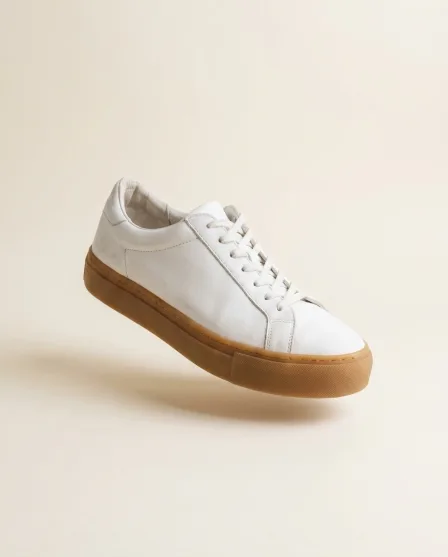
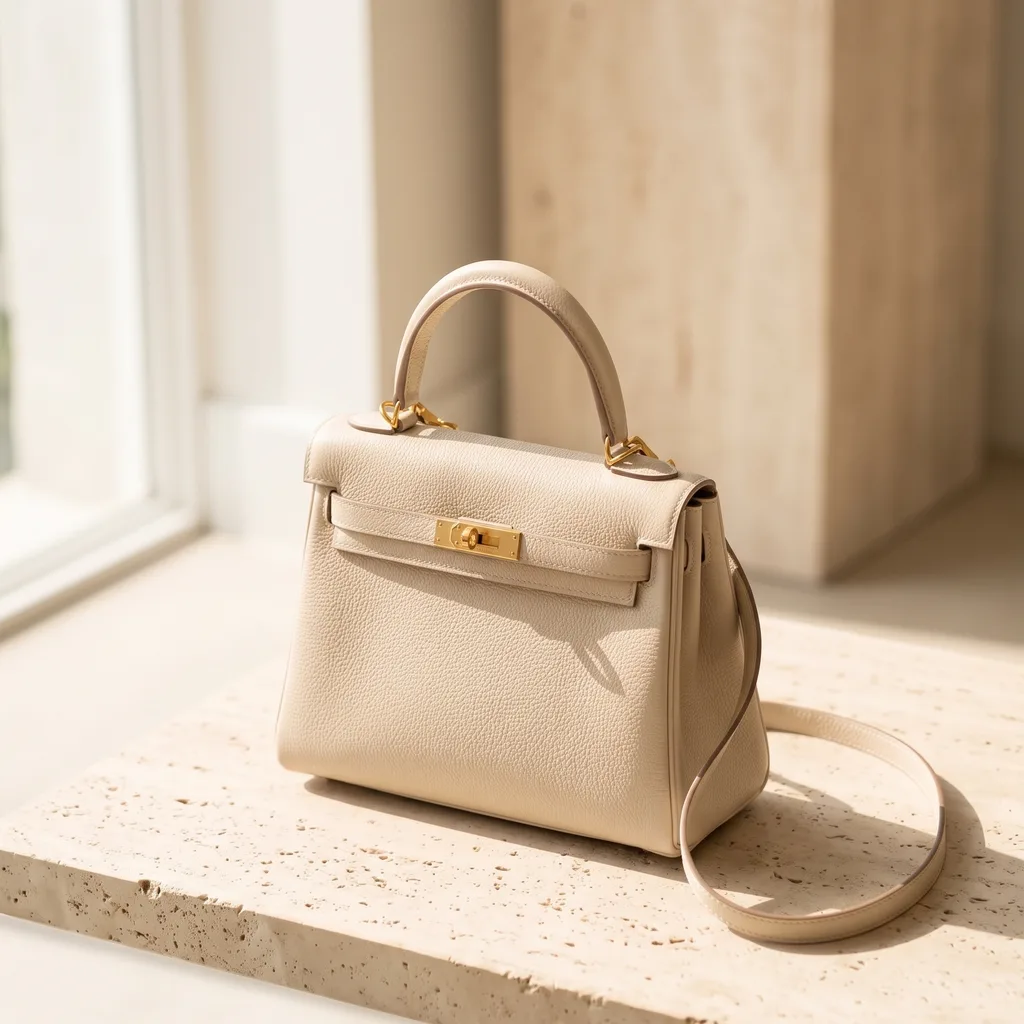

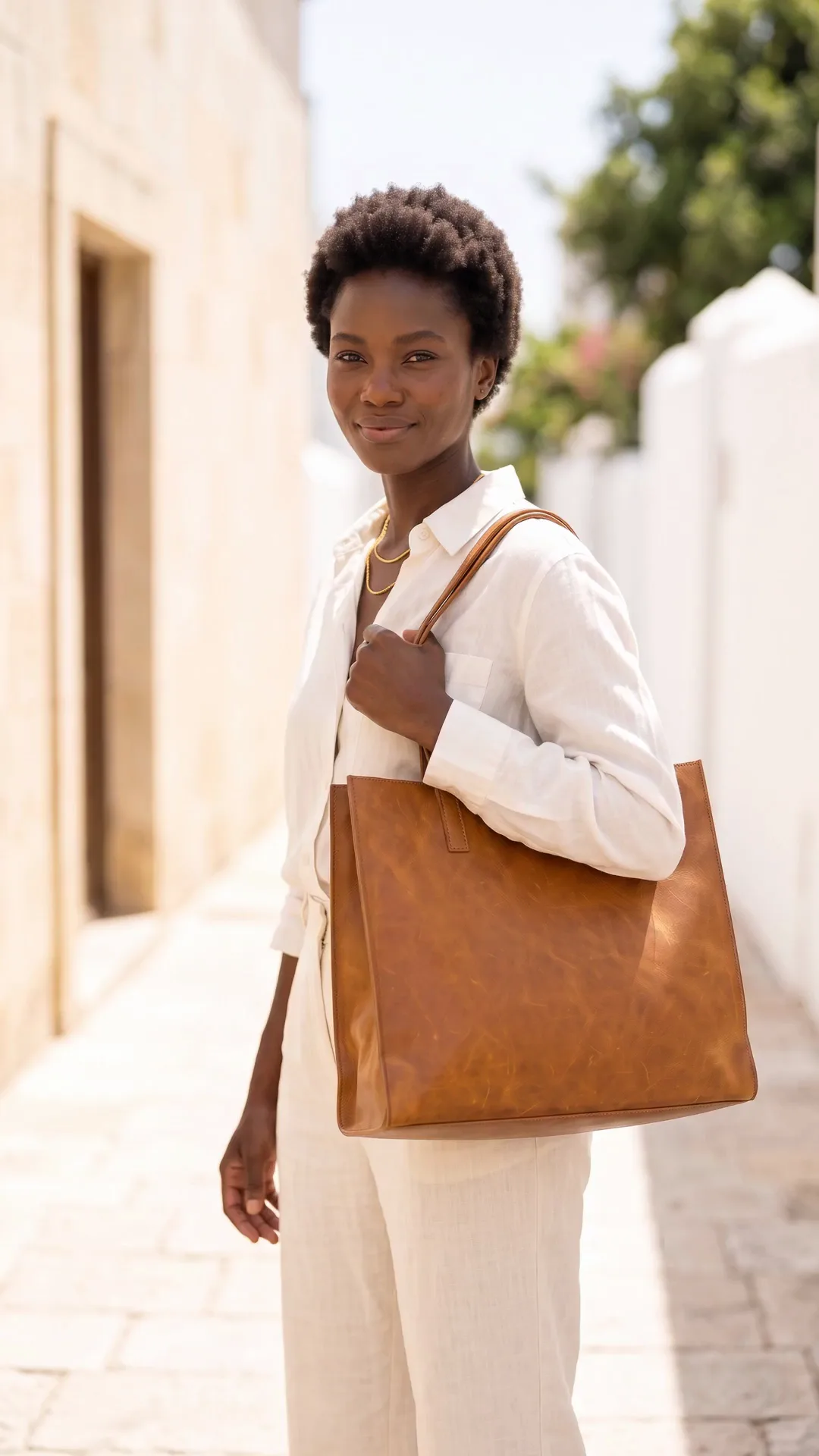
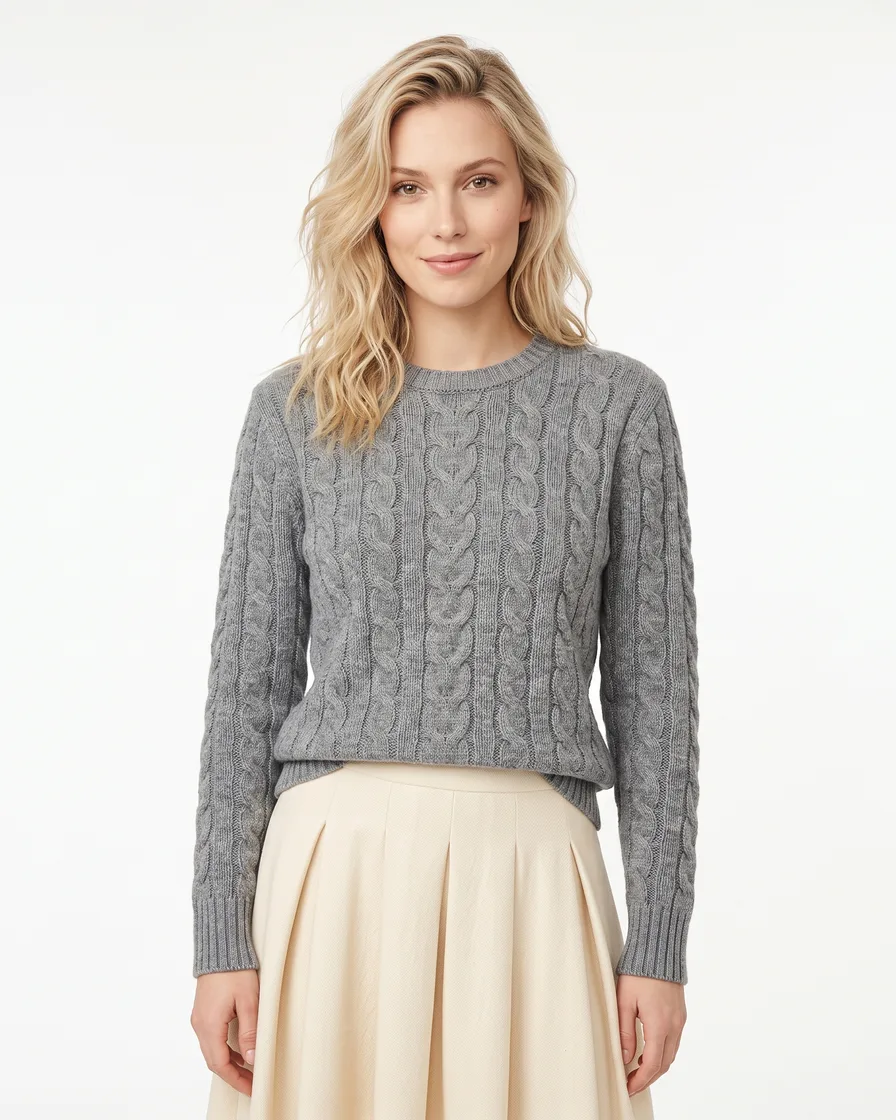
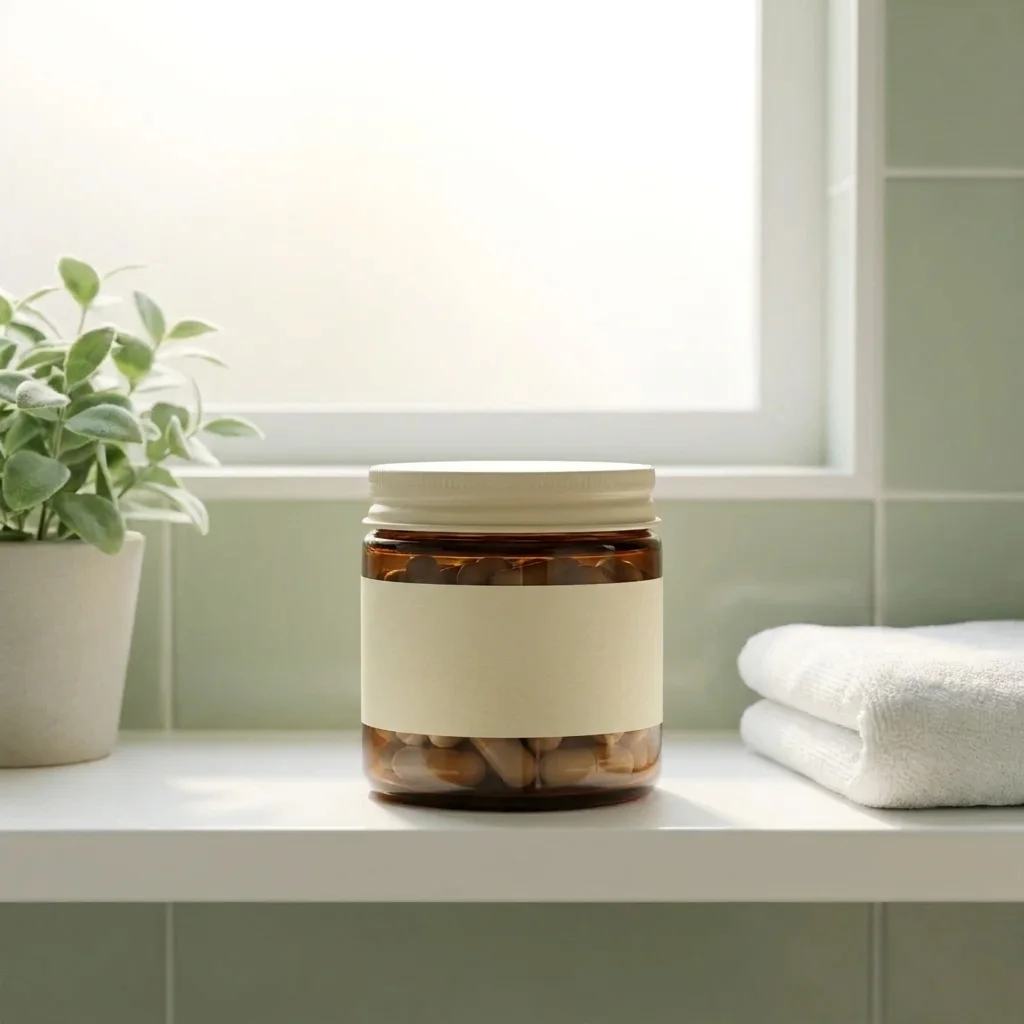
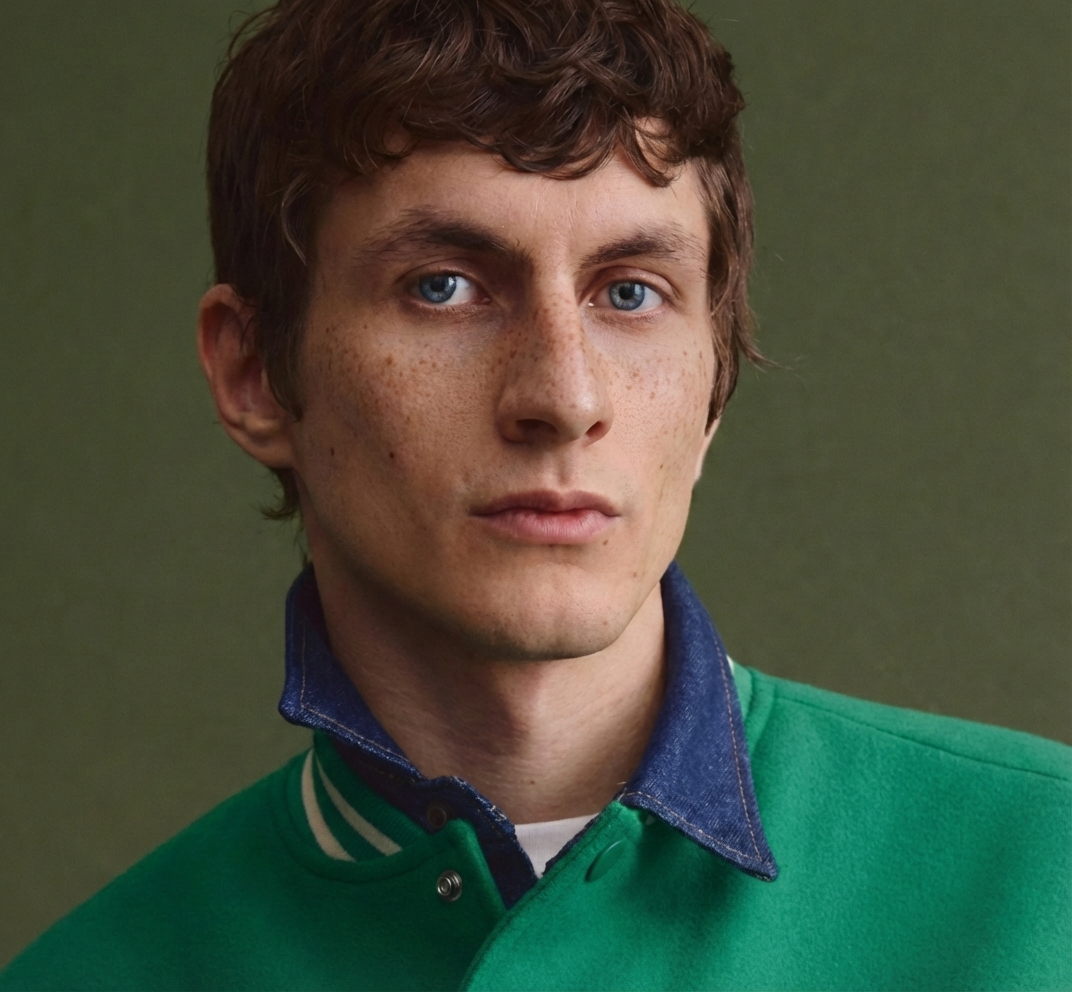

La taille est bonne. Passez maintenant à une meilleure photo.
Envoyez une photo produit et DesignerBox en génère des angles, des décors de studio, des visuels sur mannequin, des publicités et des vidéos.