Zum Hauptinhalt springen

Ghost-Mannequin

KI-Ghost-Mannequin-Fotos für Modemarken

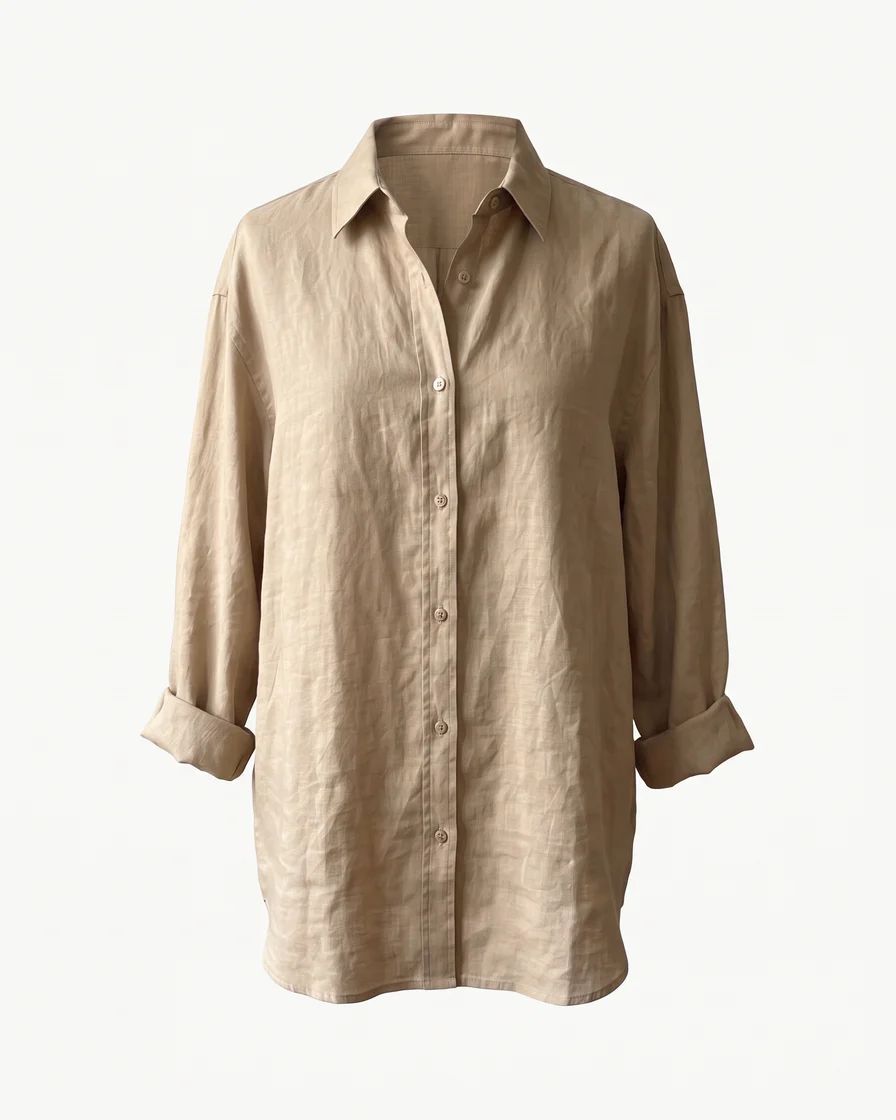
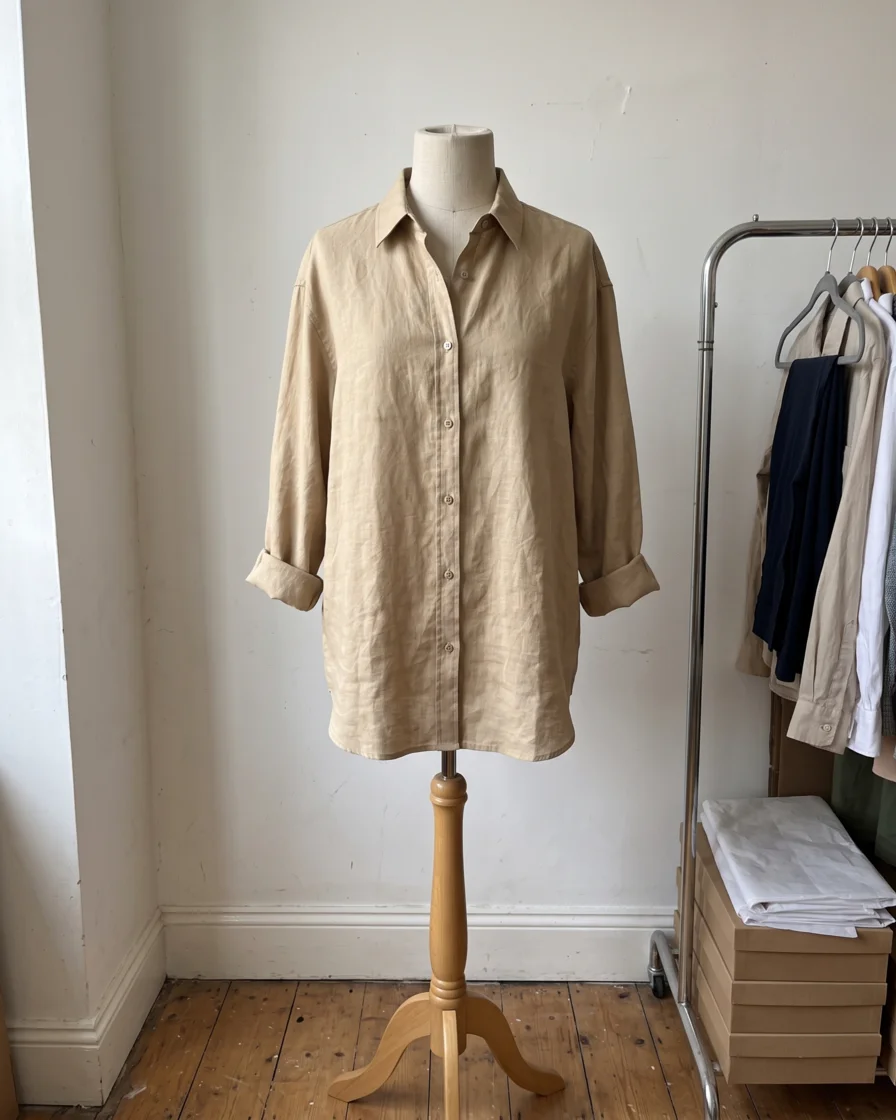
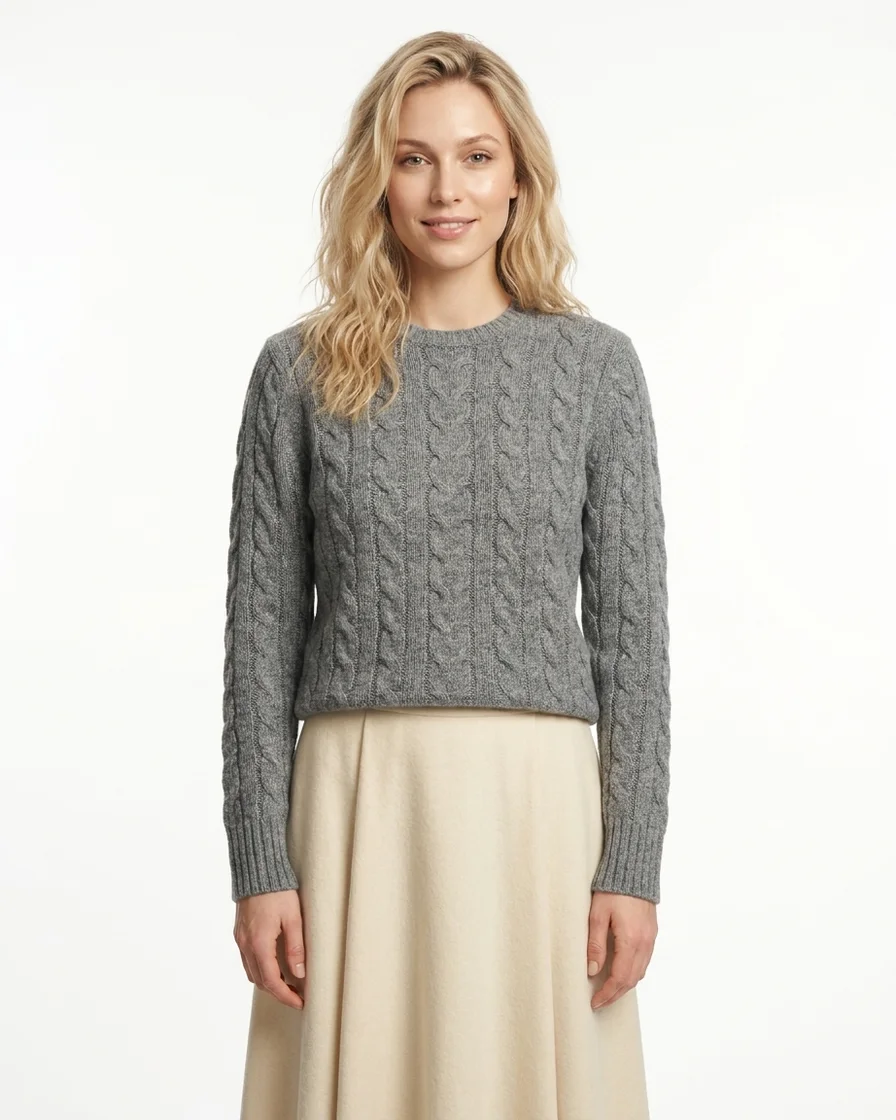
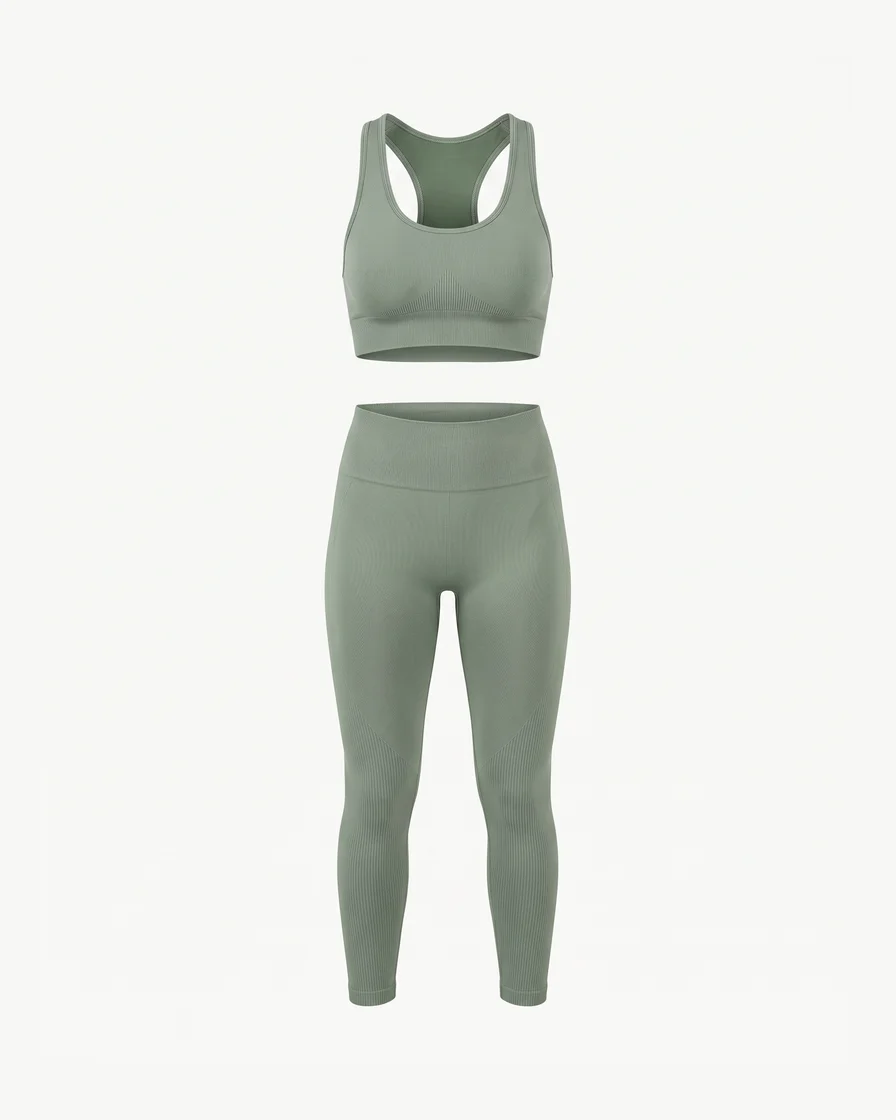
Fügen Sie ein Foto des Kleidungsstücks an einem Model oder einer Schaufensterpuppe hinzu. Sie erhalten nur das Kleidungsstück, in der Form, die es beim Tragen hat, auf sauberem weißem Hintergrund. Das geht für ein Teil oder für die ganze Kollektion.

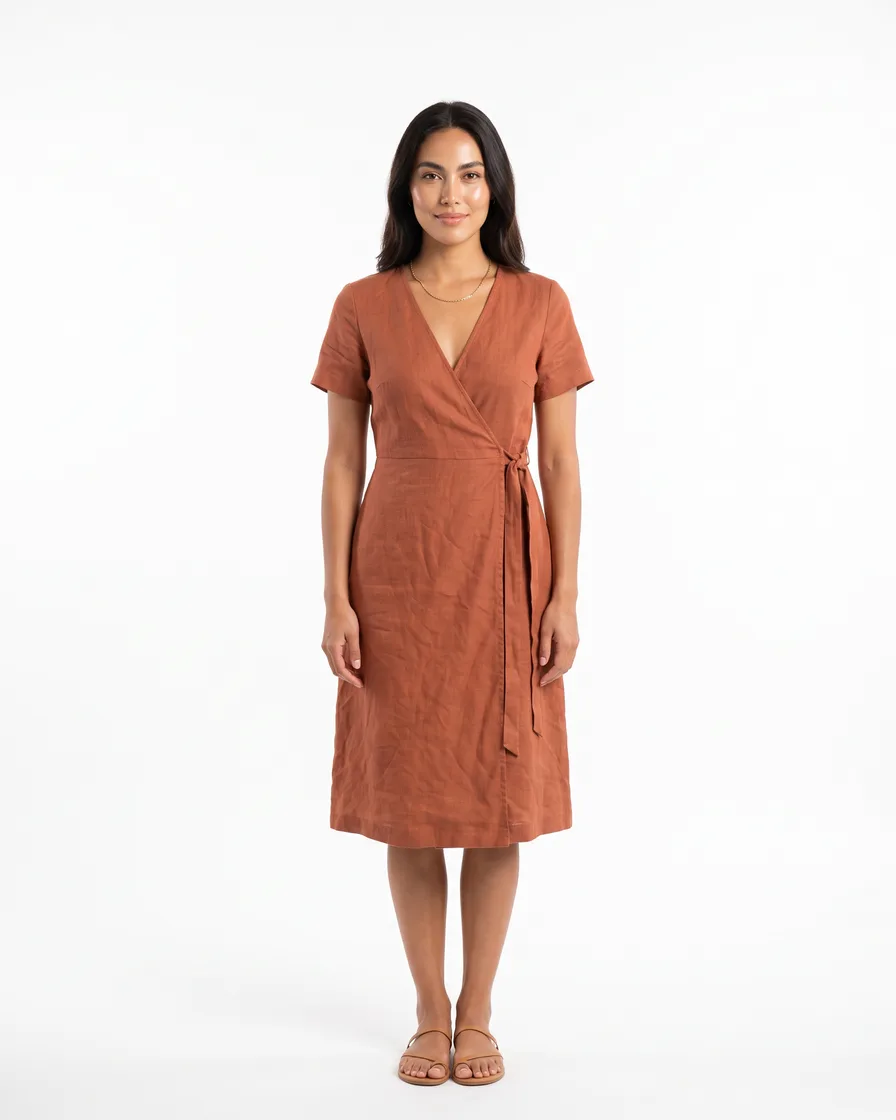
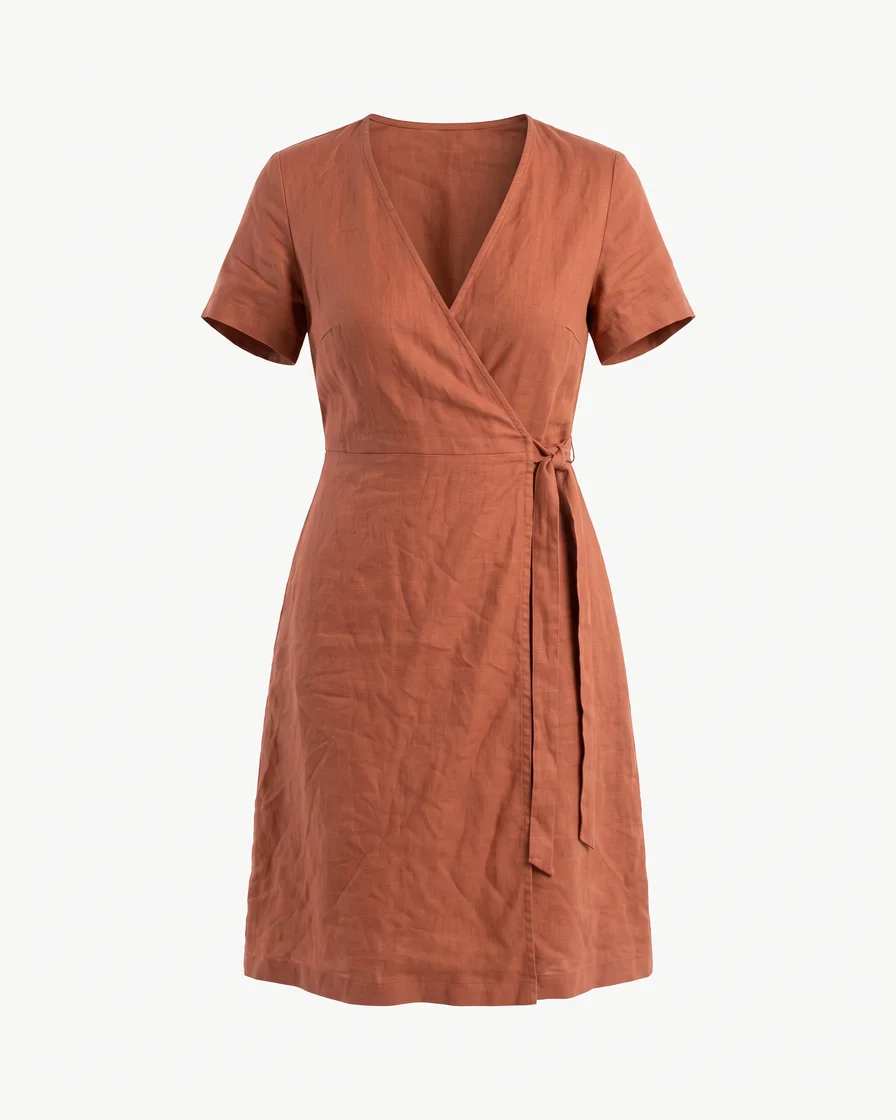
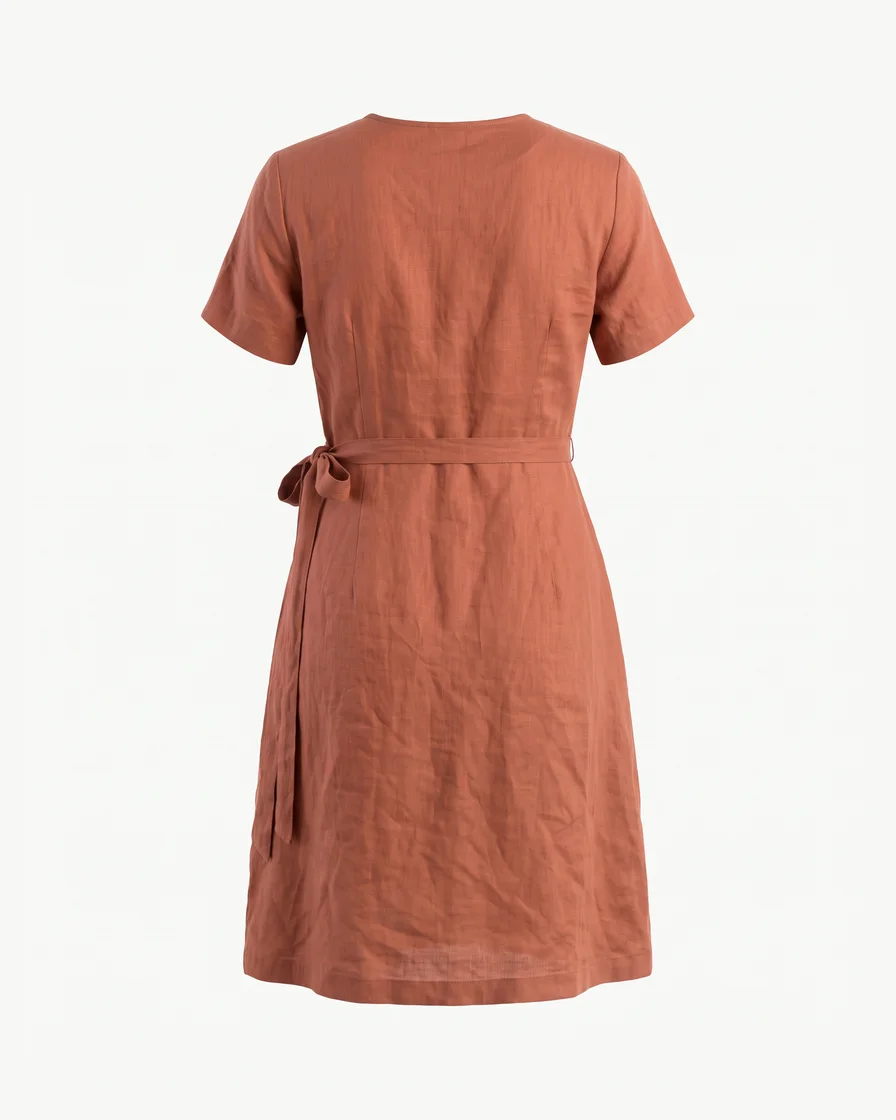
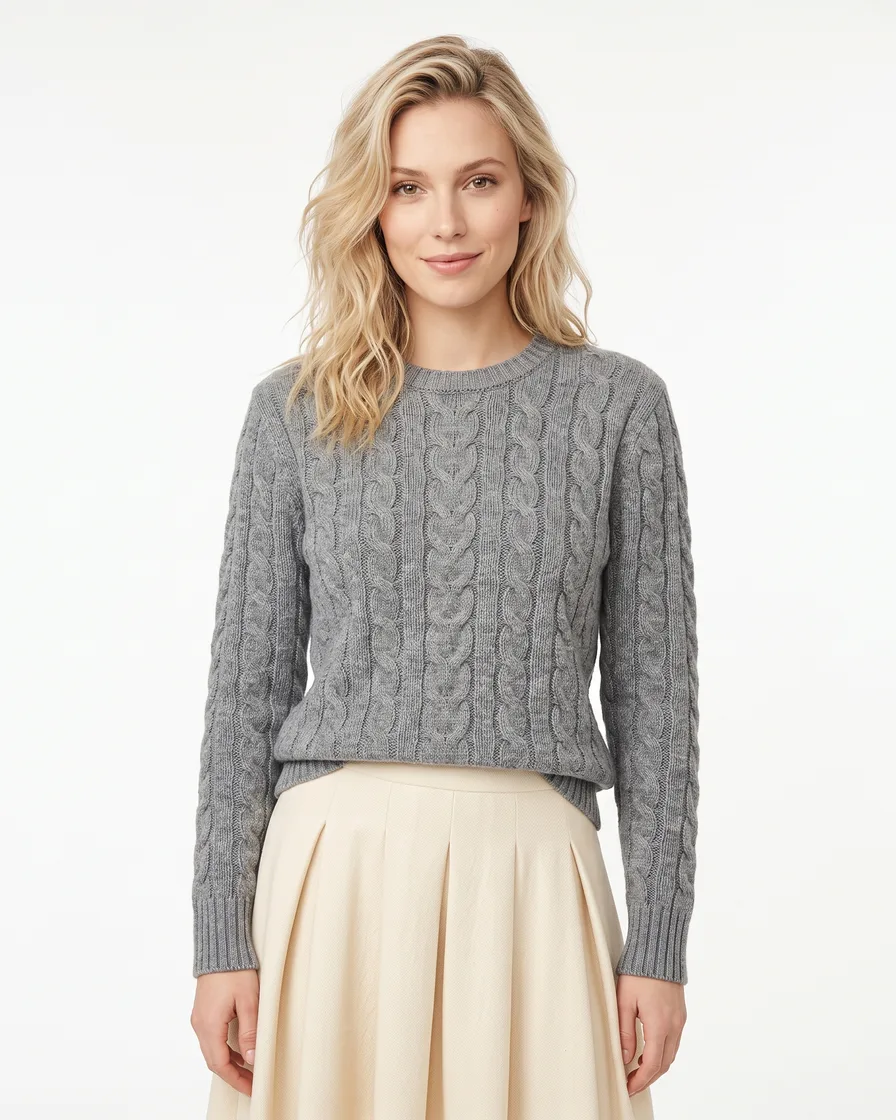
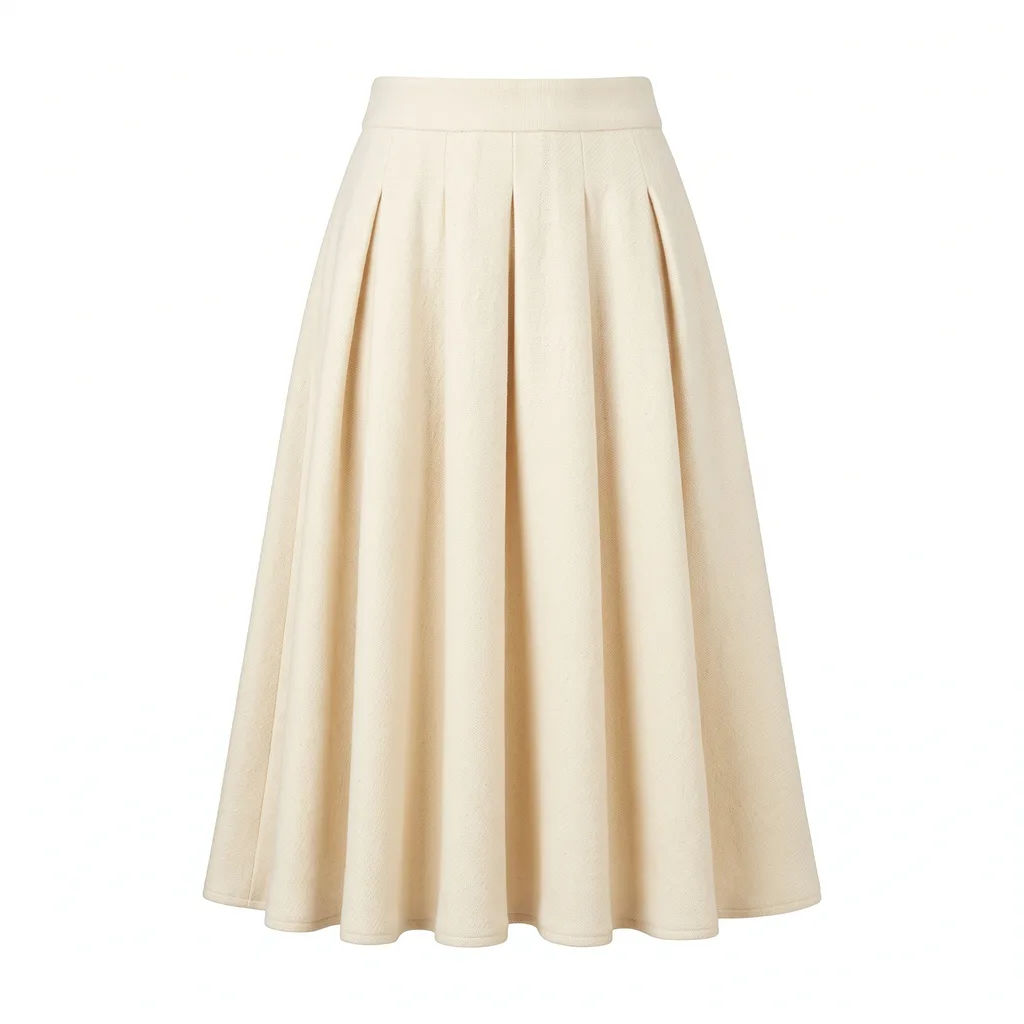
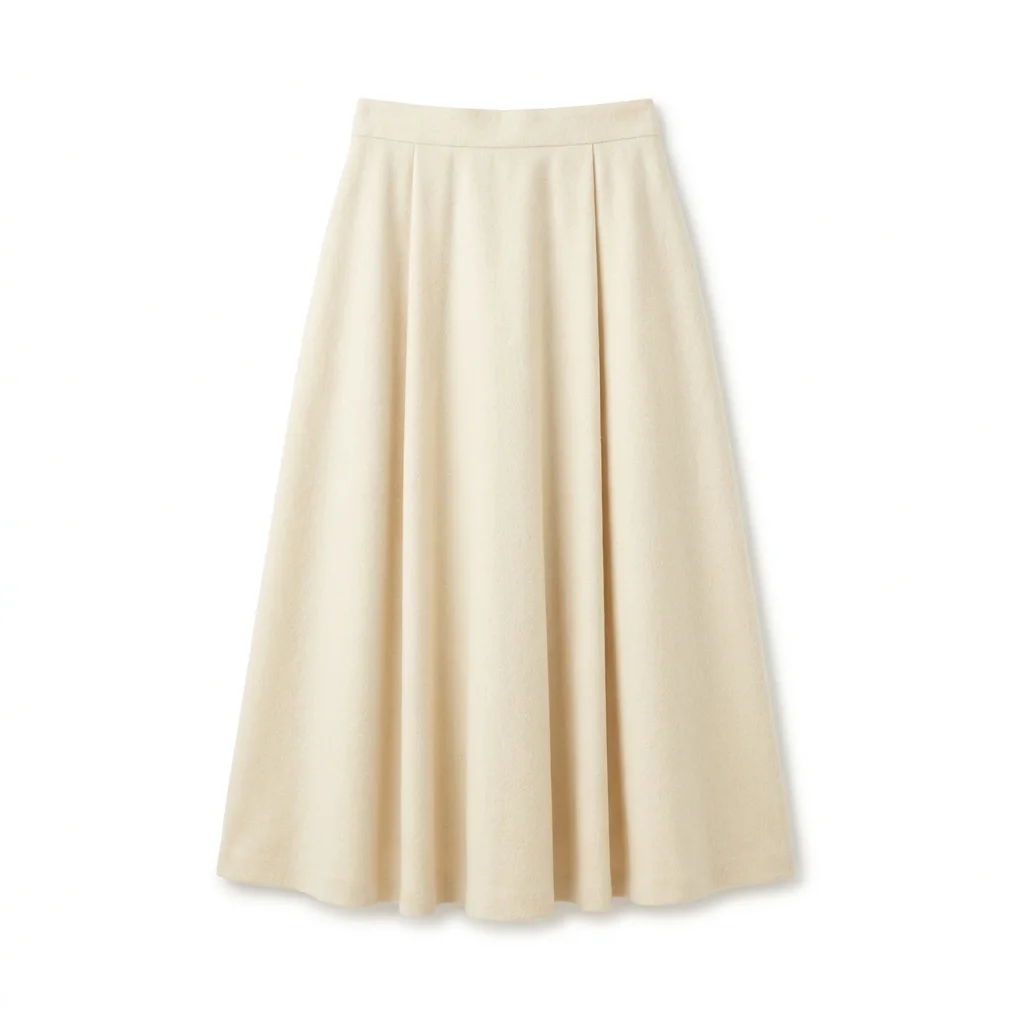
Ein Kleid an einem Model, dann dasselbe Kleid ohne Person darin, von vorn und von hinten. Mit KI erstellt.

Für wen das ist

Kommt Ihnen das bekannt vor?

Die Passform eines getragenen Kleidungsstücks, ohne Person darin.

Ihre Produktseiten brauchen jedes Kleidungsstück allein, in der Form, die es beim Tragen hat. Ein Retuscheur berechnet jedes Teil und braucht Tage. Mit einem Bildbearbeitungsprogramm brauchen Sie für jedes Kleidungsstück Stunden. Ein KI-Bild kann jeder machen. Hunderte zu machen, die immer noch nach Ihrer Marke aussehen, ist der schwere Teil.

So lösen wir das:
  • Model oder Schaufensterpuppe entfernt, das Kleidungsstück bleibt
  • Vorder- und Rückseite, aus den Fotos, die Sie schon machen
  • Eine ganze Kollektion in einer Stapelverarbeitung

Weniger Wartezeit und weniger Budget pro Ergebnis.

Sie produzieren das für Kundinnen und Kunden, und jeder Kunde hat seinen eigenen Look. Ein Shooting pro Kunde kostet Wochen und den größten Teil des Budgets. Ein anderer Generator pro Kunde liefert einen anderen Look, also korrigiert jemand das von Hand, bevor es ausgeliefert wird.

So lösen wir das:
  • Die Markenregeln jedes Kunden, einmal gespeichert und bei jedem Lauf genutzt
  • Ein Workflow, den Sie einmal bauen und für jeden Kunden ausführen
  • Ein Batch über den ganzen Katalog eines Kunden, geliefert aus Assets

Ghost-Mannequin-Fotos

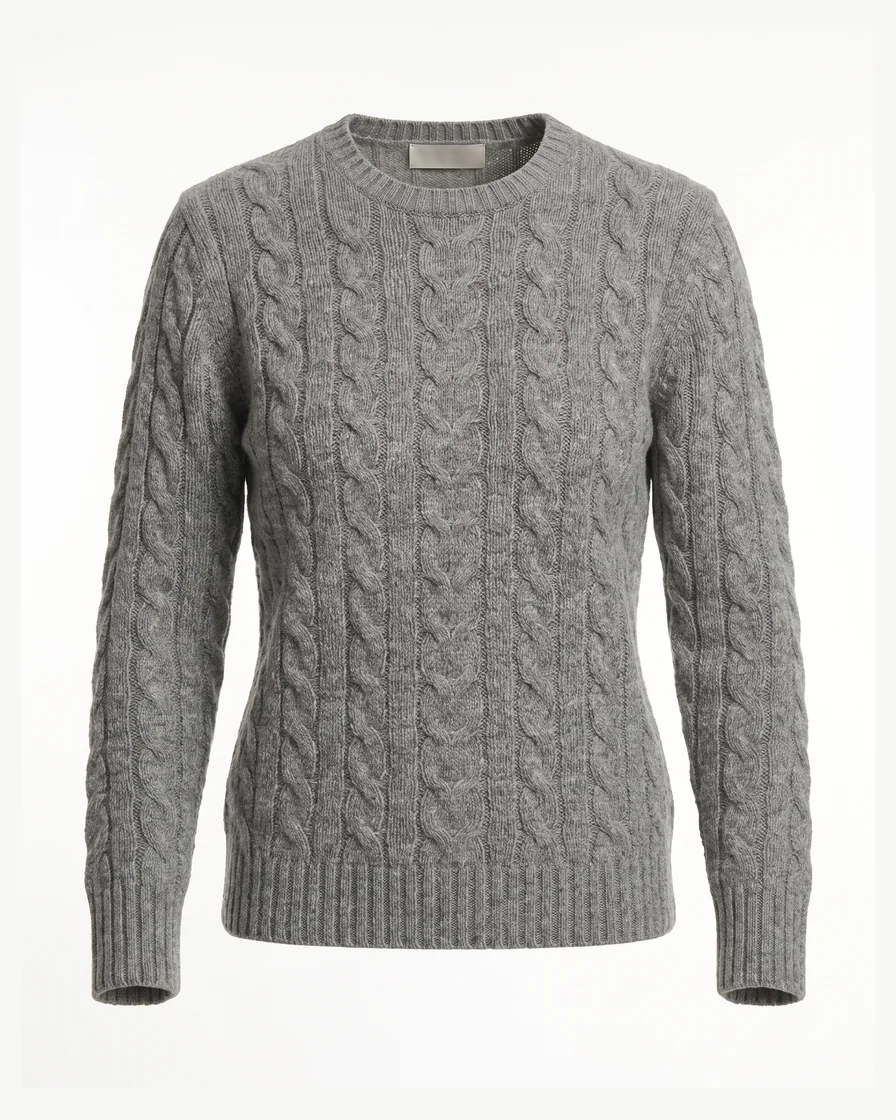
Ein Ghost-Mannequin-Foto zeigt ein Kleidungsstück in der Form, die es beim Tragen hat. Auf dem Bild ist niemand zu sehen. Man nennt es auch Invisible-Mannequin-Foto. Onlineshops zeigen damit Passform und Schnitt ohne Model. In DesignerBox erstellt die Vorlage „Clothes without a model“ dieses Foto aus einem Foto des Kleidungsstücks an einem Model oder einer Schaufensterpuppe.

Was ein Ghost-Mannequin-Foto braucht

Vier Dinge entscheiden, ob das Kleidungsstück getragen oder ausgeschnitten aussieht.

  • Ein Model oder eine Schaufensterpuppe im Foto

    Fügen Sie ein Foto des Kleidungsstücks an einem Model oder an einer Schaufensterpuppe hinzu. Die Vorlage entfernt die Person oder die Puppe aus dem Bild und behält das Kleidungsstück.

  • Die Form beim Tragen

    Das Kleidungsstück behält sein Volumen, seine Falten und seine Passform. Prüfen Sie den Halsausschnitt in jedem Ergebnis. Wenn der Halsausschnitt offen ist, wirkt das Bild wie ein getragenes Kleidungsstück.

  • Ein Weiß für die ganze Kollektion

    Führen Sie jedes Kleidungsstück mit derselben Vorlage aus. So steht die ganze Kollektion auf demselben sauberen Weiß. Sehen Sie sich die Bilder nebeneinander an, bevor Sie sie veröffentlichen.
  • Die anderen Fotos der Produktseite

    Eine Produktseite braucht mehr als ein Foto. Zeigen Sie dasselbe Kleidungsstück an einem Model für die Fotos mit Person. Oder legen Sie es flach auf Weiß. Dafür gibt es jeweils eine andere Vorlage oder App.

Vier Wege, es auszuführen

Dieselbe Aufgabe, bei jedem Schritt an mehr Menschen übergeben.
Vorlage

„Clothes without a model“ ist startklar. Fügen Sie Ihr Foto hinzu und drücken Sie „Run all“.
Workflow

Ihre gespeicherte Kopie der Vorlage. Ändern Sie einen Schritt, und sie läuft jedes Mal gleich.

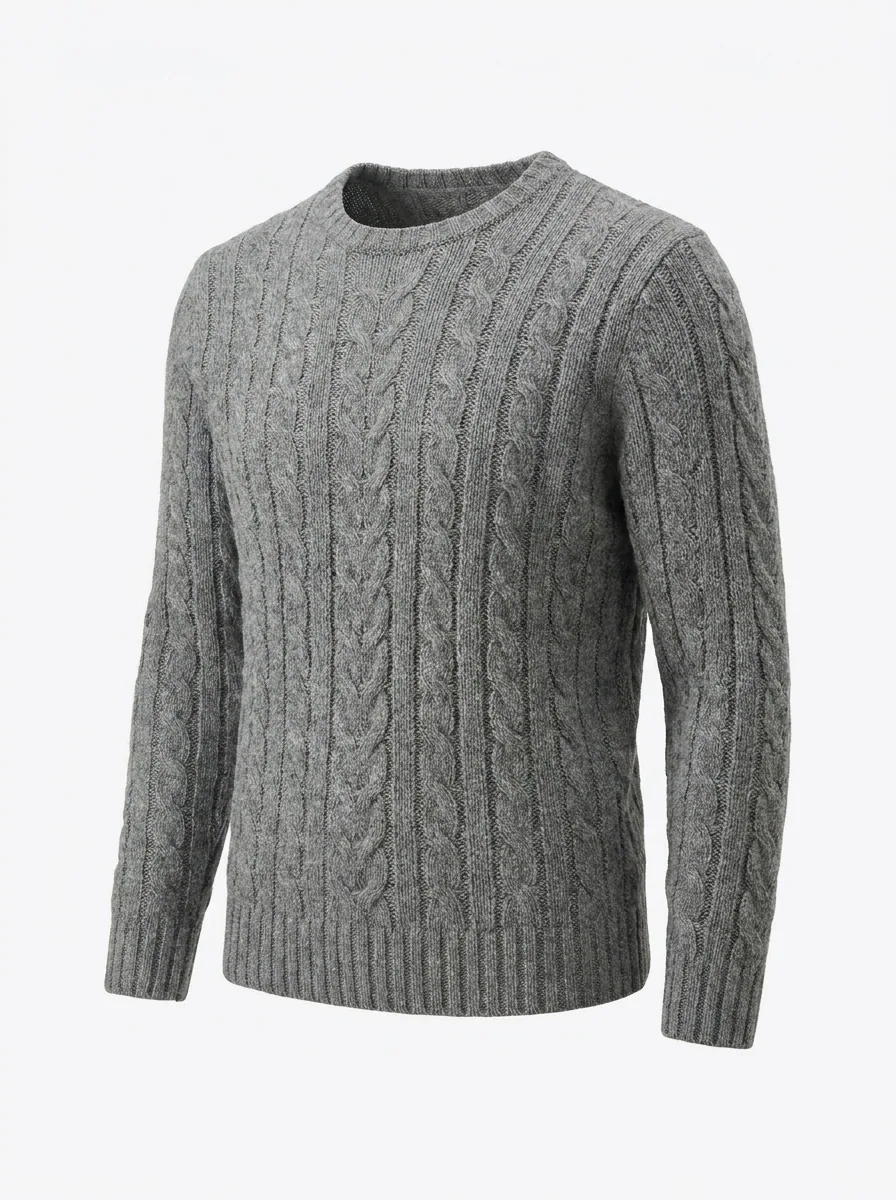
One finished result: a grey cable-knit sweater alone on white, in its worn shape

App

Ihr Workflow hinter einem kurzen Formular. Eine Kollegin fügt ein Foto hinzu und drückt „Run“.

Stapelverarbeitung

Eine Tabelle mit einem Kleidungsstück pro Zeile. Die Stapelverarbeitung führt jede Zeile aus. Behalten oder verwerfen Sie jedes Ergebnis mit den Tasten J und K.

So erstellen Sie ein Ghost-Mannequin-Foto

Vier Schritte, vom Foto bis zur Produktseite.

1
Kleidungsstück fotografieren
Ziehen Sie das Kleidungsstück einem Model oder einer Schaufensterpuppe an. Machen Sie ein Foto von vorn. Machen Sie ein zweites von hinten, wenn Sie die Rückseite brauchen. Nutzen Sie gleichmäßiges Licht und halten Sie das ganze Kleidungsstück im Bild.
2
Vorlage öffnen
Öffnen Sie in der DesignerBox-App „Automation“ und dann „Templates“. Wählen Sie „Clothes without a model“. Drücken Sie „Open in studio“. Ihre eigene Kopie öffnet sich.
3
Foto hinzufügen und ausführen
Fügen Sie Ihr Foto hinzu und drücken Sie „Run all“. Der Preis wächst mit jedem Schritt, der läuft. Die Ergebnisse werden in Assets gespeichert.
4
Prüfen und behalten
Vergleichen Sie jedes Ergebnis mit dem echten Kleidungsstück. Achten Sie auf die Farbe, den Druck und die kleinen Details. Behalten Sie die passenden Ergebnisse und führen Sie die anderen noch einmal aus.

Ein gutes Ergebnis zeigt, dass die Vorlage mit Ihrer Kleidung funktioniert. Die Routine spart die Zeit. Ihre Kopie der Vorlage ist ein Workflow. Veröffentlichen Sie ihn als App, damit eine Kollegin ein Foto hinzufügen und „Run“ drücken kann. Führen Sie dann die ganze Kollektion als Stapelverarbeitung aus, ein Kleidungsstück pro Zeile. Behalten Sie die gewünschten Ergebnisse mit der Taste J.

Fragen zu Ghost-Mannequin-Fotos

Was Modehändler vor dem ersten Lauf fragen.

Was ist ein Ghost-Mannequin-Foto?
Ein Produktfoto eines Kleidungsstücks in der Form, die es beim Tragen hat. Auf dem Bild sind kein Model, keine Schaufensterpuppe und kein Bügel zu sehen. Man nennt es auch Invisible-Mannequin-Foto. Shops zeigen damit Passform und Schnitt auf einem sauberen Hintergrund.
Welches Foto brauche ich?
Ein scharfes Foto des Kleidungsstücks an einem Model oder an einer Schaufensterpuppe. Das ganze Kleidungsstück ist im Bild, und nichts verdeckt es. Für die Rückansicht fügen Sie ein zweites Foto von hinten hinzu. Gleichmäßiges Licht gibt das beste Ergebnis.
Bleibt das Kleidungsstück genau?
Meistens, und Sie prüfen jedes Ergebnis. Die Vorlage übernimmt Schnitt, Farbe und Druck aus Ihrem Foto. Vergleichen Sie jedes Ergebnis mit dem echten Kleidungsstück, bevor Sie es veröffentlichen. Führen Sie alle, die nicht passen, noch einmal aus.
Kann ich eine ganze Kollektion auf einmal machen?
Ja. Veröffentlichen Sie Ihre Kopie der Vorlage als App. Führen Sie sie dann als Stapelverarbeitung aus, ein Kleidungsstück pro Zeile, bis zu 200 Zeilen. Jedes Ergebnis behalten oder verwerfen Sie mit den Tasten J und K.
Ist das ein Ghost-Mannequin-Service?
Nein. Niemand bearbeitet Ihre Fotos für Sie. Sie führen die Vorlage selbst aus. Die Ergebnisse erscheinen in Ihrem Konto, und Sie wählen, welche Sie behalten.
Welchen Tarif brauche ich?
Vorlagen, Apps, Workflows und Stapelverarbeitung gibt es in jedem Tarif. Der Upload eigener Fotos und die kommerzielle Lizenz beginnen im Pro-Tarif. Der Preis einer Vorlage wächst mit jedem Schritt, der läuft, und Sie sehen, wie er wächst.

Inhalte ohne Grenzen skalieren.

Erstellen Sie ab heute mit KI Inhalte für Ihre Produkte oder Leistungen. Ihre Marke bleibt auf jedem Ergebnis.