

Spotlight Relight
Fijar la luz de marca
Spotlight Relight aplica un tratamiento de luz, que es la vía más rápida para que un catálogo mezclado parezca coherente.
Abrir la herramientaCrea la toma principal, los ángulos, las escenas de uso y las fichas de colección desde fotos que ya tienes. Un tratamiento, aplicado a todo el catálogo.
Empieza gratisDesignerBox es una herramienta independiente y no está afiliada, avalada ni patrocinada por Shopify. Toda imagen que publiques debe mostrar el producto que el cliente va a recibir, y la normativa de consumo del Reino Unido, la UE y Estados Unidos responsabiliza de ello al vendedor, no al software.
 Nano Banana Pro
 Nano Banana 2
 FLUX Pro 1.1
 Lifestyle
Un generador de imágenes de producto para Shopify crea la galería de una tienda a partir de fotos de tus propios productos. A diferencia de un marketplace, Shopify no fija normas de imagen, así que el límite es tu marca y no una política. El trabajo consiste en mantener una luz, una superficie y un encuadre en todo el catálogo, para que una página de colección se lea como una sola gama.
Los cuatro tipos de imagen que sostienen la galería de una tienda.
La primera imagen de la ficha y la miniatura en una colección. Lleva el aspecto de la marca, así que es la primera que hay que decidir.
La galería que un cliente desliza antes de añadir al carrito. Crea las vistas que faltan desde la foto que ya tienes.
El producto en uso, en un entorno acorde con la marca. Es lo que separa una tienda propia de un listado de marketplace.
Recortes coherentes en toda una categoría, para que la página de colección parezca diseñada y no ensamblada con lo que mandó cada proveedor.
Para qué sirve cada imagen, en el orden en que el cliente la encuentra.
Se ve antes que la página de producto. Tiene que funcionar en pequeño y encajar con sus vecinas, o la categoría se ve desordenada.
La primera imagen de la página. Fija la expectativa de calidad y precio en cosa de un segundo.
Ángulos, detalles y materiales. Aquí el cliente resuelve las dudas que si no frenan la compra.
La misma toma reencuadrada para anuncios, email y redes, para que el tráfico de pago llegue a una página que coincide con el creativo.
Cada tarjeta abre la app que produce ese tipo de foto.
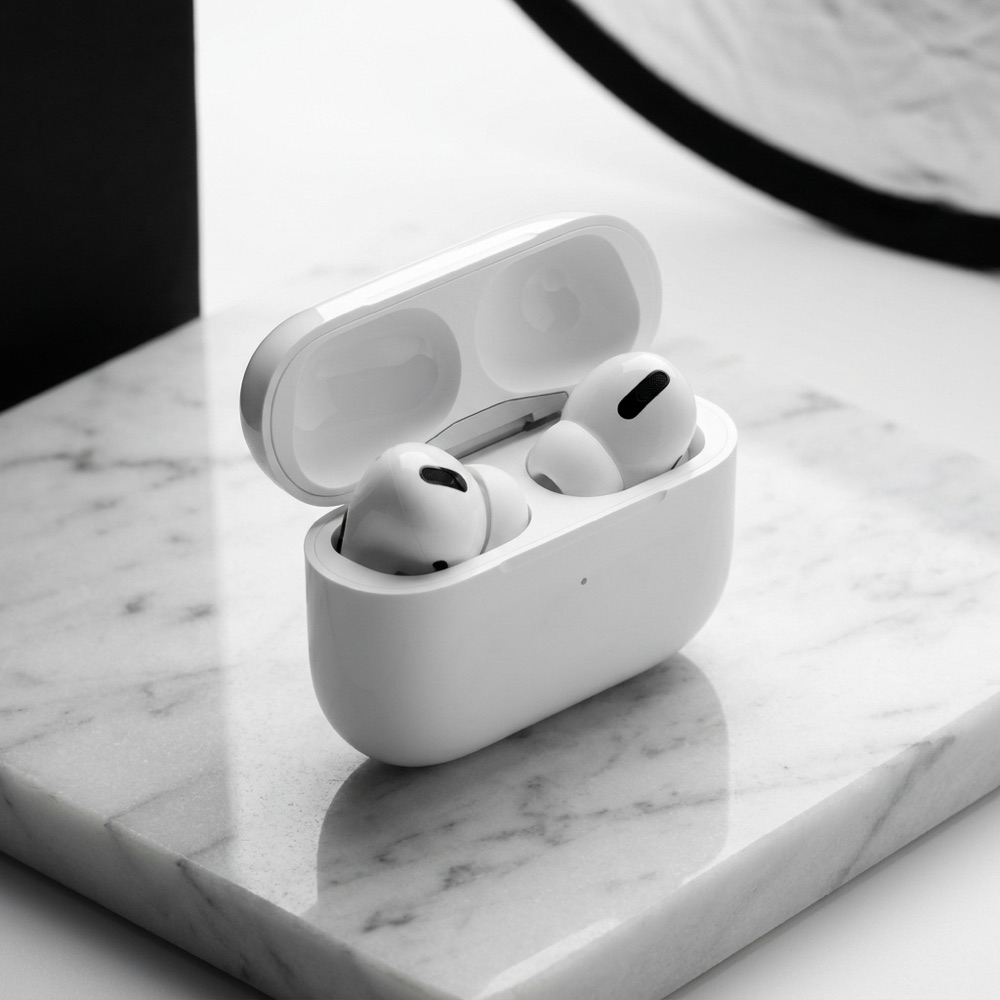
Spotlight Relight aplica un tratamiento de luz, que es la vía más rápida para que un catálogo mezclado parezca coherente.
Abrir la herramienta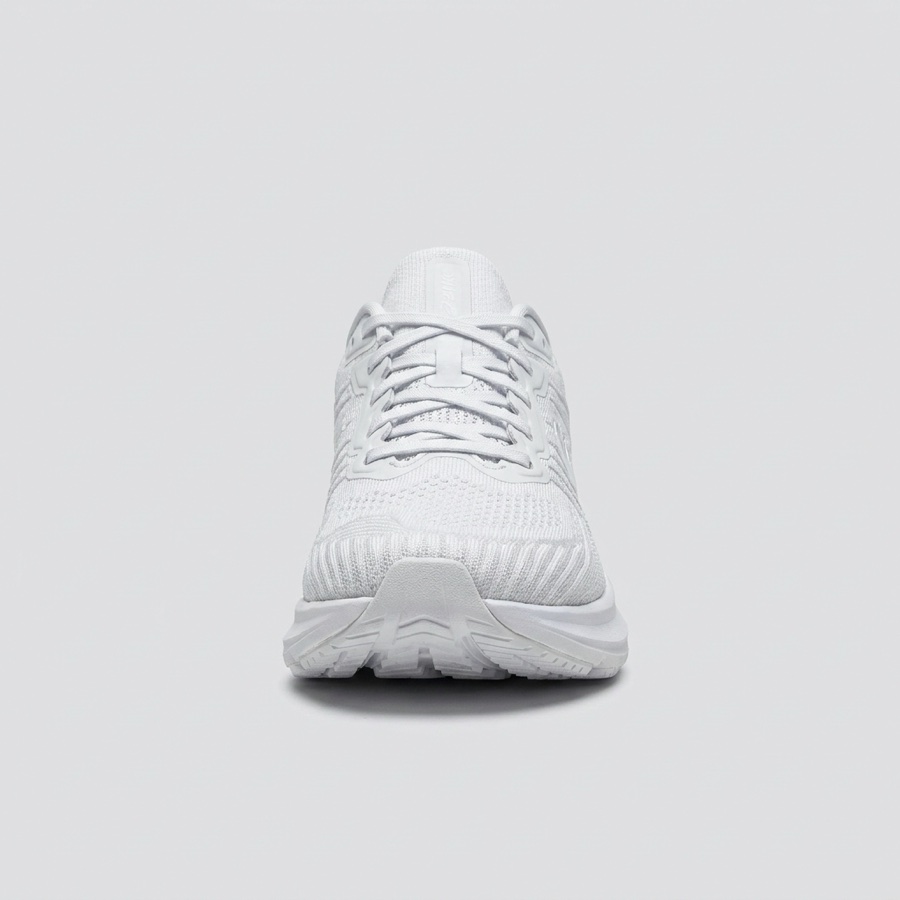
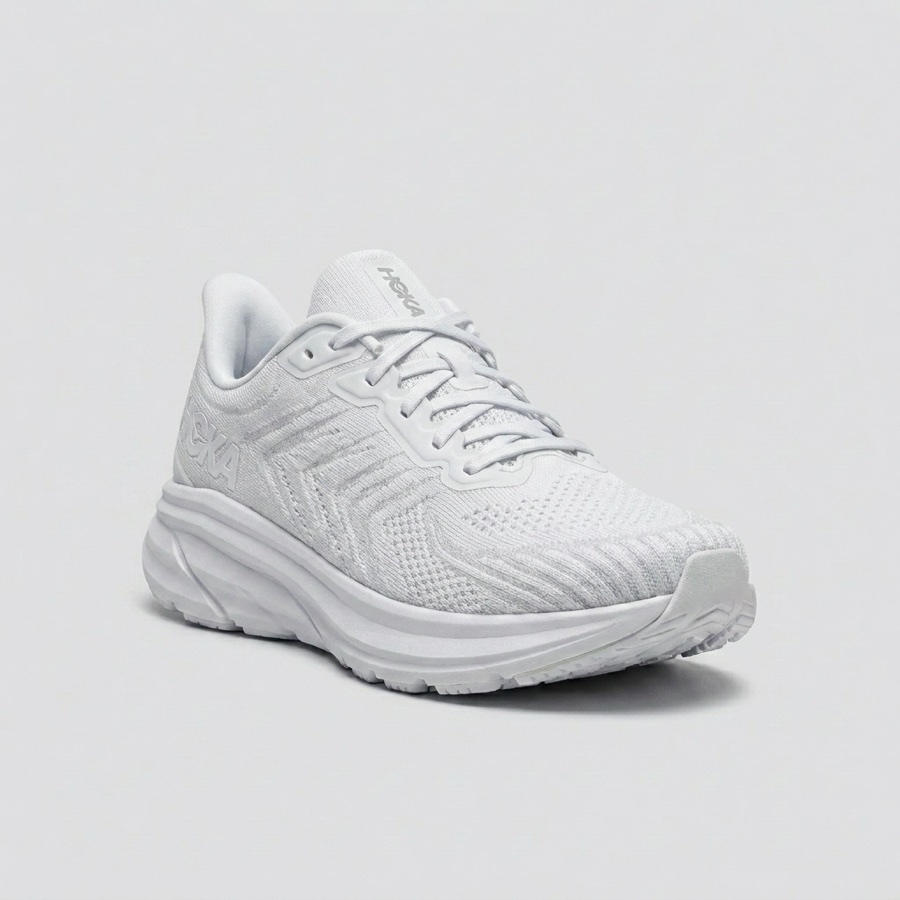
Photo Angles crea las vistas que un cliente desliza, desde la única foto que mandó el proveedor.
Abrir la herramienta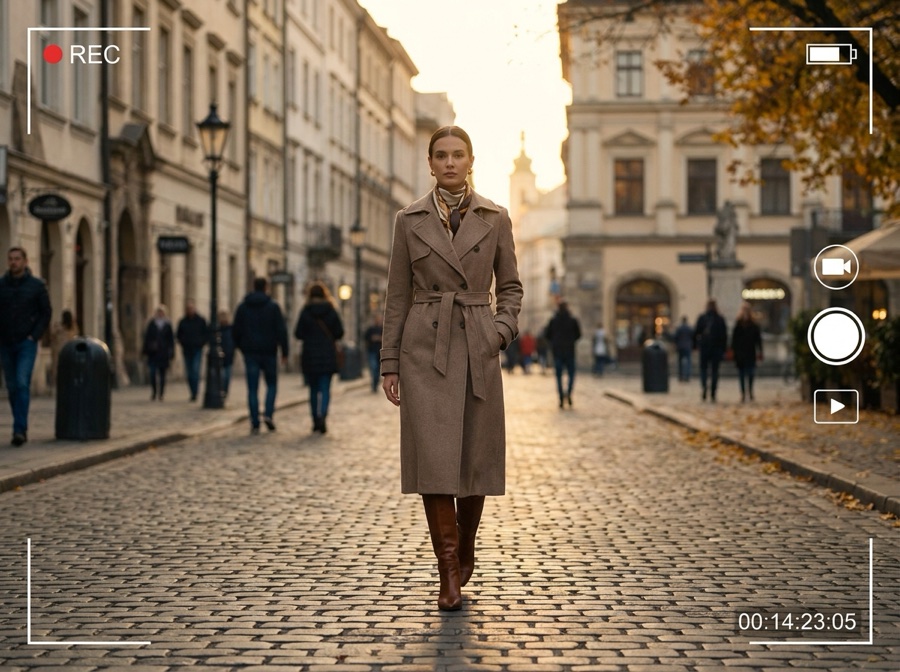
Styled Scene Generator sitúa el producto en un entorno acorde con la marca y lo repite en toda la gama.
Abrir la herramienta
Social Media Ad Studio recorta la misma imagen para anuncios y email, para que el creativo coincida con la página de destino.
Abrir la herramientaCada comparación de arriba muestra la herramienta que aparece en la tarjeta, con la imagen de ejemplo de esa app, así que el motivo que ves puede no ser de este sector. Ejecuta la misma herramienta con tus propias fotos para verla sobre tu trabajo.
Decide el tratamiento una vez y aplícalo a todo.
En una tienda, la coherencia gana a la calidad de una imagen suelta. Una página de colección con doce productos fotografiados de doce maneras distintas se ve peor que doce fotos mediocres que comparten un tratamiento, porque el ojo lee la incoherencia antes que cualquier imagen individual. Decide luz, fondo y recorte primero, procesa las imágenes principales de todo el catálogo y añade después las vistas de galería. Las gamas de dropshipping son las que más ganan aquí, porque las fotos de proveedor llegan en todos los estilos posibles.
Aplica el tratamiento a una sola categoría y compara la página con el resto de la tienda.
Cada una cubre una parte del catálogo.
El oficio detrás de la galería de una tienda: luz, ángulo y escena.
Las vistas de galería que la foto del proveedor nunca incluyó.
Entornos de uso acordes con la marca, repetidos en toda la gama.
Vídeo corto de producto para la ficha y para redes de pago, desde las mismas imágenes.
Cómo lleva un equipo de venta directa toda la cadena creativa.
Guarda el tratamiento una vez y aplícalo a cada producto que añadas.
El trabajo de tienda es trabajo de volumen, así que la velocidad y la regularidad importan tanto como la calidad máxima. FLUX Pro 1.1 y Nano Banana 2 son las opciones prácticas para procesar un catálogo. Nano Banana Pro y GPT Image 2 merecen el paso extra en imágenes principales y recortes de campaña, donde la imagen vende más. Mantén un modelo por tratamiento, porque cambiar de motor a mitad de catálogo reintroduce la incoherencia que intentas quitar.
Cambia de modelo en cada imagen sin salir del proyecto.
Lo que preguntan los dueños de tienda antes de reprocesar un catálogo.
El mismo oficio, escrito para el sitio donde vendes.
Imágenes en modelo desde un flat lay, con una modelo en toda la gama.
Quita objetos, cambia texto, sustituye fondos, amplía y escala.
Imagen principal, ángulos, escenas de uso y textos destacados.
Banner, comparativa, bloques de características e historia de marca.
Flat lays, escenas ambientadas, detalles y tomas de escala.
Procesa una colección y compárala con el resto de la tienda.
Empieza gratis