Background Remover
Cambiar el fondo
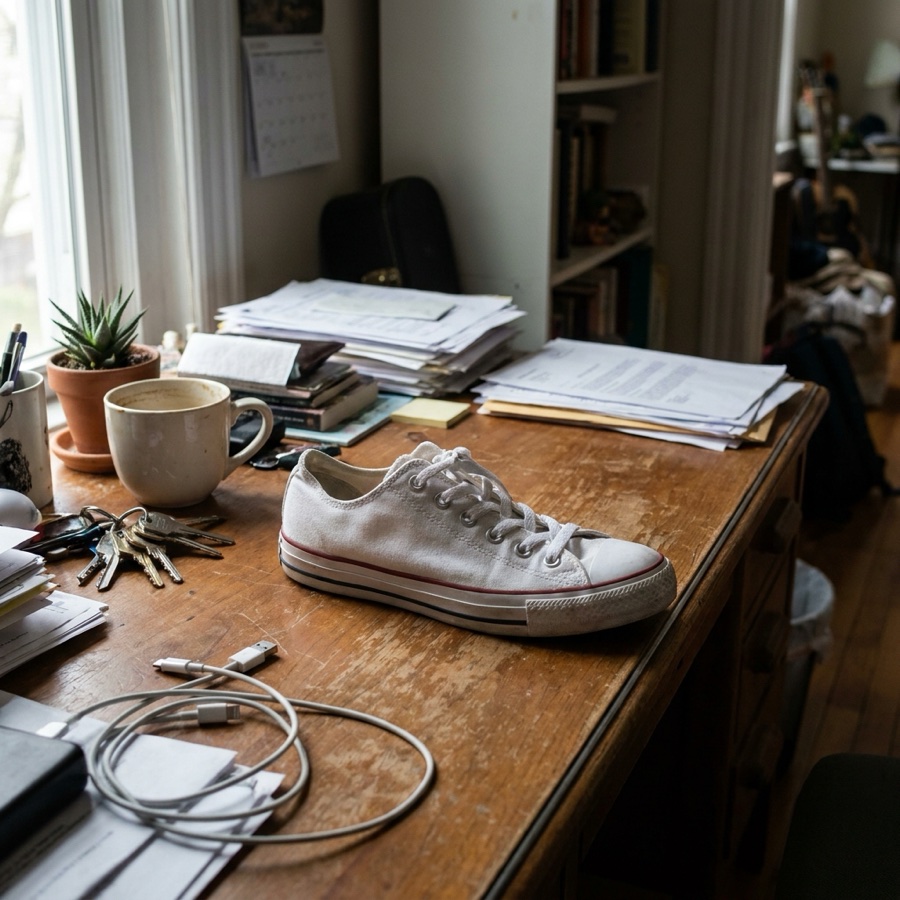
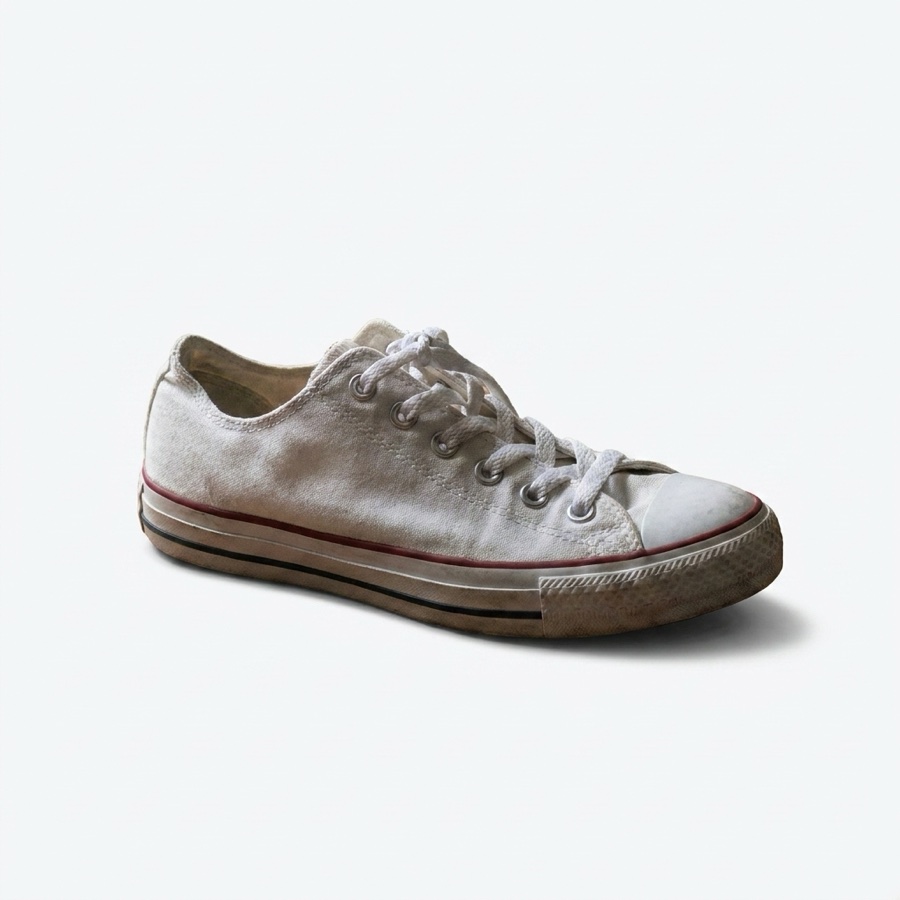
Background Remover aísla el sujeto para que puedas ponerlo sobre blanco, sobre transparencia o en una escena nueva.
Abrir la herramientaQuita un objeto, cambia una palabra, sustituye el fondo, amplía el lienzo o sube la resolución. Describe lo que quieres y el resto de la imagen se queda como estaba.
Empieza gratisUn editor de imágenes con IA cambia una parte de la imagen a partir de una instrucción escrita en lugar de una herramienta de selección. Señalas lo que debe cambiar y describes el resultado. El editor reconstruye esa zona y deja el resto intacto. Es el paso entre generar una imagen y publicarla, y en un catálogo real es donde se va la mayor parte del tiempo de trabajo.
Las cuatro correcciones que aparecen después de casi cada generación.
Elimina un reflejo, un cable, una etiqueta de precio o alguien de fondo, y deja que el editor reconstruya lo que había detrás.
Corrige una palabra mal en un rótulo o un banner sin rehacer toda la imagen. Útil para traducir un mismo recurso a varios mercados.
Convierte una imagen cuadrada en un banner, o un banner en un cuadrado, con el editor rellenando la zona nueva en vez de estirar la antigua.
Sube la resolución de una imagen terminada para que aguante cuando el comprador amplía o cuando el mismo recurso tiene que funcionar impreso.
Los cuatro pases entre un primer resultado y una imagen publicable.
Las eliminaciones pequeñas que nadie nota hasta que las nota: polvo, cables, una pegatina, un reflejo no deseado.
Corregir o traducir palabras incrustadas en la imagen, para que un mismo recurso sirva a varios mercados.
La misma imagen en la proporción que necesita cada emplazamiento, sin producto deformado ni titular cortado.
Comprobación de color contra el producto real y luego escalado. Es el último paso antes de que una imagen se publique.
Cada tarjeta abre la app que maneja ese tipo de cambio.
Background Remover aísla el sujeto para que puedas ponerlo sobre blanco, sobre transparencia o en una escena nueva.
Abrir la herramienta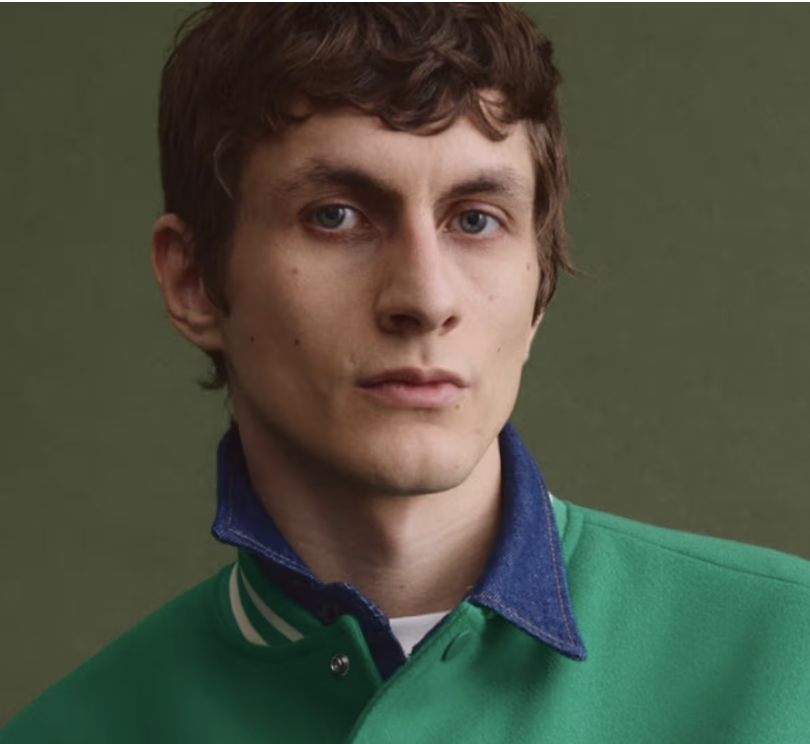
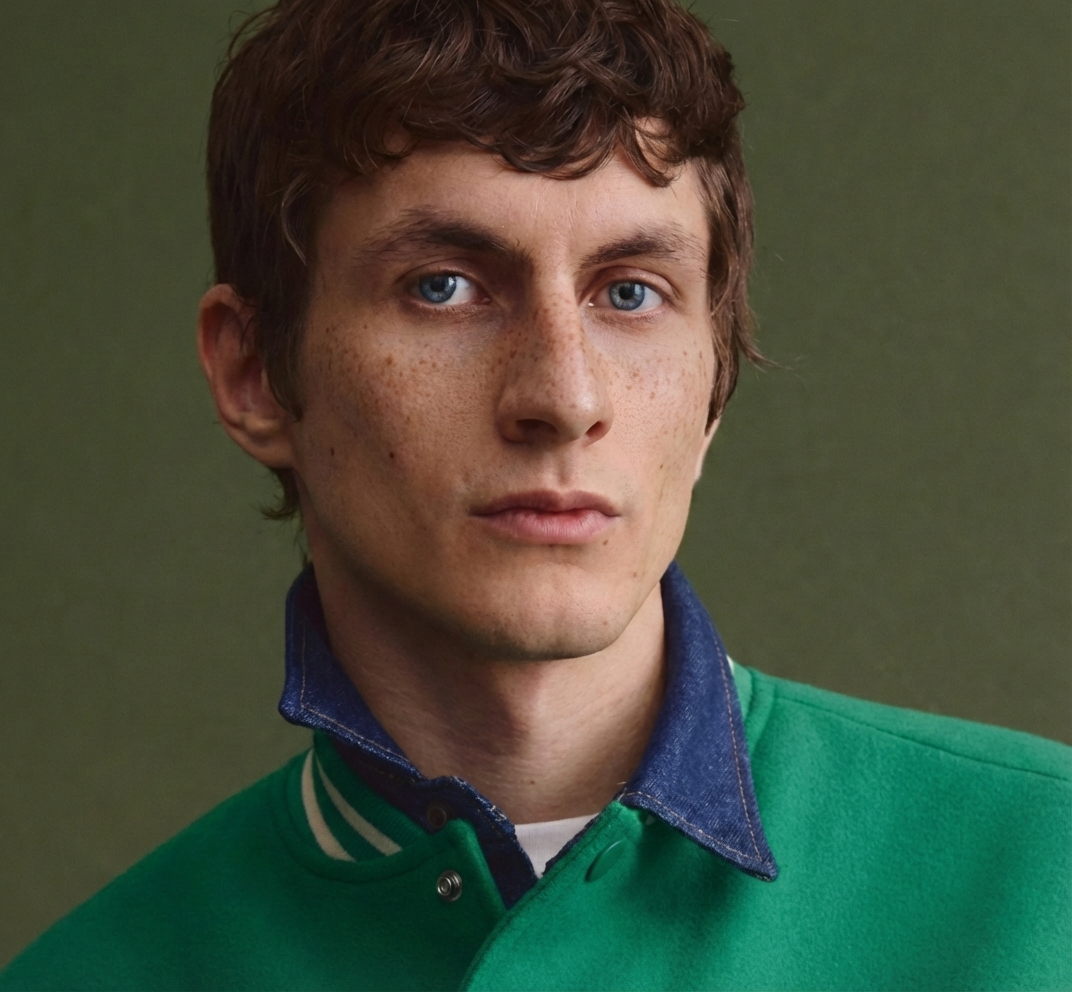
Skin Retouch iguala el acabado de la piel sin quitar la textura que hace que una persona parezca real.
Abrir la herramienta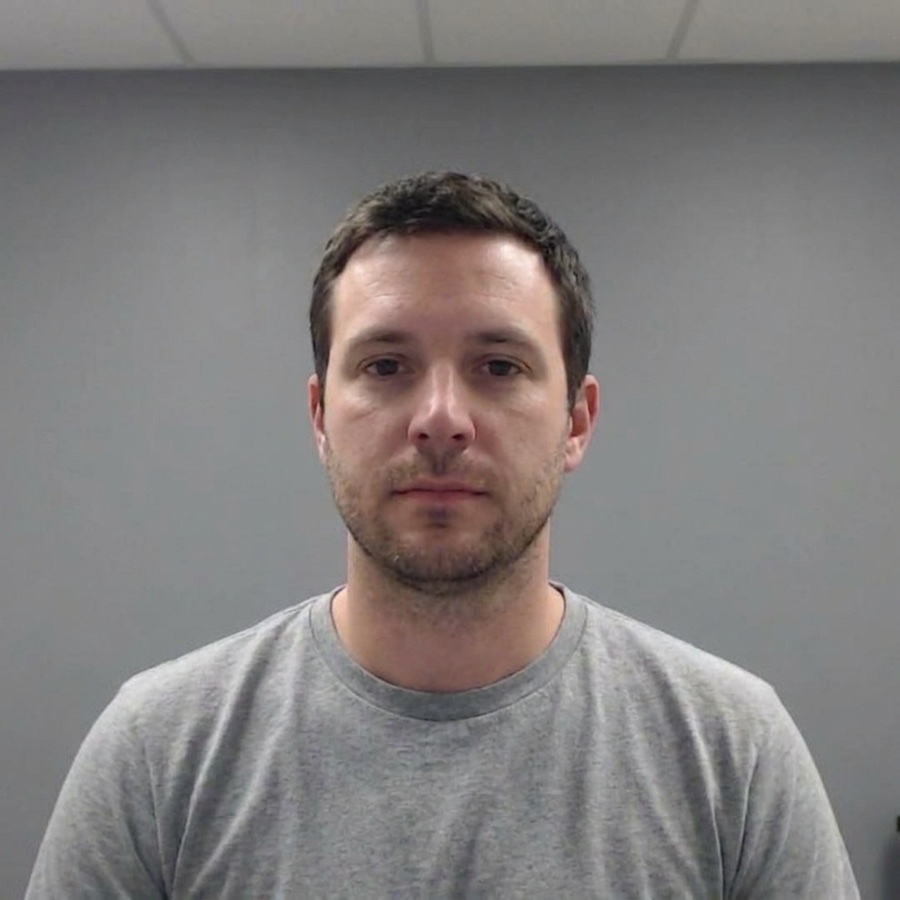
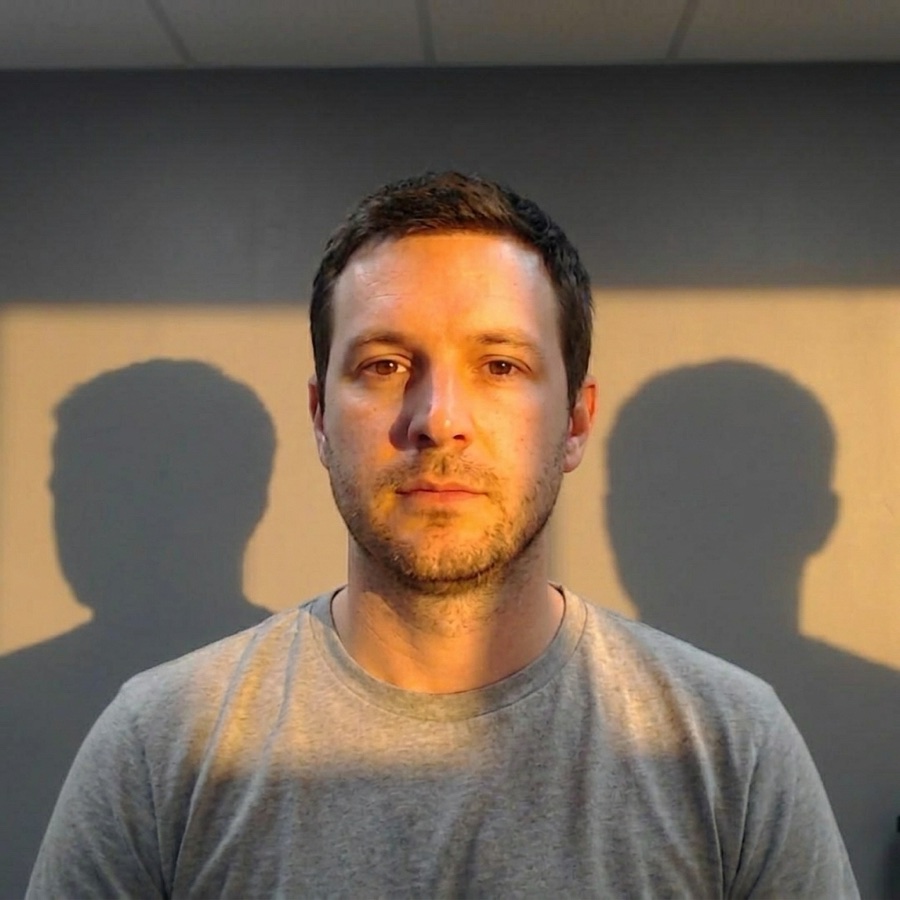
Spotlight Relight sustituye la luz de una foto terminada, que es la corrección más difícil de hacer a mano.
Abrir la herramienta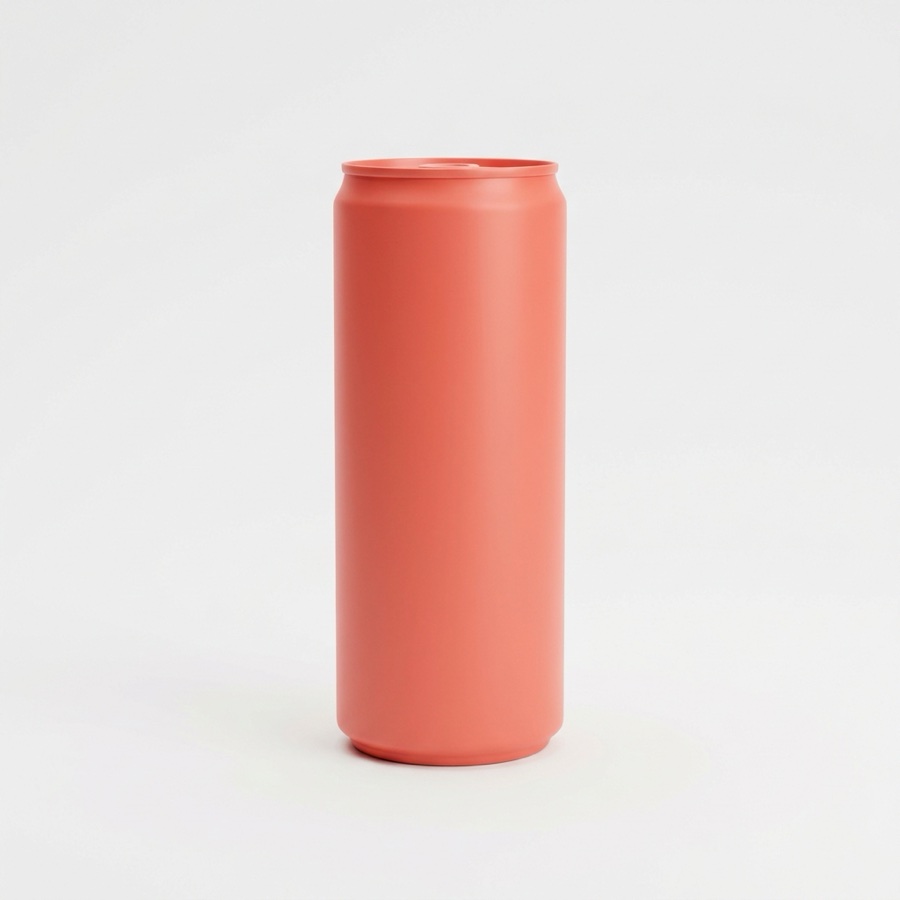

Product Ad Generator reescribe una afirmación sobre el producto cuando cambia el texto o un mercado necesita una traducción.
Abrir la herramientaCada comparación de arriba muestra la herramienta que aparece en la tarjeta, con la imagen de ejemplo de esa app, así que el motivo que ves puede no ser de este sector. Ejecuta la misma herramienta con tus propias fotos para verla sobre tu trabajo.
Varios pases pequeños ganan a una instrucción larga.
Un cambio por pase es la regla que más tiempo ahorra. Una instrucción que pide cuatro ediciones a la vez da un resultado con tres aciertos y un fallo, y ninguna forma de arreglar el cuarto sin perder los otros tres. Trabaja en pequeño, compara cada pase con la fuente y deja el escalado para el final. En imágenes de producto, la comprobación que importa es el color: pon la versión editada junto a una foto del artículo real, porque una desviación que una pantalla esconde llega como devolución.
Prueba un solo cambio y compáralo con el original antes de comprometer un lote.
Cada una cubre un tipo de edición.
Composición, texto y capas cuando una edición necesita colocación exacta y no una descripción.
Aísla el sujeto para que el fondo pase a ser una decisión independiente.
Lleva una imagen terminada a 4K para ampliación, para emplazamientos grandes y para impresión.
Produce una imagen nueva cuando una edición resulta necesitar empezar de cero.
Qué motor maneja cada tipo de edición, con un ejemplo de cada uno.
Encadena las mismas ediciones en un lote en lugar de repetirlas a mano.
Editar pide algo distinto de generar: el modelo tiene que cambiar una zona y dejar el resto intacto. Nano Banana Pro y GPT Image 2 son los más fuertes en eso, y ambos manejan ediciones de texto dentro de la imagen. FLUX 2 Flex es el indicado para cambiar materiales, cuando una superficie tiene que cambiar pero la forma no. Kontext Multi acepta varias imágenes de referencia a la vez, que es lo que quieres cuando una edición debe seguir siendo coherente con otros recursos.
Cambia de modelo en cada edición sin salir del proyecto.
Lo que se pregunta la gente antes de cambiar una imagen terminada.
El mismo oficio, escrito para el sitio donde vendes.
Imagen principal, ángulos, escenas de uso y textos destacados.
Banner, comparativa, bloques de características e historia de marca.
Flat lays, escenas ambientadas, detalles y tomas de escala.
Imágenes principales, ángulos, escenas de uso y fichas de colección.
Imágenes en modelo desde un flat lay, con una modelo en toda la gama.
Describe un cambio y compara el resultado con el original.
Empieza gratis