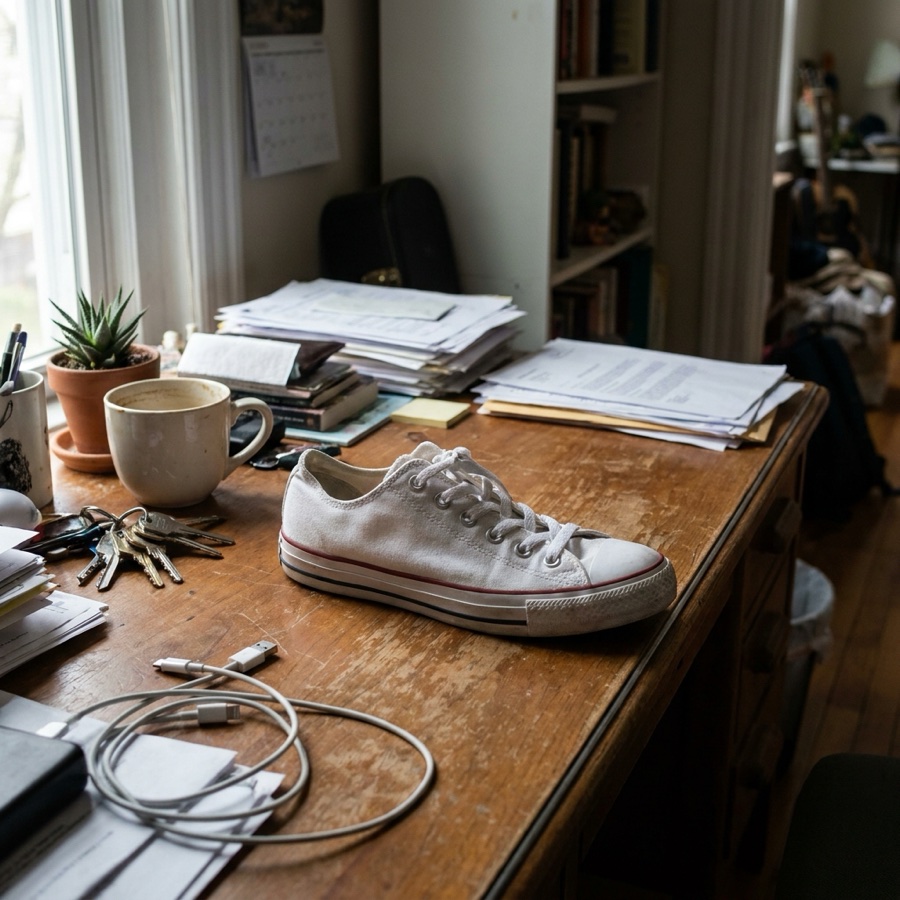
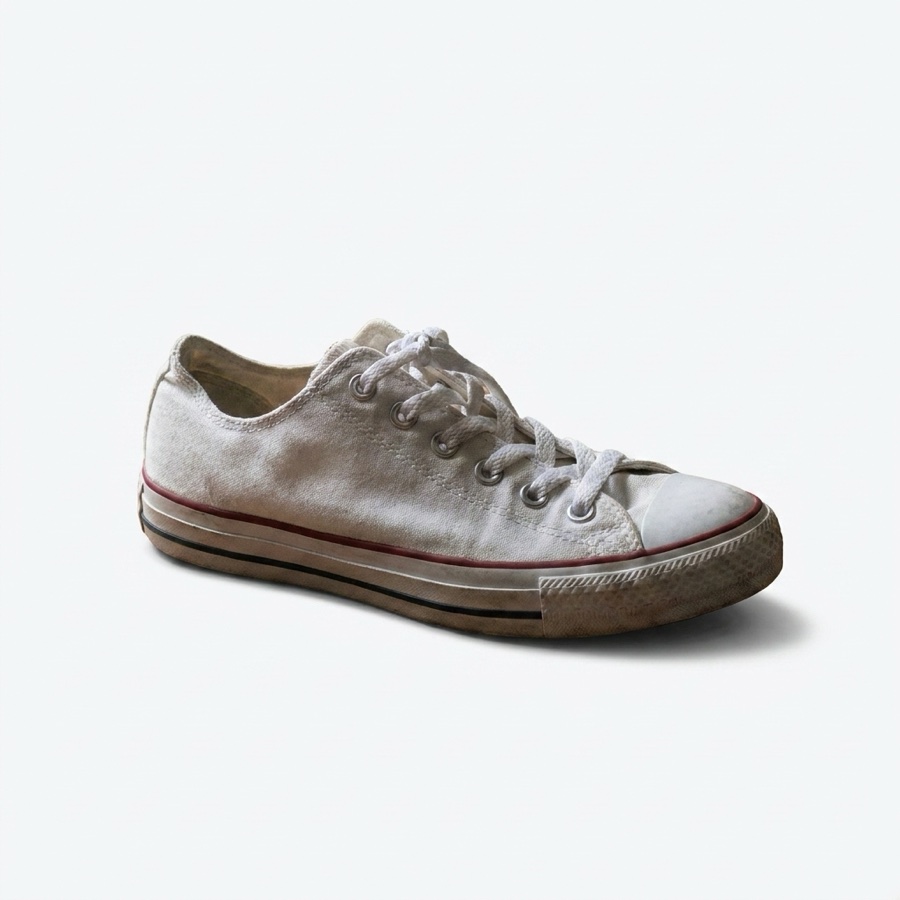
Background Remover
Aislar para la imagen principal
Background Remover coloca el producto sobre blanco puro y mantiene limpios los bordes de cristal, malla y pelo.
Abrir la herramientaRecorta el producto sobre blanco puro para la imagen principal, añade los ángulos que el comprador busca y crea escenas de uso y textos destacados desde el mismo archivo.
Empieza gratisDesignerBox es una herramienta independiente y no está afiliada, avalada ni patrocinada por Amazon. Amazon fija sus propios requisitos de imagen y puede cambiarlos en cualquier momento. Revisa tus imágenes con la política vigente antes de subirlas y asegúrate de que todas muestran el producto que el comprador va a recibir.
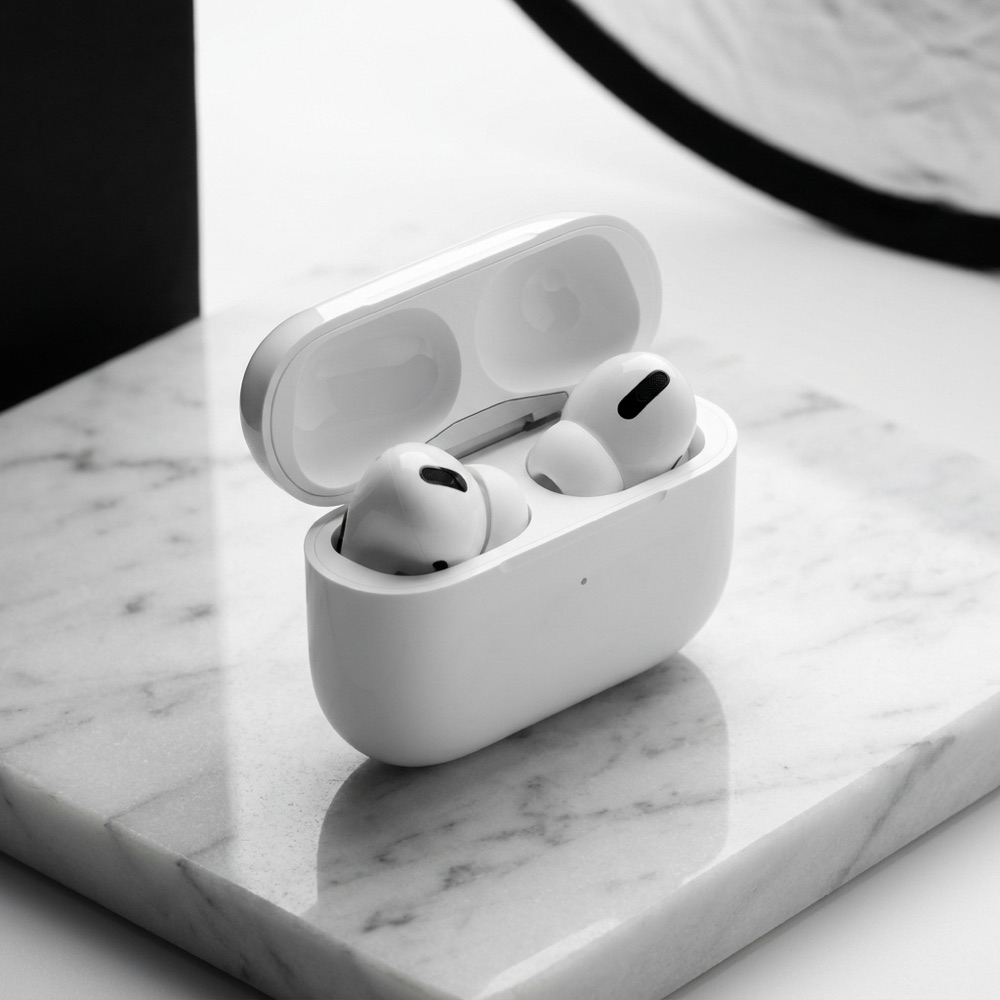 Nano Banana Pro
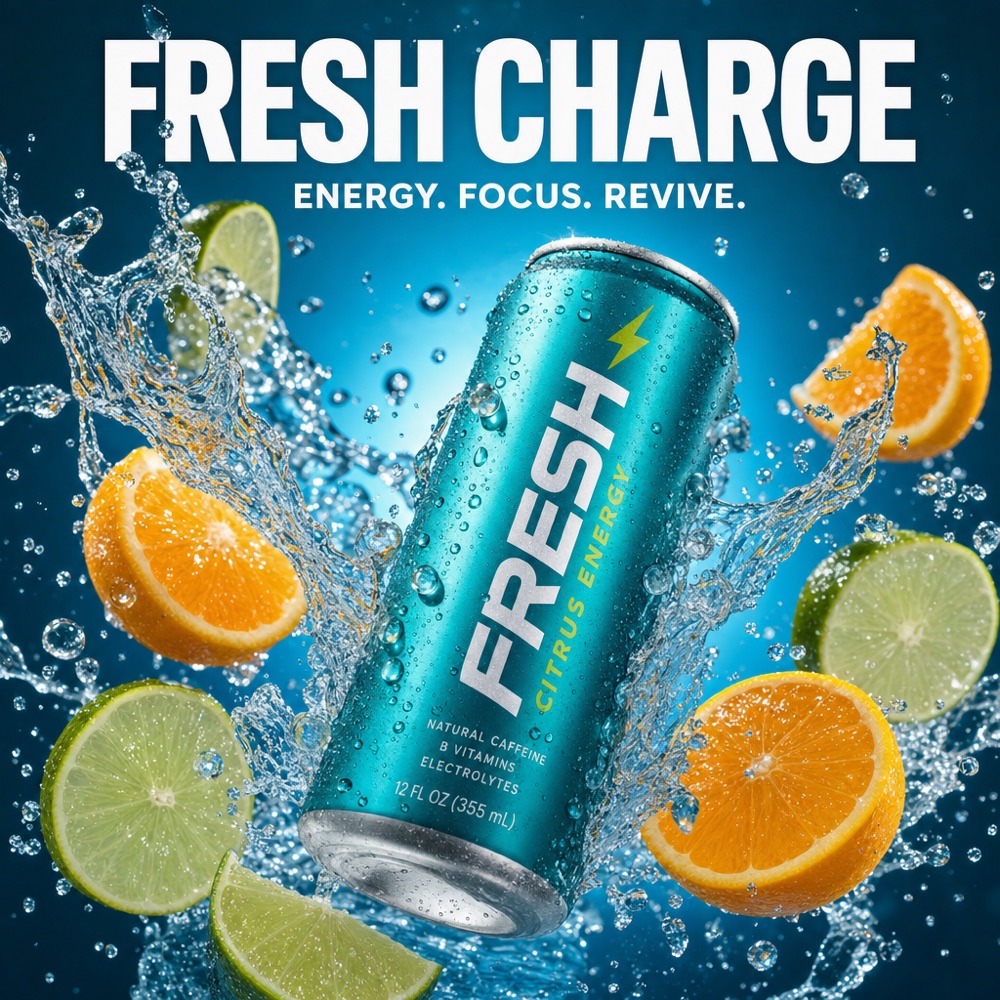 GPT Image 2
 Nano Banana Pro
 FLUX Pro 1.1
Un generador de imágenes de listado de Amazon crea la galería de una ficha de producto a partir de una foto que ya tienes. La imagen principal debe mostrar el producto solo sobre blanco puro. Las imágenes siguientes hacen el trabajo: ángulos, tamaño, materiales y la característica que responde a la duda más frecuente. Esta página explica cómo producir cada una desde una sola subida.
Cuatro trabajos de imagen que debe cubrir una galería de Amazon.
Amazon exige que la imagen principal muestre el producto solo sobre blanco puro. Background Remover crea ese archivo desde una foto tomada sobre cualquier superficie.
Crea tomas lateral, trasera, cenital y de detalle desde la foto frontal que tienes, para que la galería responda a la forma y al grosor sin otra sesión.
Coloca una afirmación en letra grande sobre el producto. Los modelos con buena tipografía mantienen el texto legible al tamaño que muestra un móvil.
Muestra el producto en uso para que el comprador juzgue el tamaño frente a una habitación, una mano o un estante. Es la imagen que resuelve la escala.
Para qué sirve cada hueco, en el orden en que el comprador desliza.
Producto solo, blanco puro, sin texto ni accesorios. Es la miniatura en la búsqueda, así que decide el clic.
Las vistas que muestran grosor, acabado, conectores, costuras y cierres. El comprador las abre antes de leer una palabra.
El producto sujeto, puesto o colocado. Una imagen que resuelve el tamaño ahorra una página de descripción.
La foto que responde a lo que se queja en las reseñas: el material, la talla, qué incluye la caja.
Cada tarjeta abre la app que produce ese tipo de foto.
Background Remover coloca el producto sobre blanco puro y mantiene limpios los bordes de cristal, malla y pelo.
Abrir la herramienta

Spotlight Relight convierte una foto plana de móvil en una toma iluminada como en estudio, sin cambiar el producto.
Abrir la herramienta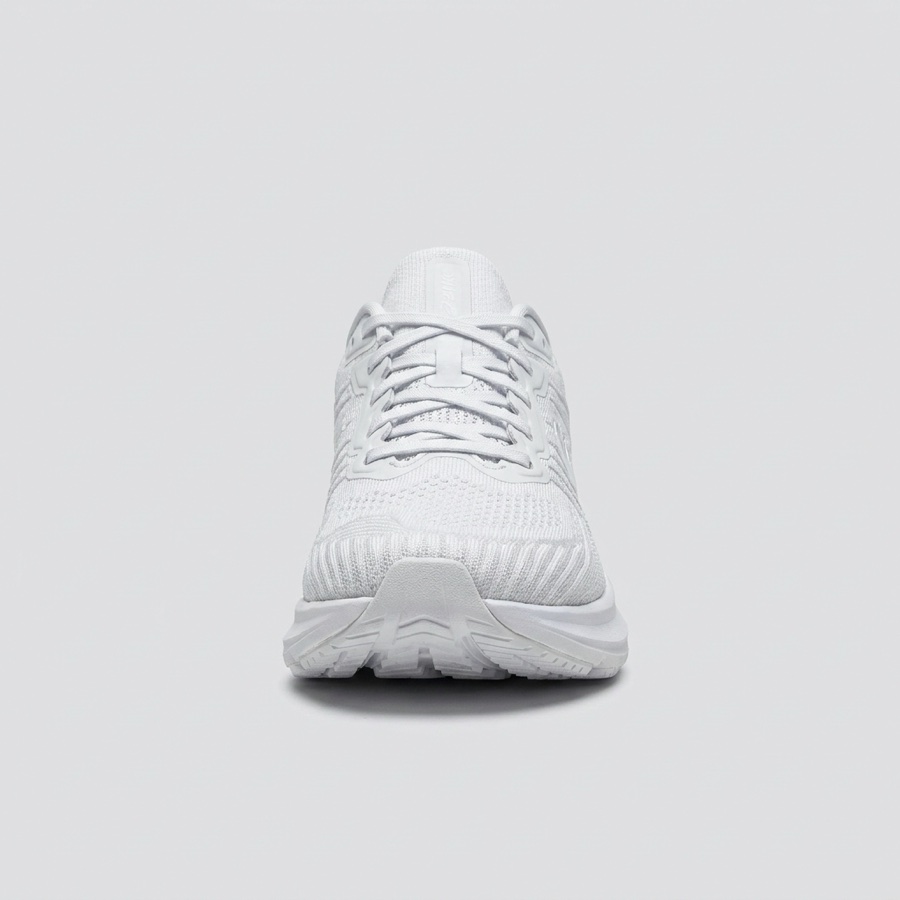
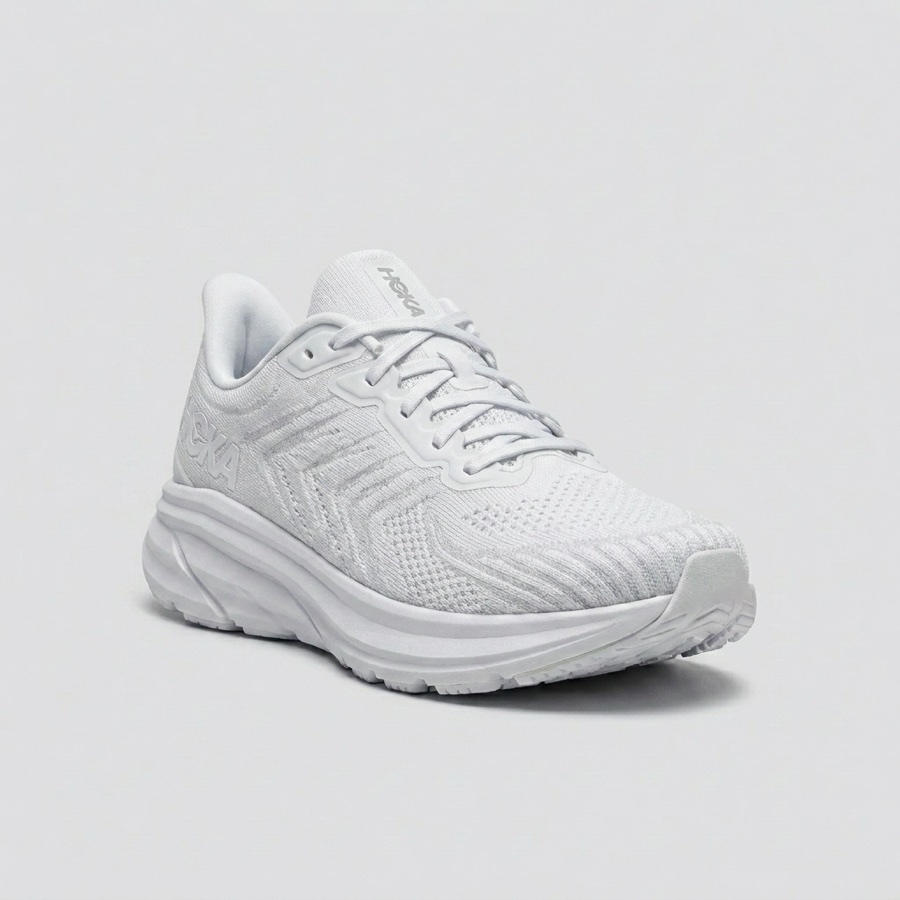
Photo Angles crea las vistas lateral, trasera y de detalle que el comprador busca, desde una sola foto frontal.
Abrir la herramienta

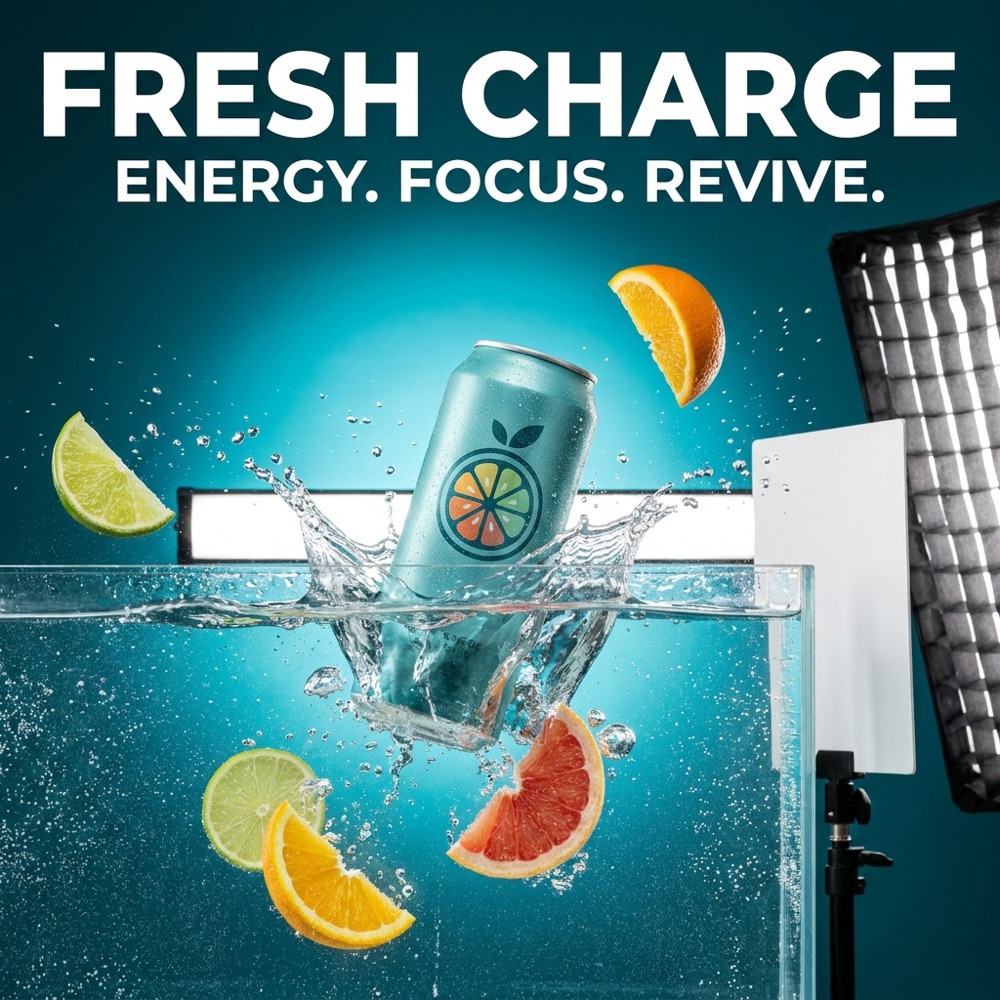
Product Ad Generator coloca una afirmación breve sobre el producto con letra que sigue siendo legible en un móvil.
Abrir la herramientaCada comparación de arriba muestra la herramienta que aparece en la tarjeta, con la imagen de ejemplo de esa app, así que el motivo que ves puede no ser de este sector. Ejecuta la misma herramienta con tus propias fotos para verla sobre tu trabajo.
La imagen principal primero, porque todo lo demás reutiliza ese archivo.
Crea la imagen principal sobre blanco antes que nada. Es el archivo que heredan todas las demás imágenes y sobre el que Amazon es más estricto. Añade los ángulos después, mientras la luz sigue siendo coherente. Las escenas de uso y los textos van al final, porque se apoyan en un producto que ya es correcto. Un workflow guardado repite esos cuatro pasos para cada ASIN de un catálogo, que es donde se va el tiempo de verdad en una gama grande.
Pasa un solo producto por la galería completa antes de comprometer el catálogo.
Cada una cubre un paso de la galería.
El archivo en blanco puro que pide la norma de la imagen principal, y una versión transparente para las escenas.
Vistas lateral, trasera, cenital y de detalle desde la única foto que ya tienes.
Lleva la galería terminada a 4K para que aguante cuando el comprador amplía.
Edita el texto de una imagen destacada, cambia una afirmación o ajusta el tamaño para otro hueco.
El oficio detrás de la galería: luz, ángulos y elección de escena.
Guarda la secuencia una vez y aplícala a cada producto de la gama.
Las imágenes con texto dependen de la tipografía, así que aquí la elección de modelo importa más que en un recorte simple. GPT Image 2, Nano Banana Pro y Seedream 5 escriben texto legible a tamaño pequeño, que es lo que necesita una galería vista en un móvil. FLUX Pro 1.1 es la opción práctica para series grandes en un catálogo. Eliges por imagen, en lugar de aceptar un solo motor para todo el conjunto.
Cambia de modelo en cada imagen sin salir del proyecto.
Lo que preguntan los vendedores antes de sustituir una sesión de producto.
El mismo oficio, escrito para el sitio donde vendes.
Banner, comparativa, bloques de características e historia de marca.
Flat lays, escenas ambientadas, detalles y tomas de escala.
Imágenes principales, ángulos, escenas de uso y fichas de colección.
Imágenes en modelo desde un flat lay, con una modelo en toda la gama.
Quita objetos, cambia texto, sustituye fondos, amplía y escala.
Una foto de producto basta para llenar todos los huecos. Pruébalo en un solo listado.
Empieza gratis