

Spotlight Relight
Fissare la luce del marchio
Spotlight Relight applica un trattamento di luce, ed è il modo più rapido per far sembrare coerente un catalogo eterogeneo.
Apri lo strumentoCrea lo scatto principale, le angolazioni, le scene d'uso e i riquadri di collezione da foto che hai già. Un trattamento, applicato a tutto il catalogo.
Inizia gratisDesignerBox è uno strumento indipendente e non è affiliato a Shopify, né approvato o sponsorizzato da Shopify. Ogni immagine che pubblichi deve mostrare il prodotto che il cliente riceverà, e la normativa dei consumatori nel Regno Unito, nell'Unione Europea e negli Stati Uniti ne attribuisce la responsabilità al venditore, non al software.
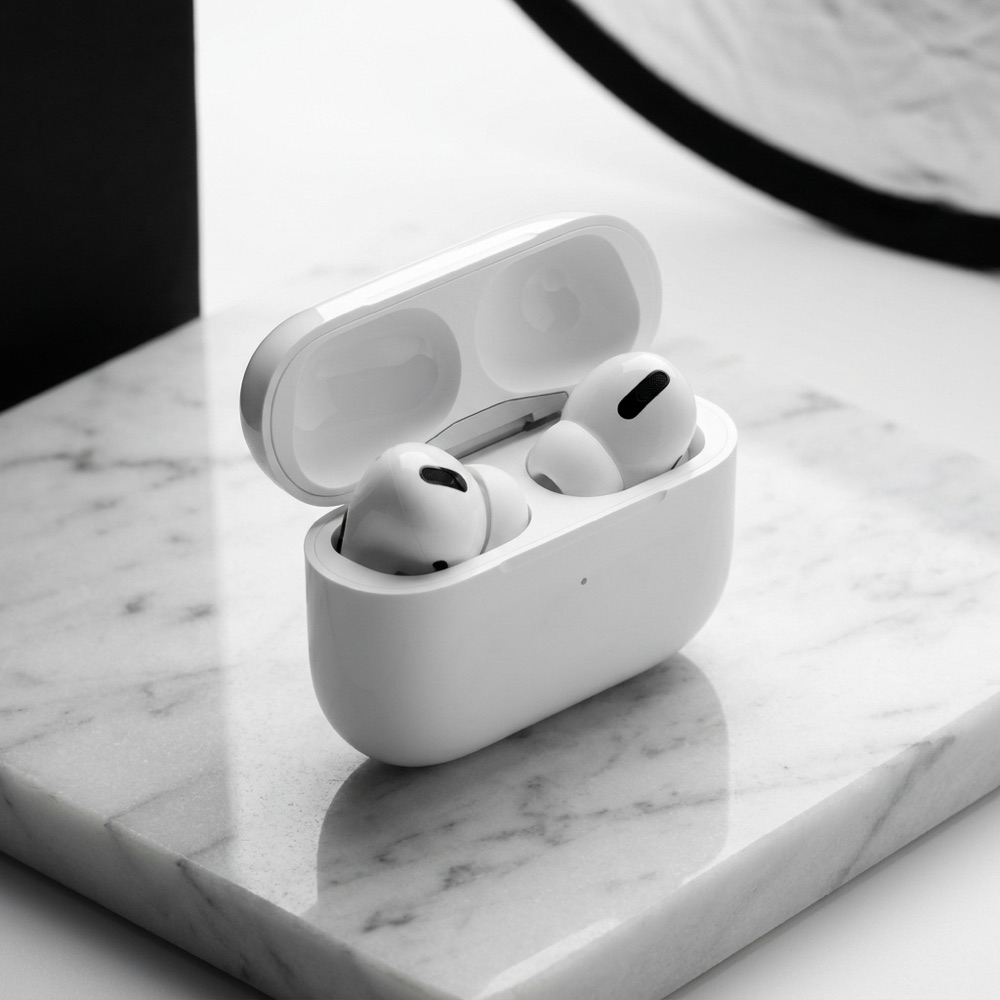 Nano Banana Pro
 Nano Banana 2
 FLUX Pro 1.1
 Lifestyle
Un generatore di immagini di prodotto per Shopify costruisce la galleria di un negozio da foto dei tuoi prodotti. A differenza di un marketplace, Shopify non impone regole sulle immagini, quindi il limite è il tuo marchio e non una policy. Il lavoro consiste nel tenere una luce, una superficie e un'inquadratura su tutto il catalogo, così una pagina collezione si legge come un'unica gamma.
I quattro tipi di immagine su cui vive la galleria di un negozio.
La prima immagine della scheda e il riquadro in una collezione. Porta lo stile del marchio, quindi è la prima da definire.
La galleria che un cliente scorre prima di aggiungere al carrello. Crea le viste mancanti dalla foto che hai già.
Il prodotto in uso, in un ambiente coerente con il marchio. È ciò che separa un negozio diretto da una scheda su un marketplace.
Ritagli coerenti su tutta una categoria, così una pagina collezione sembra progettata e non assemblata con quello che ha mandato ogni fornitore.
A cosa serve ogni immagine, nell'ordine in cui il cliente la incontra.
Si vede prima della scheda prodotto. Deve funzionare in piccolo e stare bene con i vicini, altrimenti la categoria sembra disordinata.
La prima immagine della pagina. In circa un secondo fissa l'aspettativa su qualità e prezzo.
Angolazioni, dettagli e materiali. È qui che il cliente scioglie i dubbi che altrimenti bloccano l'acquisto.
Lo stesso scatto reinquadrato per annunci, email e social, così il traffico a pagamento arriva su una pagina che corrisponde alla creatività.
Ogni scheda apre l'app che produce quel tipo di immagine.
Spotlight Relight applica un trattamento di luce, ed è il modo più rapido per far sembrare coerente un catalogo eterogeneo.
Apri lo strumento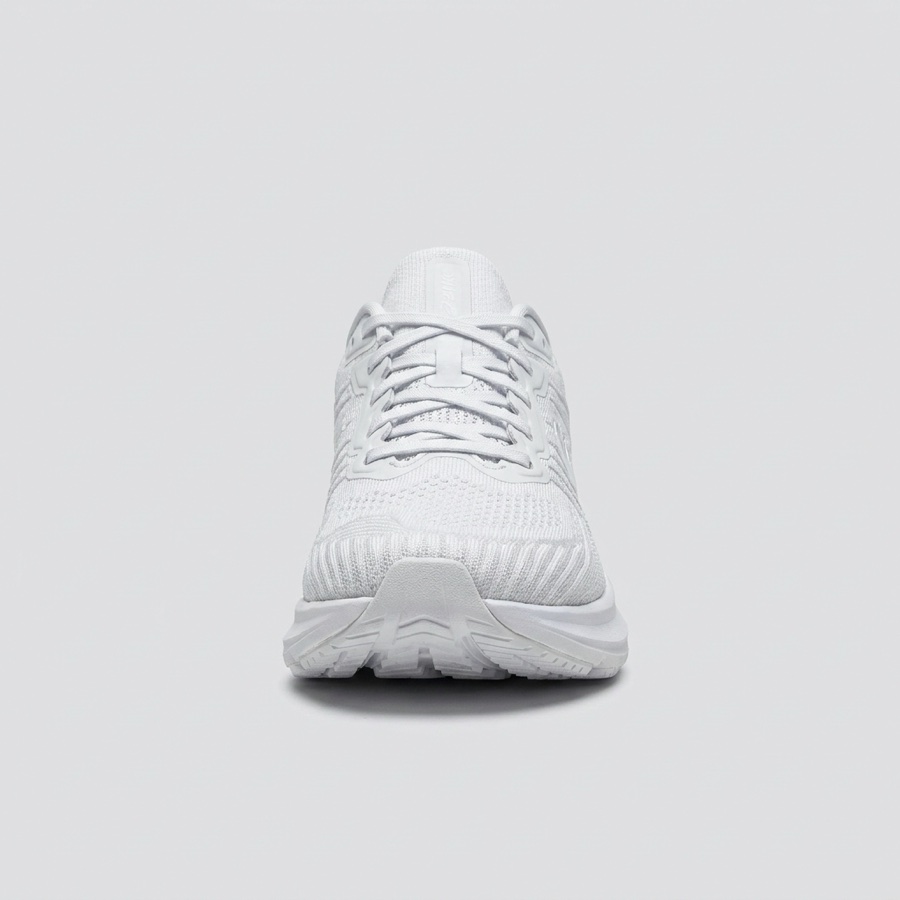
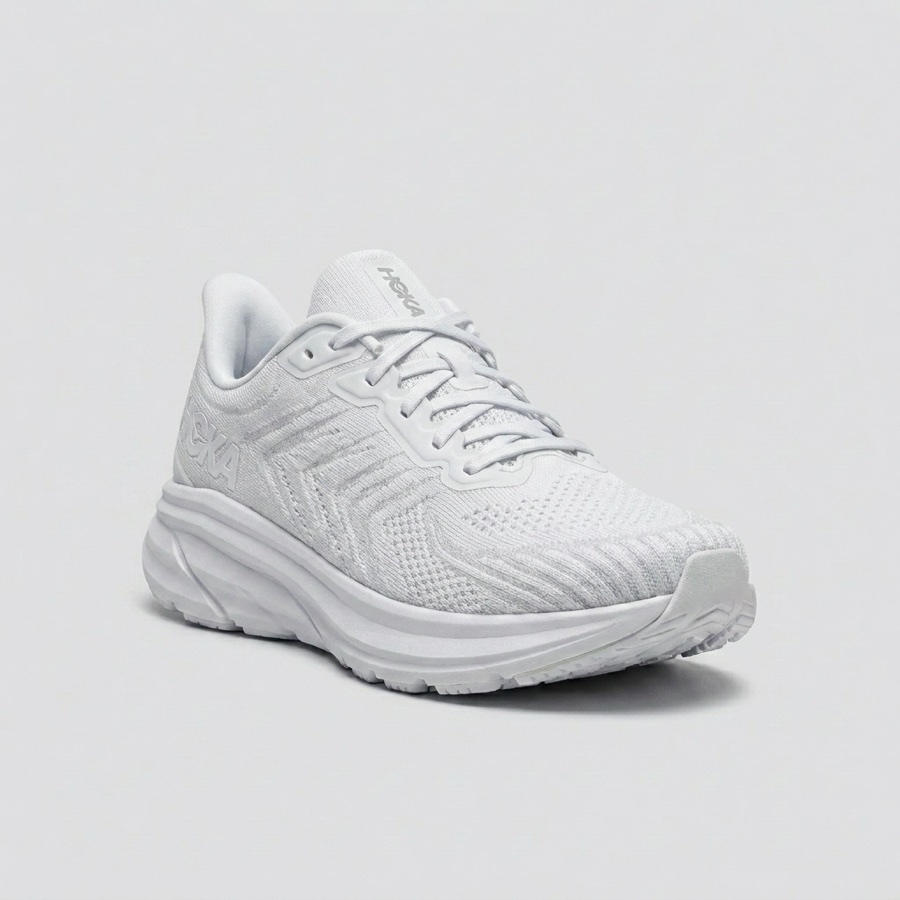
Photo Angles crea le viste che un cliente scorre, dalla singola foto che ha inviato il fornitore.
Apri lo strumento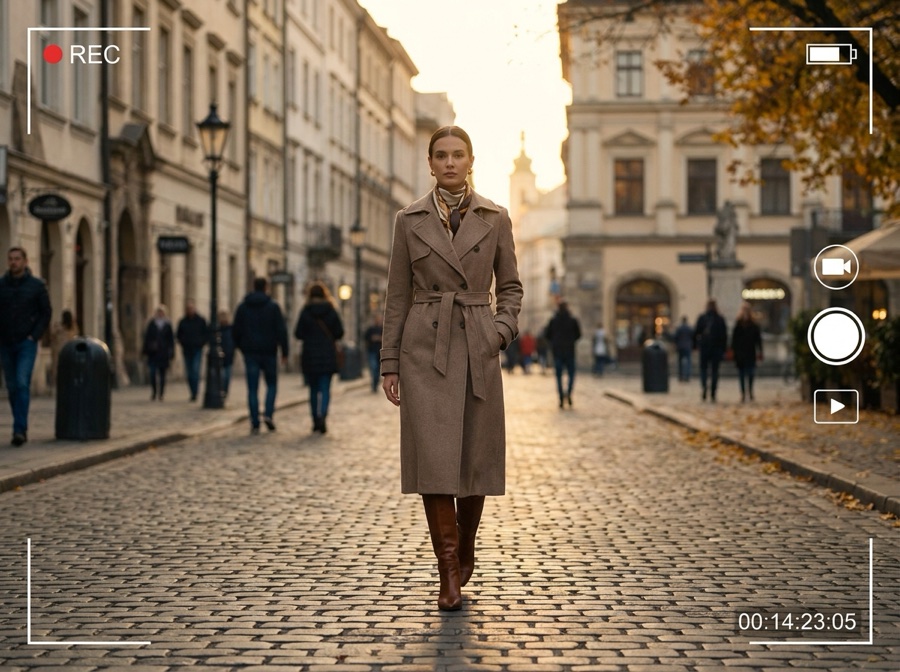
Styled Scene Generator colloca il prodotto in un ambiente coerente con il marchio e lo ripete su tutta la gamma.
Apri lo strumento
Social Media Ad Studio ritaglia la stessa immagine per annunci ed email, così la creatività corrisponde alla pagina di destinazione.
Apri lo strumentoOgni prima e dopo qui sopra mostra lo strumento indicato sulla scheda, usando l'immagine di esempio di quella app, quindi il soggetto che vedi può non appartenere a questo settore. Esegui lo stesso strumento sulle tue foto per vederlo sul tuo lavoro.
Decidi il trattamento una volta, poi applicalo a tutto.
In un negozio la coerenza batte la qualità della singola immagine. Una pagina collezione con dodici prodotti fotografati in dodici modi diversi appare peggio di dodici foto nella media che condividono un trattamento, perché l'occhio legge l'incoerenza prima di qualsiasi singola immagine. Definisci prima luce, sfondo e ritaglio, elabora le immagini principali su tutto il catalogo e solo dopo aggiungi le viste di galleria. Le gamme in dropshipping sono quelle che ci guadagnano di più, perché le foto dei fornitori arrivano in ogni stile possibile.
Applica il trattamento a una sola categoria e confronta la pagina con il resto del negozio.
Ognuno copre una parte del catalogo.
Il mestiere dietro la galleria di un negozio: luce, angolazione e scena.
Le viste di galleria che la foto del fornitore non ha mai incluso.
Ambienti d'uso coerenti con il marchio, ripetuti su tutta la gamma.
Brevi video di prodotto per la scheda e per il social a pagamento, dalle stesse immagini.
Come un team di vendita diretta gestisce l'intera catena creativa.
Salva il trattamento una volta e applicalo a ogni prodotto che aggiungi.
Il lavoro su un negozio è lavoro di volume, quindi velocità e regolarità contano quanto la qualità di punta. FLUX Pro 1.1 e Nano Banana 2 sono le scelte pratiche per elaborare un catalogo. Nano Banana Pro e GPT Image 2 valgono il passaggio in più sulle immagini principali e sui ritagli per campagne, dove l'immagine vende di più. Tieni un modello per trattamento, perché cambiare motore a metà catalogo reintroduce l'incoerenza che stai cercando di togliere.
Cambia modello per ogni immagine senza uscire dal progetto.
Cosa chiedono i titolari di negozio prima di rielaborare un catalogo.
Lo stesso mestiere, scritto per il posto in cui vendi.
Immagini indossate da un flat lay, con una sola modella su tutta la gamma.
Togli oggetti, cambia il testo, sostituisci lo sfondo, estendi e ingrandisci.
Immagine principale, angolazioni, scene d'uso e immagini con testo.
Banner, confronto, blocchi funzione e immagini della storia del brand.
Flat lay, scene ambientate, dettagli e scatti di scala.
Elabora una sola collezione e confrontala con il resto del negozio.
Inizia gratis