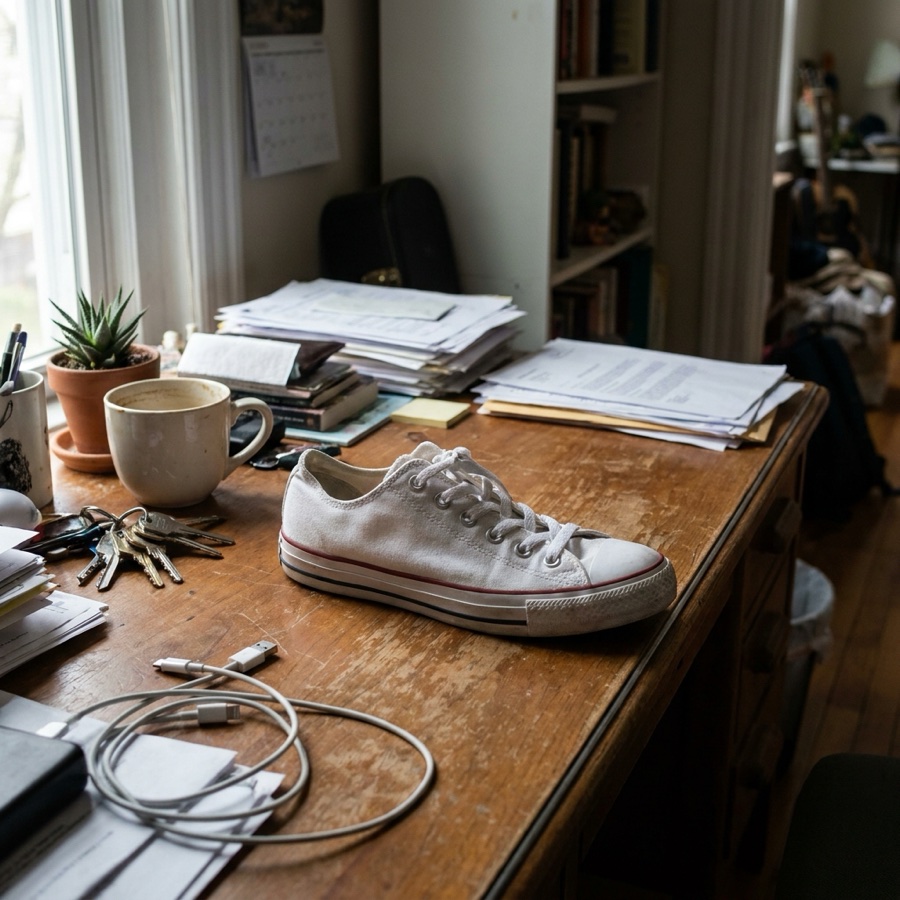
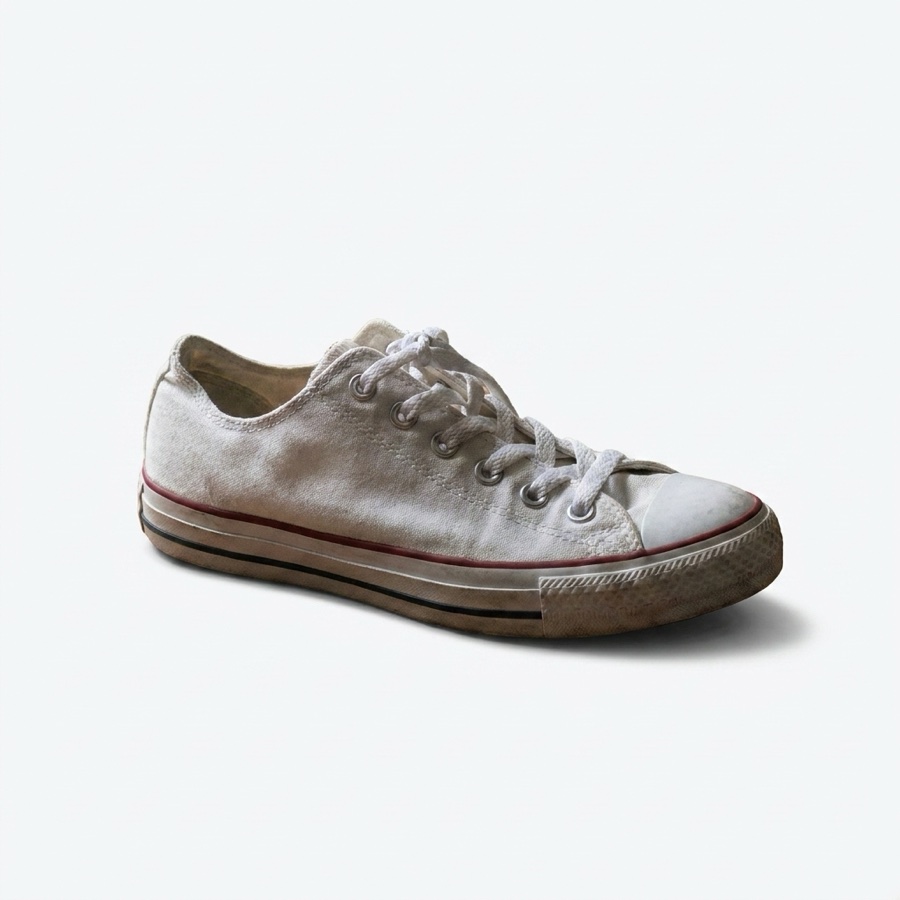
Background Remover
Cambiare lo sfondo
Background Remover isola il soggetto così puoi metterlo su bianco, su trasparenza o in una scena nuova.
Apri lo strumentoTogli un oggetto, cambia una parola, sostituisci lo sfondo, estendi l'area o alza la risoluzione. Descrivi cosa vuoi e il resto dell'immagine resta com'era.
Inizia gratisUn editor di immagini con IA cambia una parte dell'immagine partendo da un'istruzione scritta invece che da uno strumento di selezione. Indichi cosa deve cambiare e descrivi il risultato. L'editor ricostruisce quell'area e lascia intatto il resto. È il passaggio tra generare un'immagine e pubblicarla, e su un catalogo reale è lì che se ne va gran parte del tempo di lavoro.
Le quattro correzioni che si presentano dopo quasi ogni generazione.
Elimina un riflesso, un cavo, un adesivo del prezzo o una persona sullo sfondo, e lascia che l'editor ricostruisca ciò che c'era dietro.
Correggi una parola sbagliata su una scritta o un banner senza rifare tutta l'immagine. Utile per tradurre lo stesso materiale in più mercati.
Trasforma un'immagine quadrata in un banner, o un banner in un quadrato, con l'editor che riempie l'area nuova invece di stirare quella vecchia.
Alza la risoluzione di un'immagine finita perché resti nitida quando si ingrandisce o quando lo stesso materiale deve funzionare in stampa.
I quattro passaggi tra un primo risultato e un'immagine pubblicabile.
Le piccole rimozioni che nessuno nota finché non le nota: polvere, cavi, un adesivo, un riflesso indesiderato.
Correggere o tradurre parole incorporate nell'immagine, così un solo materiale serve più mercati.
La stessa immagine nel rapporto richiesto da ogni posizionamento, senza prodotto deformato né titolo tagliato.
Controllo del colore rispetto al prodotto reale, poi ingrandimento. È l'ultimo passo prima della pubblicazione.
Ogni scheda apre l'app che gestisce quel tipo di modifica.
Background Remover isola il soggetto così puoi metterlo su bianco, su trasparenza o in una scena nuova.
Apri lo strumento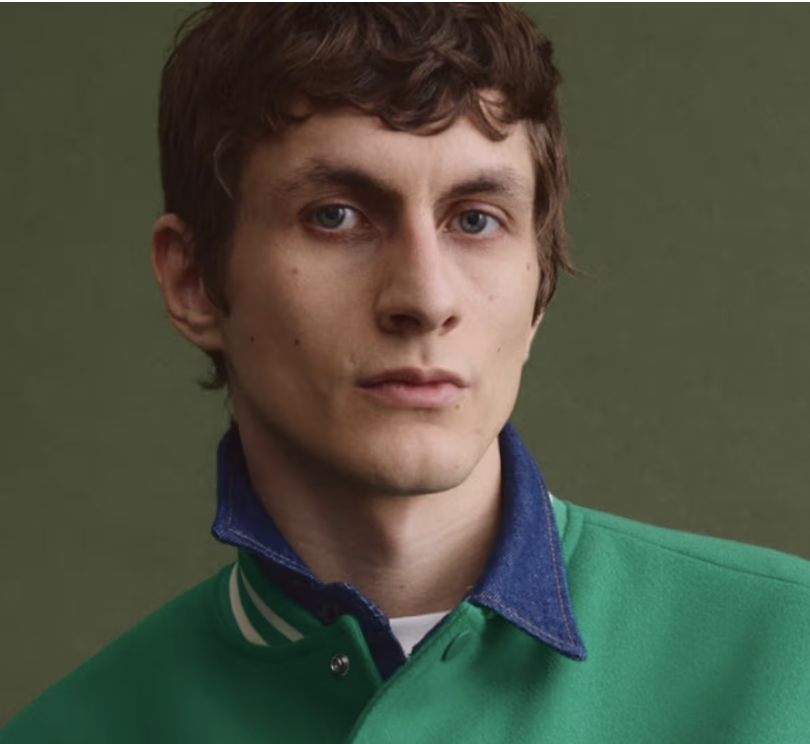
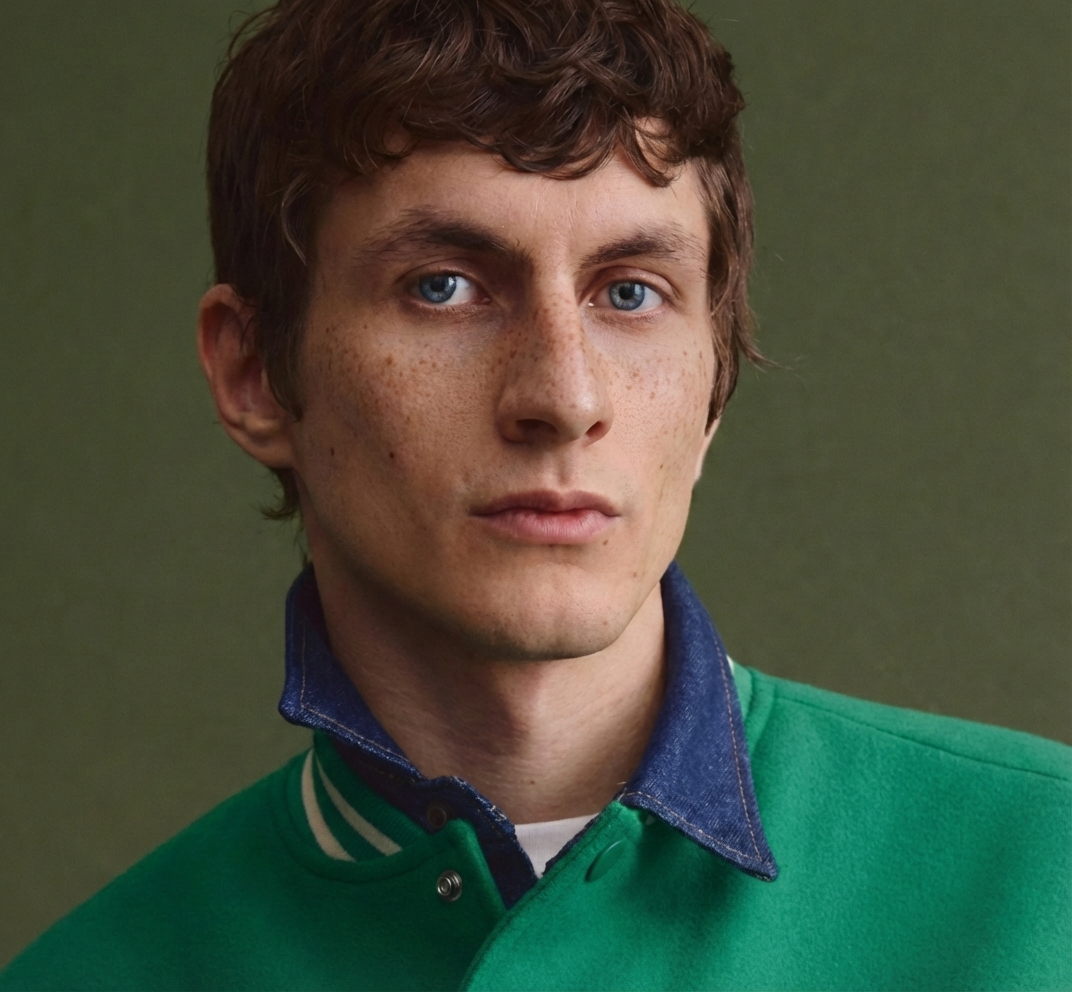
Skin Retouch uniforma l'incarnato senza togliere la texture che fa sembrare reale una persona.
Apri lo strumento
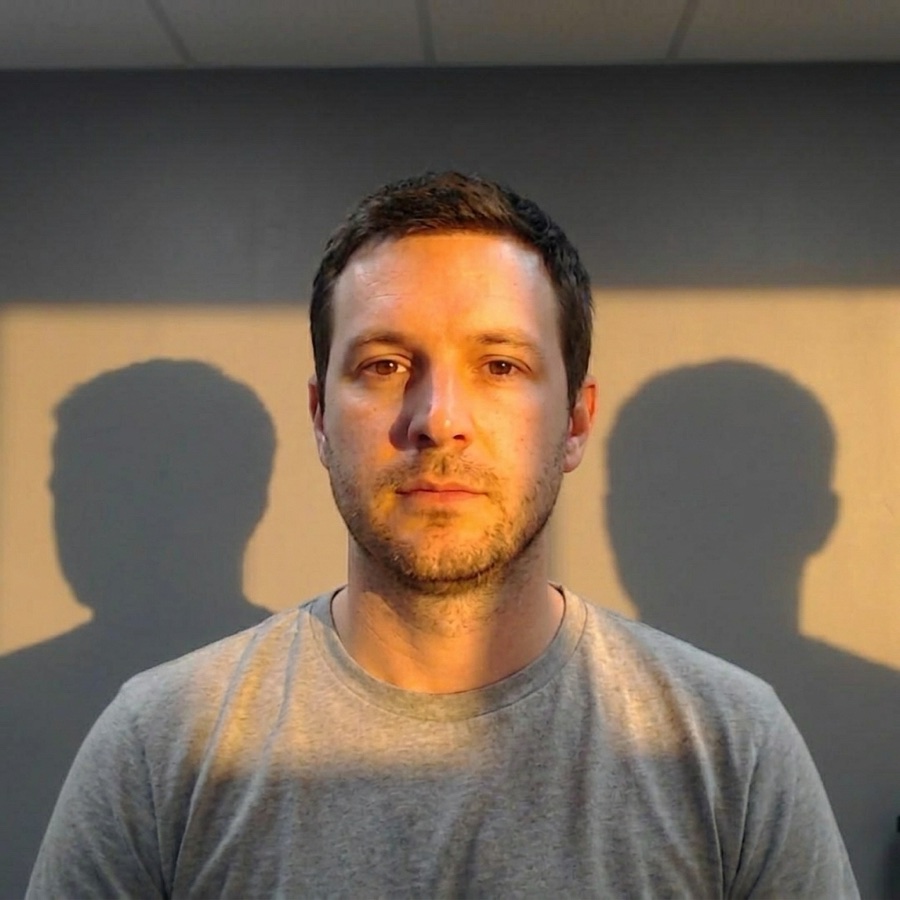
Spotlight Relight sostituisce la luce in una foto finita, che è la correzione più difficile da fare a mano.
Apri lo strumento

Product Ad Generator riscrive una frase sopra il prodotto quando cambia il testo o un mercato richiede una traduzione.
Apri lo strumentoOgni prima e dopo qui sopra mostra lo strumento indicato sulla scheda, usando l'immagine di esempio di quella app, quindi il soggetto che vedi può non appartenere a questo settore. Esegui lo stesso strumento sulle tue foto per vederlo sul tuo lavoro.
Tanti passaggi piccoli battono un'unica istruzione lunga.
Una modifica per passaggio è la regola che fa risparmiare più tempo. Un'istruzione che chiede quattro modifiche insieme dà un risultato in cui tre sono giuste e una è sbagliata, senza modo di correggere la quarta senza perdere le altre tre. Lavora in piccolo, confronta ogni passaggio con la sorgente e lascia l'ingrandimento alla fine. Sulle immagini di prodotto il controllo che conta è il colore: metti la versione modificata accanto a una foto dell'articolo reale, perché uno scostamento che uno schermo nasconde torna indietro come reso.
Prova una sola modifica e confrontala con l'originale prima di impegnare un lotto.
Ognuno copre un tipo di modifica.
Impaginazione, testo e livelli quando una modifica richiede un posizionamento preciso invece di una descrizione.
Isola il soggetto così lo sfondo diventa una decisione indipendente.
Porta un'immagine finita a 4K per lo zoom, per i formati grandi e per la stampa.
Produci una nuova immagine quando una modifica si rivela richiedere di ripartire da zero.
Quale motore gestisce quale tipo di modifica, con un esempio per ciascuno.
Concatena le stesse modifiche su un lotto invece di ripeterle a mano.
Modificare chiede qualcosa di diverso dal generare: il modello deve cambiare una zona e lasciare intatto il resto. Nano Banana Pro e GPT Image 2 sono i più solidi su questo, ed entrambi gestiscono le modifiche di testo dentro l'immagine. FLUX 2 Flex è quello per il cambio di materiale, quando una superficie deve cambiare ma la forma no. Kontext Multi accetta più immagini di riferimento insieme, ed è ciò che serve quando una modifica deve restare coerente con altri materiali.
Cambia modello per ogni modifica senza uscire dal progetto.
Cosa si chiede prima di modificare un'immagine finita.
Lo stesso mestiere, scritto per il posto in cui vendi.
Immagine principale, angolazioni, scene d'uso e immagini con testo.
Banner, confronto, blocchi funzione e immagini della storia del brand.
Flat lay, scene ambientate, dettagli e scatti di scala.
Immagini principali, angolazioni, scene d'uso e riquadri di collezione.
Immagini indossate da un flat lay, con una sola modella su tutta la gamma.
Descrivi una modifica e confronta il risultato con l'originale.
Inizia gratis