Trasforma la tua campagna migliore in una pipeline riutilizzabile
Concatena generazione, editing e delivery in un unico workflow visuale con 18 tipi di nodo. Salvalo come tecnica che il tuo team riesegue a ogni lancio.
Che cos'è un workflow di DesignerBox?
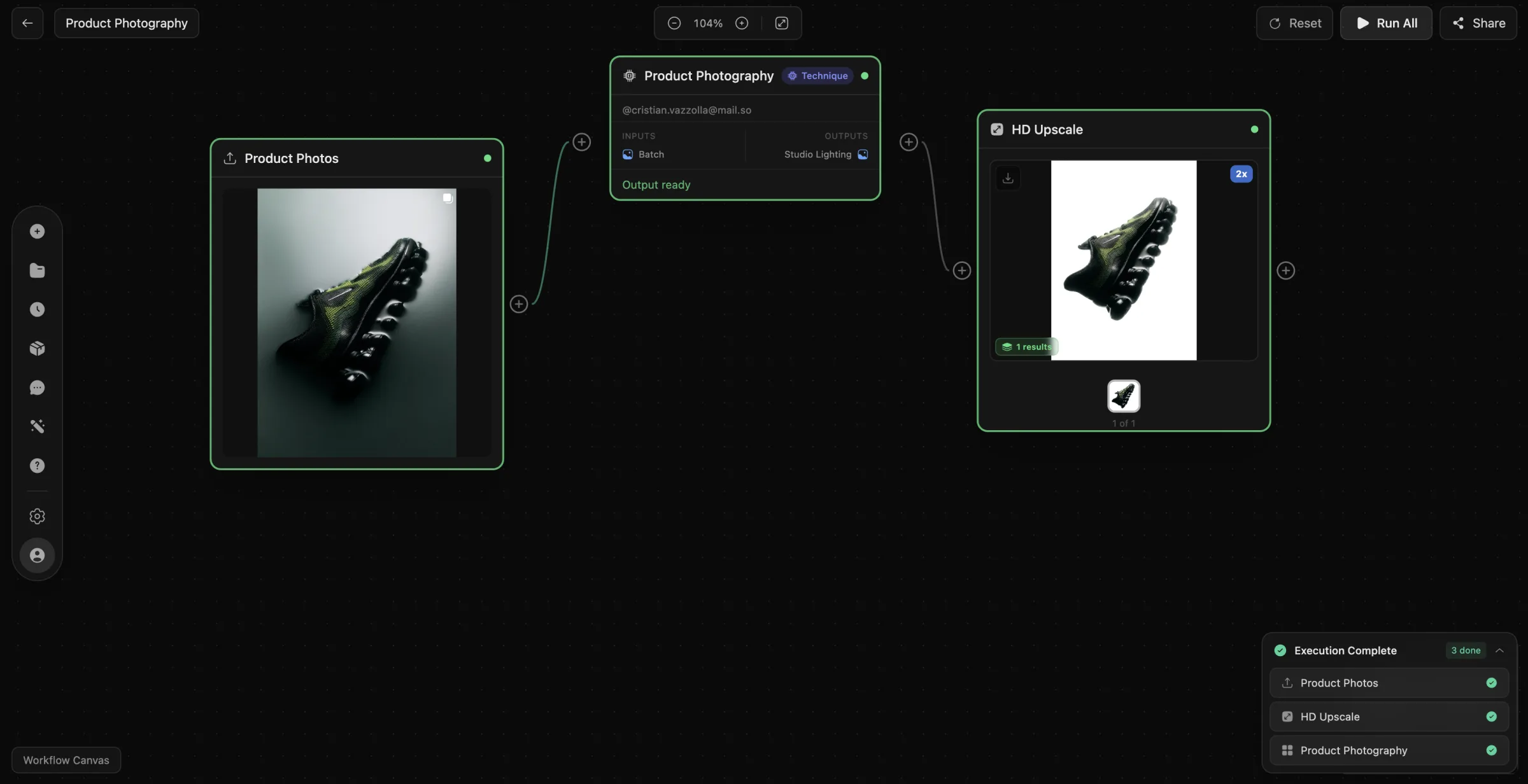
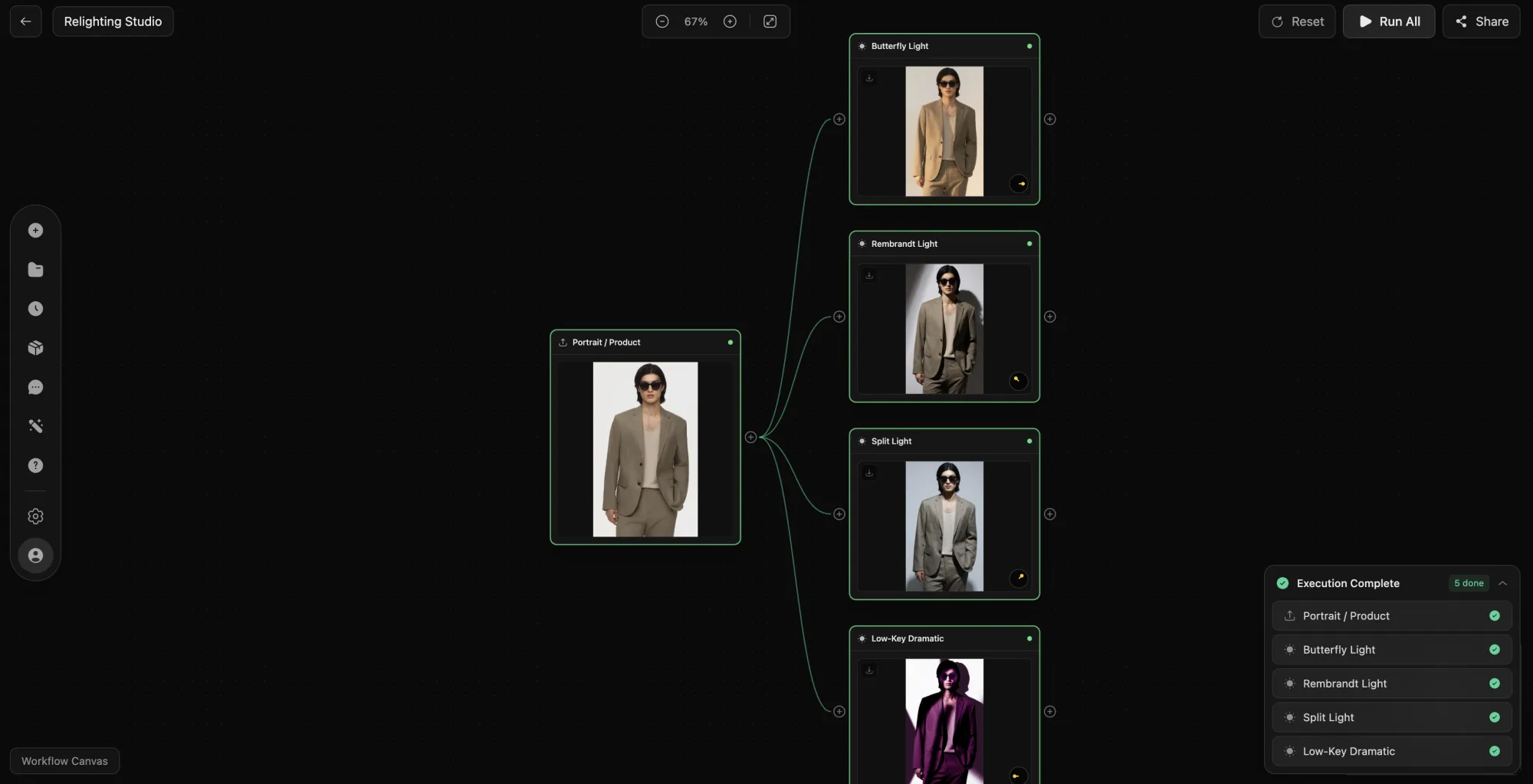
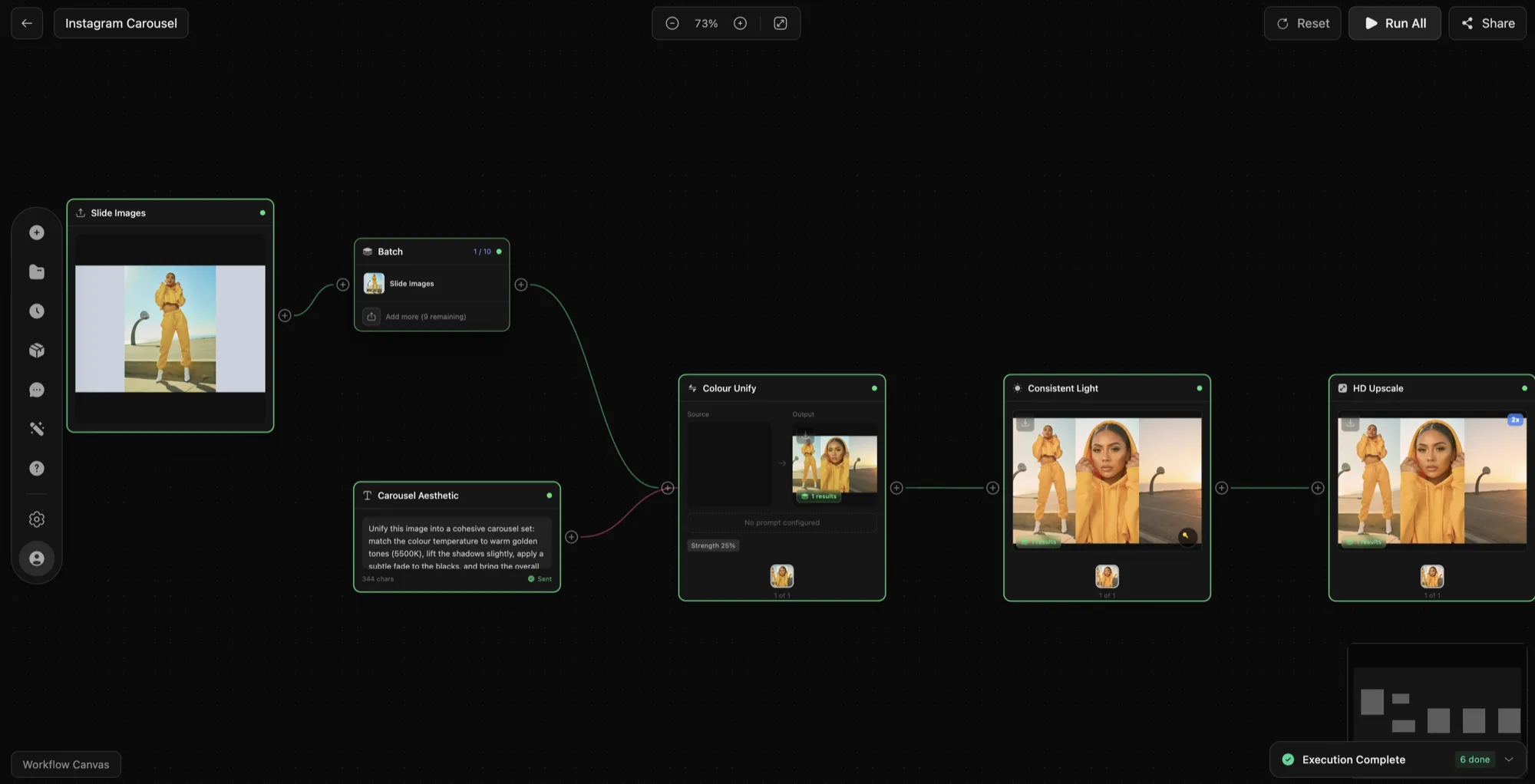
Un workflow di DesignerBox è una pipeline basata su nodi che esegue una sequenza fissa di operazioni AI sui tuoi input. Posizioni i nodi sul canvas, colleghi ogni output all'input successivo, imposti i parametri una volta sola e premi Esegui. I 18 tipi di nodo coprono generazione, rimozione dello sfondo, upscaling delle immagini, rilluminazione e distribuzione: un lavoro che di solito passa per quattro strumenti diversi si chiude in un unico passaggio. I file di partenza arrivano direttamente dalla tua libreria di asset o dal caricamento di una cartella.
Il valore sta nella ripetizione. Una pipeline creata per una campagna viene salvata, versionata e rieseguita da chiunque nel team su input nuovi: è così che la coerenza dei personaggi e le regole del brand kit restano stabili per tutto un lancio, invece di scivolare scatto dopo scatto.
18 tipi di nodo, possibilità illimitate
Tutto ciò che ti serve per creare qualsiasi pipeline AI
Generazione di immagini
Crea immagini da prompt testuali usando Stable Diffusion, FLUX e altri.
Da immagine a immagine
Trasforma le immagini esistenti con modifiche di stile e contenuto guidate dall'AI.
Componi
Fondi più immagini insieme con un compositing intelligente.
Generazione di video
Genera brevi video da input testuali o immagini.
Rimozione sfondo
Rimuovi lo sfondo all'istante con un rilevamento dei bordi al pixel.
Inpaint
Riempi o sostituisci le aree selezionate con l'AI generativa.
Upscale
Aumenta la risoluzione fino a 4x preservando i dettagli.
Rilluminazione
Cambia la direzione e l'intensità della luce in qualsiasi foto.
Trasferimento di stile
Applica lo stile artistico di un'immagine a un'altra.
Scambio volti
Scambia i volti tra le immagini con una fusione realistica.
Upscale video
Aumenta la risoluzione del video mantenendo la qualità.
Taglio video
Taglia le clip video su punti di inizio e fine precisi.
Sovrapposizione testo
Aggiungi testo stilizzato, didascalie e watermark alle immagini.
Testo / Prompt
Definisci input di testo, prompt e parametri per i nodi successivi.
Caricamento immagine
Carica immagini dal tuo dispositivo o dalla libreria come input della pipeline.
Salva nella libreria
Salva gli output direttamente nella tua libreria di asset DesignerBox.
Carica su S3
Invia i risultati automaticamente al tuo bucket Amazon S3.
Invia a Webhook
Esegui una POST dei risultati verso qualsiasi URL per integrazioni personalizzate.
4 modi per eseguire la tua pipeline
Controllo totale su come viene eseguito il tuo workflow
Esegui tutto
Esegue ogni nodo in sequenza dall'inizio alla fine. La modalità predefinita per eseguire l'intera pipeline.
Esegui dal nodo
Avvia l'esecuzione da qualsiasi nodo, saltando i passaggi precedenti. Riutilizza gli input in cache per risparmiare tempo e crediti.
Esegui fino a qui
Esegue solo fino al nodo selezionato. Visualizza in anteprima i risultati intermedi prima di eseguire l'intera pipeline.
Esegui questo nodo
Esegue un singolo nodo in isolamento. Testa le singole operazioni con input specifici.
Come funziona
Dall'idea al risultato in pochi minuti
Crea
Apri l'editor Workflows e crea un nuovo canvas per la pipeline.
Costruisci
Trascina i tipi di nodo dalla barra laterale sul tuo canvas.
Collega
Traccia le connessioni tra gli output e gli input dei nodi.
Configura
Imposta parametri, prompt e opzioni su ogni nodo.
Esegui
Premi Esegui e osserva la tua pipeline eseguirsi passo dopo passo.
Salva
Rivedi gli output e salva i risultati nella tua libreria.
Progettato per workflow professionali
Ogni dettaglio pensato per l'efficienza
Connessioni intelligenti
I nodi rilevano automaticamente i tipi di input e output compatibili. Le connessioni non valide vengono bloccate prima ancora di crearle.
Elaborazione in batch
Invia più input in un unico workflow. Elabora intere cartelle di immagini in una sola esecuzione.
Gruppi di nodi
Raggruppa i nodi correlati in sezioni comprimibili. Mantieni ordinati e organizzati anche i workflow complessi.
Salvataggio automatico
Ogni modifica viene salvata in tempo reale. Riprendi esattamente da dove avevi interrotto, su qualsiasi dispositivo.
Scorciatoie da tastiera
Naviga, collega ed esegui con le scorciatoie da tastiera. Gli utenti esperti possono lavorare senza toccare il mouse.
Annulla / Ripeti
Cronologia di annullamento completa con livelli illimitati. Ogni azione è reversibile con Ctrl+Z.
Libreria di ricette per workflow
Apri qualsiasi ricetta con un clic. Modifica gli input, blocca le variabili, esegui.
Generatore di varianti di campagna
Da 20 a 40 varianti dell'annuncio da un unico master in circa 90 minuti.
Video con portavoce fisso del brand
Stesso presentatore, ogni campagna, ogni lingua, senza rigirare nulla.
Moodboard di frame concept
50 frame concept su 5 direzioni visive in un pomeriggio.
Elaborazione cataloghi in blocco
Da centinaia a migliaia di SKU portati alle specifiche dei marketplace in un unico batch.
Costruttore di scene lifestyle
Una foto reale del prodotto in 50 contesti lifestyle.
Infografica per contenuti A+
Un set completo di moduli Amazon A+ per ogni SKU, pronto da caricare.
Recupero immagini dei fornitori
Da una foto scadente del fornitore a una scheda da marketplace in 10 minuti.
Da pre-viz ad animatic
Dallo spoglio della sceneggiatura a un animatic pronto per la revisione del regista in un giorno.
Addestramento LoRA del personaggio
Addestri una volta e riusi in tutto il progetto. Da 30 a 60 minuti di addestramento.
Rilluminazione cinematografica
Un nuovo schema luci sul girato esistente, senza rigirare nulla.
Upscale per la consegna
4K e oltre, nitidezza del movimento preservata, con gestione del colore.
Batch di contenuti quotidiani
Una settimana di contenuti da creator in una sola sessione batch da 3 a 4 ore.
Generatore di thumbnail in batch
20 idee di thumbnail per video in 5 minuti, pronte per l'A/B test.
Export multipiattaforma
Un unico master per TikTok, YouTube, Instagram, Shorts, blog e newsletter.
Risposta rapida ai trend
Dal trend individuato al post pubblicato in meno di un'ora, con il brand intatto.
Batch settimanale per affiliazioni
LTK, ShopMy e TikTok Shop, una settimana intera in 3 o 4 ore.
OOTD moda
Contenuti sull'outfit del giorno, da 15 a 20 minuti per look.
Settimana del coach fitness
Produzione settimanale ragionata sul funnel, dal contenuto al cliente.
Home design prima e dopo
Reels di punta, batch per Pinterest e caroselli di trasformazione.
Carosello di ricette
Una sola sessione in cucina diventa contenuto di ricette multipiattaforma.
Ritratto professionale per LinkedIn
Sembri te stesso in una giornata buona, a una frazione del costo di uno studio.
Il posto dei workflow nello stack DesignerBox
Le app AI monofunzione gestiscono un lavoro alla volta: uno scatto di prodotto, una prova virtuale, un upscale. È lo strumento giusto quando ti serve un singolo asset. Smette di reggere nel momento in cui un solo prodotto deve diventare un packshot, tre varianti lifestyle, un taglio video verticale e una serie di ritagli per i marketplace che devono combaciare tra loro.
Con un workflow quei passaggi diventano un unico oggetto. Gli input arrivano dalla tua libreria di asset o dal caricamento di una cartella, ogni nodo applica la sua operazione e le diramazioni permettono a una sola immagine di partenza di produrre più formati finiti nella stessa esecuzione. Poiché la pipeline è esplicita, vedi quale passaggio ha introdotto il problema e riesegui da quel nodo, senza ricominciare tutto il lavoro da zero.
Le esecuzioni non restano chiuse nel browser. Un workflow salvato è richiamabile tramite il model context protocol, quindi Claude o qualsiasi altro client MCP può avviare un'esecuzione di produzione con i tuoi parametri e restituire gli asset finiti. Puoi creare ed eseguire pipeline già con il piano gratuito, prima di decidere cosa vale la pena automatizzare.
Ogni nodo richiama gli stessi modelli AI usati dal resto della piattaforma, quindi l'output di un workflow è identico a quello del singolo strumento equivalente. La differenza è che la sequenza, le impostazioni e la convenzione di denominazione sopravvivono all'esecuzione e sono pronte la volta successiva.
FAQ sul workflow builder
Cosa fa il canvas, quanto costa e come si riutilizza una pipeline.