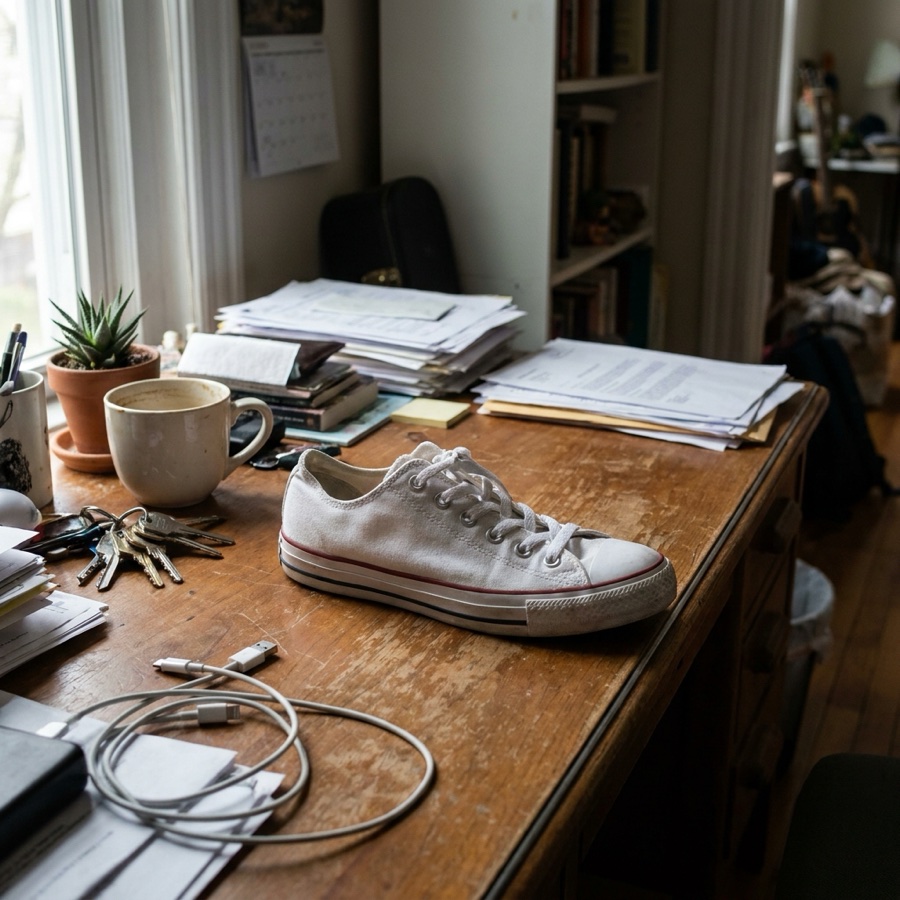
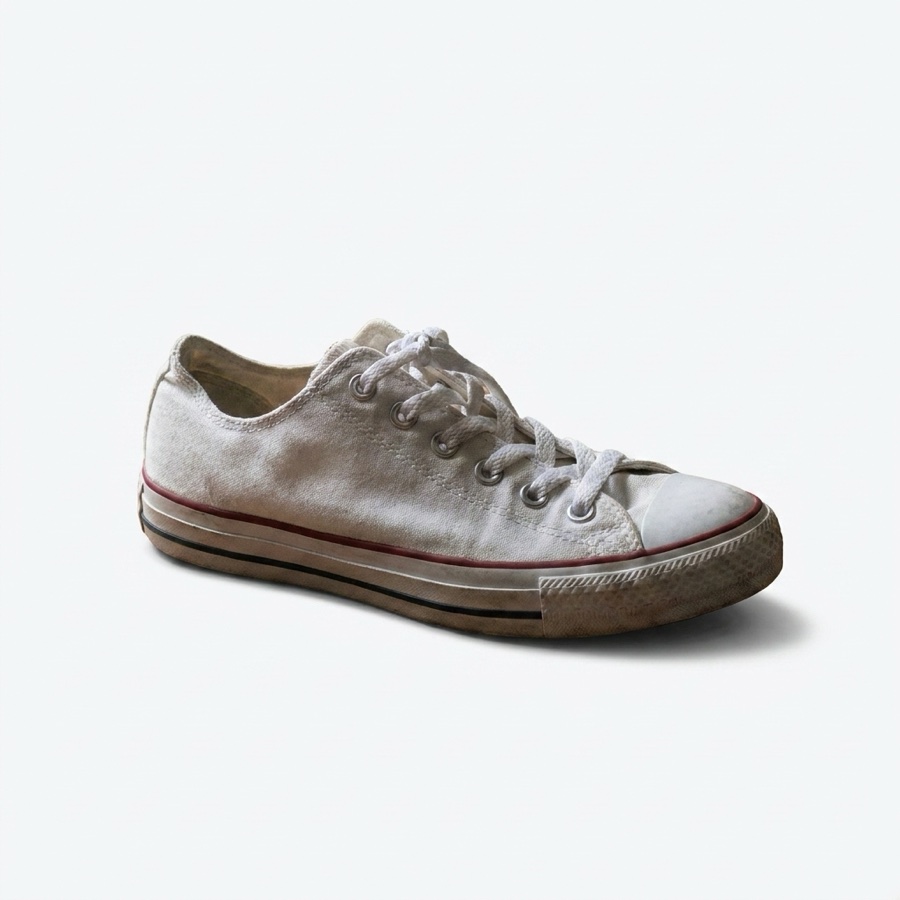
Background Remover
Isolare per l'immagine principale
Background Remover mette il prodotto su bianco pieno e tiene puliti i bordi su vetro, rete e capelli.
Apri lo strumentoScontorna il prodotto su bianco pieno per l'immagine principale, aggiungi le angolazioni che chi compra scorre, poi crea scene d'uso e immagini con testo dallo stesso file.
Inizia gratisDesignerBox è uno strumento indipendente e non è affiliato ad Amazon, né approvato o sponsorizzato da Amazon. Amazon stabilisce i propri requisiti sulle immagini e può modificarli in qualsiasi momento. Controlla le tue immagini rispetto alla policy vigente prima di caricarle e assicurati che ognuna mostri il prodotto che chi compra riceverà davvero.
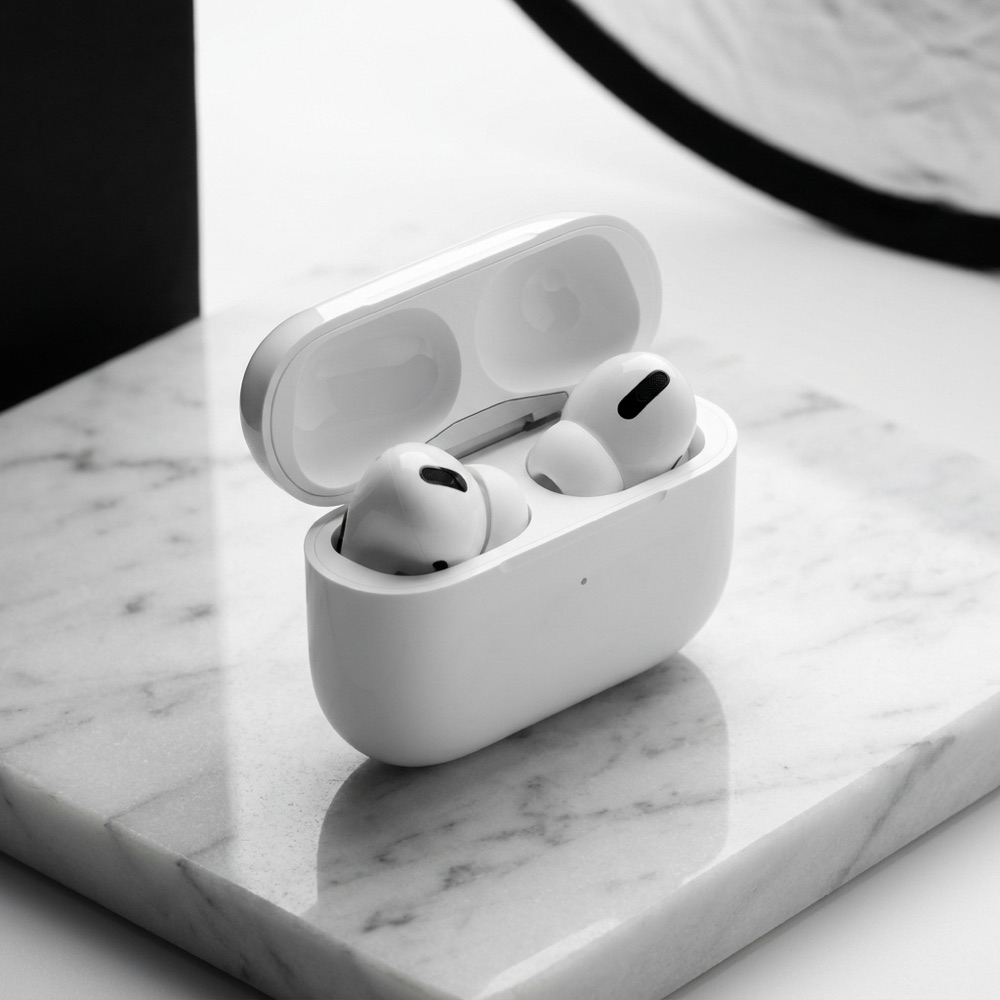 Nano Banana Pro
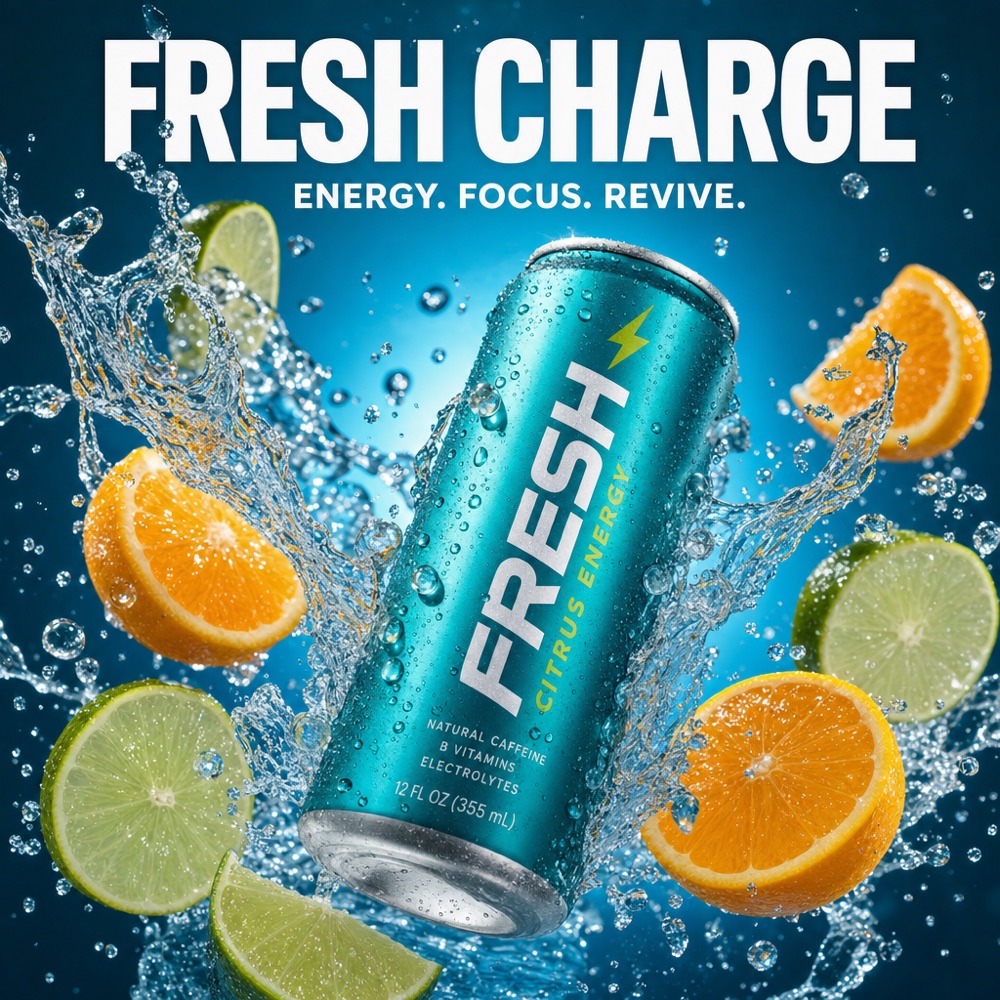 GPT Image 2
 Nano Banana Pro
 FLUX Pro 1.1
Un generatore di immagini per schede Amazon costruisce la galleria di una pagina prodotto da una foto che hai già. L'immagine principale deve mostrare il prodotto da solo su bianco pieno. Le immagini successive fanno il lavoro: angolazioni, dimensione, materiali e la caratteristica che risponde alla domanda più frequente. Questa pagina spiega come produrle tutte da un solo caricamento.
Quattro compiti che una galleria Amazon deve coprire.
Amazon richiede che l'immagine principale mostri il prodotto da solo su bianco pieno. Background Remover crea quel file da una foto scattata su qualsiasi superficie.
Crea scatti laterale, posteriore, dall'alto e di dettaglio dalla foto frontale che hai, così la galleria risponde su forma e spessore senza un altro servizio.
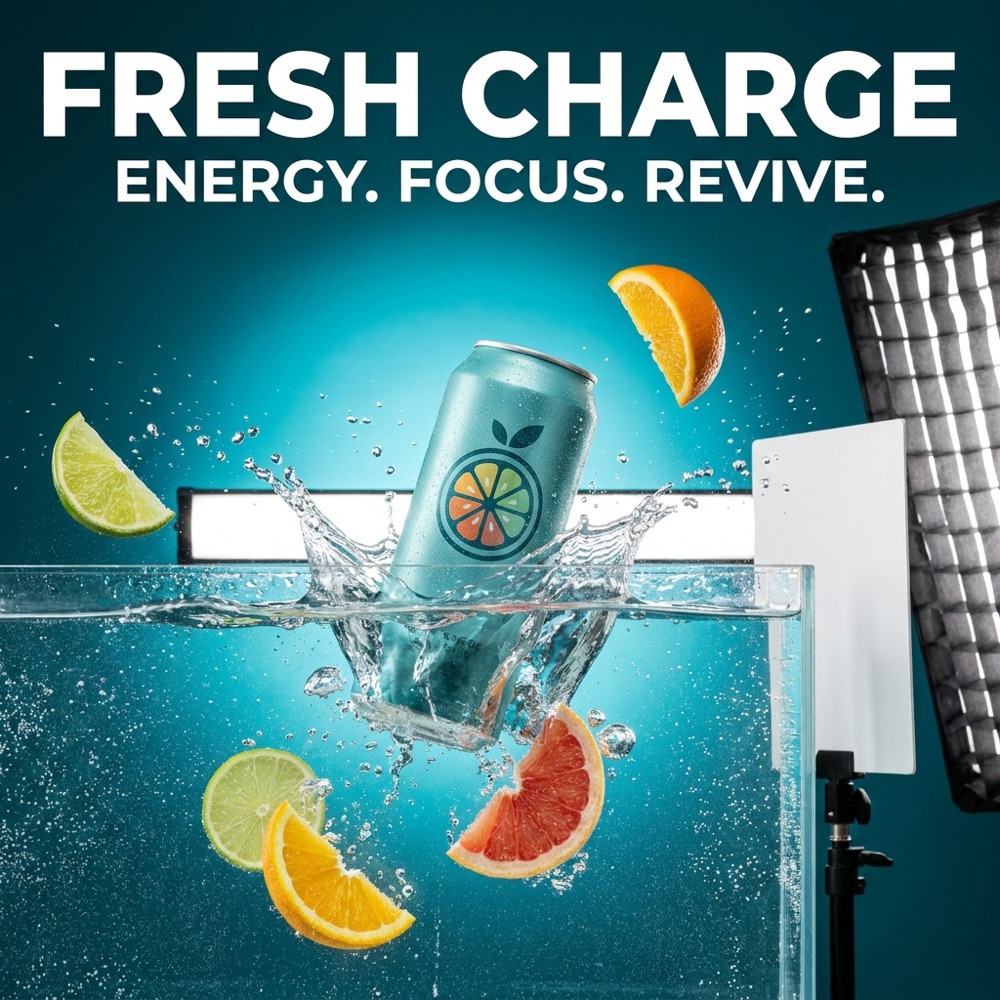
Metti un'affermazione in grande sopra il prodotto. I modelli con buona resa tipografica tengono il testo leggibile alla dimensione con cui lo mostra un telefono.
Mostra il prodotto in uso perché chi compra possa valutarne la dimensione rispetto a una stanza, una mano o una mensola. È l'immagine che risolve la scala.
A cosa serve ogni posizione, nell'ordine in cui chi compra scorre.
Prodotto da solo, bianco pieno, senza testo né oggetti. È la miniatura nella ricerca, quindi decide il clic.
Le viste che mostrano spessore, finitura, attacchi, cuciture e chiusure. Chi compra le apre prima di leggere una parola.
Il prodotto tenuto in mano, indossato o appoggiato. Un'immagine che chiarisce la dimensione fa risparmiare una pagina di descrizione.
La foto che risponde a ciò di cui si lamentano le recensioni: il materiale, la vestibilità, cosa c'è nella confezione.
Ogni scheda apre l'app che produce quel tipo di immagine.
Background Remover mette il prodotto su bianco pieno e tiene puliti i bordi su vetro, rete e capelli.
Apri lo strumento

Spotlight Relight trasforma una foto piatta da telefono in uno scatto illuminato come in studio, senza cambiare il prodotto.
Apri lo strumento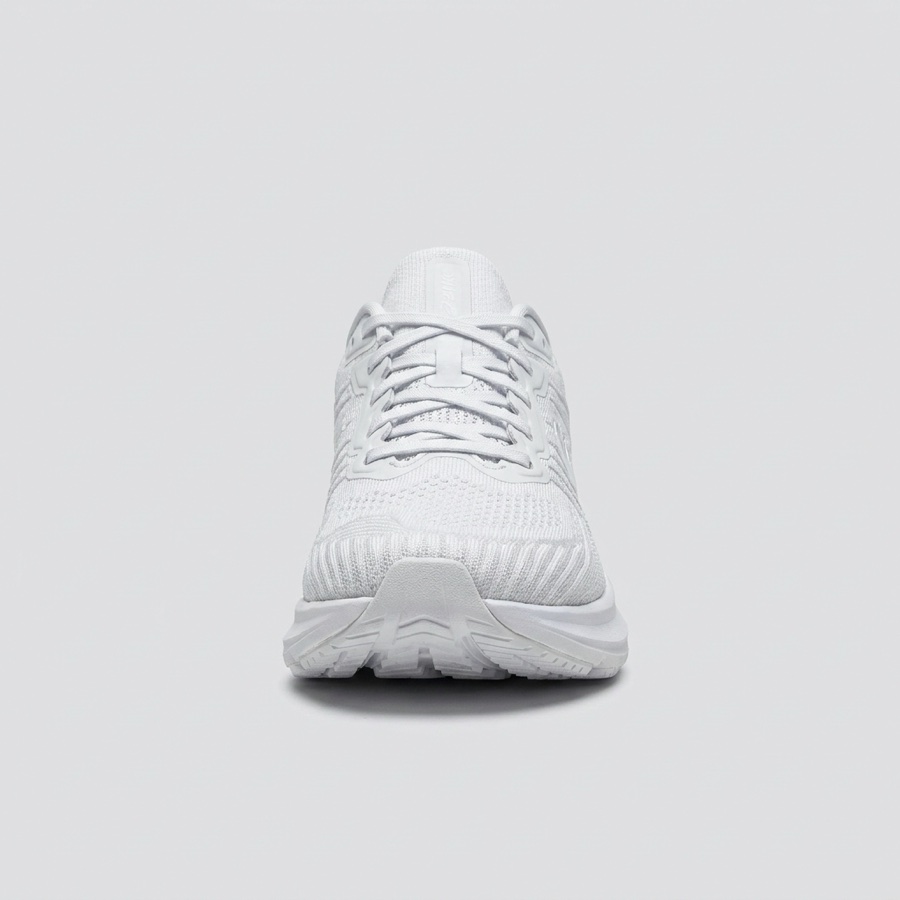
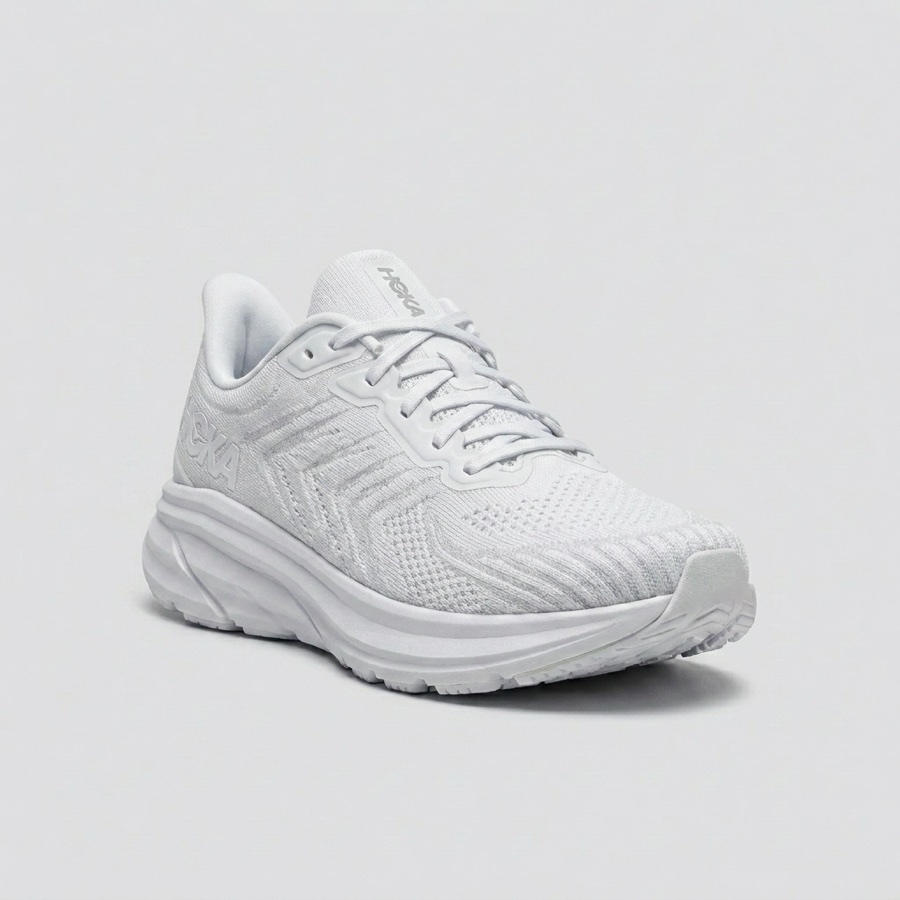
Photo Angles crea le viste laterale, posteriore e di dettaglio che chi compra scorre, da una sola foto frontale.
Apri lo strumento

Product Ad Generator mette una frase breve sopra il prodotto, con un testo che resta leggibile su un telefono.
Apri lo strumentoOgni prima e dopo qui sopra mostra lo strumento indicato sulla scheda, usando l'immagine di esempio di quella app, quindi il soggetto che vedi può non appartenere a questo settore. Esegui lo stesso strumento sulle tue foto per vederlo sul tuo lavoro.
Prima l'immagine principale, perché tutto il resto riusa quel file.
Crea l'immagine principale su bianco prima di ogni altra cosa. È il file che tutte le altre immagini ereditano ed è quello su cui Amazon è più rigida. Aggiungi le angolazioni dopo, mentre la luce è ancora coerente. Scene d'uso e immagini con testo vengono per ultime, perché poggiano su un prodotto già corretto. Un workflow salvato ripete questi quattro passi per ogni ASIN di un catalogo, ed è lì che il tempo se ne va davvero su una gamma ampia.
Fai passare un solo prodotto per la galleria completa prima di impegnare il catalogo.
Ognuno copre un passo della galleria.
Il file su bianco pieno richiesto dalla regola dell'immagine principale, più una versione trasparente per le scene.
Viste laterale, posteriore, dall'alto e di dettaglio dall'unica foto che hai già.
Porta la galleria finita a 4K perché regga quando chi compra ingrandisce.
Modifica il testo di un'immagine, cambia una frase o ridimensiona per un'altra posizione.
Il mestiere dietro la galleria: luce, angolazioni e scelta della scena.
Salva la sequenza una volta e applicala a ogni prodotto della gamma.
Le immagini con testo vivono di tipografia, quindi qui la scelta del modello conta più che su un semplice scontorno. GPT Image 2, Nano Banana Pro e Seedream 5 rendono testo leggibile a dimensioni piccole, che è ciò che serve a una galleria vista su un telefono. FLUX Pro 1.1 è la scelta pratica per serie grandi su un catalogo. Scegli immagine per immagine, invece di accettare un motore solo per tutto il set.
Cambia modello per ogni immagine senza uscire dal progetto.
Cosa chiede chi vende prima di sostituire un servizio fotografico.
Lo stesso mestiere, scritto per il posto in cui vendi.
Banner, confronto, blocchi funzione e immagini della storia del brand.
Flat lay, scene ambientate, dettagli e scatti di scala.
Immagini principali, angolazioni, scene d'uso e riquadri di collezione.
Immagini indossate da un flat lay, con una sola modella su tutta la gamma.
Togli oggetti, cambia il testo, sostituisci lo sfondo, estendi e ingrandisci.
Una foto di prodotto basta a riempire ogni posizione. Provalo su una sola scheda.
Inizia gratis