


Bilder im Browser komprimieren
Legen Sie eine Qualitätsstufe fest oder geben Sie die gewünschte Dateigröße ein und laden Sie die kleinere Datei herunter. Kein Upload, keine Anmeldung.
Ihre Dateien bleiben in Ihrem Browser. Es wird nichts an einen Server gesendet.
Dieser Browser kann das Werkzeug nicht ausführen
Das Werkzeug braucht einen aktuellen Browser. Aktualisieren Sie Chrome, Firefox, Safari oder Edge und laden Sie diese Seite erneut.
Was das Werkzeug leistet
Auf eine Dateigröße zielen
Geben Sie die Anzahl an KB ein, die nicht überschritten werden soll. Das Werkzeug probiert mehrere Qualitätsstufen und behält die beste, die passt.
Die Ersparnis vorher sehen
Jede Zeile zeigt die alte Dateigröße, die neue Dateigröße und die Ersparnis, bevor Sie etwas herunterladen.
WebP, wenn Sie es möchten
Als WebP gespeichert ist die Datei bei gleicher Qualität meist kleiner als ein JPG. Jeder aktuelle Browser kann WebP anzeigen.
Nichts verlässt Ihren Rechner
Die Komprimierung geschieht in dieser Seite. Ihre Fotos werden nie an uns gesendet, also gibt es hinterher nichts zu löschen.
So komprimieren Sie ein Bild
Bilder auswählen
Klicken Sie auf das Feld oder legen Sie Dateien darauf ab. Bis zu 20 Dateien gleichzeitig, jede bis 40 MB.
Format wählen
Behalten Sie das vorhandene Format oder wechseln Sie zu JPG oder WebP. WebP ist von den drei meist das kleinste.
Qualität oder Zielgröße festlegen
Bewegen Sie den Qualitätsregler oder geben Sie eine Größe in KB ein. Das Werkzeug sucht dann eine passende Qualitätsstufe.
Ersparnis prüfen und herunterladen
Vergleichen Sie die Werte vor und nach der Komprimierung in jeder Zeile. Laden Sie eine Datei oder alle zusammen herunter.
Qualitätsstufen und ihre Einsatzbereiche
| Qualität | Wofür geeignet |
|---|---|
| 90 bis 100 | Das Hauptbild einer Produktseite, wo Details wichtiger sind als die Dateigröße. |
| 75 bis 89 | Die meisten Produkt- und Listing-Fotos. Der Unterschied zum Original ist kaum zu sehen. |
| 60 bis 74 | Miniaturbilder, Rasteransichten und E-Mail. In gleichmäßigen Flächen können Streifen sichtbar werden. |
| Unter 60 | Nur wenn das Bild auf dem Bildschirm klein ist. Kanten und Text beginnen aufzubrechen. |
Wie komprimiert man ein Bild ohne Qualitätsverlust?
Ein JPG oder WebP wird kleiner, indem Details entfernt werden, die das Auge am wenigsten bemerkt. Ein Verlust ist also immer dabei. In der Praxis nimmt eine Qualitätsstufe zwischen 75 und 85 den größten Teil der Dateigröße und nur sehr wenig vom Sichtbaren. Vergleichen Sie beide Dateien in der Größe, in der das Bild wirklich erscheint, nicht in der Zoomansicht. Ein PNG arbeitet anders: es ist verlustfrei, deutlich kleiner wird es nur als JPG oder WebP.
Warum sind Dateigrößen für einen Onlineshop wichtig?
Jedes Bild einer Produktseite muss geladen werden, bevor die Seite steht, und eine langsame Seite verliert Kundinnen und Kunden. Schwere Fotos sind der häufigste Grund, warum sich ein Shop langsam anfühlt, denn eine Handykamera schreibt viel größere Dateien, als eine Webseite braucht. Komprimieren ist die günstigste Maßnahme für mehr Geschwindigkeit. An der Seite ändert sich nichts außer der Anzahl der Bytes.
JPG oder WebP speichern?
WebP-Dateien sind bei gleicher sichtbarer Qualität meist kleiner als JPG, und jeder aktuelle Browser zeigt sie an. JPG ist die sicherere Wahl, wenn ein Upload-Formular die erlaubten Formate nennt und WebP nicht dabei ist. Ein Foto sollte kein PNG sein, außer es braucht einen transparenten Hintergrund, denn PNG speichert Fotos sehr ineffizient.
Und wenn das Foto selbst nicht gut ist?
Komprimieren ändert die Datei, nicht das Bild. Eine kleinere Datei hilft nicht, wenn der Hintergrund unruhig ist, das Licht flach wirkt oder das Produkt auf dem Küchentisch liegt. Die DesignerBox Studios bauen die Aufnahme aus demselben Foto neu: als sauberen Freisteller, mit Studiohintergrund, am Model oder als Produktvideo.
Fragen zum Komprimieren
Ist das Komprimieren kostenlos?
Ja. Die Nutzung ist kostenlos, ohne Konto und ohne Wasserzeichen. Die Komprimierung läuft in Ihrem Browser, es entstehen also keine Kosten, die wir weitergeben müssten.
Wie viel kleiner werden meine Dateien?
Das hängt vom Foto und von der Einstellung ab. Ein Handyfoto bei Qualität 80 ist häufig 70 bis 90 Prozent kleiner als das Original. Jede Zeile zeigt die genaue Ersparnis vor dem Herunterladen.
Kann ich auf eine genaue Dateigröße komprimieren?
Sie können ein Ziel in KB angeben, und das Werkzeug bleibt darunter, wenn das Format es zulässt. Es probiert mehrere Qualitätsstufen und behält die beste, die passt. PNG hat keine Qualitätsstufe, dort gilt das Ziel nicht.
Verringert Komprimieren auch die Pixelgröße?
Nein. Komprimieren ändert nur die Dateigröße. Wenn Sie auch weniger Pixel brauchen, nehmen Sie das kostenlose Werkzeug zur Größenänderung. Das spart meist deutlich mehr.
Werden meine Fotos irgendwohin hochgeladen?
Nein. Die Datei wird von dieser Seite gelesen und auf Ihrem Gerät komprimiert. Sie wird nie an DesignerBox oder an einen anderen Server gesendet.
Wird dasselbe Foto nach mehreren Runden schlechter?
Ja. Jedes Speichern eines JPG oder WebP entfernt weitere Details, und dieser Verlust summiert sich. Komprimieren Sie immer aus der Originaldatei, nicht aus einer bereits komprimierten Datei.
Apps that finish one job
Fill the fields, press Run, and the result comes back. Each app does one job with the model already chosen.
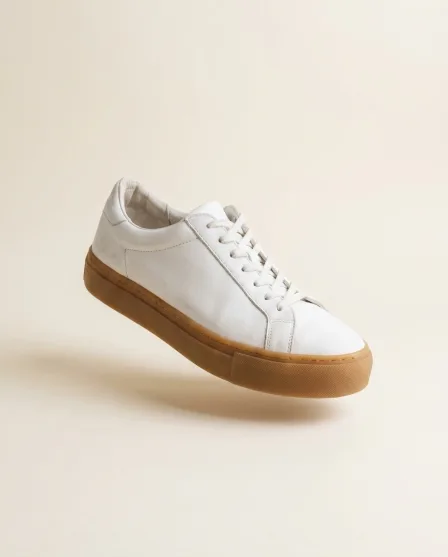
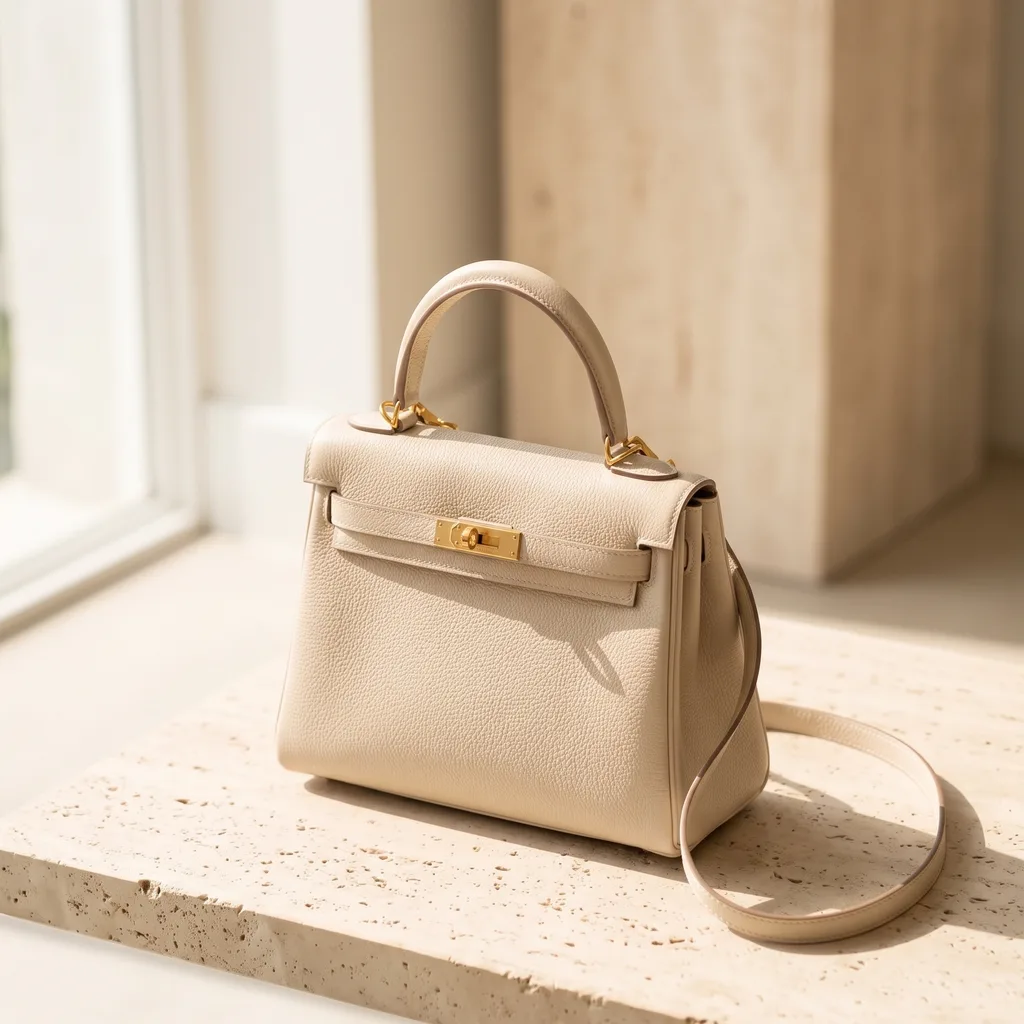


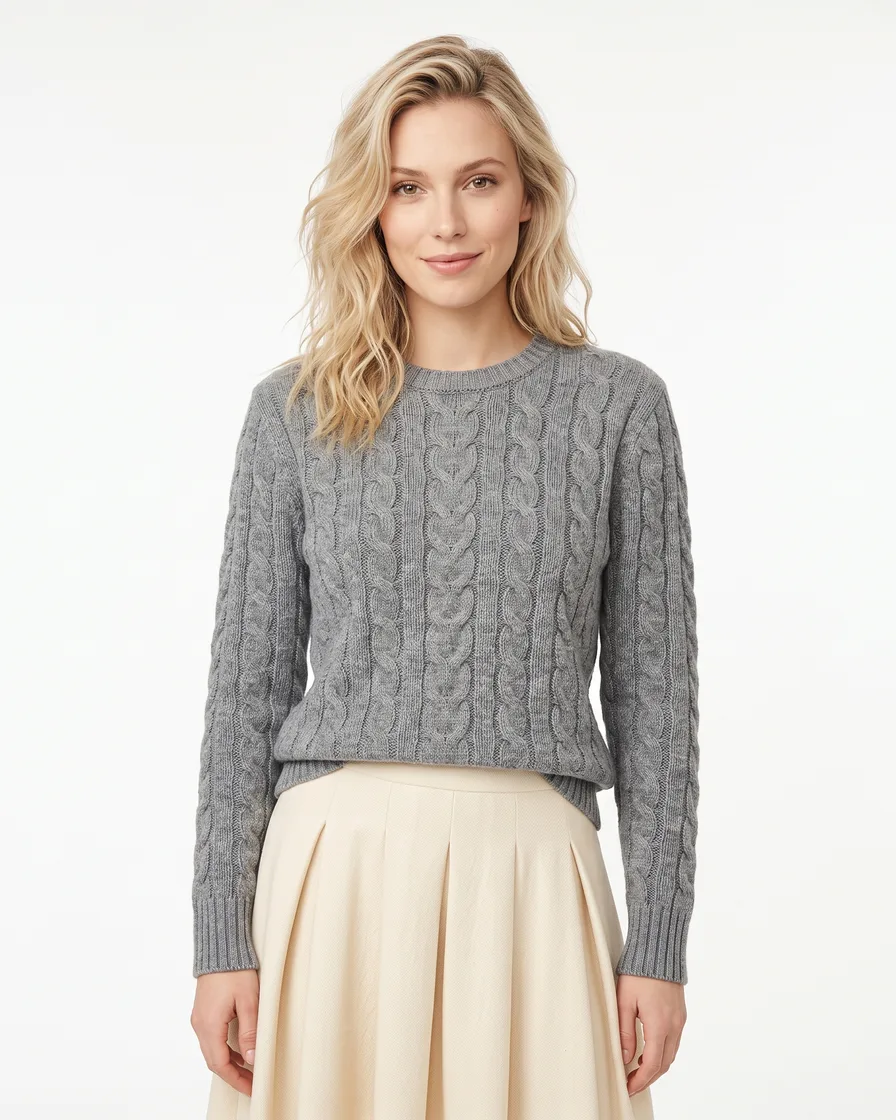
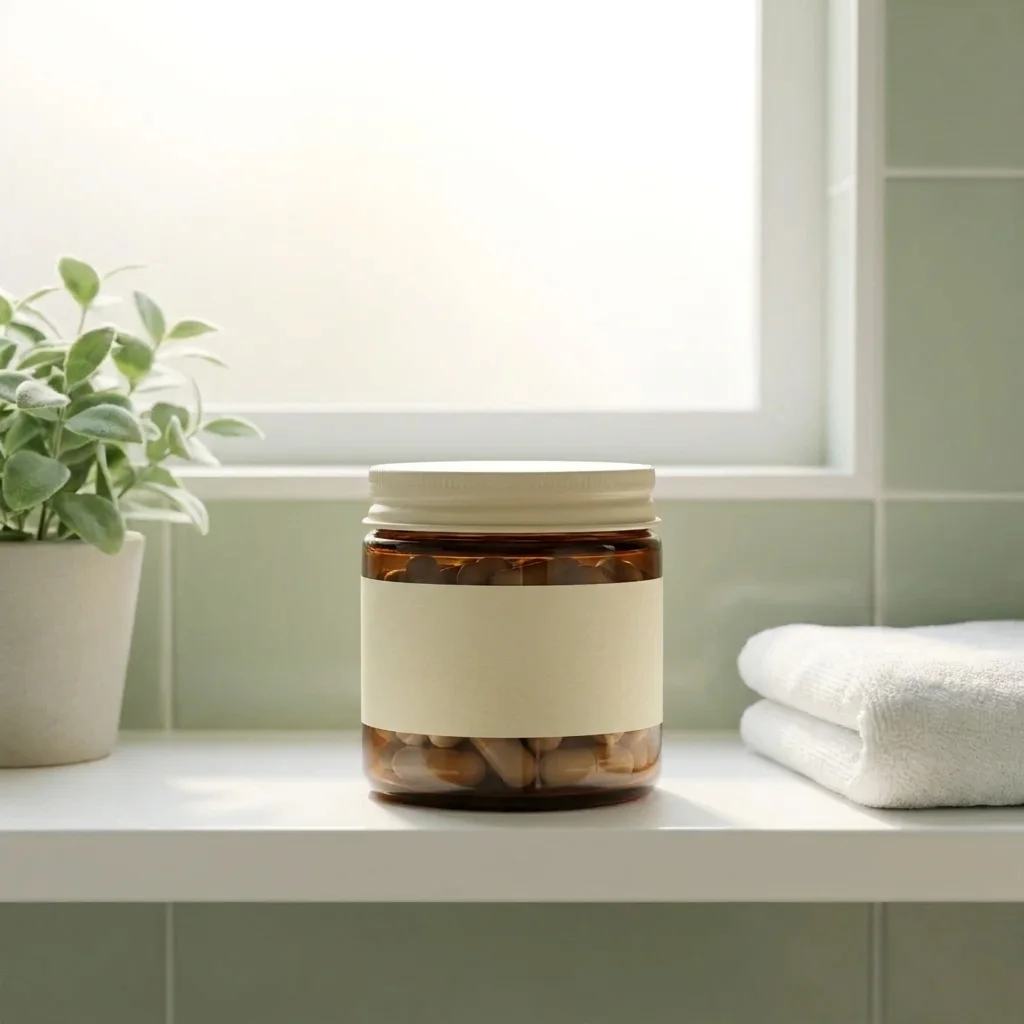


Die Datei ist klein. Jetzt machen Sie ein besseres Foto daraus.
Laden Sie eine Produktaufnahme hoch, und DesignerBox erzeugt daraus Perspektiven, Studioszenen, Bilder am Model, Werbemittel und Videos.