


Bildgröße im Browser ändern
Legen Sie die gewünschte Pixelgröße fest, entscheiden Sie über Rand oder Beschnitt und laden Sie das Ergebnis herunter. Kein Upload, keine Anmeldung.
Ihre Dateien bleiben in Ihrem Browser. Es wird nichts an einen Server gesendet.
Dieser Browser kann das Werkzeug nicht ausführen
Das Werkzeug braucht einen aktuellen Browser. Aktualisieren Sie Chrome, Firefox, Safari oder Edge und laden Sie diese Seite erneut.
Was das Werkzeug leistet
Genaue Pixelmaße
Geben Sie Breite und Höhe ein oder wählen Sie eine Vorgabe. Wenn Sie nur eine Seite ausfüllen, wird die andere berechnet und das Format bleibt erhalten.
Rand oder Beschnitt, Ihre Wahl
Passen Sie das Foto in den Rahmen ein und ergänzen Sie einen Rand, oder füllen Sie den Rahmen und schneiden Sie die Kanten ab. Weiß ist voreingestellt, weil Produktlistings meist Weiß erwarten.
Ganze Stapel
Legen Sie bis zu 20 Dateien ab. Jede wird mit den gleichen Einstellungen umgerechnet und behält ihren Dateinamen.
Nichts verlässt Ihren Rechner
Die Umrechnung geschieht in dieser Seite. Ihre Fotos werden nie an uns gesendet, also gibt es hinterher nichts zu löschen.
So ändern Sie die Bildgröße
Bilder auswählen
Klicken Sie auf das Feld oder legen Sie Dateien darauf ab. JPG, PNG, WebP und die meisten anderen Bildformate funktionieren.
Größe festlegen
Wählen Sie eine Vorgabe oder geben Sie Breite und Höhe ein. Lassen Sie ein Feld leer, damit das Seitenverhältnis erhalten bleibt.
Rand oder Beschnitt wählen
Innen einpassen ergänzt einen Rand um das Foto. Rahmen füllen schneidet stattdessen die Kanten ab. Die Farbe des Rands bestimmen Sie selbst.
Herunterladen
Jede Zeile zeigt die neue Pixelgröße und die neue Dateigröße. Laden Sie eine Datei oder alle zusammen herunter.
Welche Anpassung passt wann
| Was Sie brauchen | Passende Einstellung |
|---|---|
| Das ganze Produkt muss sichtbar bleiben | Innen einpassen und Rand ergänzen |
| Das Bild muss quadratisch sein und den Rahmen füllen | Rahmen füllen und beschneiden |
| Sie möchten einen weißen Rand um das Produkt | Innen einpassen, mit Weiß als Randfarbe |
| Das Foto hat schon das richtige Format | Innen einpassen. Bei gleichem Format wird kein Rand ergänzt. |
Wie ändert man die Bildgröße ohne Qualitätsverlust?
Ein Bild zu verkleinern bleibt scharf, weil dabei vorhandene Details zusammengefasst und nicht erfunden werden. Beim Vergrößern sinkt die Qualität, denn die neuen Pixel müssen aus den vorhandenen geschätzt werden. Verkleinern Sie also frei und vergrößern Sie möglichst nicht um mehr als ein Drittel. Wenn ein kleines Foto in großer Größe funktionieren muss, baut ein KI-Upscaler die Details neu auf, anstatt sie zu dehnen.
Welche Größe soll ein Produktfoto haben?
Eine allgemeine Antwort gibt es nicht, denn jede Shop-Plattform und jeder Marktplatz veröffentlicht eigene Grenzwerte, und diese Werte ändern sich. Drei Regeln gelten überall. Nehmen Sie ein quadratisches Format, solange kein Grund dagegen spricht. Machen Sie die längste Seite groß genug, damit Kundinnen und Kunden hineinzoomen können, ohne dass das Foto weich wird. Bleiben Sie unter der Dateigrenze, die die Plattform nennt. Prüfen Sie die aktuelle Anforderung vor einem Massen-Upload in Ihrer eigenen Verkäuferdokumentation und rechnen Sie einmal auf den strengsten Wert um.
Warum ist es wichtig, dass die Größenänderung im Browser passiert?
Dieses Werkzeug arbeitet auf Ihrem eigenen Gerät, Ihre Fotos werden also nie hochgeladen. Bei einem Produkt, das noch nicht auf dem Markt ist, ist das der Unterschied zwischen einer privaten Datei und einer Datei auf einem Server, den Sie nicht kontrollieren. Bei einem Stapel ist es außerdem schneller, weil nichts auf das Netzwerk wartet.
Was kommt nach der Größenänderung?
Die Größenänderung verändert den Rahmen, nicht das Foto darin. Wenn das Foto selbst das Problem ist, hilft ein sauberer Freisteller, ein Studiohintergrund oder eine Aufnahme am Model. Genau das leisten die DesignerBox Studios aus derselben Datei: Laden Sie ein Produktfoto hoch und erzeugen Sie daraus Perspektiven, Szenen, Werbemittel und Produktvideos.
Fragen zur Größenänderung
Ist das Werkzeug kostenlos?
Ja. Die Nutzung ist kostenlos, ohne Konto und ohne Wasserzeichen. Die Berechnung läuft in Ihrem Browser, es entstehen also keine Kosten, die wir weitergeben müssten.
Werden meine Fotos irgendwohin hochgeladen?
Nein. Die Datei wird von dieser Seite gelesen und auf Ihrem Gerät umgerechnet. Sie wird nie an DesignerBox oder an einen anderen Server gesendet.
Wie viele Bilder kann ich gleichzeitig umrechnen?
Bis zu 20 Dateien auf einmal, jede bis 40 MB. Alle verwenden die gleichen Einstellungen, und Sie können sie einzeln oder zusammen herunterladen.
Welche Dateiformate funktionieren?
JPG, PNG, WebP und jedes andere Bildformat, das Ihr Browser öffnen kann. Speichern können Sie als JPG, PNG oder WebP.
Wird mein Bild durch die Größenänderung unscharf?
Verkleinern bleibt scharf. Deutliches Vergrößern wirkt weich, weil die zusätzlichen Pixel aus den vorhandenen geschätzt werden. Für einen großen Sprung nach oben nehmen Sie einen KI-Upscaler statt einer Größenänderung.
Bleibt das Seitenverhältnis erhalten?
Ja, wenn Sie nur die Breite oder nur die Höhe ausfüllen. Wenn Sie beides angeben, wählen Sie Innen einpassen für ein erhaltenes Format mit Rand oder Rahmen füllen für einen Beschnitt.
Apps that finish one job
Fill the fields, press Run, and the result comes back. Each app does one job with the model already chosen.
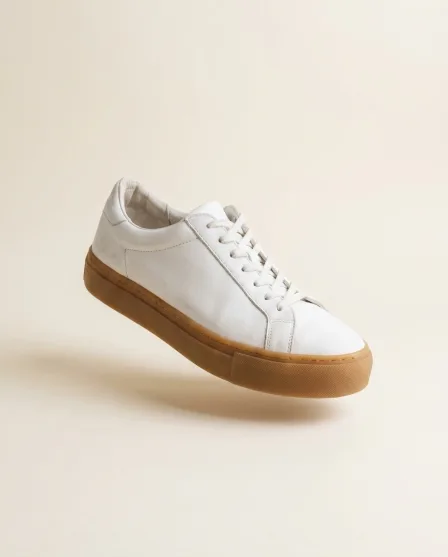
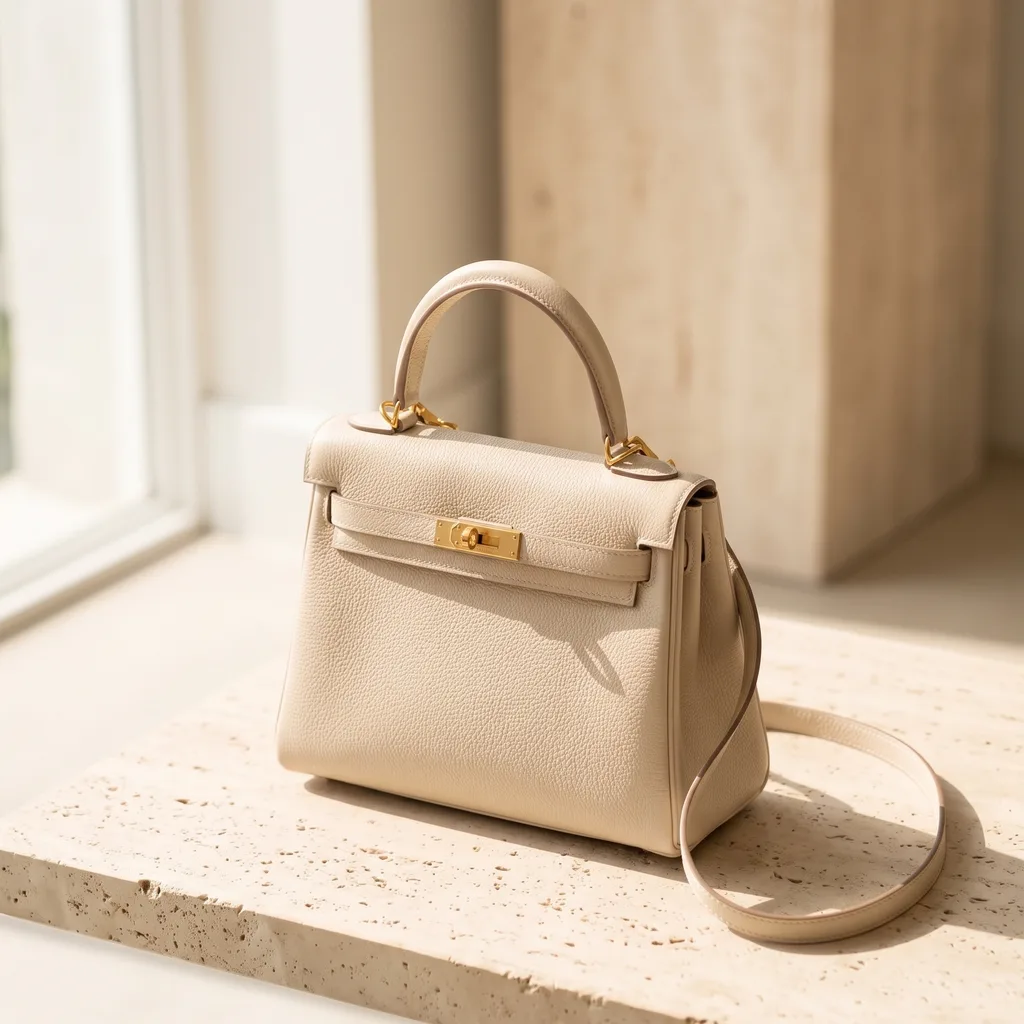

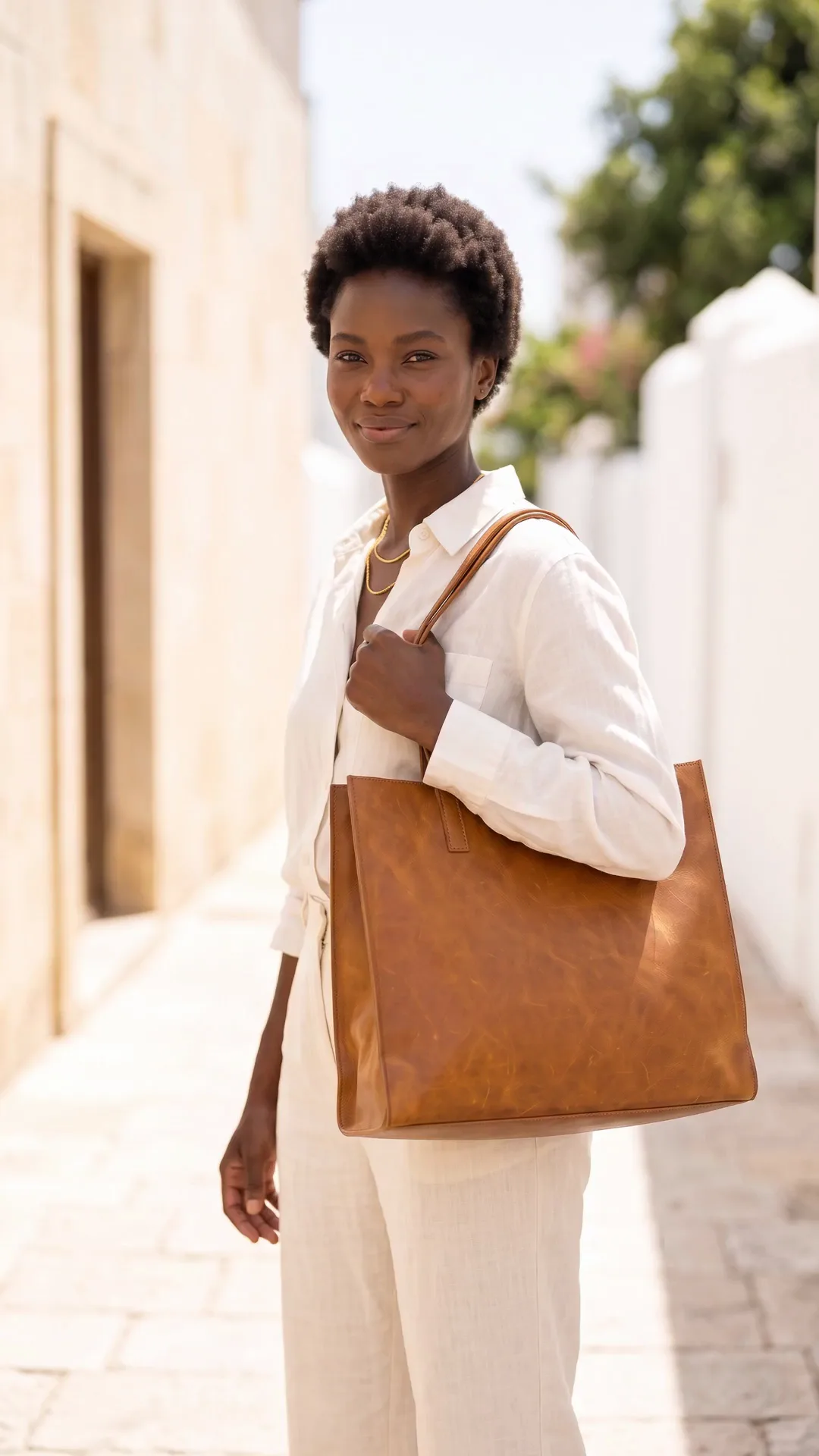
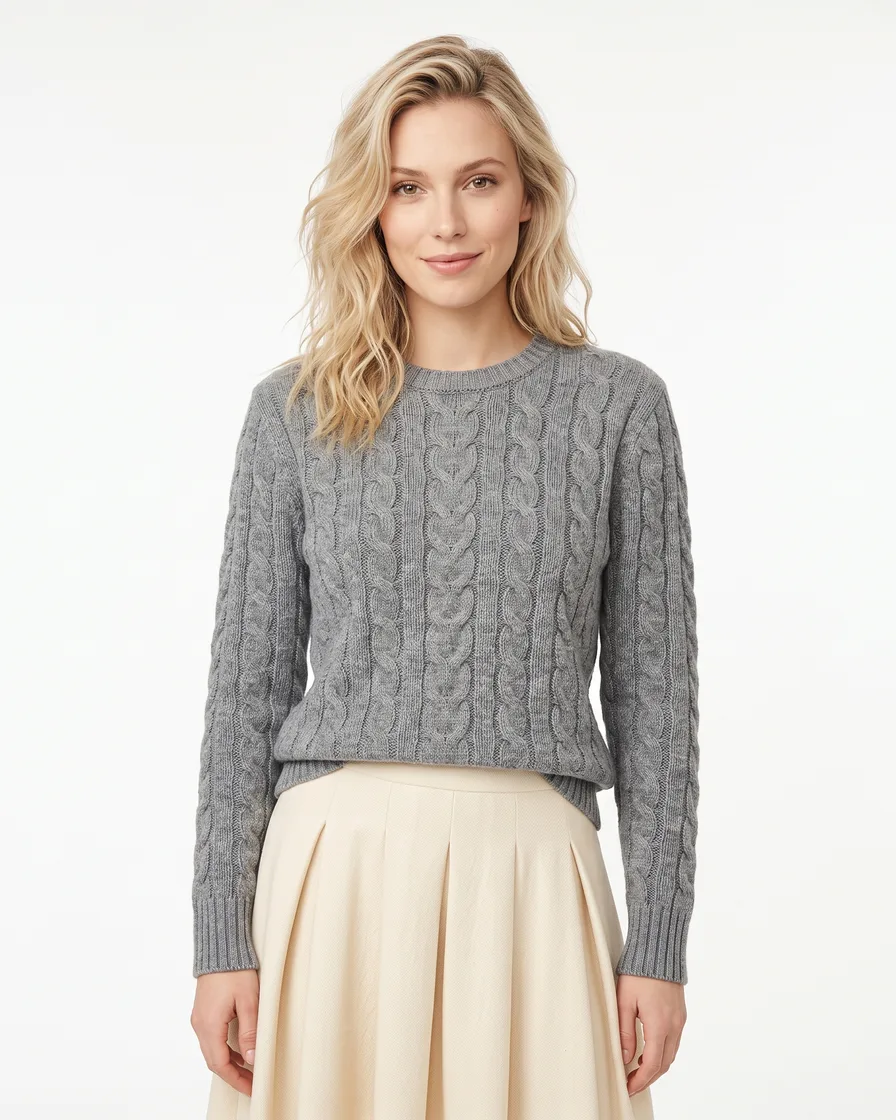

Die Größe passt. Jetzt machen Sie ein besseres Foto daraus.
Laden Sie eine Produktaufnahme hoch, und DesignerBox erzeugt daraus Perspektiven, Studioszenen, Bilder am Model, Werbemittel und Videos.