이런 분께
이런 상황이신가요?
품질을 낮추지 않고 양을 늘립니다.
매주 쇼핑몰, 광고, 소셜에 쓸 이미지가 더 필요합니다. AI로 이미지 한 장은 누구나 만듭니다. 어려운 것은 브랜드처럼 보이는 이미지를 수백 장 만드는 일입니다. 제품마다 촬영하면 몇 주가 걸리고, 새로운 생성 서비스마다 결과물의 느낌이 달라집니다.
- 브랜드 규칙을 담아 템플릿이나 워크플로우를 한 번만 만듭니다
- 제품 하나를 한 번 실행하거나, 전체 카탈로그를 배치로 실행합니다
- 모든 결과가 에셋에 저장되고, 첫 장과 마지막 장의 느낌이 같습니다
납품까지 걸리는 시간과 비용을 줄입니다.
이 일은 고객사를 위해 합니다. 고객사마다 브랜드 톤이 다릅니다. 고객사마다 촬영하면 몇 주와 예산 대부분이 듭니다. 고객사마다 다른 생성기를 쓰면 결과의 톤도 달라져서, 납품 전에 누군가 손으로 고칩니다.
- 고객사별 브랜드 규칙을 한 번 저장하고, 실행할 때마다 사용합니다
- 한 번 만들어 모든 고객사에 실행하는 워크플로
- 고객사 카탈로그 전체에 대한 배치. 결과는 Assets에서 납품
가구 촬영
가구 촬영은 큰 물건을 화면만 보고도 크기를 판단할 수 있게 보여주는 일입니다. 결과를 좌우하는 것은 세 가지입니다. 바닥 선과 걸레받이, 문이 함께 보이는 공간은 크기를 견줄 기준이 됩니다. 측면에서 스치듯 들어오는 빛은 부클레의 루프나 월넛 다리의 결을 살려냅니다. 수직이 맞으면 높은 가구가 기울어 보이지 않습니다. 그리고 색은 실제 출고되는 원단과 맞아야 합니다.
가구 사진이 풀어야 할 문제
작은 제품에는 없고 큰 가구에만 생기는 네 가지 문제입니다.
한눈에 읽히는 크기
흰 배경에서는 암체어와 작은 보조 의자가 똑같아 보입니다. 보는 사람에게는 기준이 필요합니다. 바닥 선, 걸레받이, 러그 끝단, 사이드 테이블이 그 기준이 됩니다. 사람이 함께 들어간 컷이 가장 강력하고, 테이블 위 머그컵이 가장 저렴한 방법입니다.
만져질 것 같은 패브릭
평평한 빛은 부클레를 종이처럼, 벨벳을 펠트처럼 만듭니다. 원단에 정면으로 쏘지 말고 표면을 스치듯 넣으십시오. 그래야 파일이 작은 그림자를 만들고 부클레 루프가 빛의 가장자리를 잡습니다. 원단은 넓은 컷 세 장보다 원본 해상도 클로즈업 한 장이 낫습니다.
나뭇결과 마감
나뭇결은 빛이 낮은 각도로 결을 따라 흐를 때 드러납니다. 광이 나는 다리에 정면으로 빛을 쏘면 결이 보여야 할 자리에 흰 띠가 생깁니다. 무광과 오일 마감에는 부드러운 빛이 맞습니다. 유광 도장에는 깨끗하게 비칠 넓은 광원이 필요합니다.
곧은 선과 정직한 비례
광각으로 소파에 바짝 붙으면 앞쪽 팔걸이는 늘어나고 뒤쪽은 줄어듭니다. 거리를 더 두고 조금 긴 화각을 쓰십시오. 카메라 수평을 유지해야 뒷다리와 벽이 수직으로 남습니다. 기울어진 책장은 실제로는 멀쩡해도 잘못 만든 것처럼 보입니다.
가구 한 점의 촬영 리스트
나머지 모든 컷의 바탕이 되는 사진부터 시작하는 네 단계입니다.
공간 컷부터 제대로 잡습니다. 대표 이미지이자 나머지 컷의 빛을 결정하는 컷이고, 나중에 고치기가 가장 어렵습니다. 누끼는 두 번째로, 빛이 아직 살아 있을 때 땁니다. 흰 배경 썸네일과 다른 공간 합성이 모두 이 파일을 다시 쓰기 때문입니다. 각도는 세 번째입니다. 빛이 정해지기 전에 뒷면을 생성하면 결국 전부 다시 만들게 됩니다. 디테일 컷과 업스케일은 마지막입니다. 이미 있는 것을 키우는 작업이기 때문입니다. 바닥재와 벽 색, 빛 방향을 워크플로우로 저장해 두면 새 가구도 같은 공간에 들어갑니다.
가구 상세페이지에 필요한 것
큰 가구를 살 때 나오는 질문에 답하는 결과물 네 가지입니다.
좌면 높이의 공간 대표컷
연출한 공간에 놓인 가구를 카메라 수평으로, 바닥과 벽이 보이게 담은 컷입니다. 분위기를 팔면서 크기 문제까지 한 장에서 정리합니다. 컬렉션 페이지 썸네일로도 그대로 씁니다.
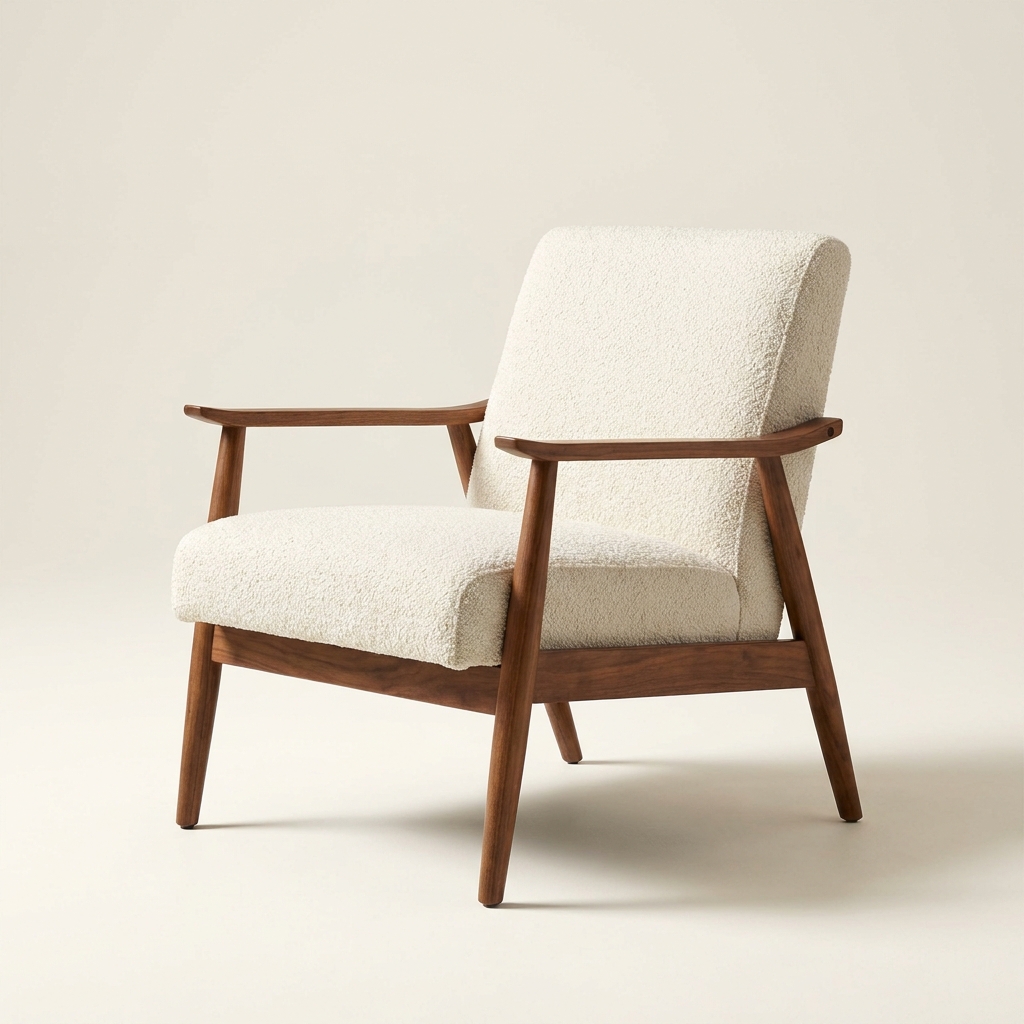
흰 배경의 깔끔한 누끼
같은 가구에서 공간을 걷어낸 컷으로, 카테고리 그리드와 공간이 방해가 되는 레이아웃에 씁니다. 가늘게 깎은 다리와 뚫린 프레임 주변 경계를 확인하십시오. 누끼는 그 자리에서 어긋납니다.
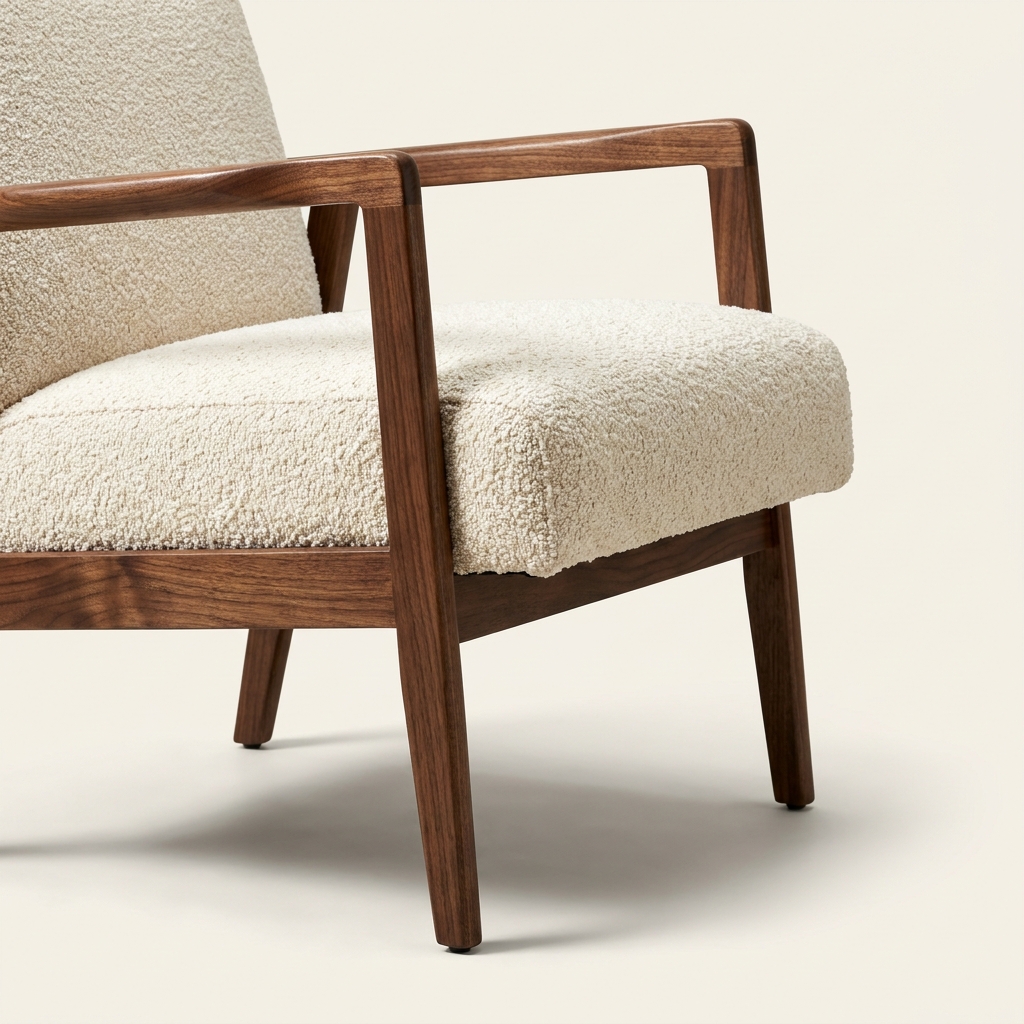
원단과 결합부 클로즈업
조직과 박음선, 팔걸이가 프레임과 만나는 지점을 바짝 잡은 컷입니다. 업스케일하십시오. 마감이 좋은지 판단할 때 구매자가 손가락으로 확대하는 사진이 바로 이 컷입니다.
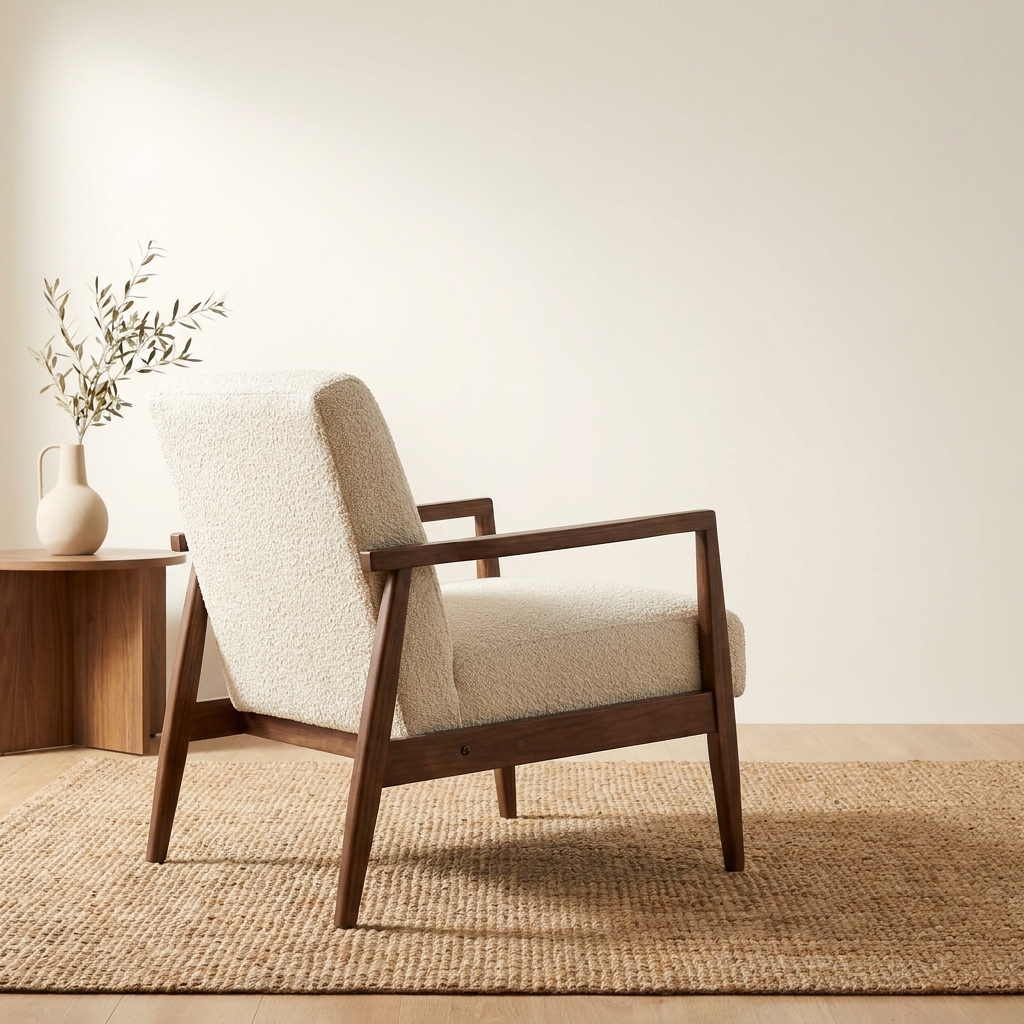
뒷면과 측면 컷
가구는 벽에서 떨어뜨려 놓는 경우가 많아 뒷면이 보입니다. 뒷면에 사진 한 장을 따로 주고, 깊이가 드러나는 정측면 컷도 함께 넣으십시오. 둘 다 정면 사진이 남긴 질문에 답합니다.
가구 촬영에 대한 질문
가구를 파는 분들이 촬영 방식을 바꾸기 전에 묻는 것들입니다.
사진에 사람이 없을 때 크기는 어떻게 보여주나요?
화면에서 본 원단 색이 실제 배송되는 색과 같나요?
창고에서 찍은 가구의 배경 공간을 바꿀 수 있나요?
가구 상세페이지에는 이미지가 몇 장 필요한가요?
좁은 공간에서 큰 가구는 어떻게 촬영하나요?
원단 클로즈업은 해상도가 얼마나 필요한가요?
다른 카테고리
같은 기술을 다른 제품에 맞춰 설명합니다.
필요한 모든 것이 한곳에
첫 제품 사진부터 완성된 광고까지, 전체 워크플로우가 하나의 구독에 있습니다.