Virtual Try-On
La faire porter
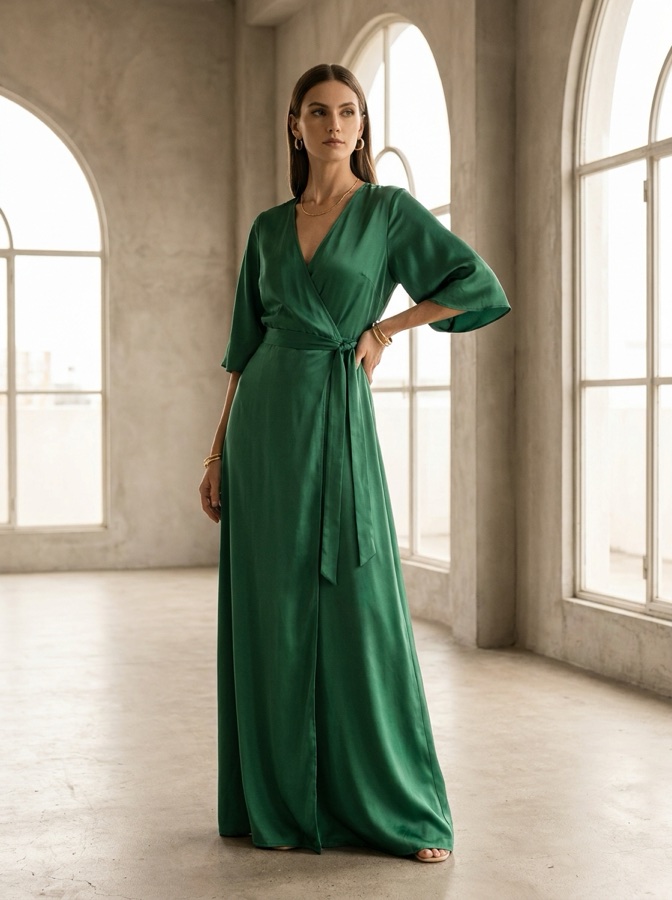
Virtual Try-On prend le vêtement d'un flat lay ou d'une prise sur buste et le place sur une personne générée.
Ouvrir l'outilMontrez un vêtement porté sans réserver de shooting. Générez le look, gardez le même mannequin sur une collection et signalez l'image comme générée.
Commencer gratuitementLes personnes de ces images sont générées et ne sont pas de vrais mannequins. Si vous publiez une personne générée par IA portant votre produit, indiquez-le sur l'image ou dans la fiche. La réglementation publicitaire au Royaume-Uni, dans l'UE et aux États-Unis considère un mannequin synthétique non signalé comme trompeur, et le vêtement montré doit toujours correspondre à celui que vous expédiez, y compris sa tenue sur un corps réel.
 Nano Banana Pro
 Seedream 5
 FLUX 2 Flex
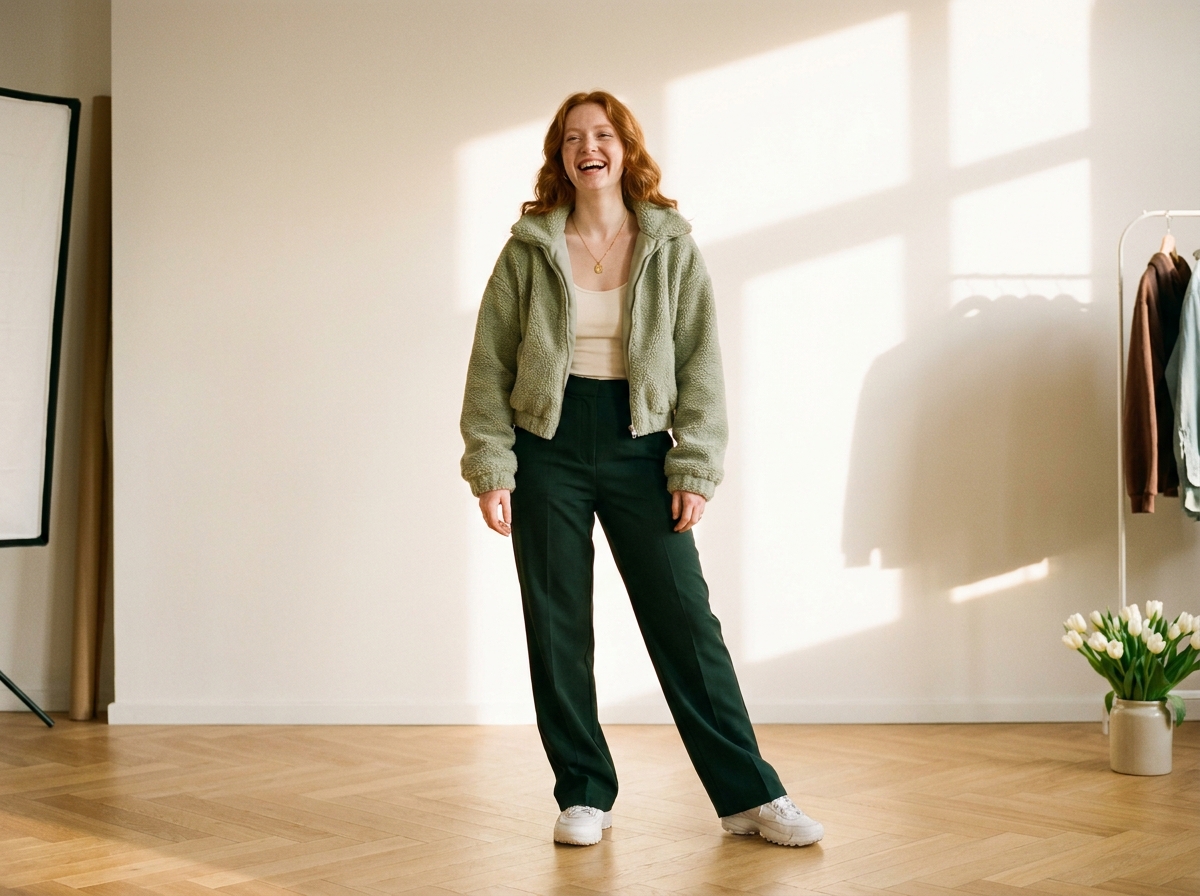 On-model
La photographie de mode par IA place un vêtement réel sur une personne générée. Vous partez d'un flat lay, d'une prise sur buste ou d'une photo sur cintre. Le logiciel construit le mannequin, la pose et le décor autour du vêtement. La pièce conserve sa coupe, sa couleur et son imprimé, car c'est elle que vous vendez et le mannequin n'en est que le cadre.
Quatre prestations que couvre habituellement un shooting lookbook.
Virtual Try-On place un vêtement photographié à plat ou sur buste sur une personne générée, en conservant coupe, couleur et imprimé.
Gardez le même visage et le même corps sur une collection, pour qu'une page catégorie se lise comme un shooting et non comme des images séparées.
Studio, rue ou intérieur, choisis par collection. Le décor porte autant de signal de marque que le vêtement lui-même.
Transformez une image portée finie en un court clip pour les réseaux payants, pour que la campagne et la fiche produit partagent un même rendu.
À quoi sert chaque image, dans l'ordre où l'acheteur la rencontre.
Le vêtement entier sur un corps. Il répond à la coupe et au tombé, ce qu'aucun flat lay ne peut montrer.
Au plus près du tissage, de l'imprimé ou de la finition. C'est là que l'acheteur juge si le prix est justifié.
Le vêtement seul, sur blanc ou mis en forme comme porté. Il montre la vraie couleur et la forme complète sans corps devant.
La pièce portée avec d'autres, dans un décor. Elle vend une tenue plutôt qu'un produit isolé.
Chaque carte ouvre l'application qui produit ce type d'image.
Virtual Try-On prend le vêtement d'un flat lay ou d'une prise sur buste et le place sur une personne générée.
Ouvrir l'outil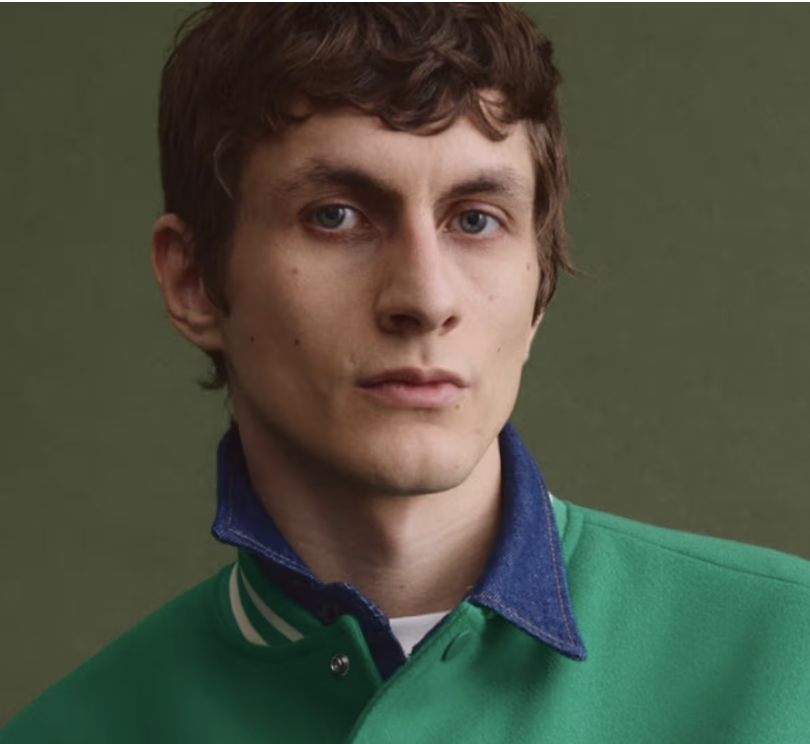
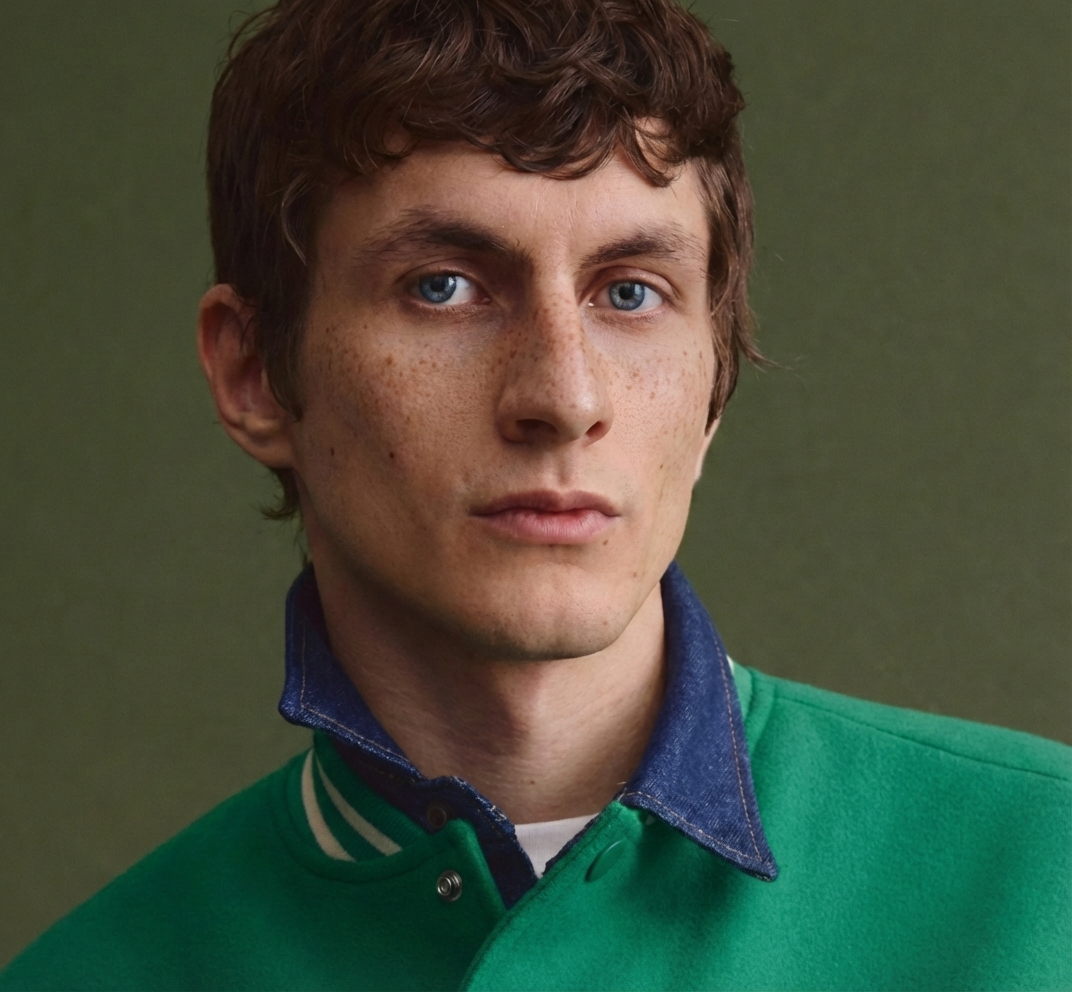
Skin Retouch égalise le rendu de la peau sans effacer la texture qui rend une personne crédible.
Ouvrir l'outil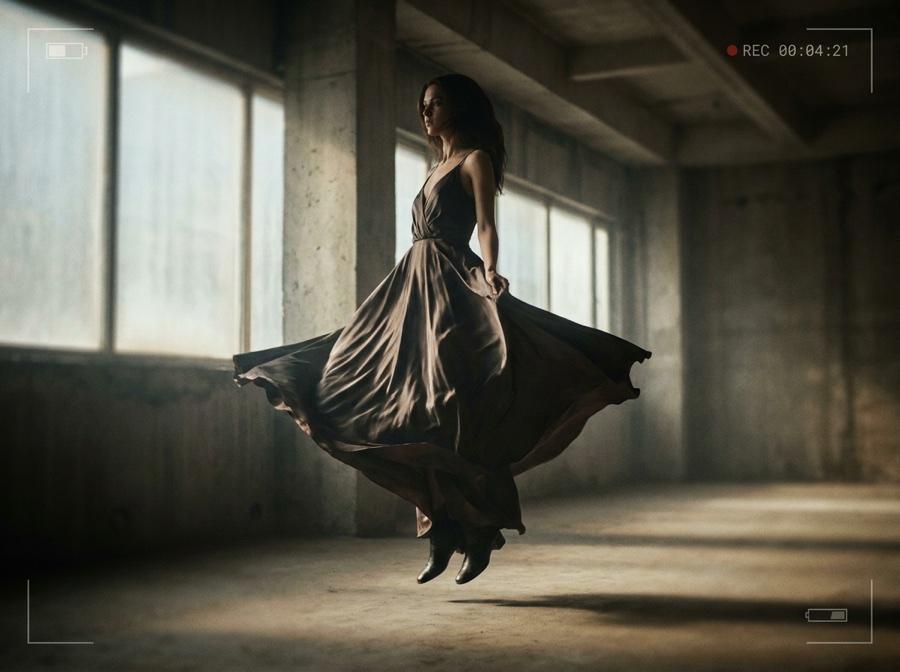
Fashion Video Creator transforme un look fini en un court clip pour les réseaux payants et pour la fiche produit.
Ouvrir l'outil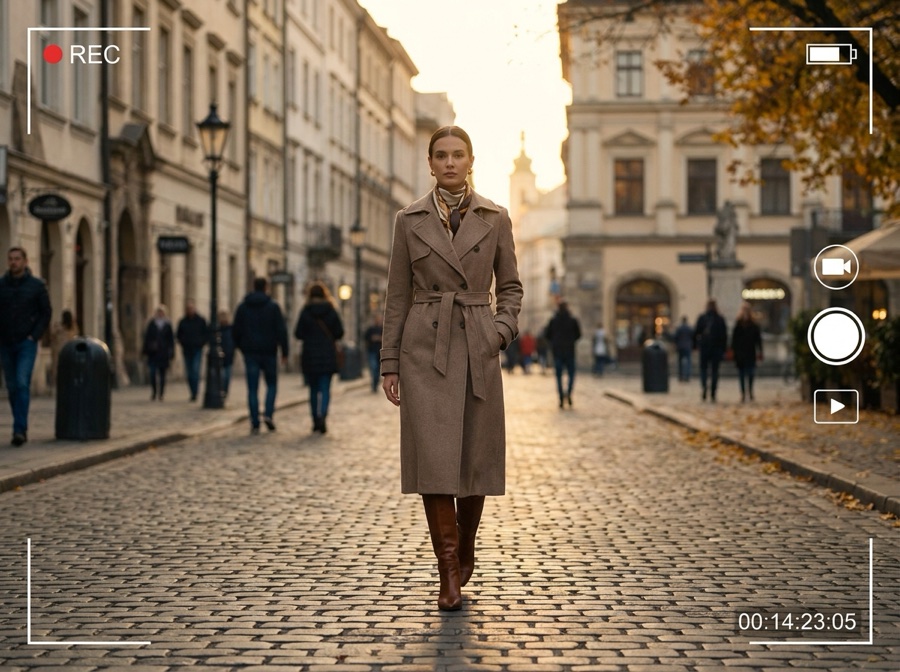
Styled Scene Generator déplace le même look d'un fond studio vers une rue ou un intérieur.
Ouvrir l'outilChaque avant/après ci-dessus illustre l'outil nommé sur la carte, avec l'image d'exemple de cette application. Le sujet affiché ne provient donc pas forcément de votre secteur. Lancez le même outil sur vos propres photos pour voir le résultat sur votre travail.
Le vêtement d'abord, le mannequin ensuite, le décor en dernier.
Réussissez la photo du vêtement avant tout le reste, car chaque étape suivante hérite de sa couleur. Un imprimé décalé d'un ton sur le flat lay sera faux sur toutes les images portées construites à partir de lui, et aucune retouche a posteriori ne le corrige. Choisissez un mannequin par collection et gardez-le. Conservez au moins une image à plat ou sur mannequin invisible dans chaque fiche : c'est celle qui montre la vraie couleur et la forme complète, et c'est elle qui vous protège quand un acheteur compare la livraison à la page.
Produisez une série portée complète pour une seule pièce et jugez la coupe face au vêtement réel.
Chacun couvre une partie du shooting.
L'étape centrale : un vêtement réel placé sur une personne générée.
Comment une marque de vêtements pilote toute la chaîne créative, pas seulement le shooting.
Un court mouvement depuis un look fini, pour les réseaux payants et la fiche produit.
Portez un look fini en 4K pour que le détail du tissu tienne quand l'acheteur zoome.
Les images à plat, sur mannequin invisible et de détail qui accompagnent la série portée.
L'ensemble complet des outils spécialisés derrière ces images.
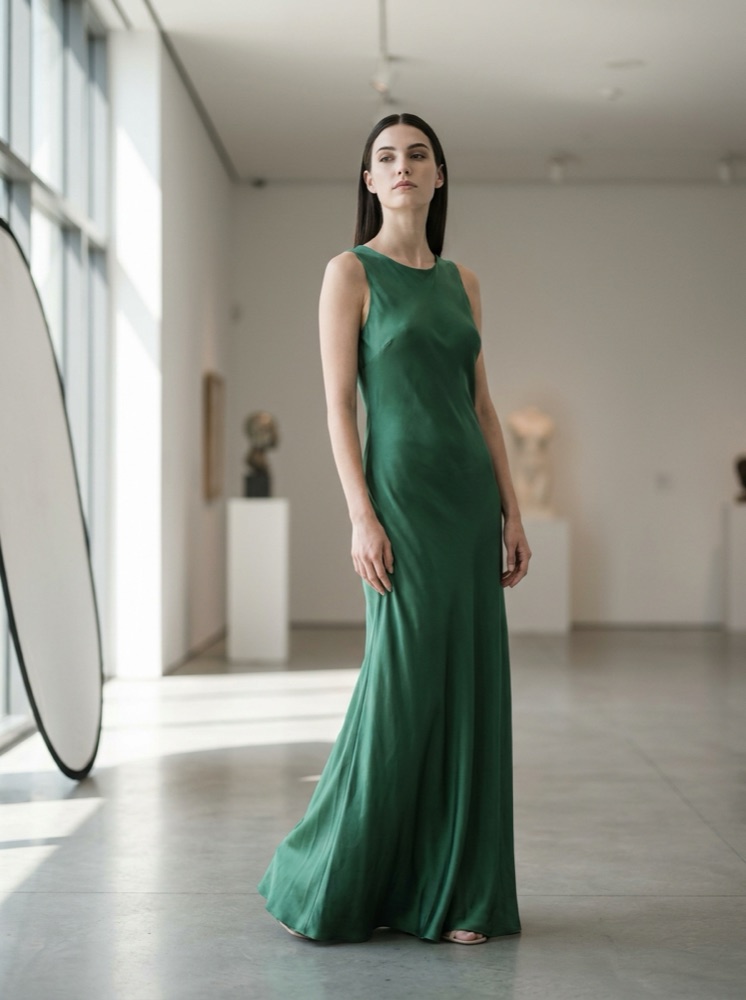
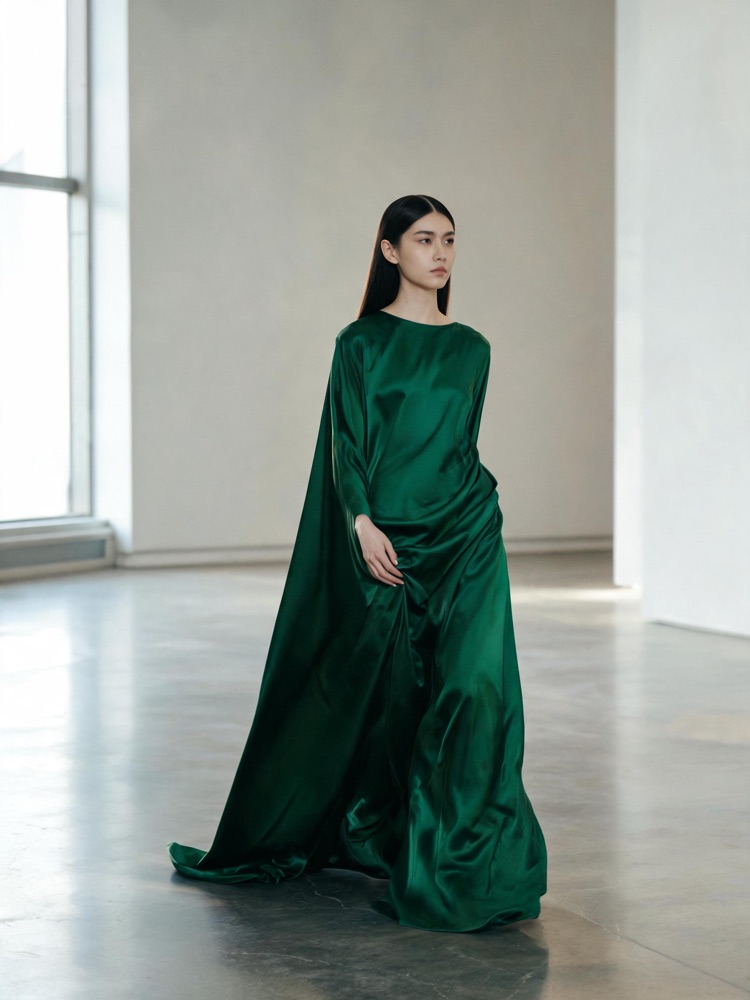
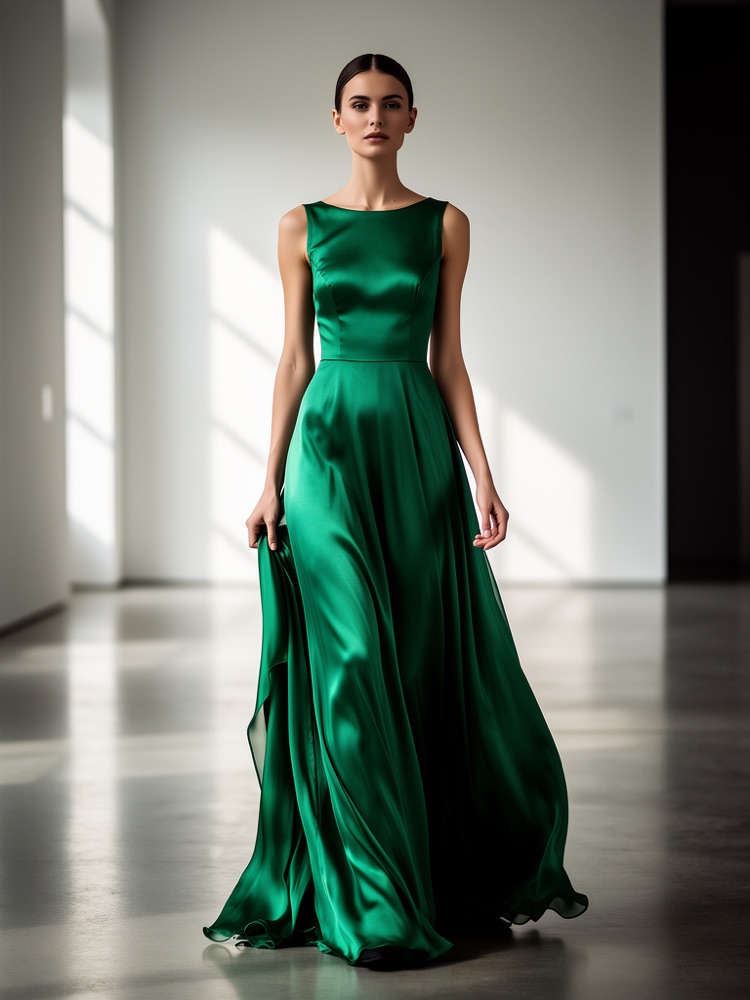
La mode est l'épreuve la plus dure pour la qualité d'image, car le tissu, la peau et l'imprimé échouent tous de façon visible. Nano Banana Pro et Seedream 5 tiennent bien la structure du vêtement et la matière du tissu. FLUX 2 Flex est solide sur le changement de matière quand il vous faut la même coupe dans un autre tissu. Kontext Multi est celui à utiliser quand vous combinez plusieurs références pour garder un mannequin identique sur toute une collection. Jugez sur le gros plan de tissu, car c'est là qu'un résultat faible se voit en premier.
Changez de modèle pour chaque image sans quitter le projet.
Ce que demandent les marques de vêtements avant de remplacer un shooting.
Le même métier, écrit pour l'endroit où vous vendez.
Retirer des objets, changer le texte, remplacer le fond, étendre et agrandir.
Image principale, angles, scènes d'usage et images annotées.
Bannière, comparatif, blocs de caractéristiques et histoire de marque.
Flat lays, scènes stylisées, gros plans de détail et prises d'échelle.
Visuels principaux, angles, scènes d'usage et vignettes de collection.
Commencez par une seule pièce et jugez vous-même la coupe, la couleur et l'imprimé.
Commencer gratuitement