Background Remover
Changer le fond
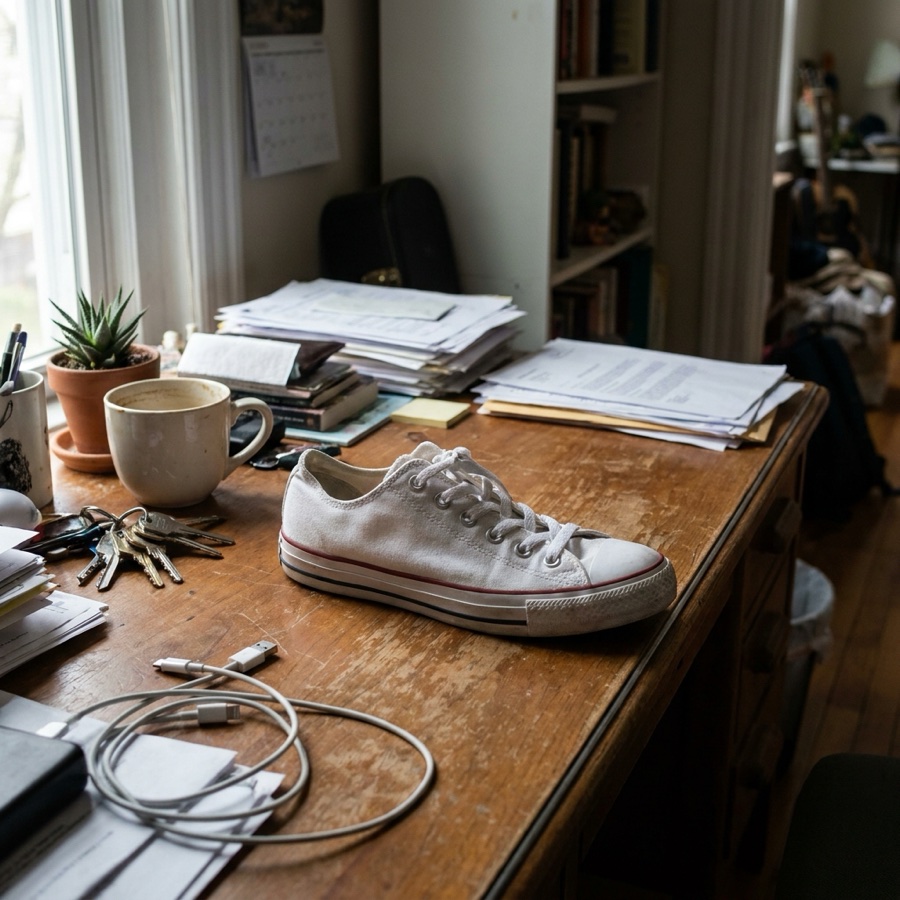
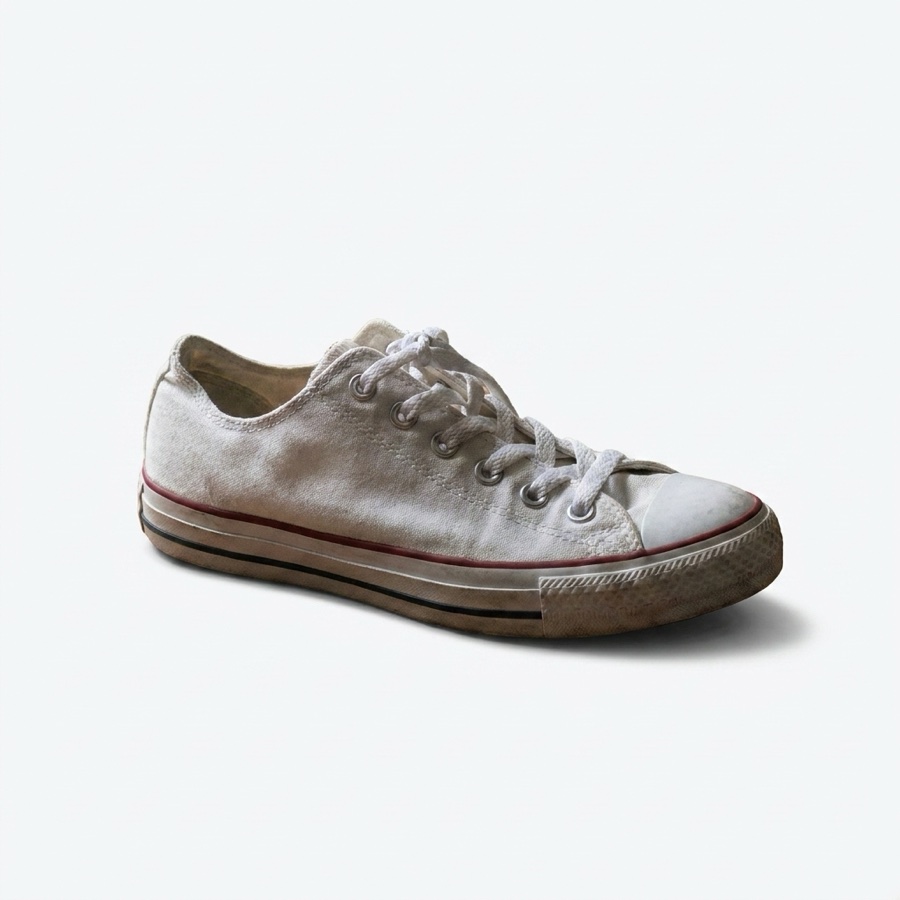
Background Remover isole le sujet pour que vous puissiez le poser sur blanc, sur transparence ou dans un nouveau décor.
Ouvrir l'outilRetirez un objet, changez un mot, remplacez le fond, étendez le cadre ou augmentez la résolution. Décrivez ce que vous voulez et le reste de l'image ne bouge pas.
Commencer gratuitementUn éditeur d'images par IA modifie une partie d'une image à partir d'une consigne écrite plutôt que d'un outil de sélection. Vous désignez ce qui doit changer et vous décrivez le résultat. L'éditeur reconstruit cette zone et laisse le reste intact. C'est l'étape entre la génération d'une image et sa publication, et sur un vrai catalogue c'est là que passe l'essentiel du temps de travail.
Les quatre retouches qui surviennent après presque chaque génération.
Supprimez un reflet, un câble, une étiquette de prix ou un passant, et laissez l'éditeur reconstruire ce qui se trouvait derrière.
Corrigez un mot erroné sur une annotation ou une bannière sans reconstruire toute l'image. Utile pour traduire un même visuel vers plusieurs marchés.
Transformez une image carrée en bannière, ou une bannière en carré, l'éditeur remplissant la zone nouvelle au lieu d'étirer l'ancienne.
Augmentez la résolution d'une image finie pour qu'elle reste nette au zoom et fonctionne aussi en impression.
Les quatre passes entre un premier résultat et une image publiable.
Les petites suppressions que personne ne remarque jusqu'à ce que si : poussière, câbles, une étiquette, un reflet indésirable.
Corriger ou traduire des mots incrustés dans l'image, pour qu'un même visuel serve plusieurs marchés.
La même image au rapport que chaque emplacement exige, sans produit déformé ni titre coupé.
Contrôle de la couleur face au produit réel, puis agrandissement. C'est la dernière étape avant la mise en ligne.
Chaque carte ouvre l'application qui gère ce type de modification.
Background Remover isole le sujet pour que vous puissiez le poser sur blanc, sur transparence ou dans un nouveau décor.
Ouvrir l'outil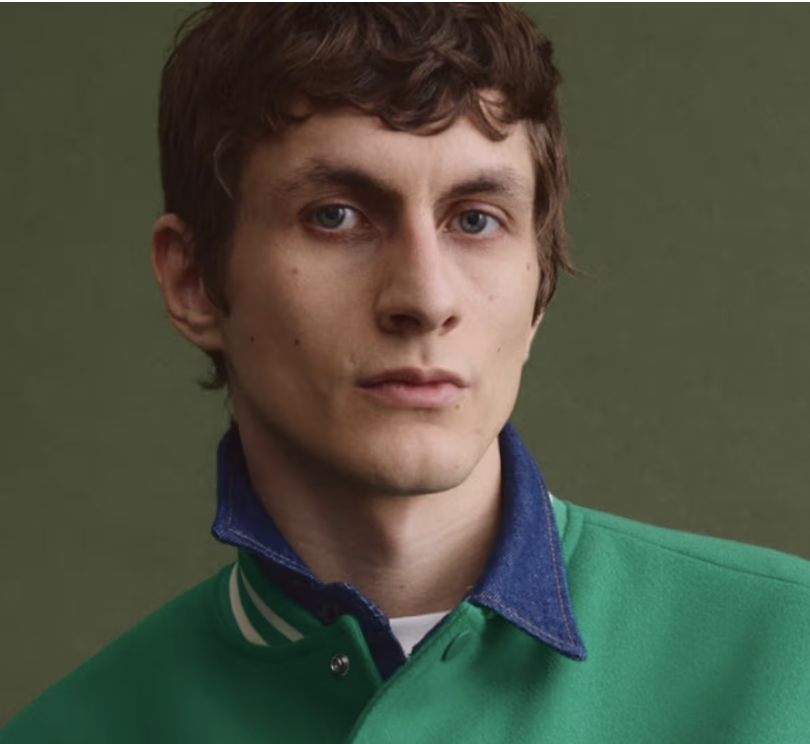
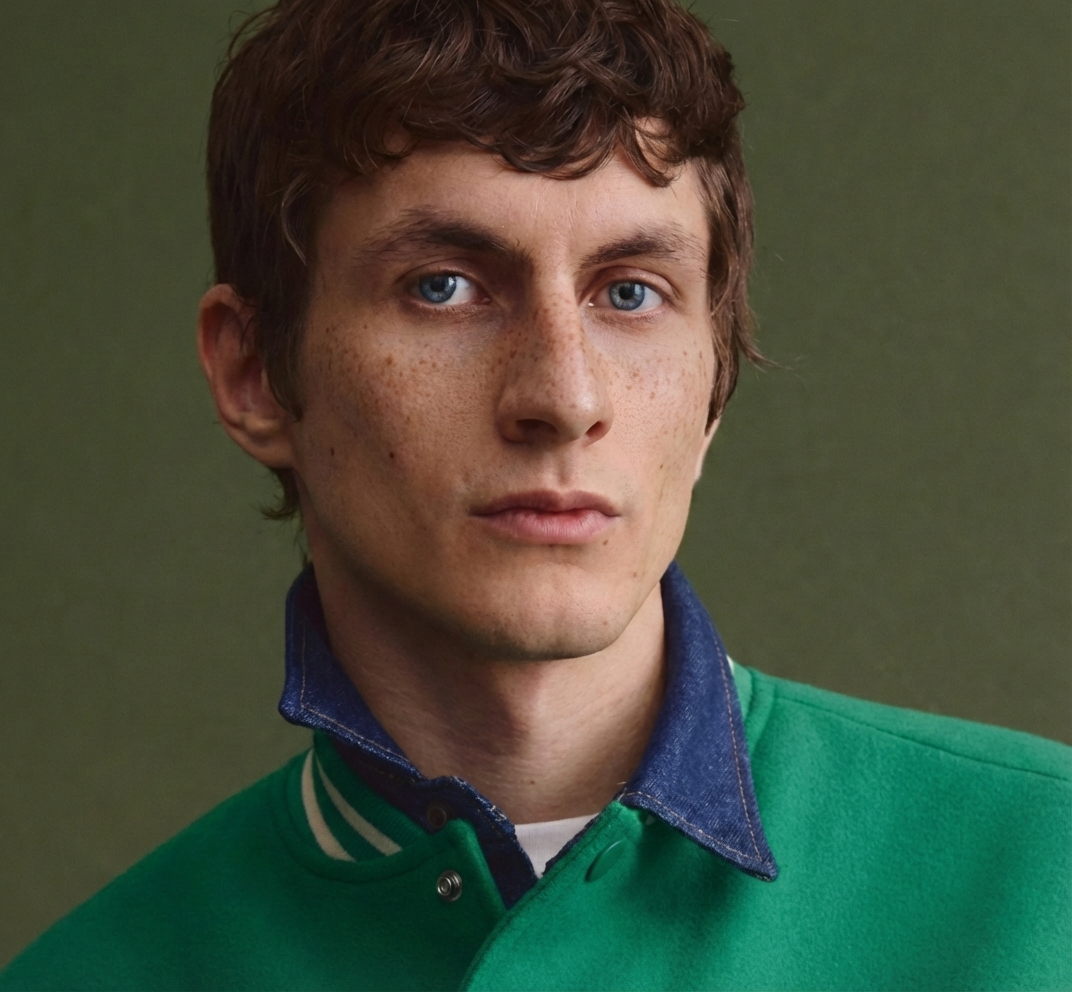
Skin Retouch égalise le rendu de la peau sans retirer la texture qui rend une personne crédible.
Ouvrir l'outil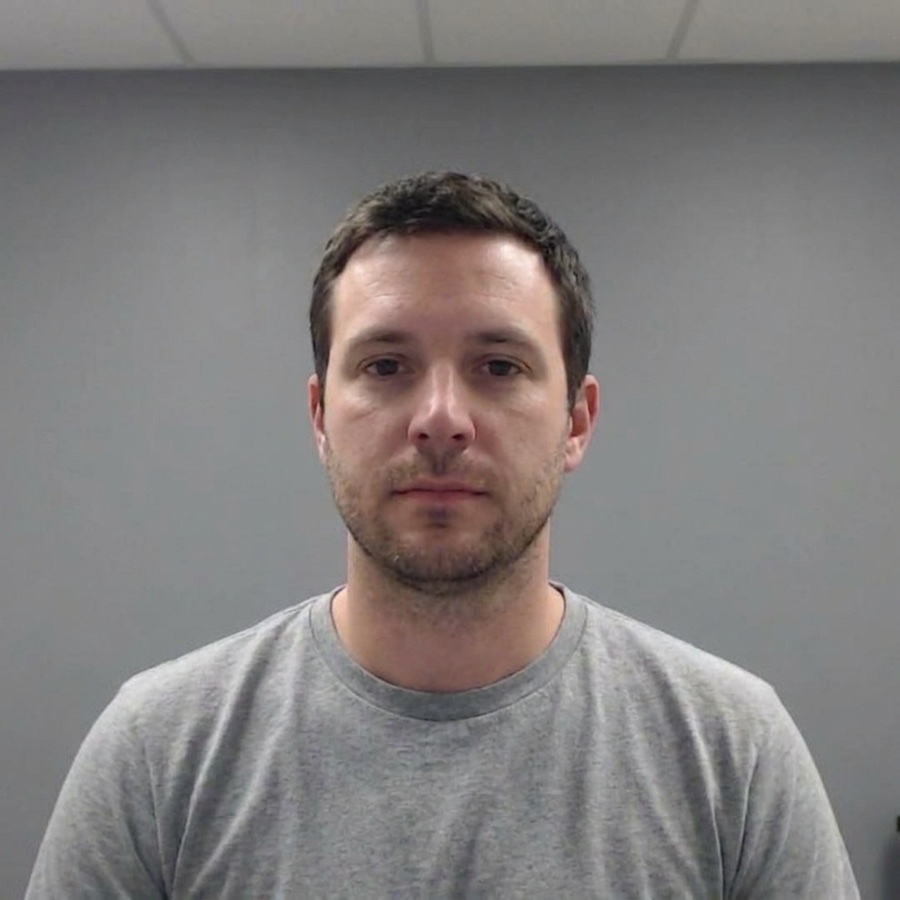
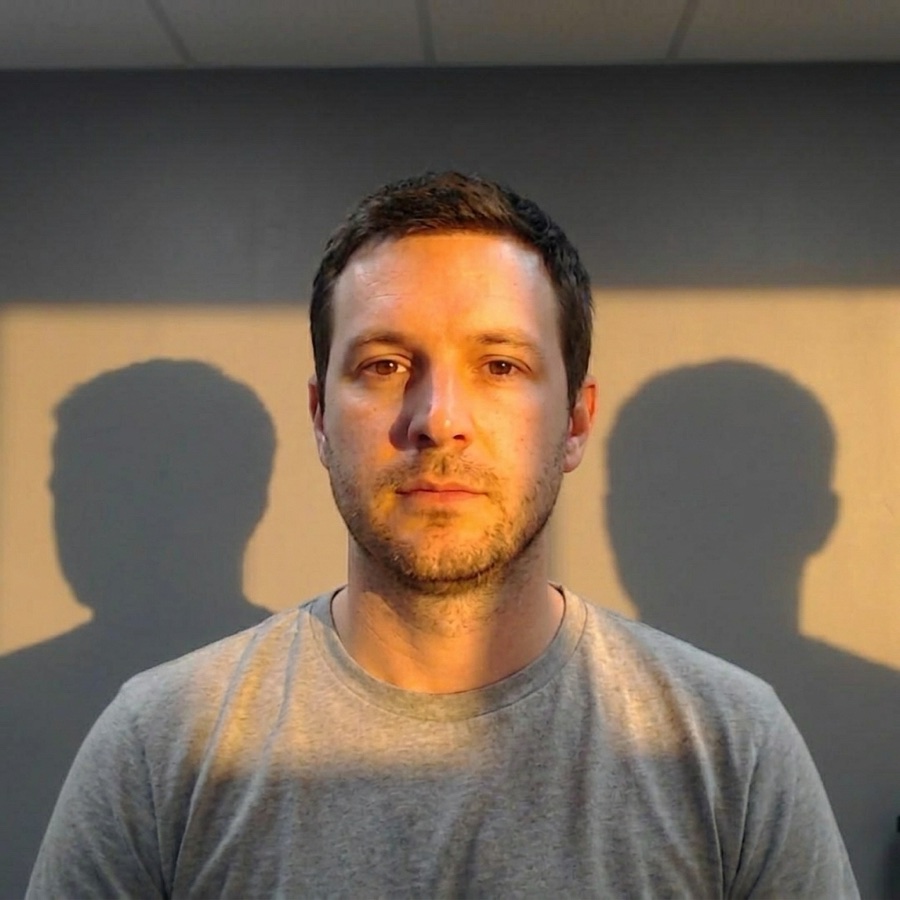
Spotlight Relight remplace la lumière d'une photo finie, la retouche la plus difficile à faire à la main.
Ouvrir l'outil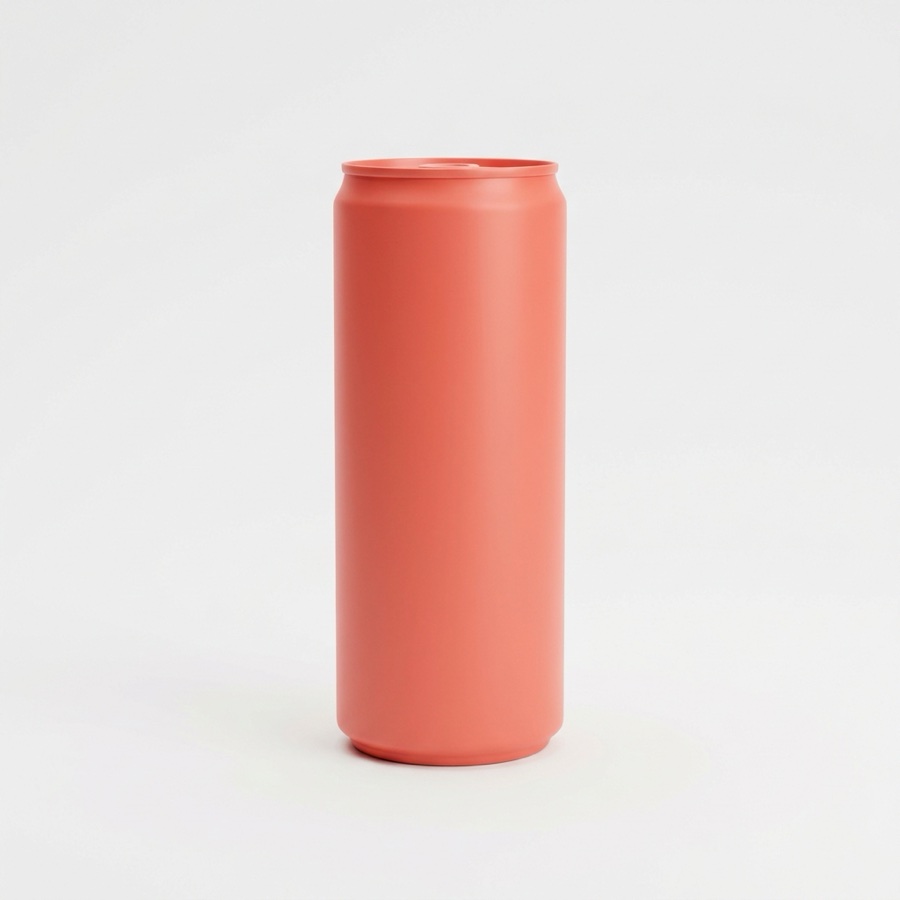

Product Ad Generator réécrit une affirmation posée sur le produit quand la formulation change ou qu'un marché demande une traduction.
Ouvrir l'outilChaque avant/après ci-dessus illustre l'outil nommé sur la carte, avec l'image d'exemple de cette application. Le sujet affiché ne provient donc pas forcément de votre secteur. Lancez le même outil sur vos propres photos pour voir le résultat sur votre travail.
Plusieurs petites passes valent mieux qu'une longue consigne.
Une modification par passe est la règle qui fait gagner le plus de temps. Une consigne qui demande quatre retouches à la fois donne un résultat où trois sont bonnes et une est fausse, sans moyen de corriger la quatrième sans perdre les trois autres. Travaillez petit, comparez chaque passe à la source et gardez l'agrandissement pour la fin. Sur les images produit, le contrôle qui compte est la couleur : placez la version retouchée à côté d'une photo de l'article réel, car un écart qu'un écran masque revient en retour client.
Essayez une seule modification et comparez-la à l'original avant d'engager un lot.
Chacun couvre un type de retouche.
Mise en page, texte et calques quand une retouche exige un placement précis plutôt qu'une description.
Isolez le sujet pour que le fond devienne une décision indépendante.
Portez une image finie en 4K pour le zoom, les grands emplacements et l'impression.
Produisez une nouvelle image quand une retouche se révèle exiger de repartir de zéro.
Quel moteur gère quel type de retouche, avec un exemple pour chacun.
Enchaînez les mêmes retouches sur un lot au lieu de les répéter à la main.
Retoucher demande autre chose que générer : le modèle doit modifier une zone et laisser le reste intact. Nano Banana Pro et GPT Image 2 sont les plus solides sur ce point, et tous deux gèrent les modifications de texte dans l'image. FLUX 2 Flex est celui du changement de matière, quand une surface doit changer mais pas la forme. Kontext Multi accepte plusieurs images de référence à la fois, ce qu'il vous faut quand une retouche doit rester cohérente avec d'autres visuels.
Changez de modèle pour chaque retouche sans quitter le projet.
Ce que l'on demande avant de modifier une image finie.
Le même métier, écrit pour l'endroit où vous vendez.
Image principale, angles, scènes d'usage et images annotées.
Bannière, comparatif, blocs de caractéristiques et histoire de marque.
Flat lays, scènes stylisées, gros plans de détail et prises d'échelle.
Visuels principaux, angles, scènes d'usage et vignettes de collection.
Images portées depuis un flat lay, avec un seul mannequin sur la gamme.
Décrivez une modification et comparez le résultat à l'original.
Commencer gratuitement