Background Remover
Isoler pour l'image principale
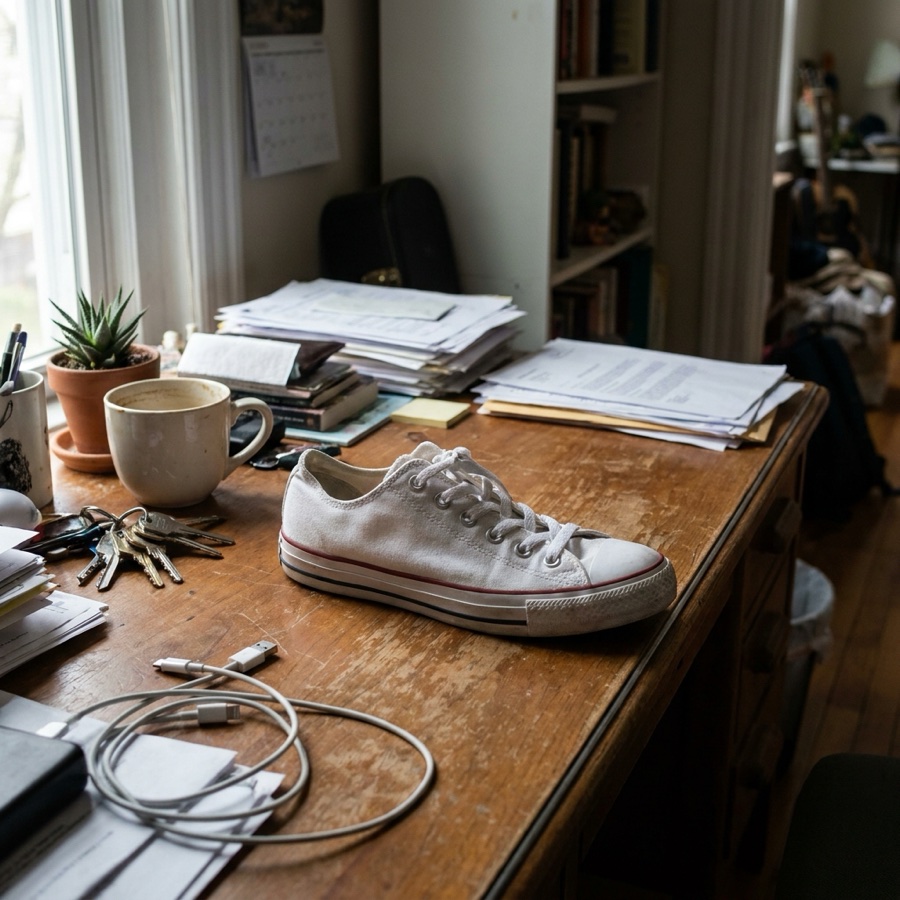
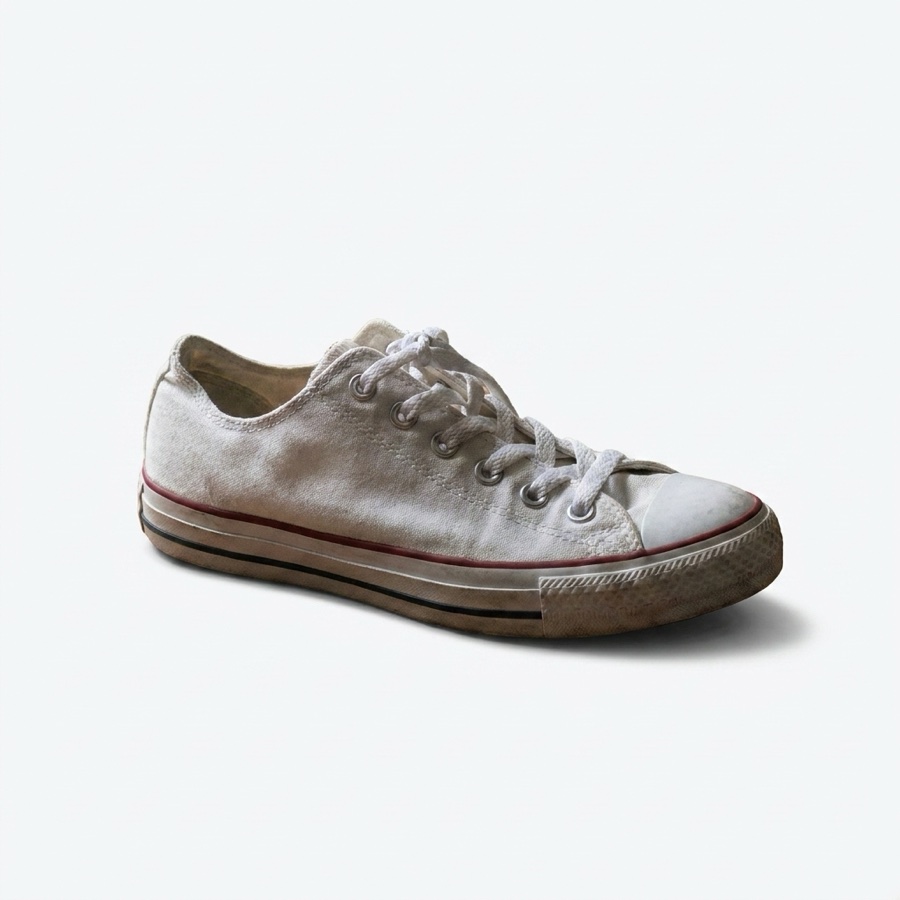
Background Remover pose le produit sur blanc pur et garde des contours nets sur le verre, la maille et les cheveux.
Ouvrir l'outilDétourez le produit sur blanc pur pour l'image principale, ajoutez les angles que les acheteurs font défiler, puis créez scènes d'usage et images annotées depuis le même fichier.
Commencer gratuitementDesignerBox est un outil indépendant, sans lien avec Amazon, ni approuvé ni sponsorisé par Amazon. Amazon fixe ses propres exigences d'image et peut les modifier à tout moment. Vérifiez vos images au regard de la politique en vigueur avant de les importer, et assurez-vous que chacune montre le produit que l'acheteur recevra.
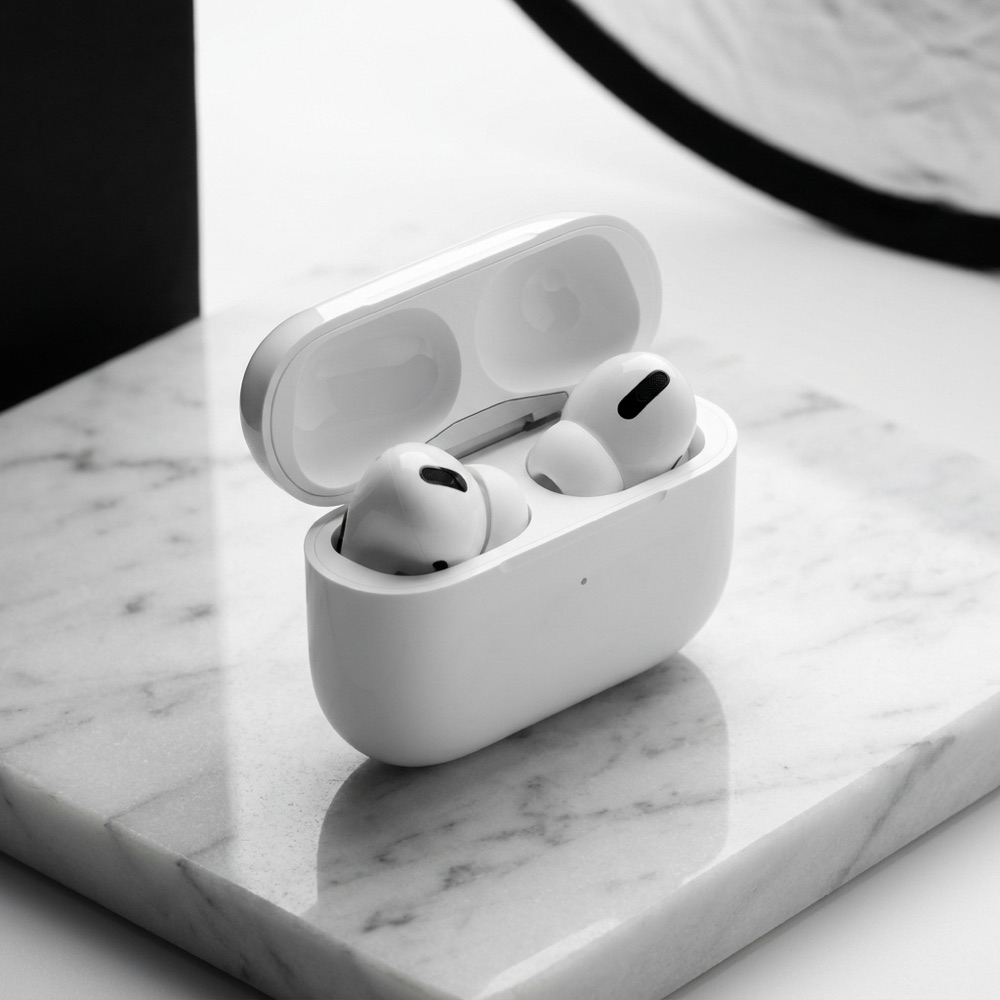 Nano Banana Pro
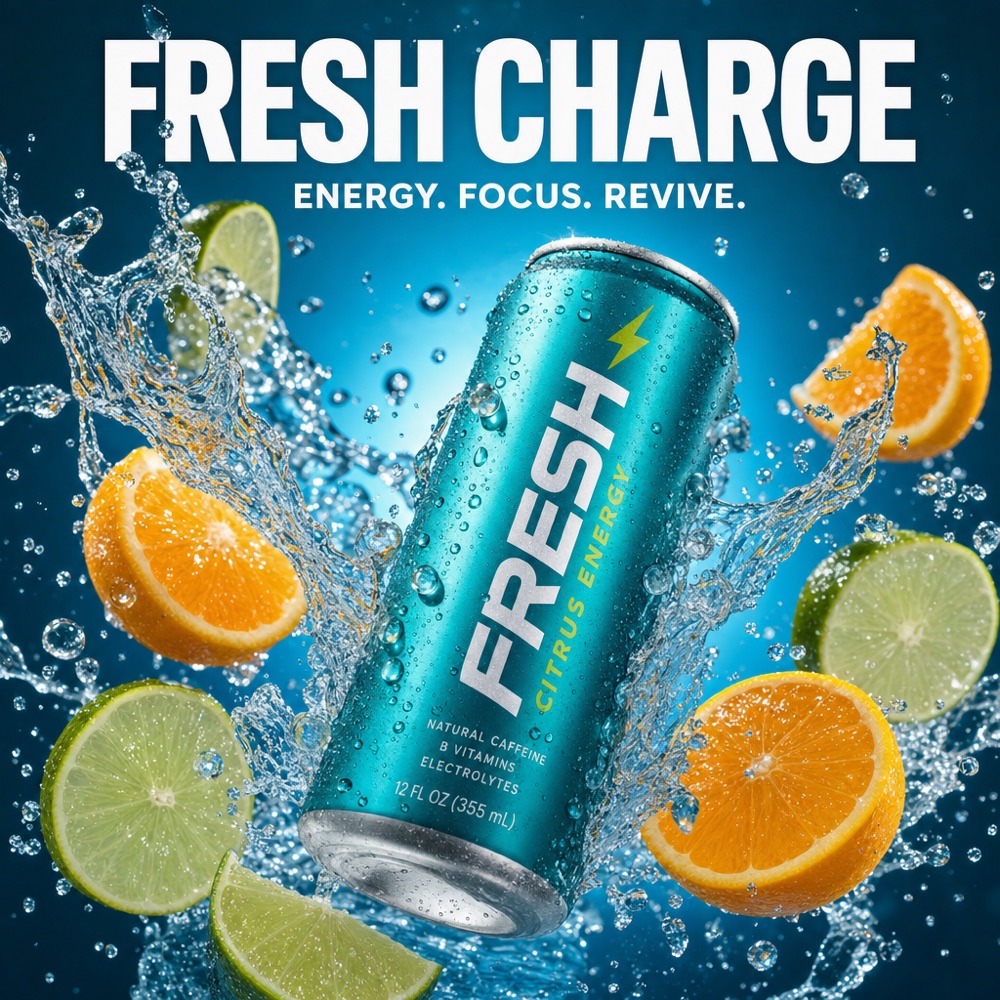 GPT Image 2
 Nano Banana Pro
 FLUX Pro 1.1
Un générateur d'images de fiche Amazon construit la galerie d'une page produit à partir d'une photo que vous avez déjà. L'image principale doit montrer le produit seul sur blanc pur. Les images suivantes font le travail : angles, taille, matières et la caractéristique qui répond à la question la plus fréquente. Cette page explique comment produire chacune depuis un seul import.
Quatre tâches d'image qu'une galerie Amazon doit couvrir.
Amazon exige que l'image principale montre le produit seul sur blanc pur. Background Remover crée ce fichier depuis une photo prise sur n'importe quelle surface.
Créez les prises de côté, de dos, de dessus et de détail depuis la photo de face dont vous disposez, pour que la galerie réponde à la forme et à l'épaisseur.
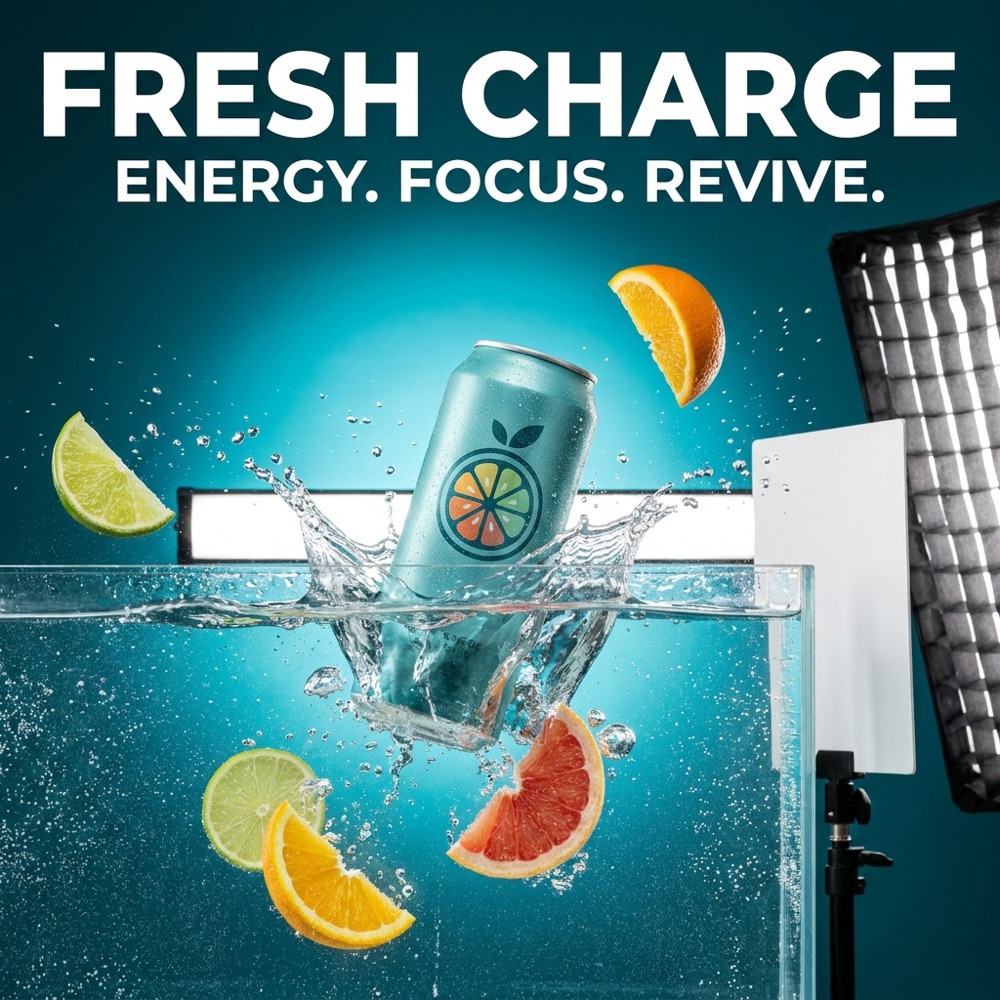
Posez une affirmation en gros texte sur le produit. Les modèles à typographie solide gardent le texte lisible à la taille affichée sur un téléphone.
Montrez le produit en situation pour que l'acheteur juge sa taille face à une pièce, une main ou une étagère. C'est l'image qui règle la question de l'échelle.
À quoi sert chaque emplacement, dans l'ordre où l'acheteur fait défiler.
Produit seul, blanc pur, sans texte ni accessoire. C'est la vignette dans la recherche, donc elle décide du clic.
Les vues qui montrent l'épaisseur, la finition, les connecteurs, les coutures et les fermetures. L'acheteur les ouvre avant de lire un mot.
Le produit tenu, porté ou posé. Une image qui règle la taille économise une page de description.
La photo qui répond à ce dont se plaignent les avis : la matière, la coupe, le contenu de la boîte.
Chaque carte ouvre l'application qui produit ce type d'image.
Background Remover pose le produit sur blanc pur et garde des contours nets sur le verre, la maille et les cheveux.
Ouvrir l'outil
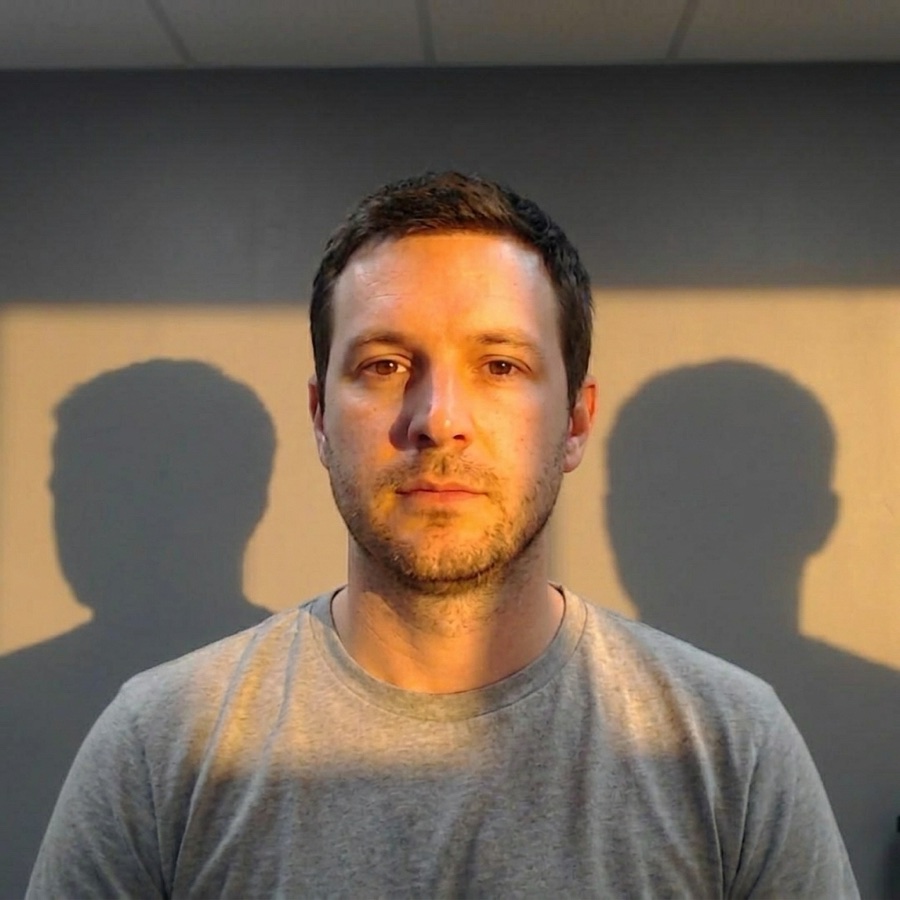
Spotlight Relight transforme une photo de téléphone plate en prise de vue éclairée en studio, sans modifier le produit.
Ouvrir l'outil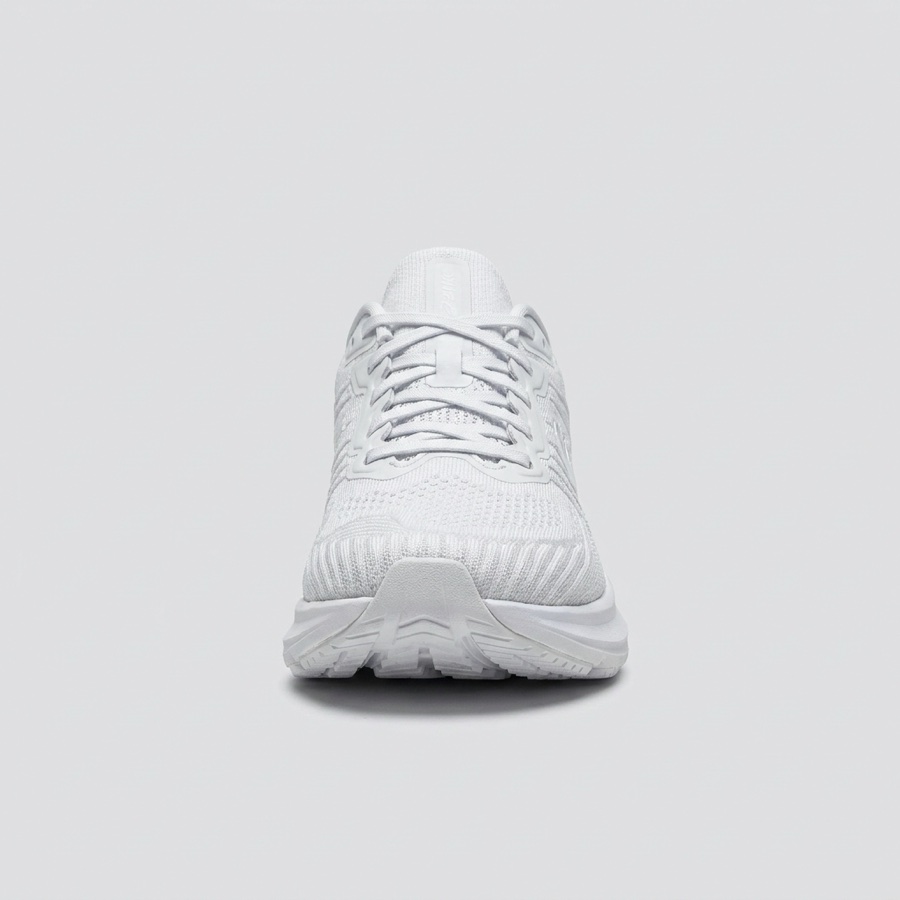
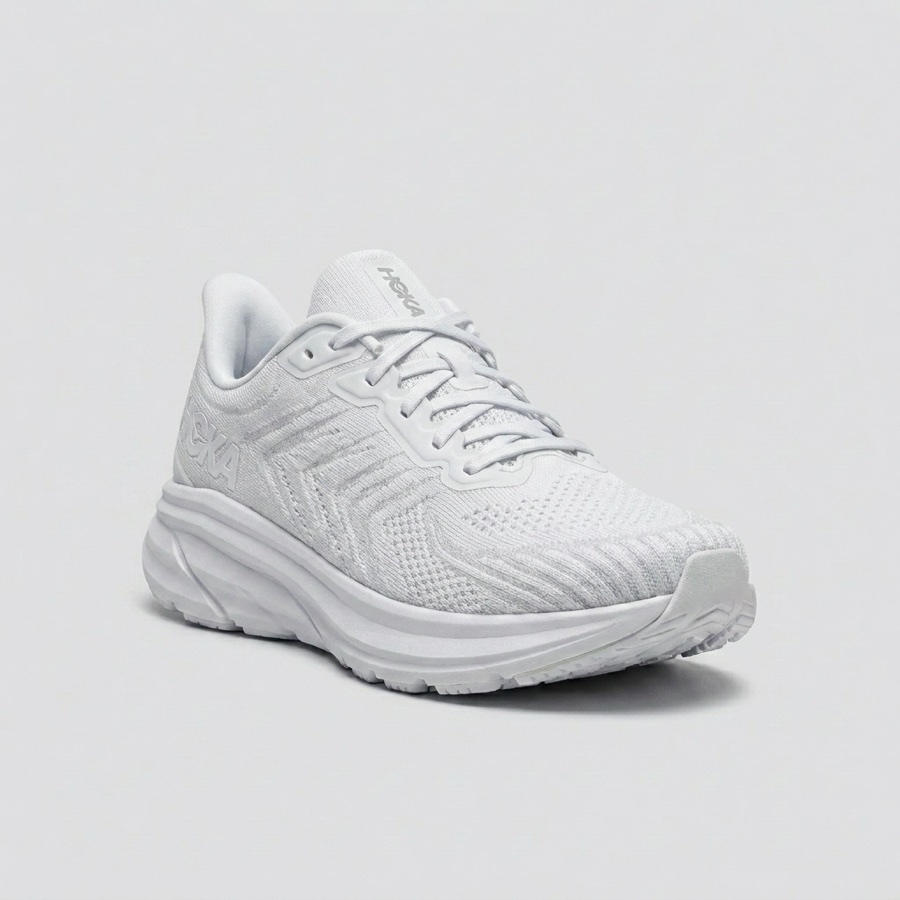
Photo Angles crée les vues de côté, de dos et de détail que l'acheteur fait défiler, depuis une seule photo de face.
Ouvrir l'outil

Product Ad Generator pose une affirmation courte sur le produit, dans un texte qui reste lisible sur un téléphone.
Ouvrir l'outilChaque avant/après ci-dessus illustre l'outil nommé sur la carte, avec l'image d'exemple de cette application. Le sujet affiché ne provient donc pas forcément de votre secteur. Lancez le même outil sur vos propres photos pour voir le résultat sur votre travail.
L'image principale d'abord, car tout le reste réutilise ce fichier.
Construisez l'image principale sur fond blanc avant tout le reste. C'est le fichier dont héritent toutes les autres images, et celui sur lequel Amazon est le plus strict. Ajoutez les angles ensuite, tant que l'éclairage reste cohérent. Les scènes d'usage et les annotations viennent en dernier, puisqu'elles reposent sur un produit déjà correct. Un workflow enregistré répète ces quatre étapes pour chaque ASIN d'un catalogue, et c'est là que passe réellement le temps sur une gamme étendue.
Faites passer un seul produit par la galerie complète avant d'engager le catalogue.
Chacun couvre une étape de la galerie.
Le fichier blanc pur qu'exige la règle de l'image principale, plus une version transparente pour les scènes.
Vues de côté, de dos, de dessus et de détail depuis la seule photo dont vous disposez.
Portez la galerie finie en 4K pour qu'elle tienne quand l'acheteur zoome.
Modifiez le texte d'une image annotée, changez une affirmation ou redimensionnez pour un autre emplacement.
Le métier derrière la galerie : lumière, angles et choix de décor.
Enregistrez la séquence une fois et appliquez-la à chaque produit de la gamme.
Les images annotées dépendent du texte, donc le choix du modèle compte davantage ici que sur un simple détourage. GPT Image 2, Nano Banana Pro et Seedream 5 rendent un texte lisible en petite taille, ce dont une galerie vue sur téléphone a besoin. FLUX Pro 1.1 est le choix pratique pour les grandes séries sur un catalogue. Vous choisissez image par image, au lieu d'accepter un seul moteur pour toute la série.
Changez de modèle pour chaque image sans quitter le projet.
Ce que les vendeurs demandent avant de remplacer une séance produit.
Le même métier, écrit pour l'endroit où vous vendez.
Bannière, comparatif, blocs de caractéristiques et histoire de marque.
Flat lays, scènes stylisées, gros plans de détail et prises d'échelle.
Visuels principaux, angles, scènes d'usage et vignettes de collection.
Images portées depuis un flat lay, avec un seul mannequin sur la gamme.
Retirer des objets, changer le texte, remplacer le fond, étendre et agrandir.
Une photo produit suffit à remplir chaque emplacement. Essayez sur une seule fiche.
Commencer gratuitement