
Spotlight Relight
Poser la lumière de marque
Spotlight Relight applique un traitement lumineux, ce qui est le moyen le plus rapide de rendre homogène un catalogue disparate.
Ouvrir l'outilCréez le visuel principal, les angles, les scènes d'usage et les vignettes de collection depuis des photos que vous avez déjà. Un traitement, appliqué à tout le catalogue.
Commencer gratuitementDesignerBox est un outil indépendant, sans lien avec Shopify, ni approuvé ni sponsorisé par Shopify. Toute image publiée doit montrer le produit que le client recevra, et le droit de la consommation au Royaume-Uni, dans l'UE et aux États-Unis en tient le vendeur pour responsable, pas le logiciel.
 Nano Banana Pro
 Nano Banana 2
 FLUX Pro 1.1
 Lifestyle
Un générateur d'images produit Shopify construit la galerie d'une boutique à partir de photos de vos propres produits. Contrairement à une marketplace, Shopify n'impose aucune règle d'image, donc la contrainte est votre marque et non une politique. Le travail consiste à tenir une lumière, une surface et un cadrage sur tout le catalogue, pour qu'une page collection se lise comme une seule gamme.
Les quatre types d'image dont vit la galerie d'une boutique.
La première image de la fiche et la vignette dans une collection. Elle porte le rendu de la marque, c'est donc celle à décider en premier.
La galerie qu'un client fait défiler avant d'ajouter au panier. Créez les vues manquantes depuis la photo dont vous disposez déjà.
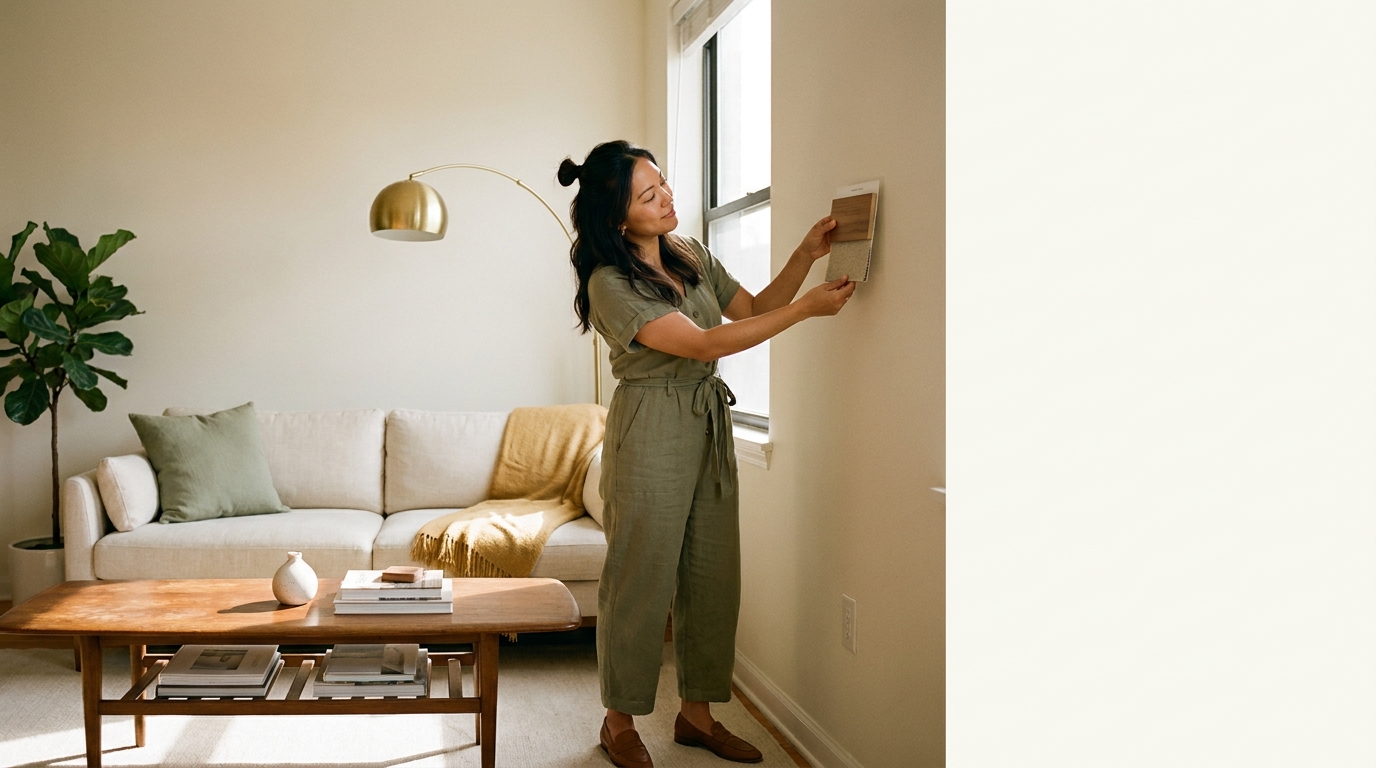
Le produit en situation, dans un décor conforme à la marque. C'est ce qui distingue une boutique en propre d'une fiche de marketplace.
Des recadrages homogènes sur toute une catégorie, pour qu'une page collection paraisse conçue et non assemblée avec ce que chaque fournisseur a envoyé.
À quoi sert chaque image, dans l'ordre où le client la rencontre.
Vue avant la fiche produit. Elle doit fonctionner en petit et s'accorder à ses voisines, sinon la catégorie paraît brouillonne.
La première image de la page. Elle fixe l'attente de qualité et de prix en une seconde environ.
Angles, détails et matières. C'est là que le client lève les doutes qui bloquent autrement l'achat.
La même prise recadrée pour la publicité, l'e-mail et les réseaux, pour que le trafic payant atterrisse sur une page qui correspond au visuel.
Chaque carte ouvre l'application qui produit ce type d'image.
Spotlight Relight applique un traitement lumineux, ce qui est le moyen le plus rapide de rendre homogène un catalogue disparate.
Ouvrir l'outil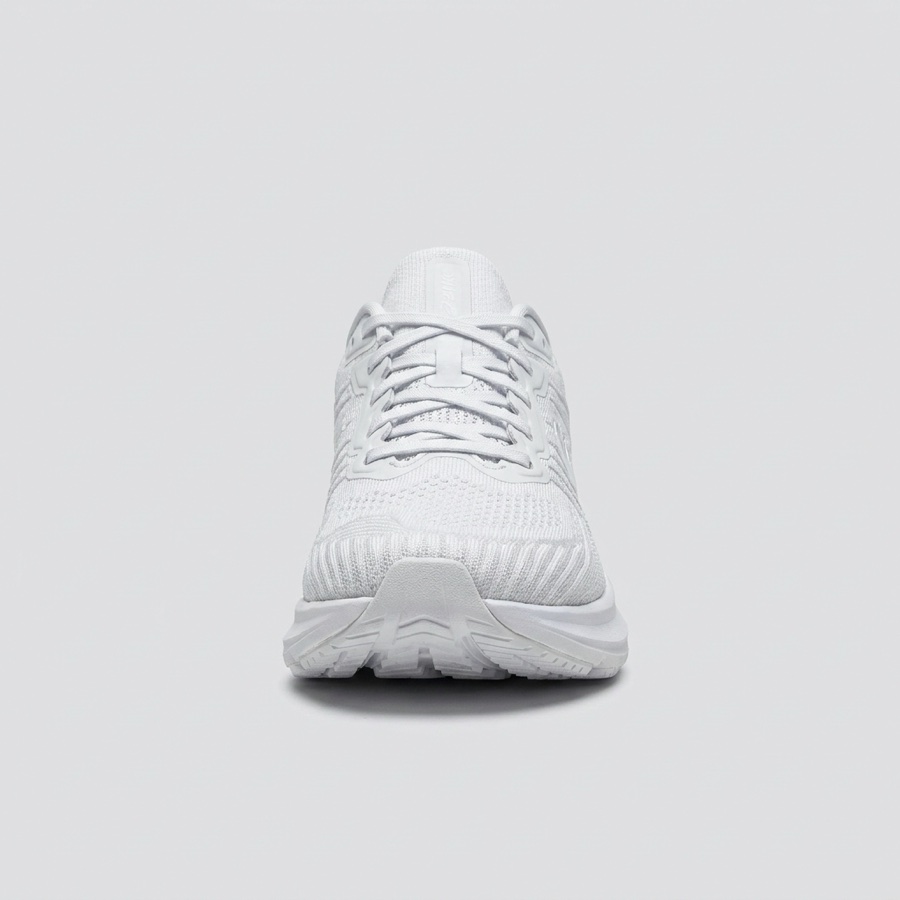
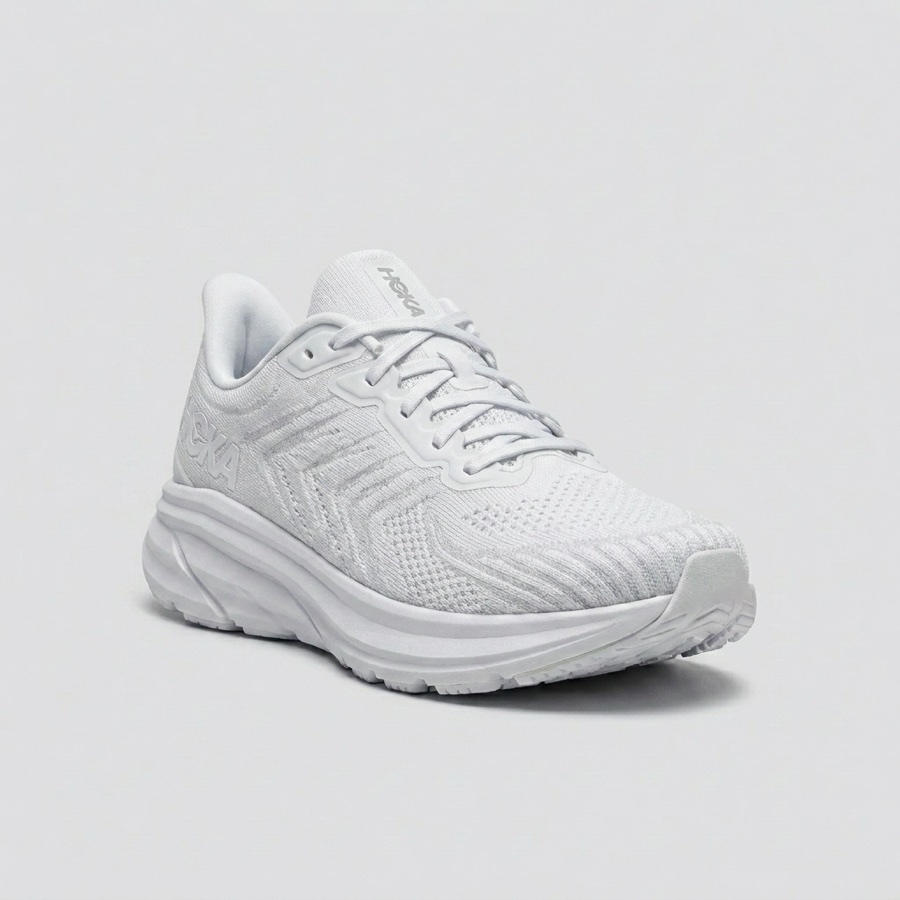
Photo Angles crée les vues qu'un client fait défiler, depuis l'unique photo envoyée par un fournisseur.
Ouvrir l'outil
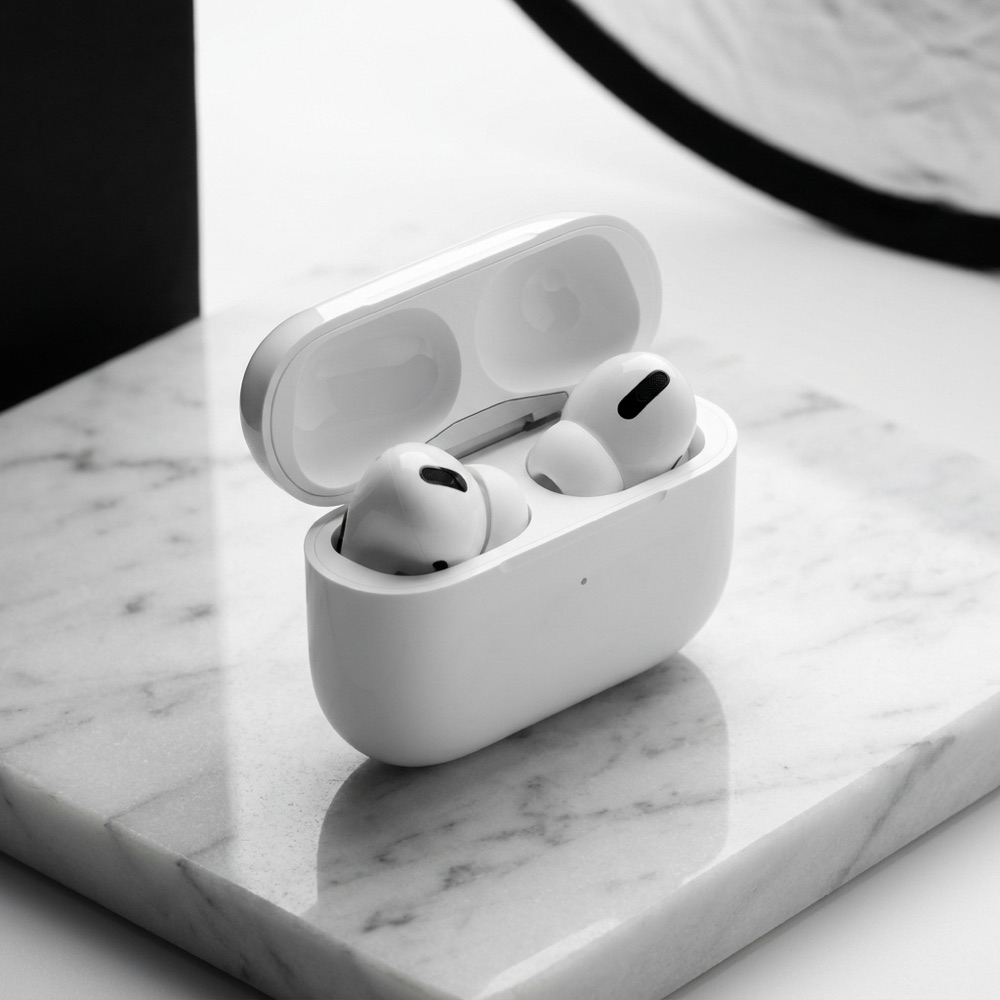
Styled Scene Generator place le produit dans un décor conforme à la marque et le répète sur toute la gamme.
Ouvrir l'outil
Social Media Ad Studio recadre la même image pour la publicité et l'e-mail, pour que le visuel corresponde à la page de destination.
Ouvrir l'outilChaque avant/après ci-dessus illustre l'outil nommé sur la carte, avec l'image d'exemple de cette application. Le sujet affiché ne provient donc pas forcément de votre secteur. Lancez le même outil sur vos propres photos pour voir le résultat sur votre travail.
Décidez le traitement une fois, puis appliquez-le à tout.
Sur une boutique, l'homogénéité l'emporte sur la qualité d'une image isolée. Une page collection de douze produits photographiés de douze manières différentes paraît pire que douze photos moyennes qui partagent un traitement, car l'oeil lit l'incohérence avant toute image individuelle. Fixez lumière, fond et cadrage d'abord, traitez les visuels principaux sur l'ensemble du catalogue, puis ajoutez les vues de galerie. Les gammes en dropshipping y gagnent le plus, car les photos fournisseur arrivent dans tous les styles possibles.
Appliquez le traitement à une seule catégorie et comparez la page au reste de la boutique.
Chacun couvre une partie du catalogue.
Le métier derrière la galerie d'une boutique : lumière, angle et décor.
Les vues de galerie que la photo du fournisseur n'a jamais comprises.
Des décors d'usage conformes à la marque, répétés sur toute la gamme.
Une courte vidéo produit pour la fiche et pour les réseaux payants, depuis les mêmes images.
Comment une équipe de vente directe pilote toute la chaîne créative.
Enregistrez le traitement une fois et appliquez-le à chaque produit ajouté.
Le travail de boutique est un travail de volume, donc la vitesse et la régularité comptent autant que la qualité maximale. FLUX Pro 1.1 et Nano Banana 2 sont les choix pratiques pour traiter un catalogue. Nano Banana Pro et GPT Image 2 méritent l'étape supplémentaire sur les visuels principaux et les recadrages de campagne, là où l'image vend le plus. Gardez un modèle par traitement, car changer de moteur en cours de catalogue réintroduit l'incohérence que vous cherchez à supprimer.
Changez de modèle pour chaque image sans quitter le projet.
Ce que demandent les commerçants avant de retraiter un catalogue.
Le même métier, écrit pour l'endroit où vous vendez.
Images portées depuis un flat lay, avec un seul mannequin sur la gamme.
Retirer des objets, changer le texte, remplacer le fond, étendre et agrandir.
Image principale, angles, scènes d'usage et images annotées.
Bannière, comparatif, blocs de caractéristiques et histoire de marque.
Flat lays, scènes stylisées, gros plans de détail et prises d'échelle.
Traitez une seule collection et comparez-la au reste de la boutique.
Commencer gratuitement