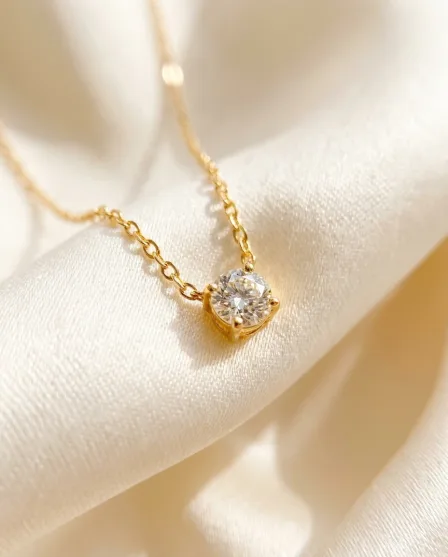
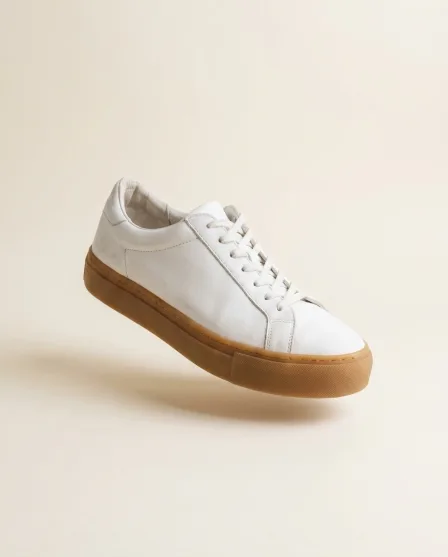
結論を先に
この2つは、同じカテゴリーに見えるほどには重なりません。Photoroom は出品写真の生産ラインで、優れた切り抜きと大量の一括書き出しに対応します。DesignerBox は、商品画像が多くのジョブの1つにすぎない AI クリエイティブ制作で、ワークフローとして組み立て、行ごとに確認します。正直な線引きは次のとおりです。
DesignerBox が向いている場合
- 静止画だけでなく、商品動画や広告も必要な方
- ブランドルールを一度だけ設定し、すべての結果に適用したい方
- 実行前にその実行のクレジットコストを知りたい方
- 画像を 1 枚ずつ編集するのではなく、繰り返し使えるワークフローを作りたい
Photoroom が向いている場合
- 主な仕事は、商品の切り抜きときれいな出品写真の書き出し
- 本格的な iOS アプリと Android アプリが必要で、撮影はスマートフォンで行う
- カタログ画像を数千枚まとめて処理し、書き出し数に応じた料金にしたい
- 背景の削除を、できるだけ安く始めたい
DesignerBox が強い点
Photoroom は得意な領域ではとても優れています。ここでは、Photoroom が扱わない領域を DesignerBox がどう補うかを説明します。
すべての商品に同じ基準を
DesignerBox は、ブランドのルール、モデル、光、フレーミングを一度だけ設定し、すべての行に適用するので、1行目と500行目が一致します。Photoroom は商品の切り抜きと背景に合わせて調整した独自のエンジンを使います。その用途には正しい選択ですが、それ以外では制約になります。
本格的な動画制作
Photoroom は上位プランに動画生成を追加しました。DesignerBox は写真から商品動画を作り、その結果を複数トラックのタイムライン、トランジション、テキスト、音声を備えた動画エディターで編集します。動画が商品の静止画のたまのおまけ以上のものなら、この差はすぐに大きくなります。
ワークフローとブランド管理
ブランドルールを入れたワークフローを一度作れば、実行のたびにチーム全体へ同じルールが適用されます。確認は行ごとです。各結果を残すか捨て、1行だけ再実行できます。Photoroom にもブランドキットとチーム席がありますが、中心にあるのは制作の実行ではなく、画像単位の編集です。DesignerBox のチーム席は Ultra プランです。
同僚が実行
DesignerBox のワークフローはアプリになります。同僚は短いフォームに入力して実行を押すだけで、結果が返ってきます。Claude や Cursor などの AI チャットも、MCP 経由で DesignerBox のワークフローを実行できます。Photoroom は専用のクレジット枠を持つ REST API を提供しており、コードからの自動化に対応します。
1枚の写真から DesignerBox が返すもの

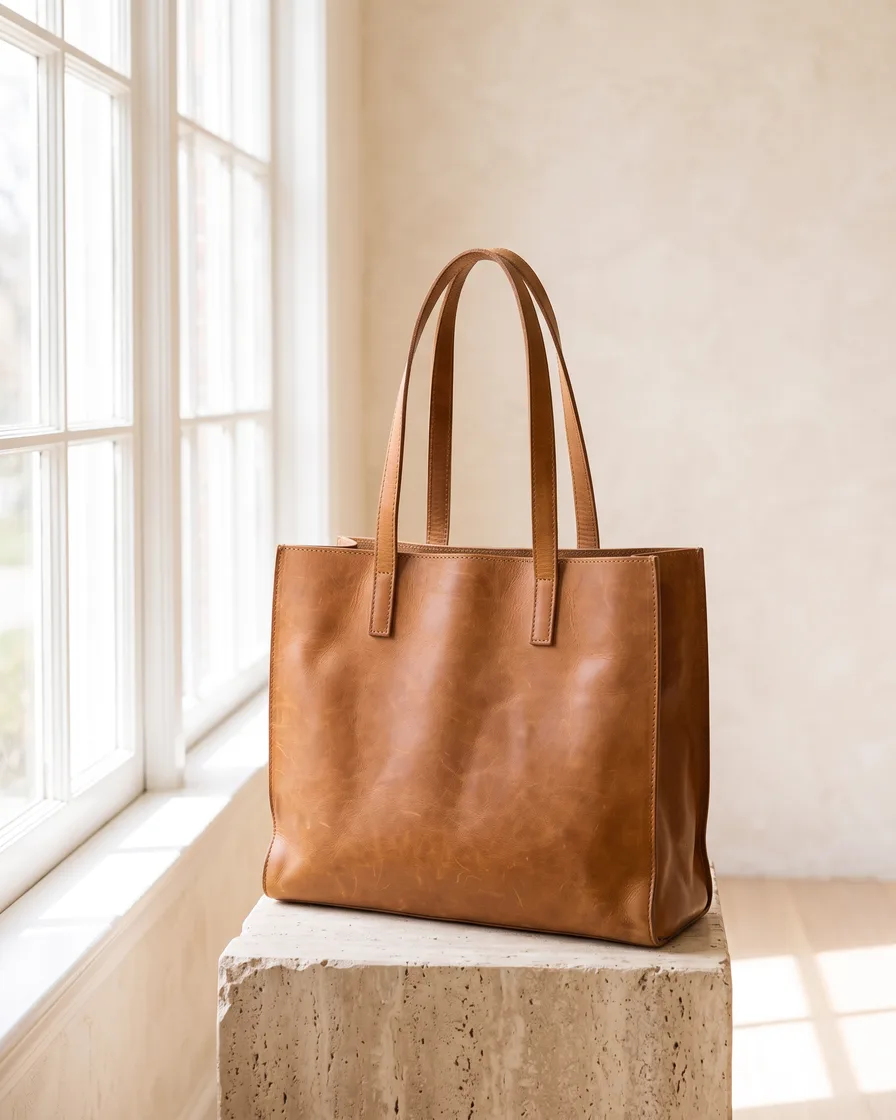



DesignerBox と Photoroom の機能別比較
商品画像に特化した編集ツールと、行ごとに確認する AI クリエイティブ制作の比較です。違いは対応範囲にあります。
| 機能 | DesignerBox | Photoroom |
|---|---|---|
| 背景の削除と切り抜き | 標準搭載 | 対応。最大の強み |
| すべての行で同じ基準 | ブランドルールとモデルを一度だけ設定 | 独自のエンジン |
| 動画生成 | 動画エディターでの商品動画 | 対応。上位プランのみ |
| モバイルアプリ | ウェブ | iOS と Android |
| カタログの一括書き出し | ワークフローとバッチ実行 | 対応。書き出し数に応じた料金 |
| 同僚が実行 | 短いフォームのアプリ | REST API |
| ブランドルール | 一度だけ設定し、すべてのワークフローで使用 | 有料プランでブランドキットを提供 |
| 実行前のコスト | 実行前にその実行のクレジットコストを表示 | 提供元の料金ページを確認 |
価格は変わります。決める前に、各社の料金ページをご確認ください。DesignerBox は実行前にその実行のクレジットコストを表示します。
どちらを選ぶかの決め方
自分の仕事にどちらが合うかを決めるための、簡単な判断の手順です。
Photoroom が勝つ点と、どちらを選ぶべきか
Photoroom が勝つ点: 切り抜きの品質
Photoroom は 1 つの課題に何年もかけてきました。その成果は難しい輪郭に表れます。髪、ガラス、メッシュ、細いストラップなどです。仕事の大半が商品を背景から切り離し、きれいな面に置くことなら、この一点集中は汎用のプラットフォームに対する本当の強みです。
Photoroom が勝つ点: モバイル
本格的な iOS アプリと Android アプリがあるため、販売者はパソコンを使わずに撮影、切り抜き、出品まで進められます。DesignerBox には同じようなモバイルの流れがありません。転売業者、市場の出店者、カメラがスマートフォンだけの人にとって、この差は小さくありません。
Photoroom が勝つ点: 出品規模の一括処理
Photoroom は上位プランの料金を、一括書き出しの量に直接連動させており、数万枚の画像まで対応します。毎月大きなカタログを同じ処理にかけるなら、この料金の形は正直で予測しやすいです。
マーケットプレイスの出品には Photoroom を選ぶ
作るものがカタログ写真やマーケットプレイス用の写真で、パソコンと同じくらいスマートフォンを使い、その仕事を最も安く始めたいなら、Photoroom は有力な選択です。私たちは、都合のよい選択より正しい選択をしてほしいと考えています。
画像と動画の両方なら DesignerBox を選ぶ
画像と動画の両方を制作し、すべての行で同じ基準を保ちたく、繰り返し実行できるワークフローが必要なら、DesignerBox のほうが広く対応します。複数の AI ツールを1つのワークスペースにまとめたいチームも、ここに行き着くことが多いです。
大規模なブランド制作なら DesignerBox を選ぶ
多くの実行と多くの同僚をまたいで、ブランドコンテンツがブランドに沿った状態を保つ必要があるなら、DesignerBox はそのために作られています。ブランドのルール、モデル、光、フレーミングを一度だけ設定すれば、すべての行に適用されます。誰が実行しても、1行目と500行目は同じ基準を満たします。
DesignerBox と Photoroom のよくある質問
背景の削除では Photoroom の方が DesignerBox より優れていますか
私の仕事で DesignerBox は Photoroom の代わりになりますか
どちらが安いですか
Photoroom が本当に優れている点は何ですか
Photoroom は動画を生成できますか
DesignerBox ではなく Photoroom を選ぶべきなのはどんな人ですか
この比較の作り方
結論だけでなく、その出典もご自身で判断できるようにしています。
提供元で確認しています
機能とプランの内容は、第三者のまとめ記事ではなく、提供元自身のサイトと公式ドキュメントから取っています。レビューサイトと提供元の内容が食い違う場合は、提供元の内容を採用します。
日付を入れています
このページには、内容を最後に確認した日付を書いています。AI ツールはプランを頻繁に変えます。日付のない比較は、信頼できない比較です。
自社の立場を明かします
私たちは DesignerBox を販売しています。このページにはそのことを書き、他方のツールを選ぶべき人も挙げています。すべての項目で自社が勝つ比較なら、公開する価値はありません。
わからない点は推測しません
価格を公開していない会社については、推測せずにその事実をそのまま書きます。価格は変わるため、ここには転載しません。多くの提供元は年払いのプラン価格を先に表示しており、1か月ずつ購入する場合に支払う額より安く見えます。
出典
上に記載した機能はすべて、この比較の冒頭にある日付の時点で、提供元自身のページを見て確認したものです。
Photoroom およびそのロゴは、各権利者の商標です。このページは、競合製品を販売する DesignerBox が公開した編集記事であり、Photoroom との提携関係はなく、商標権者の推奨も受けていません。価格と機能は頻繁に変わります。内容が古い箇所を見つけた場合は、contact@designerbox.ai までメールでお知らせください。こちらで修正します。
こんな方へ
こんなお悩みはありませんか?
品質を落とさずに量を増やす。
AI で画像を1枚つくるのは誰にでもできます。難しいのは、ブランドらしく見える画像を何百枚もつくることです。 広告予算をすべてコンテンツ制作に使うことなく、そしてブランドの品質や評判を損なうことなく、オーガニックのSNS投稿と有料広告のためのコンテンツをもっと作りたい。
- AIで画像と動画クリップを生成
- モデル、衣服、シーンの変更といったAIワークフロー
- 動画をアニメーション広告やリールに編集

必要なものが、1か所にそろう
商品写真から完成した広告まで、ひとつの契約ですべて進められます。