이런 분께
이런 상황이신가요?
품질을 낮추지 않고 양을 늘립니다.
매주 쇼핑몰, 광고, 소셜에 쓸 이미지가 더 필요합니다. AI로 이미지 한 장은 누구나 만듭니다. 어려운 것은 브랜드처럼 보이는 이미지를 수백 장 만드는 일입니다. 제품마다 촬영하면 몇 주가 걸리고, 새로운 생성 서비스마다 결과물의 느낌이 달라집니다.
- 브랜드 규칙을 담아 템플릿이나 워크플로우를 한 번만 만듭니다
- 제품 하나를 한 번 실행하거나, 전체 카탈로그를 배치로 실행합니다
- 모든 결과가 에셋에 저장되고, 첫 장과 마지막 장의 느낌이 같습니다
납품까지 걸리는 시간과 비용을 줄입니다.
이 일은 고객사를 위해 합니다. 고객사마다 브랜드 톤이 다릅니다. 고객사마다 촬영하면 몇 주와 예산 대부분이 듭니다. 고객사마다 다른 생성기를 쓰면 결과의 톤도 달라져서, 납품 전에 누군가 손으로 고칩니다.
- 고객사별 브랜드 규칙을 한 번 저장하고, 실행할 때마다 사용합니다
- 한 번 만들어 모든 고객사에 실행하는 워크플로
- 고객사 카탈로그 전체에 대한 배치. 결과는 Assets에서 납품
화장품·스킨케어
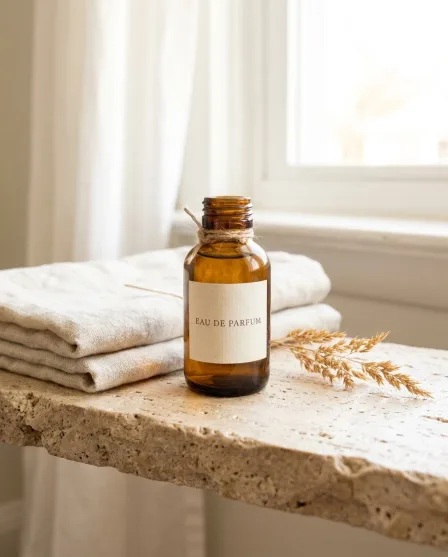
뷰티 촬영은 작은 용기를 읽히게 만드는 일입니다. 라벨은 곡면을 감고 있어 카메라를 정면으로 보는 부분은 좁은 띠뿐입니다. 브랜드명은 그 띠 안에 들어와야 합니다. 투명한 유리는 뒤에 있는 것의 색을 그대로 가져오므로 배경이 절반을 결정합니다. 그다음 제형 컷이 내용물을 보여줍니다. 밀봉된 용기만으로는 구매자가 제품 자체를 판단할 수 없기 때문입니다.
뷰티 상세페이지가 풀어야 할 문제
작고 둥근 용기를 촬영할 때 반드시 생기는 네 가지 문제입니다.
곡면 위의 라벨
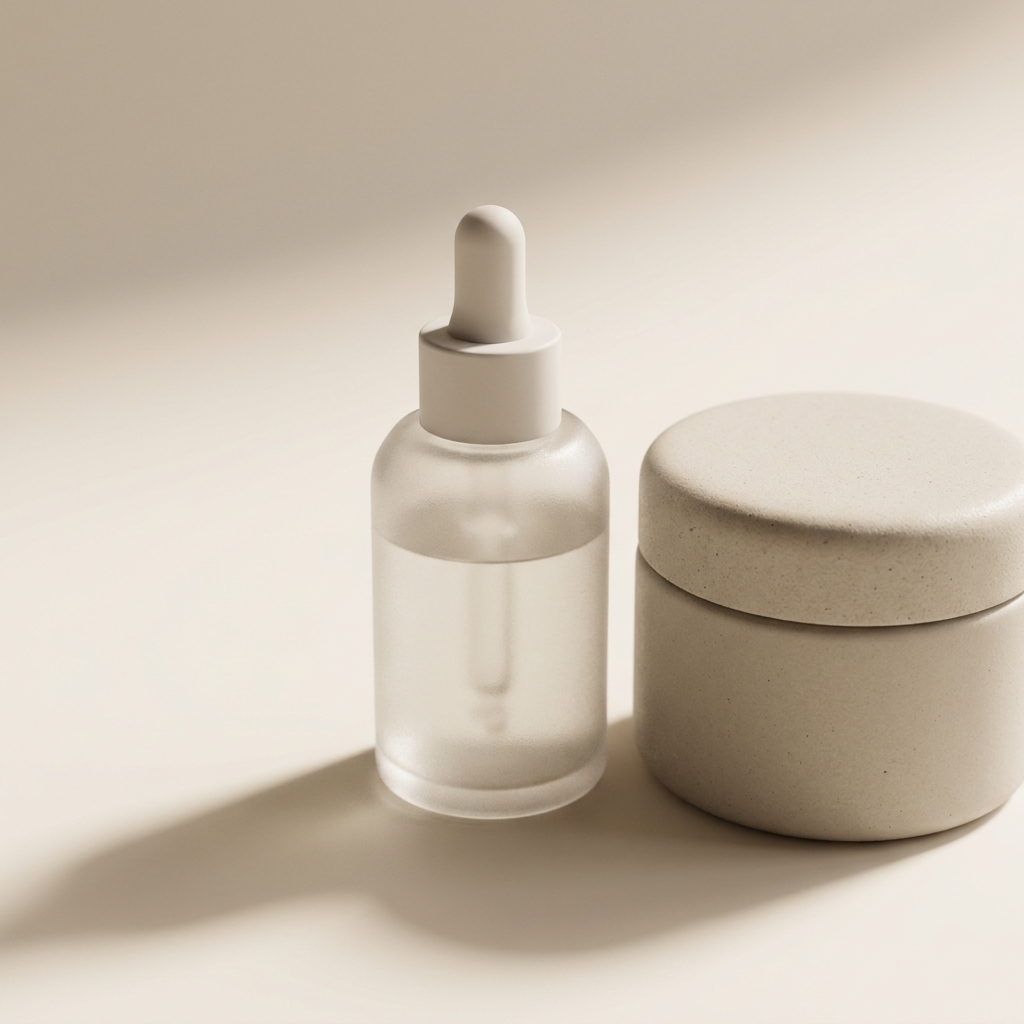
원통형 용기는 라벨의 좁은 띠만 카메라에 보여줍니다. 나머지는 곡면을 따라 그림자로 넘어갑니다. 브랜드명과 제품명이 그 띠 안에 오도록 용기를 돌립니다. 광원은 넓게 씁니다. 좁은 빛에서는 양쪽 끝 글자가 어두워져 읽히지 않습니다.
유리, 스포이트, 펌프
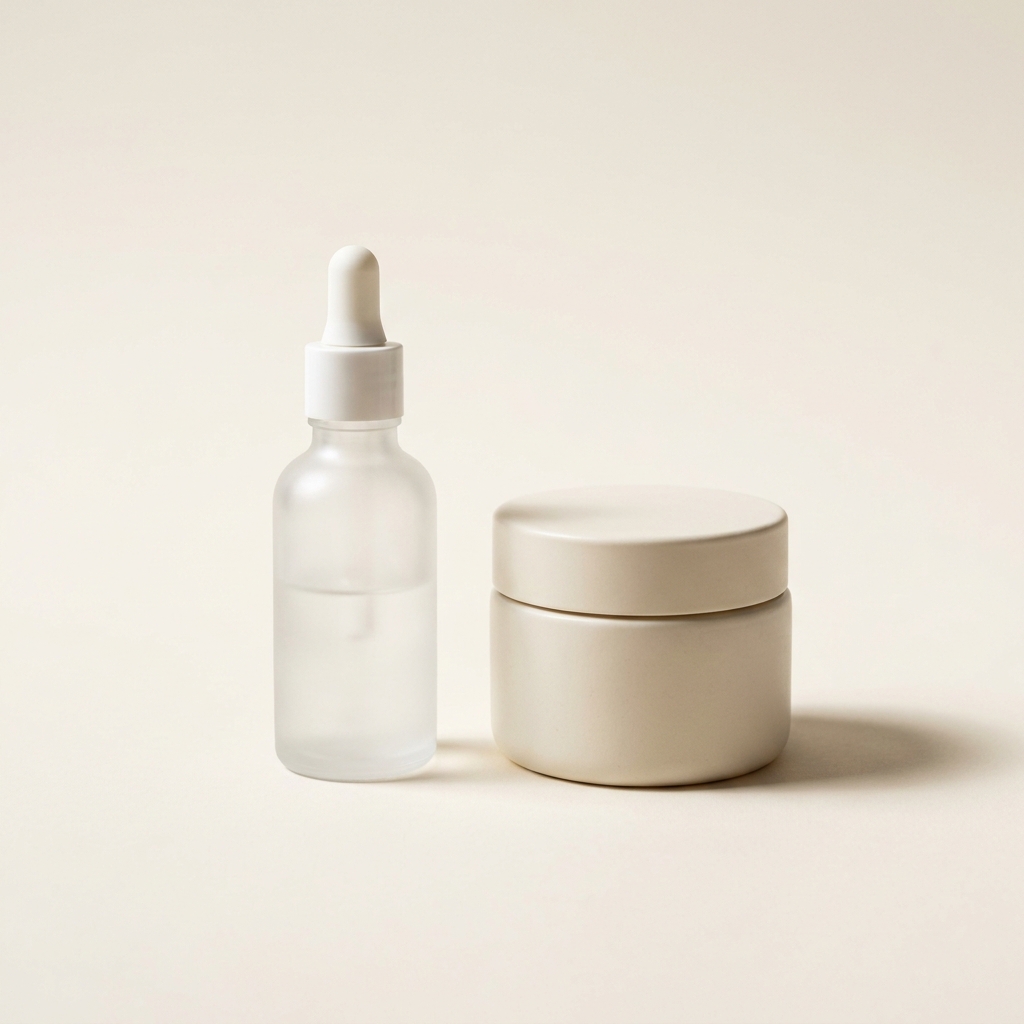
투명한 유리는 뒤에 있는 것의 색을 그대로 빌려옵니다. 배경이 어두우면 맑은 세럼이 갈색으로 찍힙니다. 용기 뒤에 흰 반사판을 세워 내용물을 밝히고, 좌우에 검은 판을 세워 유리 모서리를 그립니다. 크롬 펌프는 촬영장을 그대로 비추므로 주변을 비워 둡니다.
제형 컷과 스와치 컷
밀봉된 용기는 제품에 대해 아무것도 보여주지 않습니다. 크림을 편 자국, 스포이트에서 떨어진 한 방울, 손가락으로 그은 스와치를 촬영합니다. 가까이에서 측면으로, 빛을 스치듯 넣어 두께가 드러나게 합니다. 실제 제형 그대로 보여주십시오. 젤을 밤처럼 찍으면 잘못된 정보가 됩니다.
성분 연출은 정직하게
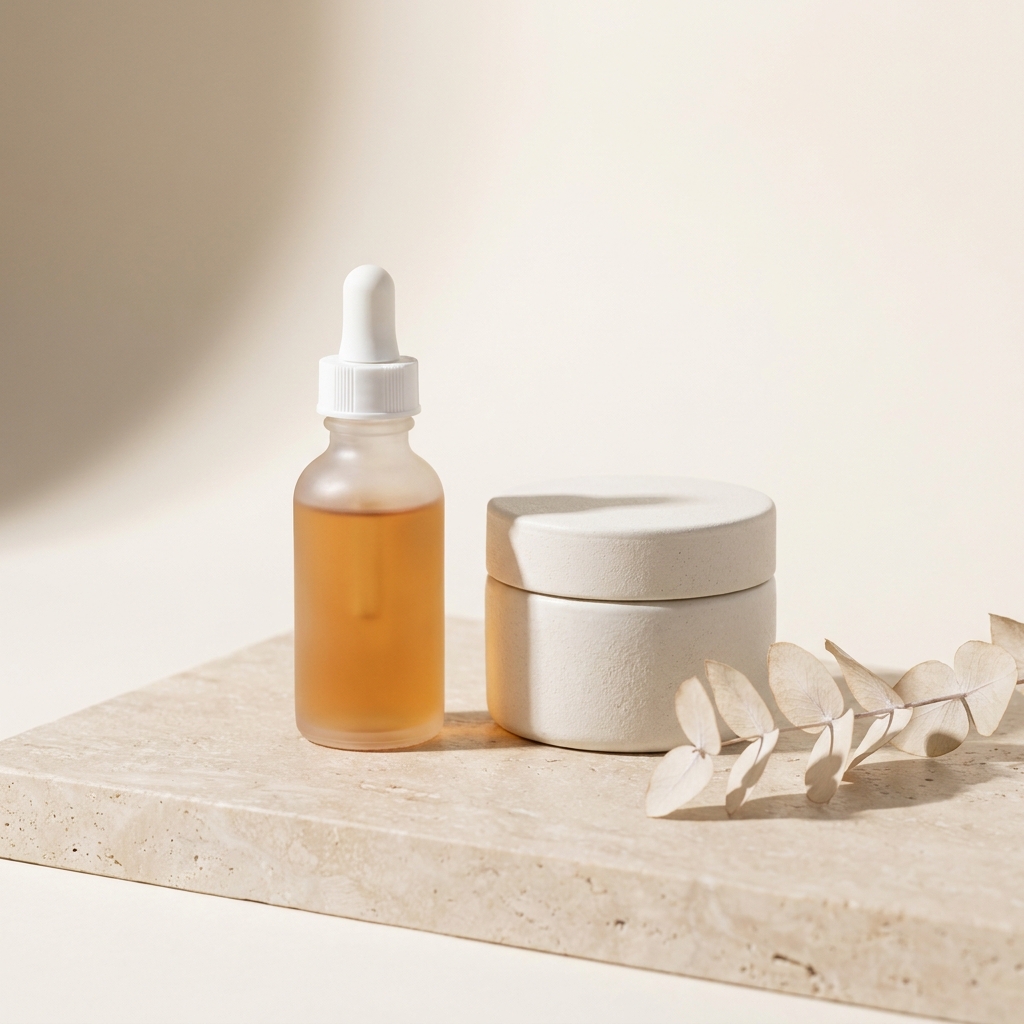
용기 옆에 놓은 식물 한 줄기는 분위기를 만들고 처방을 짐작하게 합니다. 연출은 전성분표 범위 안에 두고, 효과처럼 보이는 요소와는 거리를 둡니다. 입증되지 않은 효과를 암시하는 소품은 광고 표현이 되고, 그 책임은 판매자가 집니다.
스킨케어 한 제품의 촬영 리스트
라벨에서 제형까지 네 단계입니다.
라벨이 제품 컷을 결정하므로 방향부터 잡습니다. 다음은 배경입니다. 투명한 유리는 뒤에 있는 것을 그대로 옮기고, 조명으로는 나중에 고칠 수 없습니다. 조명은 세 번째로, 곡면 전체에서 글자가 읽히도록 넓고 부드럽게 씁니다. 제형과 스와치 컷은 세팅이 다르므로 제품 컷 사이에 끼워 넣지 말고 별도 촬영으로 잡습니다. 연출 컷과 광고용 크롭은 마지막입니다. 이미 제대로 찍힌 용기 위에 얹는 작업이기 때문입니다. 표면과 조명은 라인 전체에서 고정하십시오. 그러지 않으면 진열대에 올렸을 때 서로 다른 브랜드처럼 보입니다.
뷰티 상세페이지에 필요한 컷
업로드 전에 준비해 두어야 할 컷입니다.
라벨 정면 제품 컷
흰 배경 위의 용기를 썸네일 크기에서도 브랜드명과 제품명이 읽히는 방향으로 촬영합니다. 검색 결과에 걸리는 컷이므로 스타일링보다 글자가 먼저입니다.
제형 컷 또는 스와치 컷
용기 밖으로 꺼낸 내용물을 측면 조명으로 가까이 촬영합니다. 크림과 젤과 오일은 보이는 모습이 다르고, 구매자가 무엇을 받는지 보여주는 컷은 이것뿐입니다.
읽히는 전성분 표시
뒷면 라벨을 읽을 수 있을 만큼 선명하게 가까이 촬영합니다. 줄이 곡면으로 넘어가지 않도록 표시면과 정면으로 마주 봅니다. 작은 글자에는 평평하고 고른 빛과 고해상도 파일이 필요합니다. 그렇지 않으면 가장자리 글자가 뭉개집니다.
크기를 알 수 있는 컷
30ml 용기와 100ml 용기는 따로 보면 똑같아 보입니다. 손 옆에 두거나 선반에 올려 촬영하면, 받아 보고 생각보다 작다고 느끼는 일을 줄일 수 있습니다.
뷰티 제품 사진에 대한 질문
라인을 촬영하기 전에 뷰티 판매자들이 묻는 내용입니다.
둥근 용기에서 라벨이 읽히게 찍는 방법은?
투명한 세럼 색이 실물과 다르게 나오는 이유는?
제품 컷 말고 제형 컷도 필요한가요?
비포 애프터 사진을 써도 되나요?
라인 전체를 하나로 보이게 하려면?
만든 이미지는 스토어에 어떻게 올리나요?
다른 카테고리
같은 기술을 다른 제품에 맞춰 설명합니다.
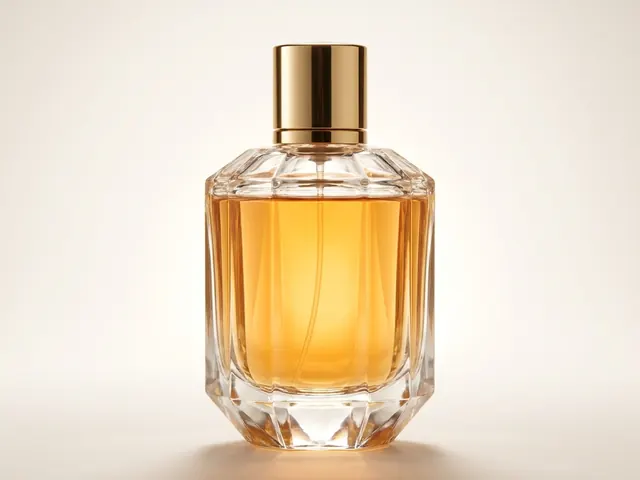
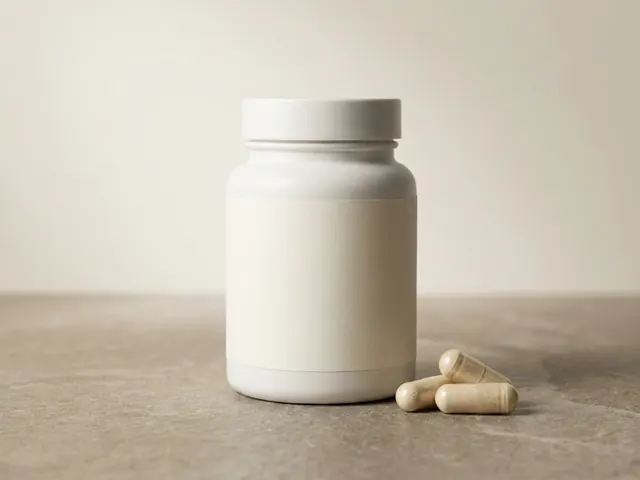
필요한 모든 것이 한곳에
첫 제품 사진부터 완성된 광고까지, 전체 워크플로우가 하나의 구독에 있습니다.