Spotlight Relight
브랜드 조명 정하기
Spotlight Relight가 하나의 조명 처리를 적용합니다. 제각각인 카탈로그를 일관되게 만드는 가장 빠른 방법입니다.
도구 열기이미 가진 사진으로 대표 컷과 각도 컷, 사용 장면, 컬렉션 썸네일을 만듭니다. 하나의 처리를 카탈로그 전체에 적용합니다.
무료로 시작하기DesignerBox는 독립적인 도구이며 쇼피파이와 제휴 관계가 없고 쇼피파이의 보증이나 후원을 받지 않습니다. 게시하는 모든 이미지는 고객이 받게 될 제품을 보여줘야 하며, 영국과 EU, 미국의 소비자법은 그 책임을 소프트웨어가 아니라 판매자에게 둡니다.
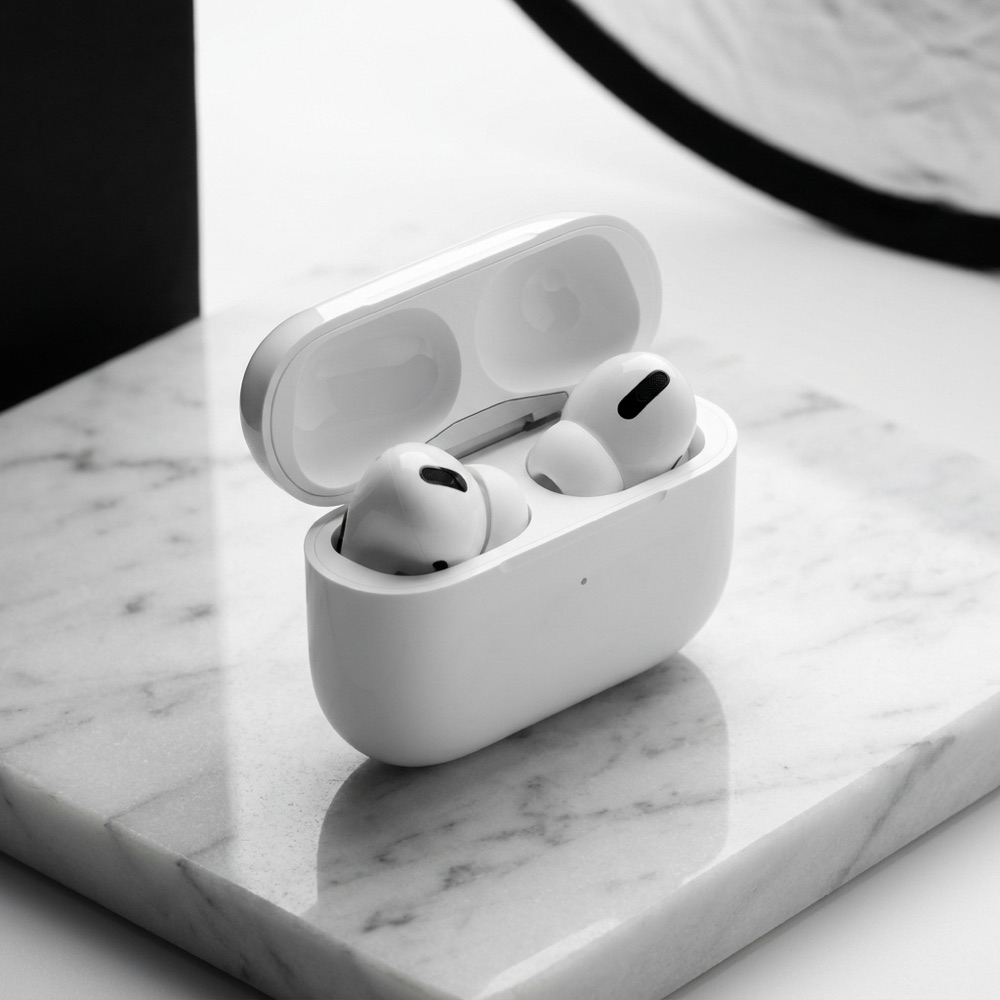 Nano Banana Pro
 Nano Banana 2
 FLUX Pro 1.1
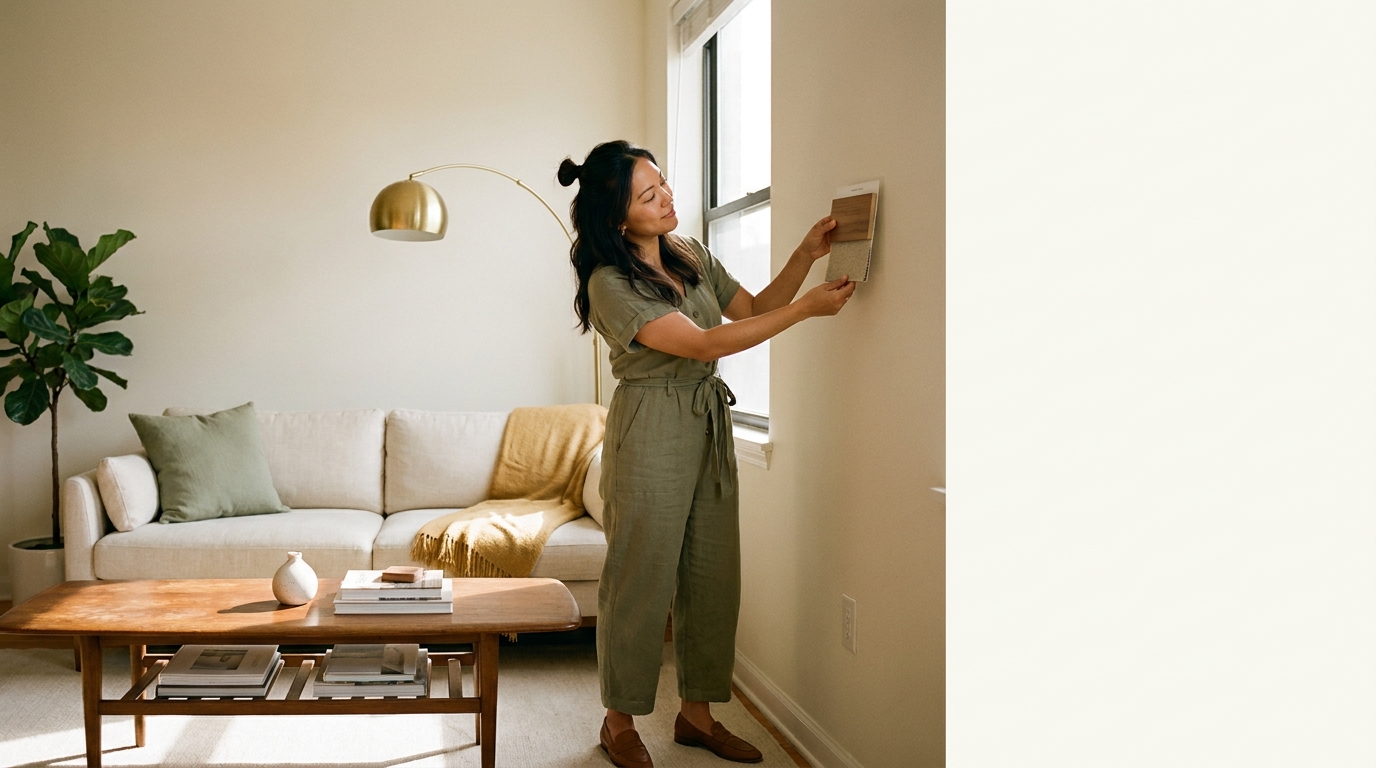 Lifestyle
쇼피파이 상품 이미지 생성기는 자사 제품 사진으로 스토어 갤러리를 만듭니다. 마켓플레이스와 달리 쇼피파이는 이미지 규정을 두지 않으므로, 제약은 정책이 아니라 브랜드 자체입니다. 작업의 핵심은 카탈로그 전체에서 하나의 조명, 하나의 배경, 하나의 구도를 유지하는 것입니다. 그래야 컬렉션 페이지가 하나의 제품군으로 읽힙니다.
스토어 갤러리를 지탱하는 네 가지 이미지입니다.
상품 페이지의 첫 이미지이자 컬렉션의 썸네일입니다. 브랜드의 인상을 담당하므로 가장 먼저 정해야 합니다.
고객이 장바구니에 담기 전에 넘겨 보는 갤러리입니다. 지금 가진 사진으로 빠진 컷을 만드세요.
브랜드에 맞는 배경에서 사용하는 모습입니다. 자사몰과 마켓플레이스 상품을 가르는 이미지입니다.
카테고리 전체에서 잘라내기를 통일합니다. 공급사가 보낸 이미지를 모아 붙인 페이지가 아니라 설계된 페이지로 보입니다.
고객이 마주치는 순서대로 각 이미지의 역할입니다.
상품 페이지보다 먼저 보입니다. 작은 크기에서 통해야 하고 옆 상품과 어울려야 합니다. 그렇지 않으면 카테고리가 산만해 보입니다.
페이지의 첫 이미지입니다. 품질과 가격에 대한 기대를 1초 안에 결정합니다.
각도와 디테일, 소재입니다. 구매를 막는 의문을 고객이 여기서 해소합니다.
같은 사진을 광고와 이메일, 소셜용으로 다시 자릅니다. 유료 유입이 광고와 같은 인상의 페이지에 도착합니다.
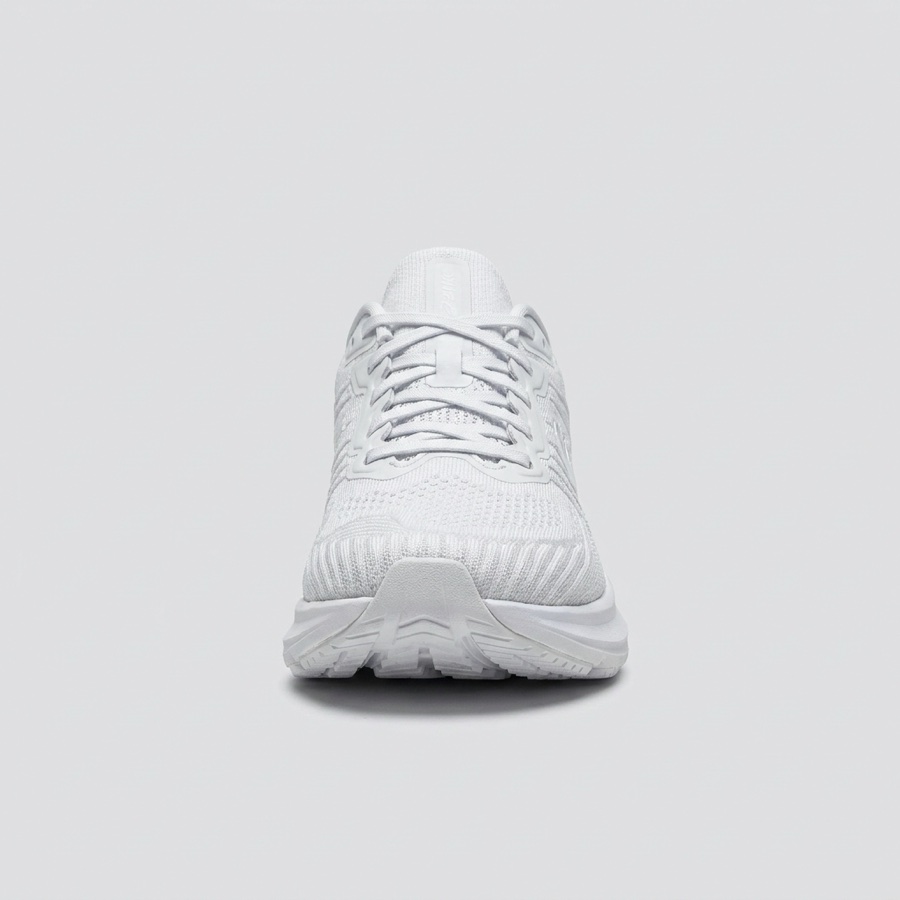
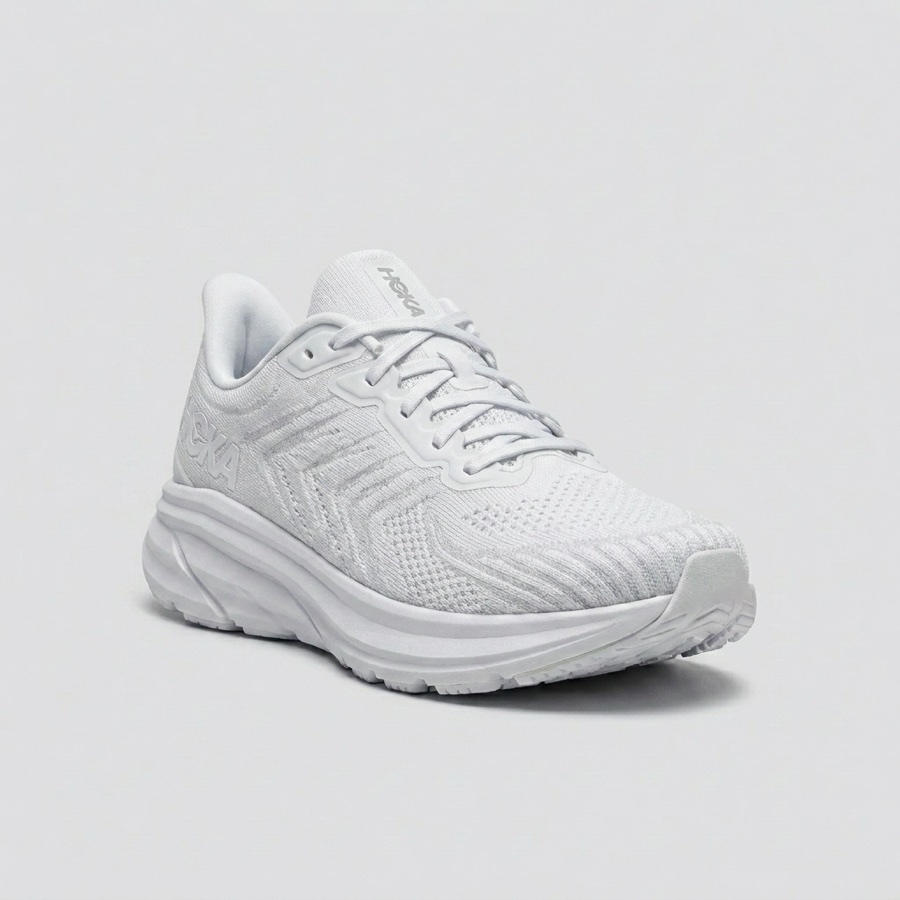
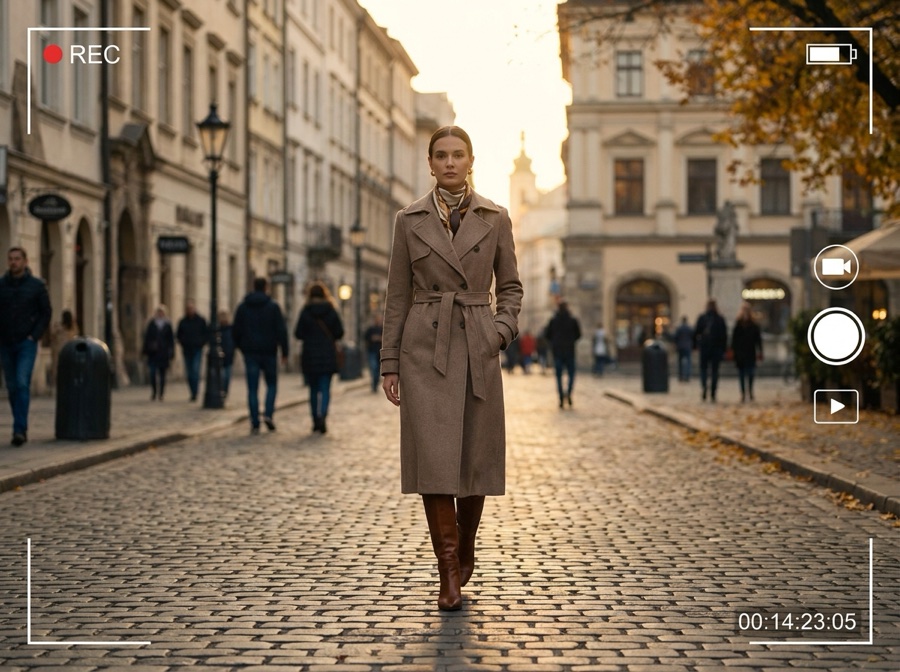
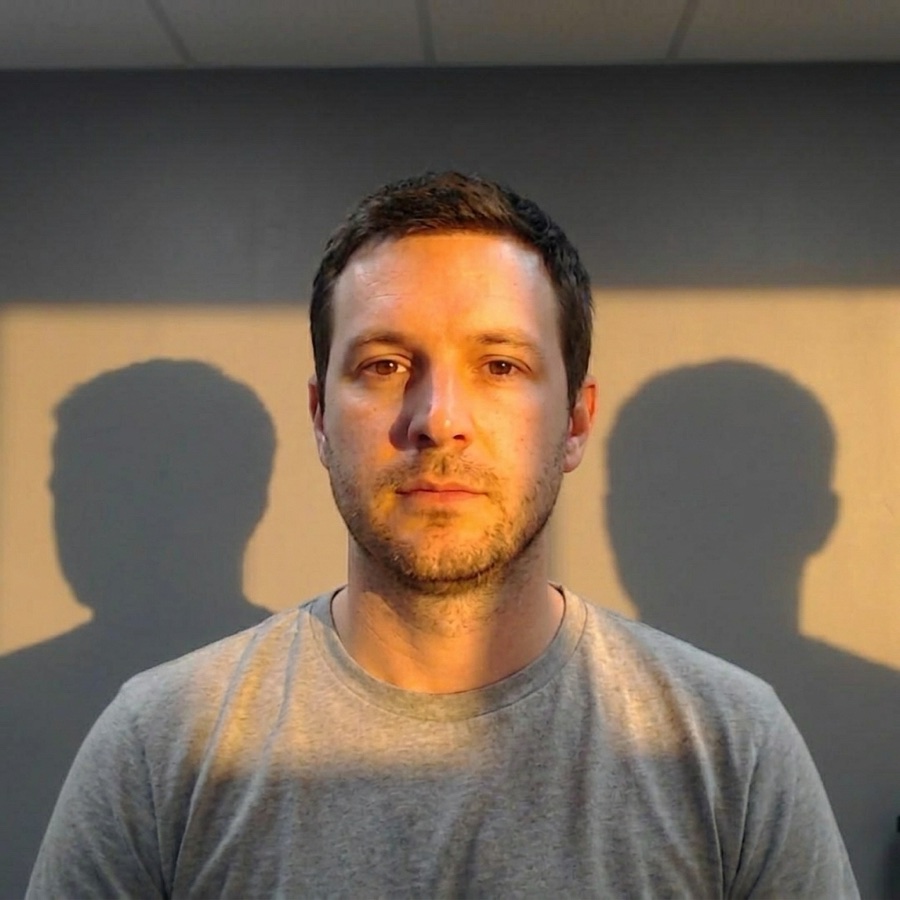
위의 비교 이미지는 각 카드에 표시된 도구를 해당 앱의 샘플 이미지로 보여 주는 것이므로, 화면에 보이는 피사체가 이 업종의 것이 아닐 수 있습니다. 동일한 도구를 직접 촬영한 사진에 적용해 실제 작업물에서 결과를 확인해 보세요.
처리를 한 번 정하고 전부에 적용합니다.
스토어에서는 개별 이미지의 품질보다 일관성이 더 큽니다. 열두 가지 방식으로 촬영한 열두 제품의 컬렉션 페이지는, 하나의 처리를 공유한 평범한 열두 장보다 나빠 보입니다. 눈은 개별 이미지보다 불일치를 먼저 읽기 때문입니다. 조명과 배경, 잘라내기를 먼저 정하고 카탈로그 전체의 대표 이미지를 처리한 다음 갤러리 컷을 더하세요. 공급사 사진이 온갖 스타일로 도착하는 드롭시핑 제품군이 여기서 가장 많이 좋아집니다.
카테고리 하나에 처리를 적용하고 스토어의 나머지 페이지와 비교해 보세요.
스토어 작업은 물량 작업이므로 최고 품질만큼 속도와 일관성이 중요합니다. 카탈로그를 처리할 때는 FLUX Pro 1.1과 Nano Banana 2가 실용적입니다. 이미지가 가장 크게 판매에 기여하는 대표 이미지와 캠페인용 컷에서는 Nano Banana Pro와 GPT Image 2에 한 단계 더 공을 들일 가치가 있습니다. 처리 하나에는 모델 하나를 유지하세요. 카탈로그 중간에 엔진을 바꾸면 없애려던 불일치가 다시 생깁니다.
프로젝트를 벗어나지 않고 이미지마다 모델을 바꿀 수 있습니다.
카탈로그를 다시 작업하기 전에 스토어 운영자들이 묻는 내용입니다.