Background Remover
대표 이미지용으로 분리하기
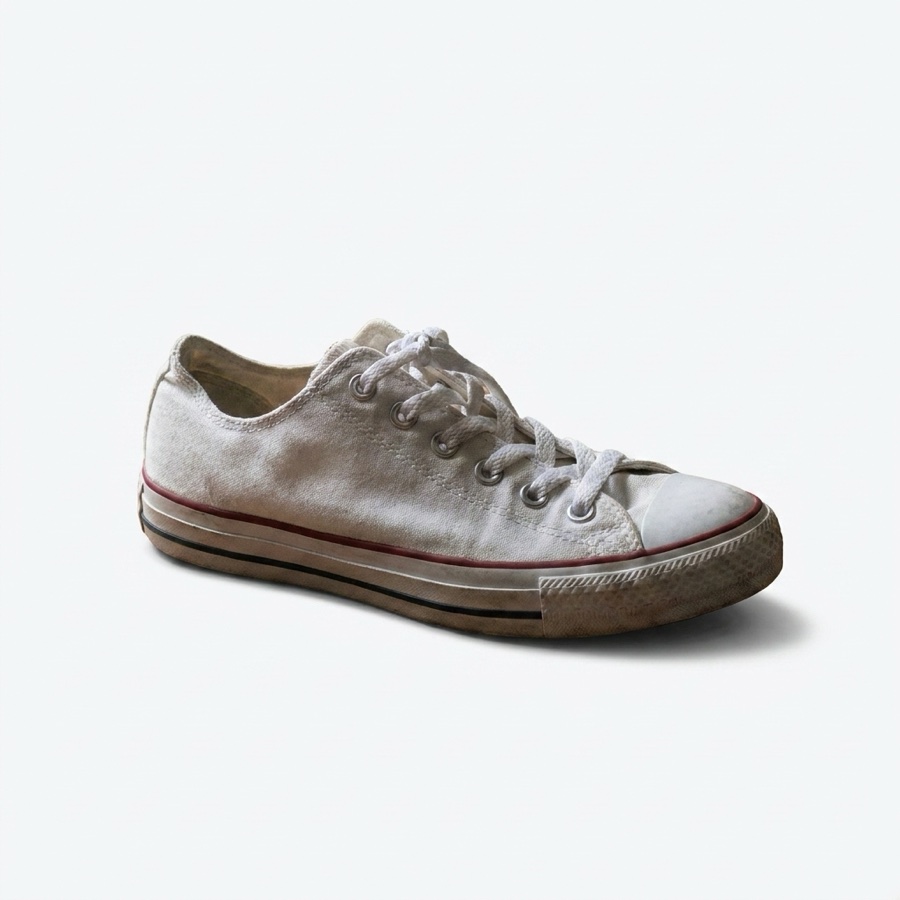
Background Remover가 제품을 순백 위에 놓고 유리, 메시, 머리카락의 가장자리도 깨끗하게 유지합니다.
도구 열기대표 이미지를 위해 제품을 순백으로 누끼 따고, 구매자가 넘겨 보는 각도를 더한 뒤, 같은 파일로 사용 장면과 설명 이미지를 만드세요.
무료로 시작하기DesignerBox는 독립적인 도구이며 아마존과 제휴 관계가 없고 아마존의 보증이나 후원을 받지 않습니다. 아마존은 자체 이미지 요건을 정하며 언제든 변경할 수 있습니다. 업로드 전에 현행 정책과 대조하고, 모든 이미지가 구매자가 실제로 받는 제품을 보여주는지 확인하세요.
 Nano Banana Pro
 GPT Image 2
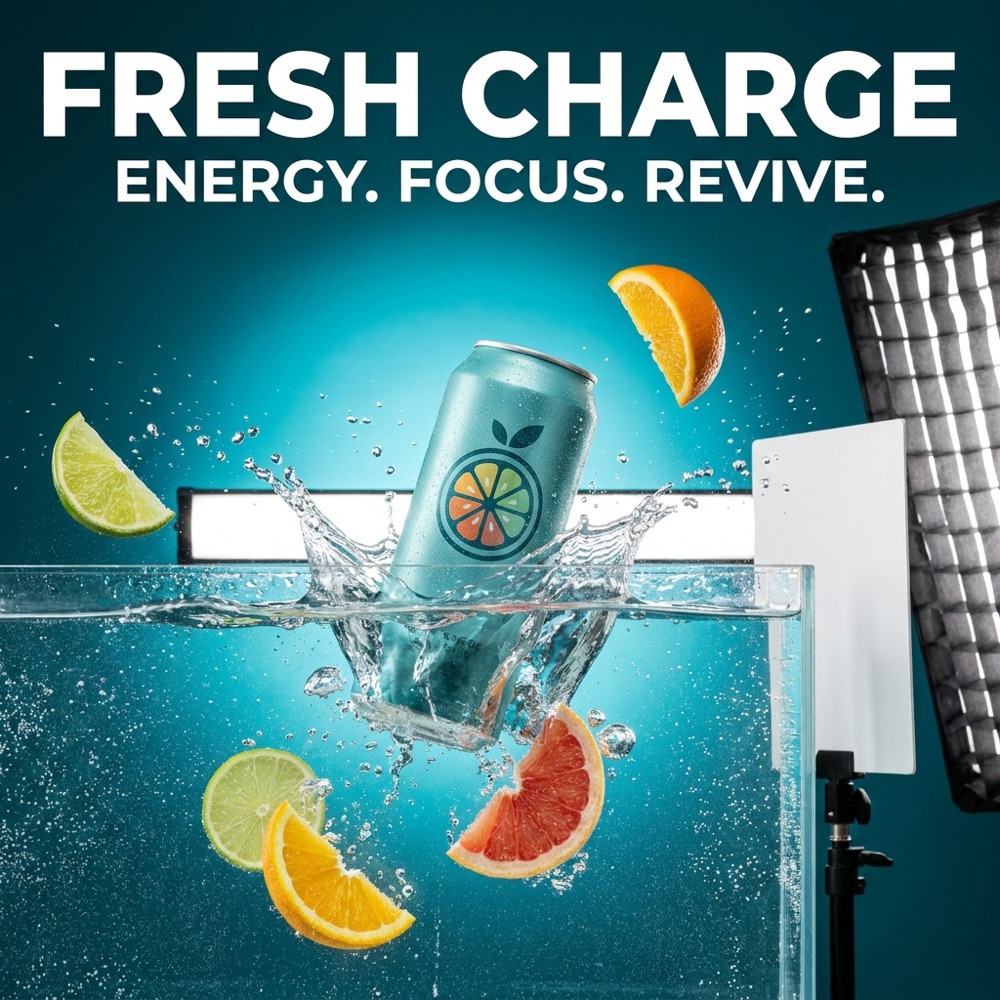 Nano Banana Pro
 FLUX Pro 1.1
아마존 상품 이미지 생성기는 이미 가진 사진으로 상품 페이지의 이미지 세트를 만듭니다. 대표 이미지는 순백 배경에 제품만 담아야 합니다. 그다음 이미지들이 실제 역할을 합니다. 각도, 크기, 소재, 그리고 가장 자주 나오는 질문에 답하는 특징입니다. 이 페이지에서는 한 번의 업로드로 각각을 만드는 방법을 설명합니다.
아마존 이미지 세트가 담아야 할 네 가지 역할입니다.
아마존은 대표 이미지에 순백 배경과 제품만 요구합니다. Background Remover가 어떤 배경에서 찍은 사진으로도 그 파일을 만듭니다.
가진 정면 사진으로 측면, 후면, 위쪽, 디테일 컷을 만듭니다. 다시 촬영하지 않아도 형태와 두께가 전달됩니다.
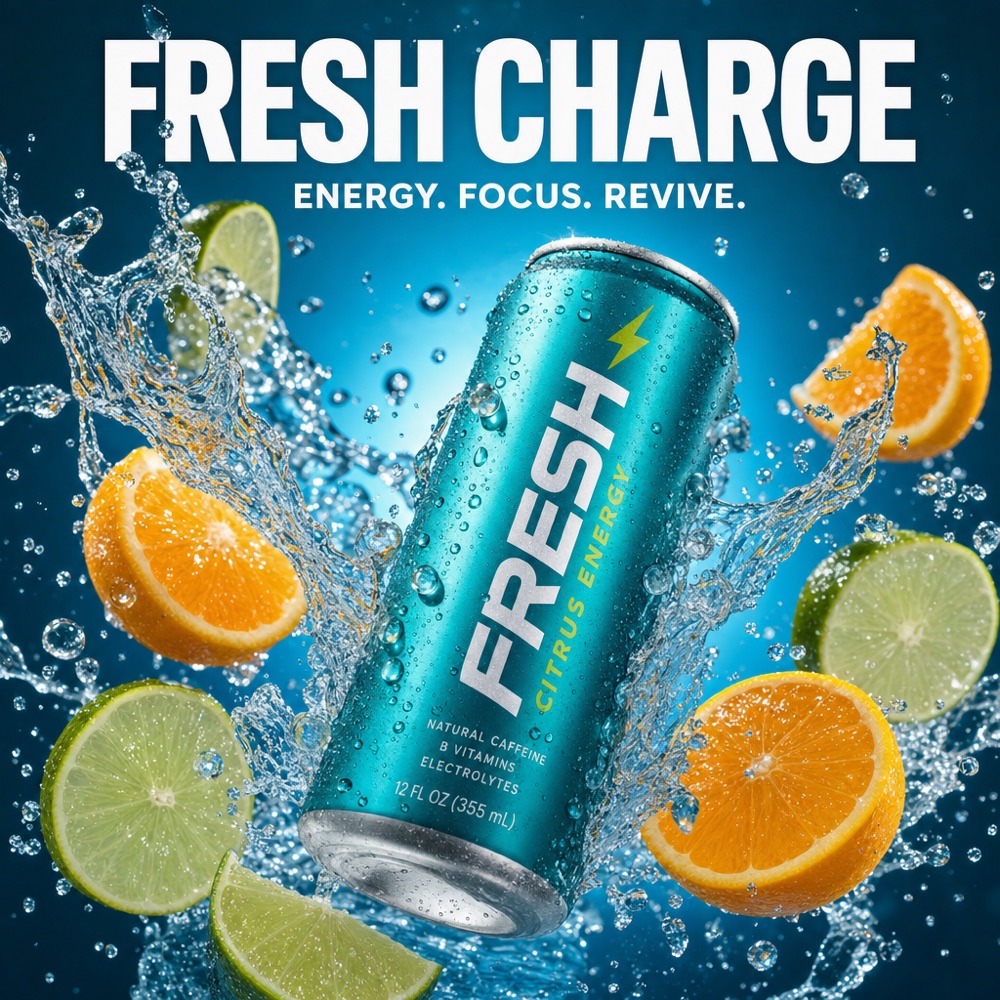
제품 위에 큰 글씨로 소구점 하나를 올립니다. 글자 표현이 강한 모델은 휴대폰에 표시되는 크기에서도 글씨를 읽을 수 있게 유지합니다.
사용하는 모습을 보여 구매자가 공간이나 손, 선반과 비교해 크기를 판단하게 합니다. 크기에 답하는 이미지입니다.
구매자가 넘기는 순서대로, 각 자리의 역할입니다.
제품만, 순백, 글자와 소품 없이. 검색 결과의 썸네일이므로 클릭 여부를 결정합니다.
두께, 마감, 단자, 봉제, 잠금 부분을 보여주는 컷입니다. 구매자는 설명을 읽기 전에 이것부터 엽니다.
손에 들거나 착용하거나 놓인 모습입니다. 크기를 알려주는 한 장이 설명 한 페이지를 대신합니다.
후기에서 반복되는 지적에 답하는 사진입니다. 소재, 착용감, 구성품 등이 대상입니다.
카드를 누르면 해당 이미지를 만드는 앱이 열립니다.
Background Remover가 제품을 순백 위에 놓고 유리, 메시, 머리카락의 가장자리도 깨끗하게 유지합니다.
도구 열기
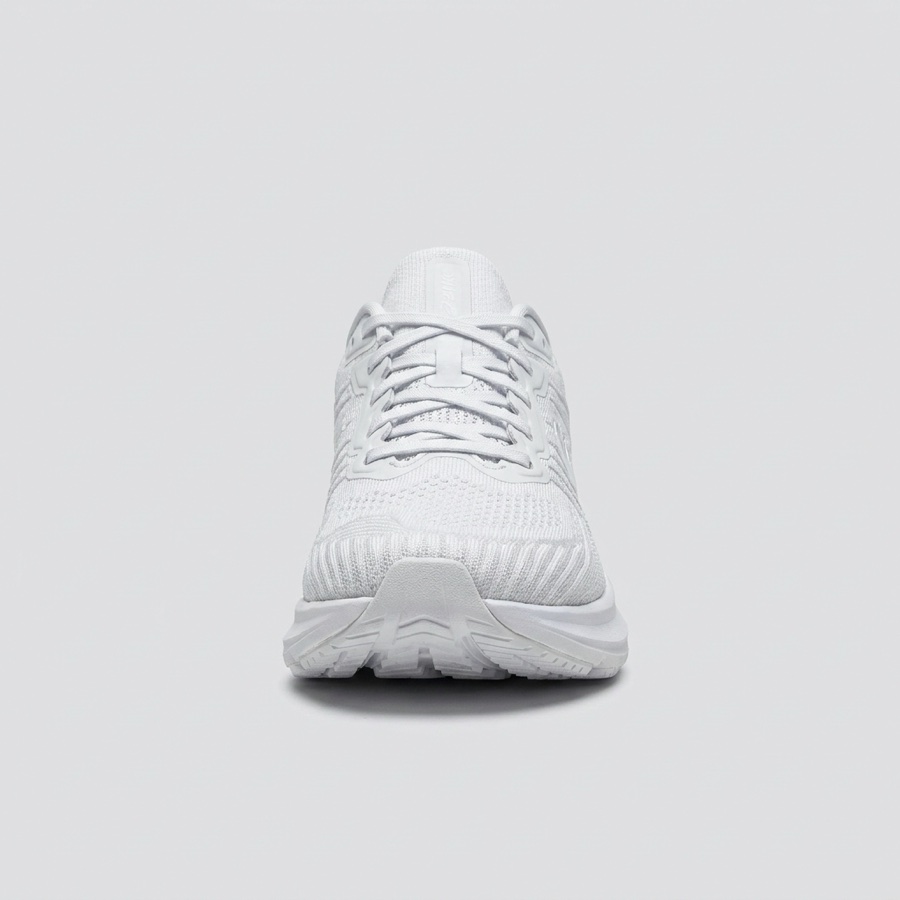
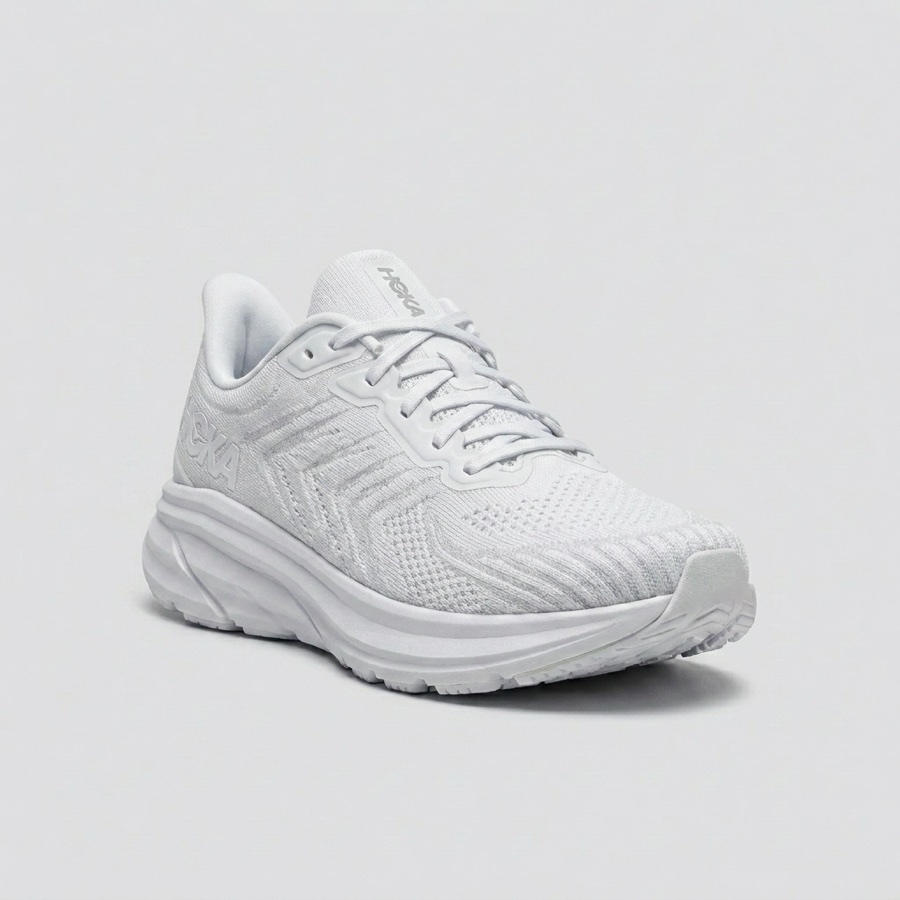

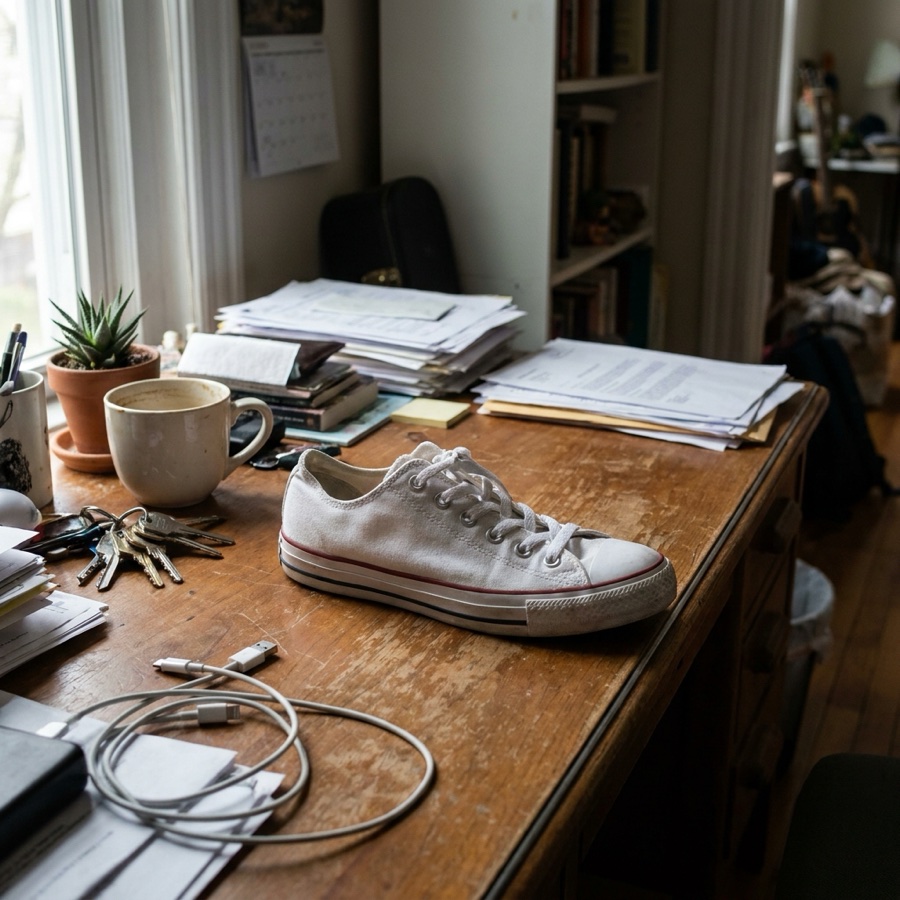
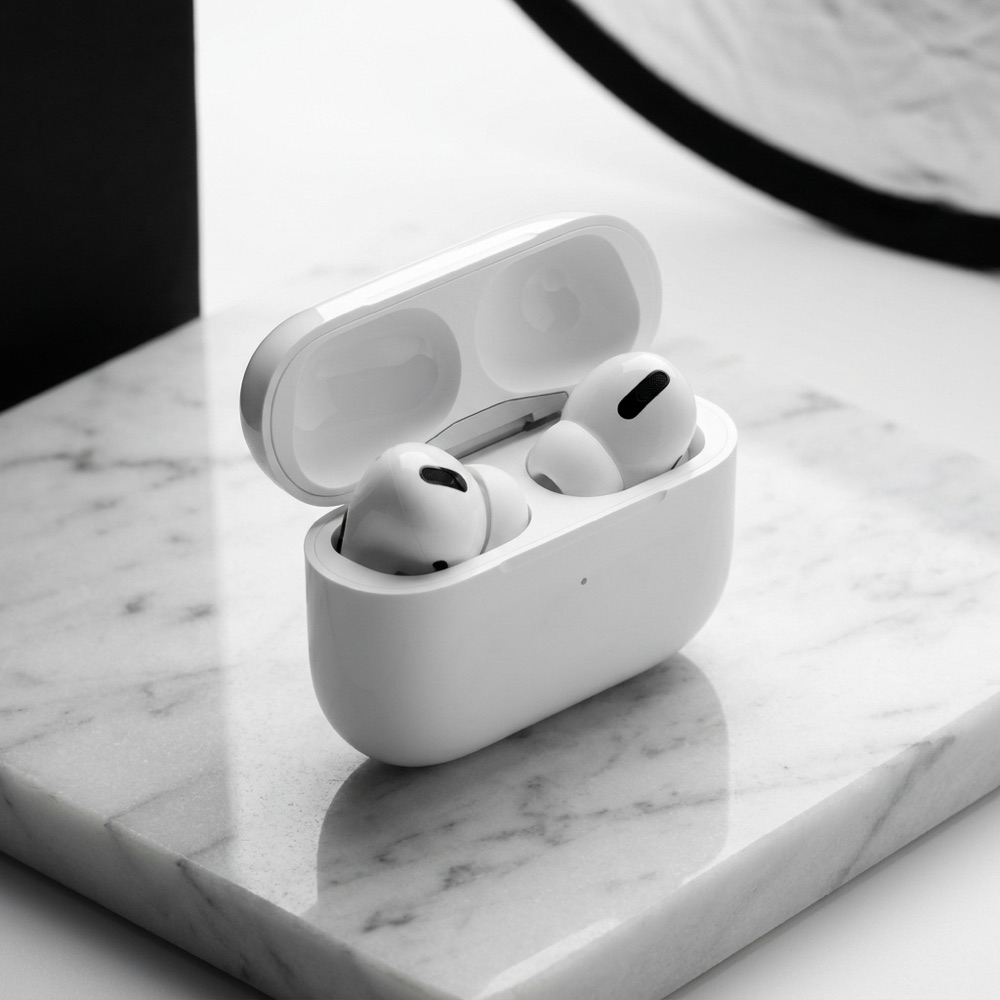
위의 비교 이미지는 각 카드에 표시된 도구를 해당 앱의 샘플 이미지로 보여 주는 것이므로, 화면에 보이는 피사체가 이 업종의 것이 아닐 수 있습니다. 동일한 도구를 직접 촬영한 사진에 적용해 실제 작업물에서 결과를 확인해 보세요.
대표 이미지가 먼저입니다. 이후 모든 이미지가 그 파일을 재사용합니다.
무엇보다 먼저 흰 배경 대표 이미지를 만드세요. 이후 모든 이미지가 그 파일을 물려받고, 아마존이 가장 엄격하게 보는 것도 이 한 장입니다. 그다음 각도를 더합니다. 조명이 아직 일정할 때 해야 하기 때문입니다. 사용 장면과 설명 이미지는 마지막입니다. 이미 정확해진 제품 위에 올리는 요소이기 때문입니다. 저장한 워크플로는 이 네 단계를 카탈로그의 모든 ASIN에 반복합니다. 품목이 많을수록 실제 시간이 드는 지점이 바로 여기입니다.
카탈로그 전체를 진행하기 전에 제품 하나를 전체 이미지 과정에 통과시켜 보세요.
각 도구가 이미지 세트의 한 단계를 담당합니다.
설명 이미지는 글자 품질로 결정되므로, 단순 누끼보다 모델 선택이 더 중요합니다. GPT Image 2와 Nano Banana Pro, Seedream 5는 작은 크기에서도 읽히는 글자를 그리며, 휴대폰으로 보는 이미지 세트에는 이것이 필요합니다. FLUX Pro 1.1은 카탈로그 규모의 대량 작업에 적합합니다. 세트 전체를 한 엔진에 맡기지 않고 이미지마다 고를 수 있습니다.
프로젝트를 벗어나지 않고 이미지마다 모델을 바꿀 수 있습니다.
제품 촬영을 대체하기 전에 판매자들이 묻는 내용입니다.