본문으로 건너뛰기
 편집

이미지를 설명으로 편집하기

사물을 지우고 단어를 고치고 배경을 바꾸고 화면을 넓히거나 해상도를 높이세요. 원하는 바를 설명하면 나머지는 그대로 유지됩니다.

무료로 시작하기

AI 이미지 편집기는 선택 도구가 아니라 문장으로 이미지의 일부를 바꿉니다. 바꿀 곳을 지정하고 결과를 설명합니다. 편집기는 그 영역만 다시 만들고 나머지는 건드리지 않습니다. 이미지를 만들고 게시하기까지의 중간 단계이며, 실제 카탈로그 작업에서는 여기에 시간이 가장 많이 듭니다.

편집기가 바꾸는 것

거의 모든 생성 뒤에 생기는 네 가지 수정입니다.

지우고 채우기

반사광이나 케이블, 가격 스티커, 뒤에 지나가는 사람을 없애고 그 뒤에 있던 것을 편집기가 채웁니다.

이미지 속 글자 바꾸기

설명 이미지나 배너의 잘못된 단어를 이미지 전체를 다시 만들지 않고 고칩니다. 한 소재를 여러 시장용으로 번역할 때도 유용합니다.

확장하고 다시 자르기

정사각 이미지를 배너로, 배너를 정사각으로 바꿉니다. 기존 부분을 늘이지 않고 편집기가 새 영역을 채웁니다.

4K로 업스케일

완성된 이미지의 해상도를 올려 확대해도 선명하게 유지하고, 같은 소재가 인쇄에서도 쓰이게 합니다.

생성 이후의 수정

첫 결과에서 게시 가능한 이미지까지의 네 단계입니다.

정리

알아채기 전까지는 아무도 모르는 작은 제거입니다. 먼지, 케이블, 스티커, 원치 않는 반사광이 대상입니다.

문구와 언어

이미지에 새겨진 문구를 고치거나 번역합니다. 소재 하나로 여러 시장에 대응할 수 있습니다.

채널별 크기

같은 이미지를 각 게재 위치가 요구하는 비율로 만듭니다. 제품이 늘어나거나 제목이 잘리지 않습니다.

마지막 점검

실제 제품과 색을 대조한 뒤 업스케일합니다. 이미지가 공개되기 전의 마지막 단계입니다.

각 수정을 담당하는 도구

카드를 누르면 그 수정을 다루는 앱이 열립니다.

배경 바꾸기 - 이전
이전
배경 바꾸기 - 이후
이후
Background Remover

배경 바꾸기

Background Remover가 피사체를 분리해 흰 배경이나 투명, 새로운 장면 어디에나 놓을 수 있게 합니다.

도구 열기
인물 보정하기 - 이전
이전
인물 보정하기 - 이후
이후
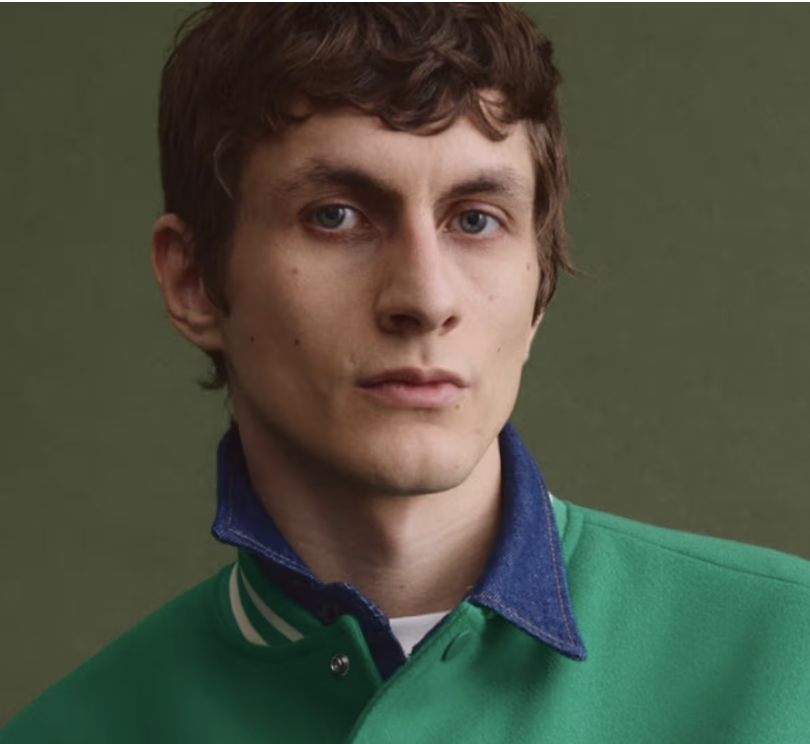
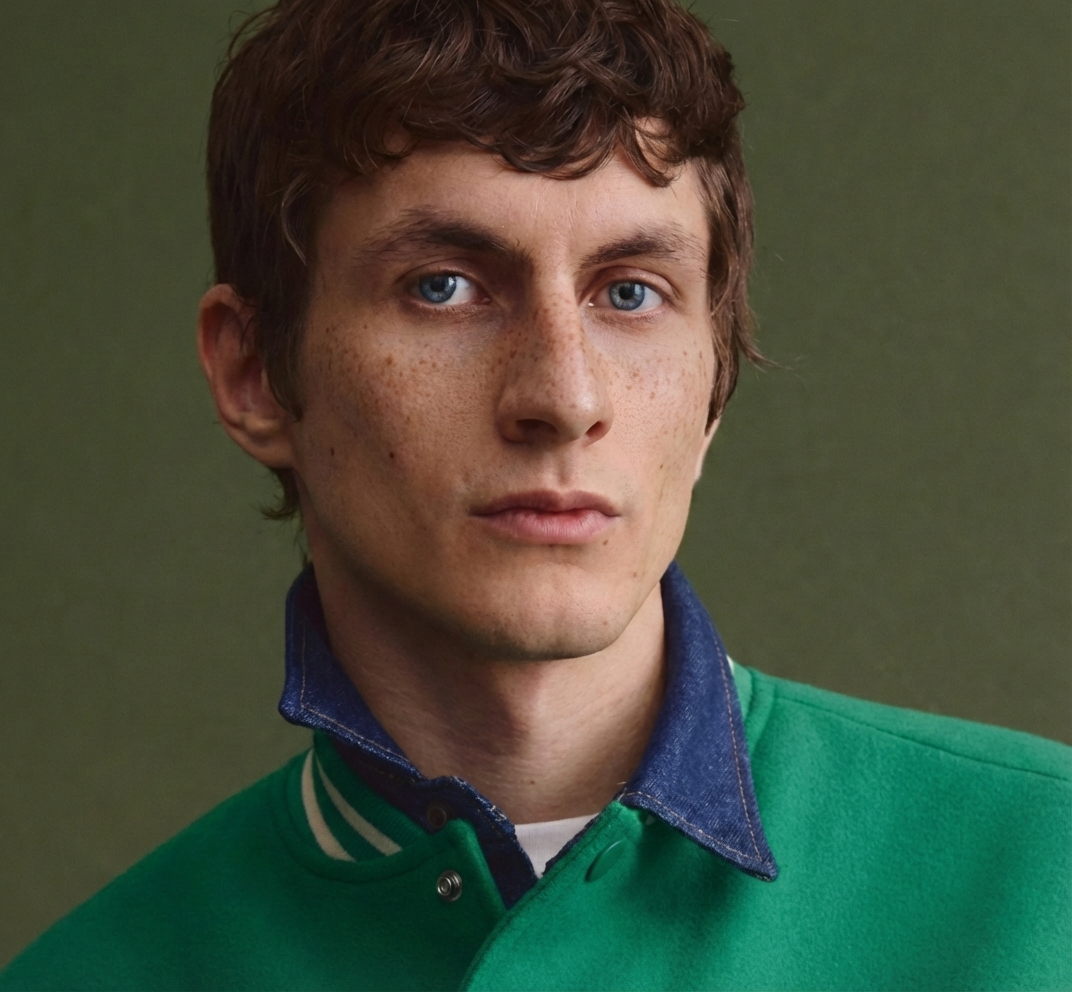
Skin Retouch

인물 보정하기

Skin Retouch가 인물을 실제처럼 보이게 하는 질감을 남긴 채 피부 표현을 고르게 만듭니다.

도구 열기
조명 바꾸기 - 이전
이전
조명 바꾸기 - 이후
이후
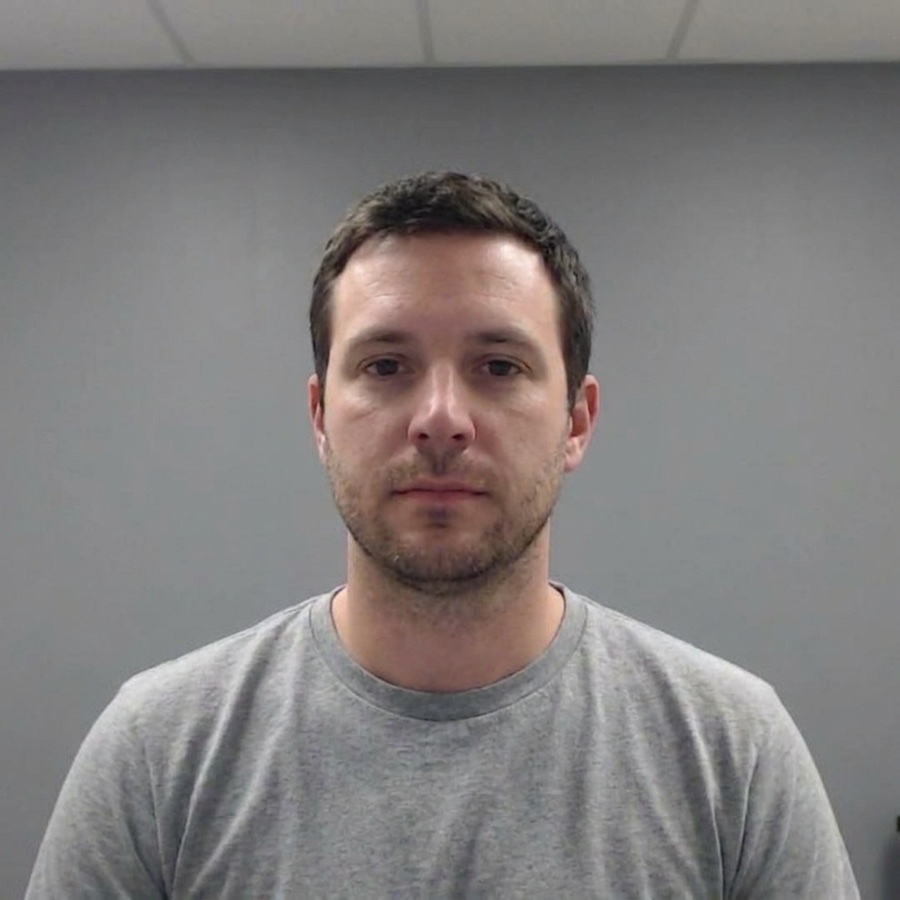
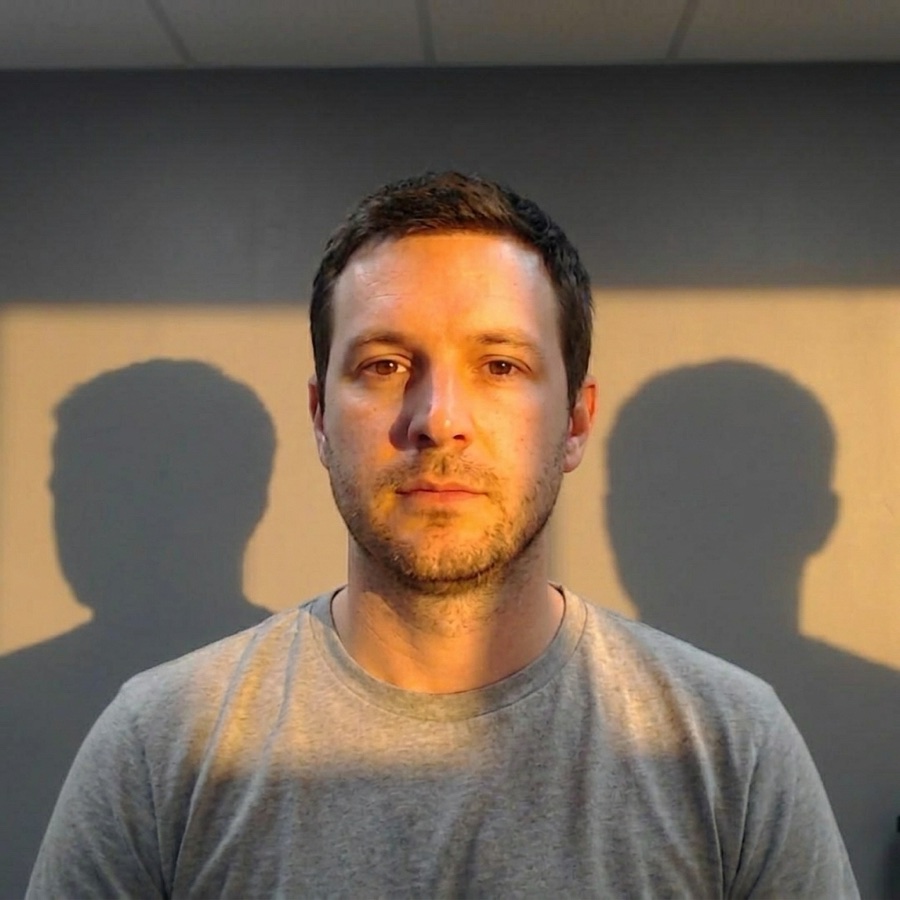
Spotlight Relight

조명 바꾸기

Spotlight Relight가 완성된 사진의 빛을 교체합니다. 수작업으로는 가장 어려운 수정입니다.

도구 열기
글자 레이어 수정하기 - 이전
이전
글자 레이어 수정하기 - 이후
이후
Product Ad Generator

글자 레이어 수정하기

Product Ad Generator가 문구가 바뀌거나 시장별 번역이 필요할 때 제품 위 문구를 다시 씁니다.

도구 열기

위의 비교 이미지는 각 카드에 표시된 도구를 해당 앱의 샘플 이미지로 보여 주는 것이므로, 화면에 보이는 피사체가 이 업종의 것이 아닐 수 있습니다. 동일한 도구를 직접 촬영한 사진에 적용해 실제 작업물에서 결과를 확인해 보세요.

깔끔하게 수정하는 단계

긴 지시 하나보다 작은 단계 여러 번이 낫습니다.

1
변경을 하나만 정하세요
한 단계에 하나의 수정만 설명하세요. 네 가지를 한꺼번에 요구하는 긴 지시는 판단할 수 없는 결과를 줍니다.
2
영역을 지정하세요
바꿀 부분을 표시하세요. 편집기는 그 밖은 건드리지 않으며, 이것이 이미 정확한 부분을 지켜 줍니다.
3
원본과 비교하세요
수정본을 원본 옆에 두고 보세요. 색의 이동과 사라진 디테일은 비교하면 보이고 따로 보면 놓칩니다.
4
업스케일은 마지막에
이미지가 확정된 뒤에만 해상도를 올리세요. 수정 전에 확대하면 곧 교체할 픽셀을 키우는 셈입니다.

작업 순서

한 단계에 변경 하나. 시간을 가장 많이 아끼는 원칙입니다. 네 가지 수정을 한꺼번에 요구하면 셋은 맞고 하나는 틀린 결과가 나오며, 그 하나를 고치려면 나머지 셋을 잃습니다. 작게 작업하고 각 단계를 원본과 비교하며 업스케일은 마지막까지 미루세요. 제품 이미지에서 중요한 확인은 색입니다. 수정본을 실제 제품 사진 옆에 두세요. 화면에서 가려지는 차이가 반품으로 돌아옵니다.

이미지 하나만 편집해 보세요

묶어서 처리하기 전에 변경 하나를 시도해 원본과 비교해 보세요.

요금제 보기

편집에 맞는 모델

편집은 생성과 다른 능력을 요구합니다. 한 영역만 바꾸고 나머지는 건드리지 않아야 하기 때문입니다. Nano Banana ProGPT Image 2가 이 점에서 가장 안정적이며, 둘 다 이미지 안의 글자 수정을 처리합니다. 형태는 그대로 두고 표면이나 소재만 바꿔야 할 때는 FLUX 2 Flex가 맞습니다. Kontext Multi는 여러 참조 이미지를 한 번에 다루므로, 다른 소재와의 일관성을 유지해야 하는 수정에 적합합니다.

AI 이미지 편집에 대한 질문

완성된 이미지를 손대기 전에 묻는 내용입니다.

직접 찍은 사진도 편집할 수 있나요?
할 수 있습니다. 편집기는 여기서 생성한 이미지뿐 아니라 업로드하는 모든 이미지에서 작동합니다. 제품 사진과 캠페인 촬영본, 예전 소재도 같은 단계를 거칩니다.
이미지의 나머지 부분도 바뀌나요?
편집기는 표시한 영역만 다시 만들고 나머지는 그대로 둡니다. 목적이 분명한 작은 수정일수록 그 경계가 깔끔하게 유지됩니다. 이미지 전체를 대상으로 한 넓은 지시는 남기고 싶었던 부분까지 바꿀 여지를 모델에 줍니다.
잘못 나온 글자를 고칠 수 있나요?
고칠 수 있고, 가장 흔한 수정 가운데 하나입니다. 완성된 이미지 안의 단어를 고치는 것은 같은 소재를 시장마다 다시 만들지 않고 준비하는 방법이기도 합니다.
업스케일이 없던 디테일을 만들어 내나요?
업스케일은 디테일을 되살리는 것이 아니라 재구성합니다. 좋은 이미지는 크게 좋아지고, 흐린 이미지는 크게 흐린 채로 남습니다. 이미 채택한 이미지에 마지막 단계로 적용하세요.
여러 이미지를 한 번에 편집할 수 있나요?
순서를 워크플로로 저장하고 묶음으로 통과시키세요. 카탈로그 전체에 같은 배경 처리를 적용하듯, 모든 이미지에 같은 변경이 해당할 때 유효합니다.
게시 전에 무엇을 확인해야 하나요?
실제 제품과 대조한 색, 표시될 크기에서의 글자, 그리고 수정한 영역의 원본 배율 확인입니다. 이 세 가지가 고객에게 도달하기 전에 대부분의 문제를 잡아 줍니다.

이미 가진 이미지를 고치세요

변경 하나를 설명하고 결과를 원본과 비교해 보세요.

무료로 시작하기