


iPhoneのHEIC写真をJPGにする
iPhoneは写真をHEICで保存しますが、多くのアップロード画面はこの形式を受け付けません。ここでJPGやPNGに変換するか、端末側でJPG保存に切り替えてください。
ファイルはブラウザ内にとどまります。サーバーには何も送信されません。
このブラウザはHEICファイルを開けません
SafariはHEICを読めます。Chrome、Firefox、Edgeは読めず、変換にはまずブラウザがファイルを開ける必要があります。次の三つのうちどれでも解決します。
- MacまたはiPhoneのSafariでこのページを開き、そこで変換してください。
- iPhoneで設定を開き、カメラ、フォーマットと進んで、互換性優先を選びます。これ以降の写真はJPGで保存されます。
- Macではファイルをプレビューで開き、ファイル、書き出すと進んでJPEGを選びます。Windowsではフォトアプリで開き、名前を付けて保存を使います。先にHEIF拡張機能の追加を求められることがあります。
このブラウザではツールを動かせません
このツールには最近のブラウザが必要です。Chrome、Firefox、Safari、Edgeのいずれかを更新して、このページをもう一度読み込んでください。
このツールでできること
ストアが受け付ける形式に
JPGはどのストア管理画面でも、どのマーケットプレイスのアップロード画面でも読めます。HEICは読めません。良い写真が理由の分からないまま弾かれるのはこのためです。
写真が横倒しになりません
スマートフォンの写真には回転の情報が入っています。多くの変換ツールがこれを無視するため、画像が横向きになります。このツールは情報を読んで正しく適用します。
まとめて処理
最大20ファイルを選べます。ファイル名はそのままで、拡張子だけが変わります。
端末の外に出ません
変換はこのページの中で行われます。写真が当社に送られることはないため、あとから消す必要もありません。
HEICをJPGに変換する手順
HEICファイルを選ぶ
枠をクリックするか、ファイルをドラッグします。.heicと.heifのどちらにも対応します。
必要な形式を選ぶ
JPGはほぼすべてのアップロード画面に向きます。劣化のないファイルが必要なときだけPNGを選んでください。
画質を決める
85前後にすると、商品写真は元と同じように見えたままファイルはずっと軽くなります。
ダウンロードする
1件ずつでも、まとめてでもダウンロードできます。そのあとJPGをストアにアップロードしてください。
HEICとJPG、何を基準に選ぶか
| 基準 | どちらが有利か |
|---|---|
| アップロード画面で受け付けられること | JPG。ストアやマーケットプレイスの画面はHEICをまったく読めないものが多いです。 |
| 同じ画質でのファイルサイズ | HEIC。差は大きく、Appleがこの形式を使う理由です。 |
| WindowsやAndroidで開けること | JPG。HEICは先に拡張機能の追加が必要になることが多いです。 |
| 古いソフトで扱えること | JPG。HEICへの対応は多くのソフトで遅く、いまも対応していないものがあります。 |
iPhoneの写真がHEICになるのはなぜか
AppleはiOS 11でHEICをカメラの初期形式にしました。同じ画像をJPGの約半分の容量で保存できるためです。その節約と引き換えになるのが互換性です。ストアの管理画面、マーケットプレイスのアップロード、古いソフトの多くはいまもJPGかPNGを前提にしており、.heicファイルを弾くか無視します。写真に問題があるわけではありません。受け取る側がその形式を読めないだけです。
iPhoneでHEIC保存をやめる方法
設定を開き、カメラ、フォーマットと進んで、互換性優先を選びます。これ以降、カメラはHEICではなくJPGで保存します。すでに撮った写真はHEICのままなので、別に変換してください。引き換えになるのは容量です。同じ写真をJPGにすると端末上の使用量は増えます。
HEICからJPGに変換すると画質は落ちるか
変換では画像が再圧縮されるため、最初の1回でわずかに落ちます。画質85以上なら商品写真では見分けられません。守るとよい点が二つあります。誰かが変換済みのJPGではなく元のHEICから変換すること、そして何度も繰り返さず一度で済ませることです。
変換のあとは
変換したファイルは、机の上の商品をスマートフォンで撮った写真のままです。形式の問題は解決しましたが、写真の問題は残っています。DesignerBoxのスタジオは同じファイルから撮り直します。きれいな切り抜き、スタジオの背景、モデル着用の画像、商品動画のいずれにもできます。
HEICとJPGについてのご質問
このツールは無料ですか。
はい。アカウント登録もなく、透かしも入りません。変換はブラウザ内で行われるため、こちらに費用が発生しません。
写真はどこかにアップロードされますか。
いいえ。ファイルはこのページが読み取り、お使いの端末の中で変換されます。DesignerBoxや他のサーバーに送られることはありません。
ブラウザがHEICを開けないと表示されるのはなぜですか。
SafariはHEICファイルを読めますが、Chrome、Firefox、Edgeは読めません。変換には、まずブラウザがファイルを開ける必要があります。このページをSafariで開くか、iPhoneのカメラの形式を変えるか、パソコンでJPGに書き出してください。
HEICとHEIFの違いは何ですか。
HEIFは入れ物としての形式で、HEICはその中にHEVCで圧縮して収めた画像です。日常の使い方では同じ意味で使われ、このツールはどちらも受け付けます。
複数の写真をまとめて変換できますか。
はい。20ファイルまで、1件あたり40MBまで選べます。すべて同じ形式と画質で処理され、まとめてダウンロードできます。
JPGとPNGのどちらに変換すべきですか。
写真ならJPGで、商品写真ではほぼ常にこれが正解です。劣化のないファイルか透明な背景が必要なときだけPNGにしてください。ファイルはかなり大きくなります。
Apps that finish one job
Fill the fields, press Run, and the result comes back. Each app does one job with the model already chosen.
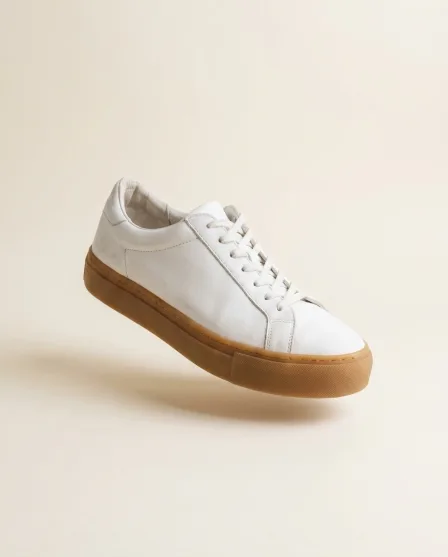







ファイルはJPGになりました。次は写真自体をよくしましょう。
商品写真を1枚アップロードすると、DesignerBoxがアングル、スタジオのシーン、モデル着用の画像、広告、動画を生成します。