


ブラウザ内で画像サイズを変える
必要なピクセル数を指定し、余白を足すか端を切るかを選んでダウンロードします。アップロードはなく、登録も不要です。
ファイルはブラウザ内にとどまります。サーバーには何も送信されません。
このブラウザではツールを動かせません
このツールには最近のブラウザが必要です。Chrome、Firefox、Safari、Edgeのいずれかを更新して、このページをもう一度読み込んでください。
このツールでできること
ピクセル単位の正確な指定
必要な幅と高さを入力するか、プリセットを選びます。片方だけ入力すればもう一方は自動で計算され、縦横の比率は保たれます。
余白か切り取りかを選べます
写真を枠の内側に収めて周囲に余白を足すか、枠を埋めて端を切ります。商品ページは白を求めることが多いため、白が初期設定です。
まとめて処理
最大20ファイルをドラッグできます。すべて同じ設定で処理され、元のファイル名がそのまま残ります。
パソコンの外に出ません
処理はこのページの中で行われます。写真が当社に送られることはないため、あとから消す必要もありません。
画像サイズの変え方
画像を選ぶ
枠をクリックするか、ファイルをドラッグします。JPG、PNG、WebPなど、ほとんどの画像形式に対応します。
サイズを指定する
プリセットを選ぶか、幅と高さを入力します。片方を空欄にすると元の比率が保たれます。
余白か切り取りを選ぶ
内側に収めると写真の周囲に余白が入ります。枠を埋めると端が切られます。足す余白の色は自分で選べます。
ダウンロードする
各行に新しいピクセル数とファイルサイズが表示されます。1件ずつでも、まとめてでもダウンロードできます。
どの収め方を選ぶか
| 必要なこと | 使う設定 |
|---|---|
| 商品全体が見えたままである必要がある | 内側に収めて余白を足す |
| 正方形で、枠いっぱいに写っている必要がある | 枠を埋めて端を切る |
| 商品の周囲に白い縁が欲しい | 内側に収める(余白の色は白) |
| 写真の比率がすでに合っている | 内側に収める。比率が同じなら余白は足されません。 |
画質を落とさずに画像サイズを変えるには
画像を小さくする場合は鮮明さが保たれます。既にある情報を平均するだけで、新しく作り出すわけではないからです。画質が落ちるのは大きくするときで、増えたピクセルを元のピクセルから推測する必要があります。縮小は自由に行い、拡大は3分の1程度までにとどめてください。小さな写真を大きく使う必要があるときは、AIのアップスケーラーが引き伸ばす代わりに細部を作り直します。
商品写真は何ピクセルにすべきか
一つの正解はありません。ストアのプラットフォームやマーケットプレイスがそれぞれ独自の上限を公開しており、その値は変わります。ただし三つの原則はどこでも通用します。特別な理由がなければ正方形にすること。買い手が拡大しても粗く見えない程度に長辺を大きくすること。プラットフォームが示すファイルサイズの上限を超えないこと。一括アップロードの前にご自身の出品者向け資料で最新の条件を確認し、最も厳しい条件に合わせて一度だけリサイズしてください。
ブラウザ内で処理する意味
このツールはお使いの端末の中で動くため、写真がアップロードされることはありません。まだ発売していない商品では、これは自分の管理下にあるファイルと、管理できないサーバー上のファイルの違いになります。通信の待ち時間がないため、まとめて処理するときも速く終わります。
リサイズのあとは
リサイズが変えるのは枠であって、中の写真ではありません。写真そのものが問題なら、必要なのはきれいな切り抜き、スタジオの背景、モデル着用の写真です。DesignerBoxのスタジオは同じファイルからそれを作ります。商品写真を1枚アップロードすれば、アングル、シーン、広告、商品動画を生成できます。
リサイズについてのご質問
このツールは無料ですか。
はい。アカウント登録もなく、透かしも入りません。処理はブラウザ内で行われるため、こちらに費用が発生しません。
写真はどこかにアップロードされますか。
いいえ。ファイルはこのページが読み取り、お使いの端末の中で処理されます。DesignerBoxや他のサーバーに送られることはありません。
一度に何枚まで処理できますか。
一度に20ファイルまで、1件あたり40MBまでです。すべて同じ設定で処理され、1件ずつでもまとめてでもダウンロードできます。
対応しているファイル形式は。
JPG、PNG、WebPのほか、お使いのブラウザが開ける画像形式に対応します。保存はJPG、PNG、WebPから選べます。
リサイズすると画像がぼやけますか。
小さくする場合は鮮明さが保たれます。大きく拡大すると柔らかく見えます。増えたピクセルは元のピクセルから推測されるためです。サイズの差が大きいときはリサイズではなくAIのアップスケーラーを使ってください。
縦横の比率は保たれますか。
幅だけ、または高さだけを入力した場合は保たれます。両方を指定するときは、比率を保って余白を足すなら内側に収める、端を切るなら枠を埋めるを選んでください。
Apps that finish one job
Fill the fields, press Run, and the result comes back. Each app does one job with the model already chosen.
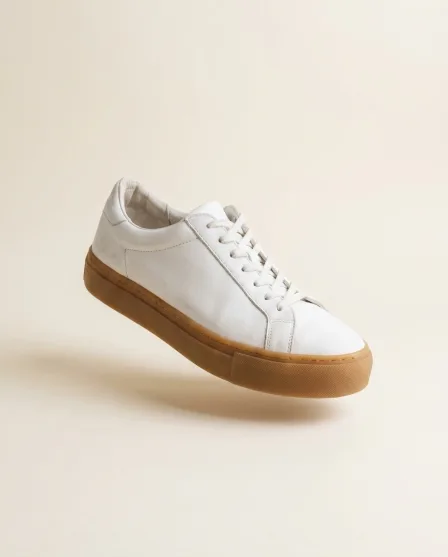
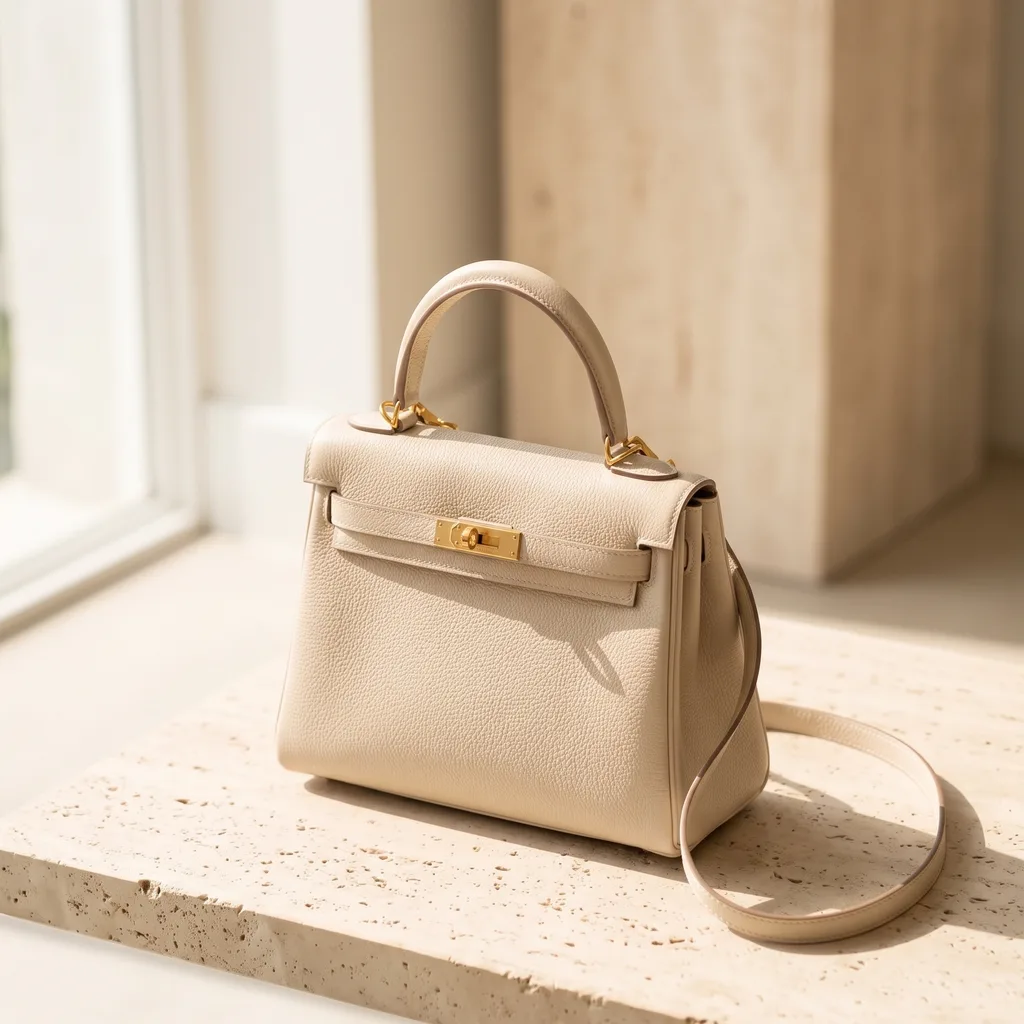
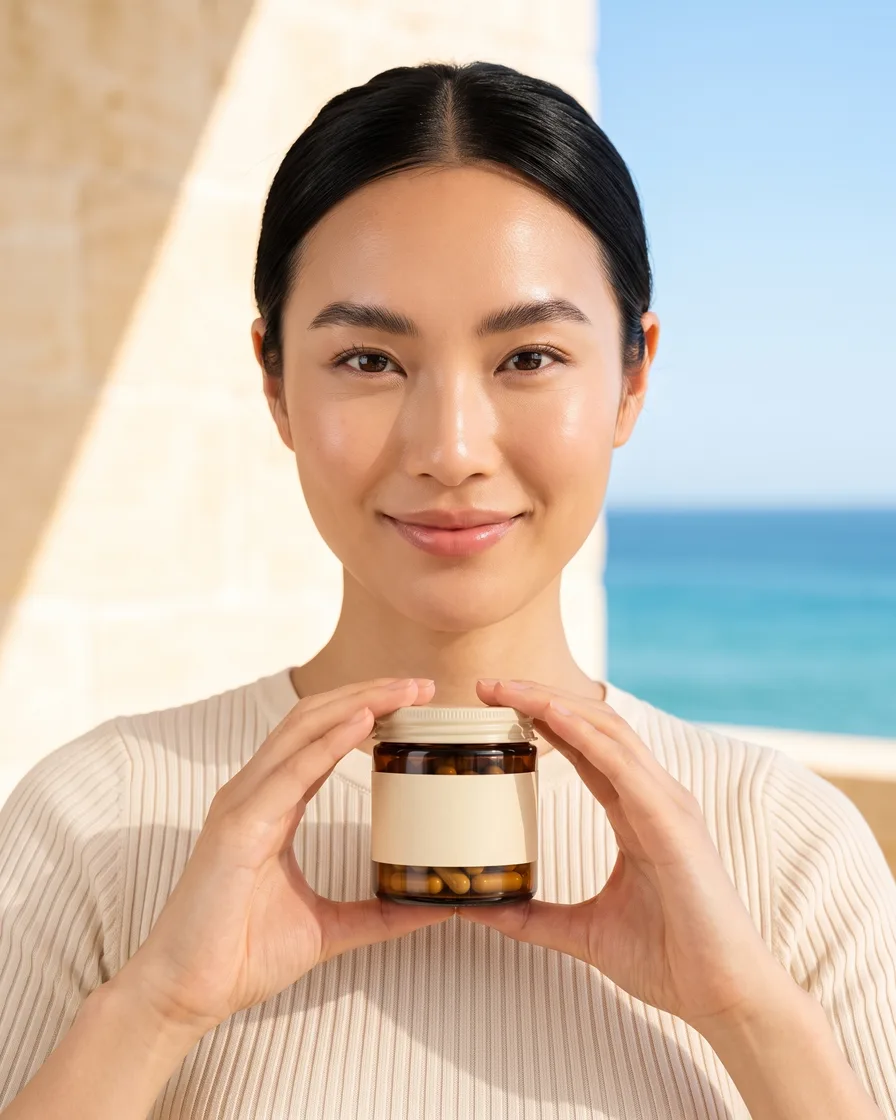
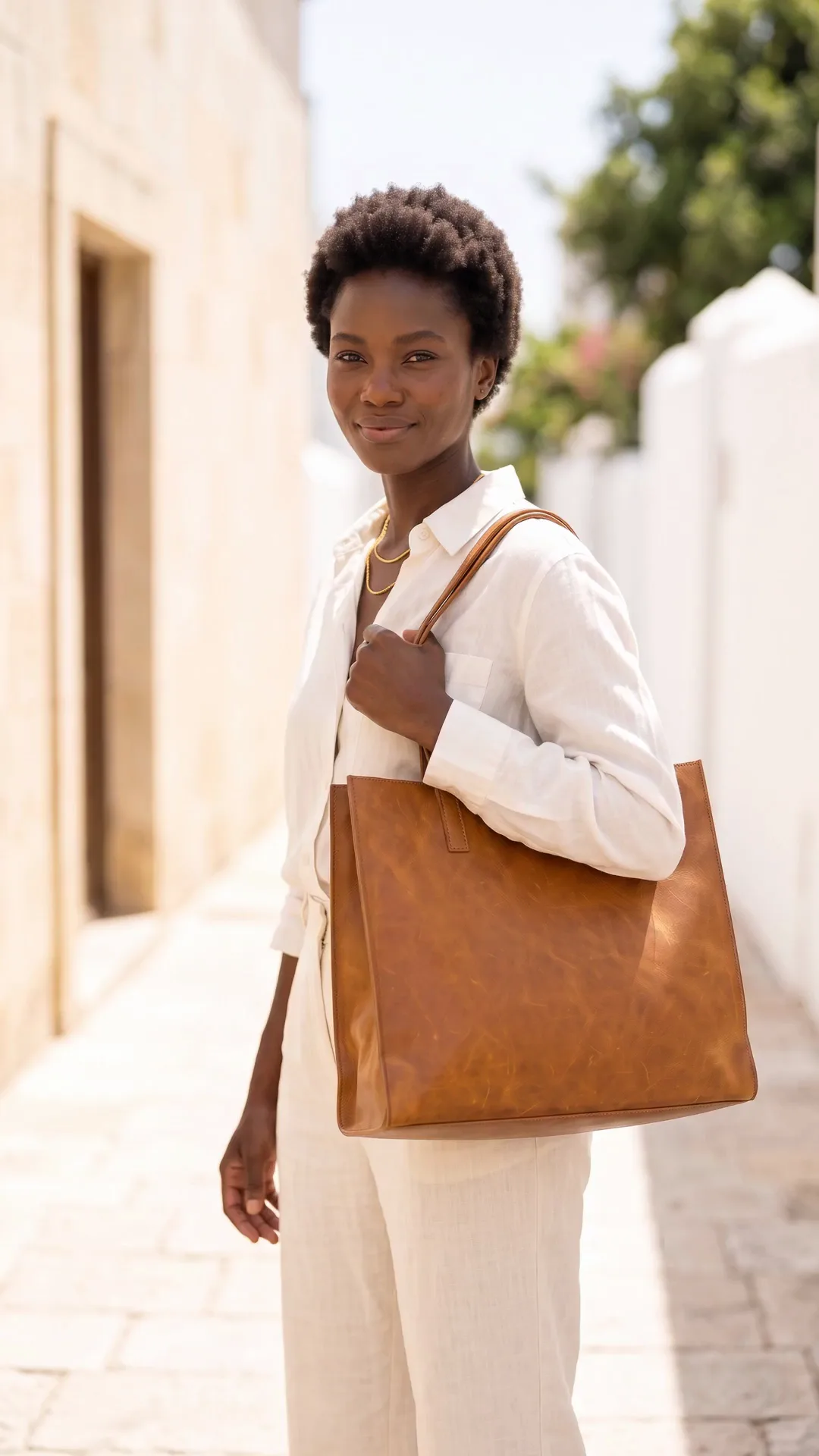
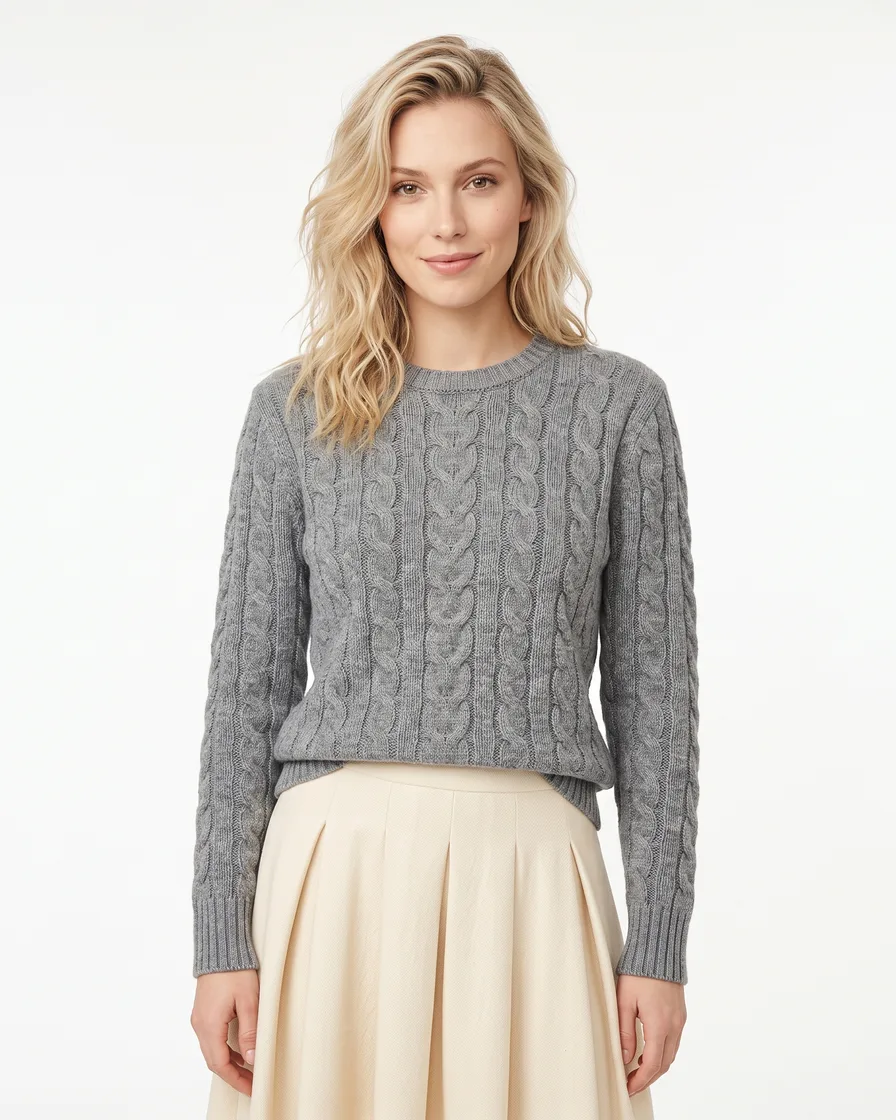
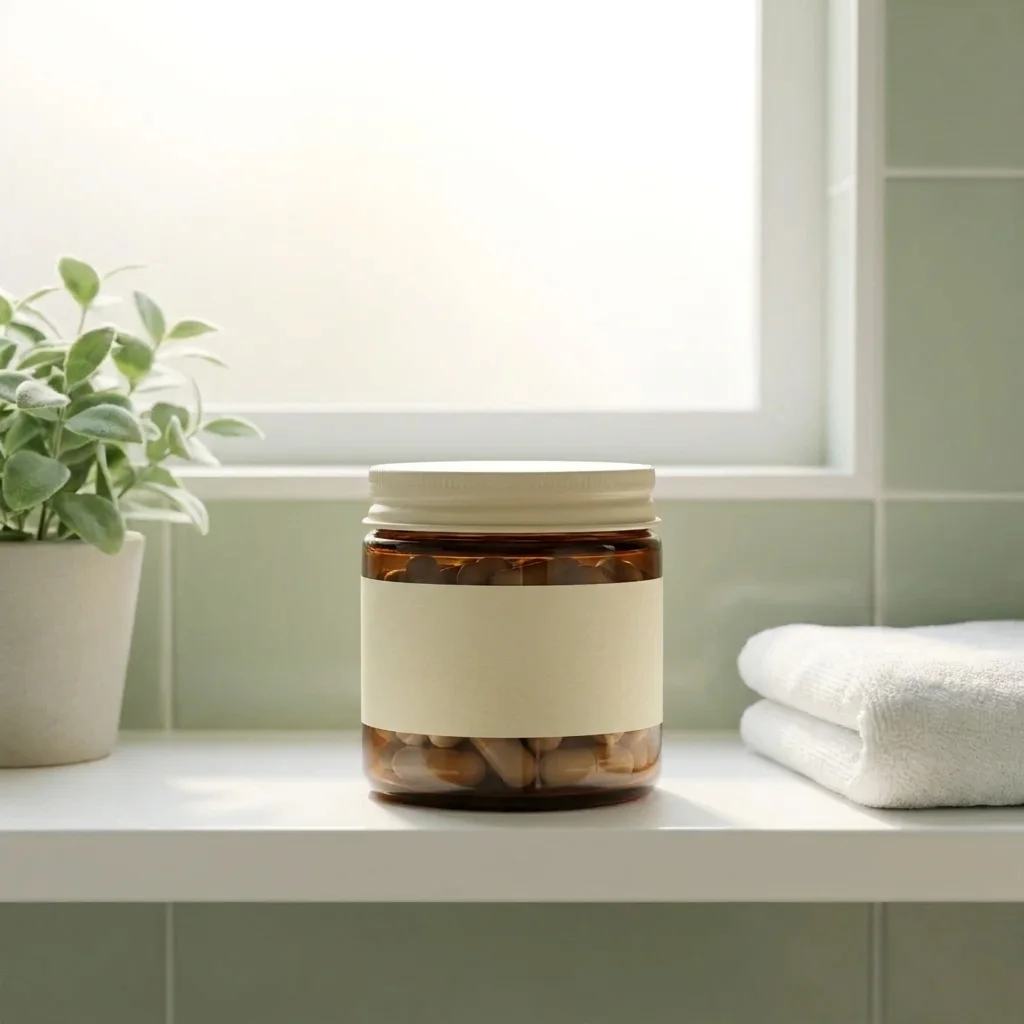
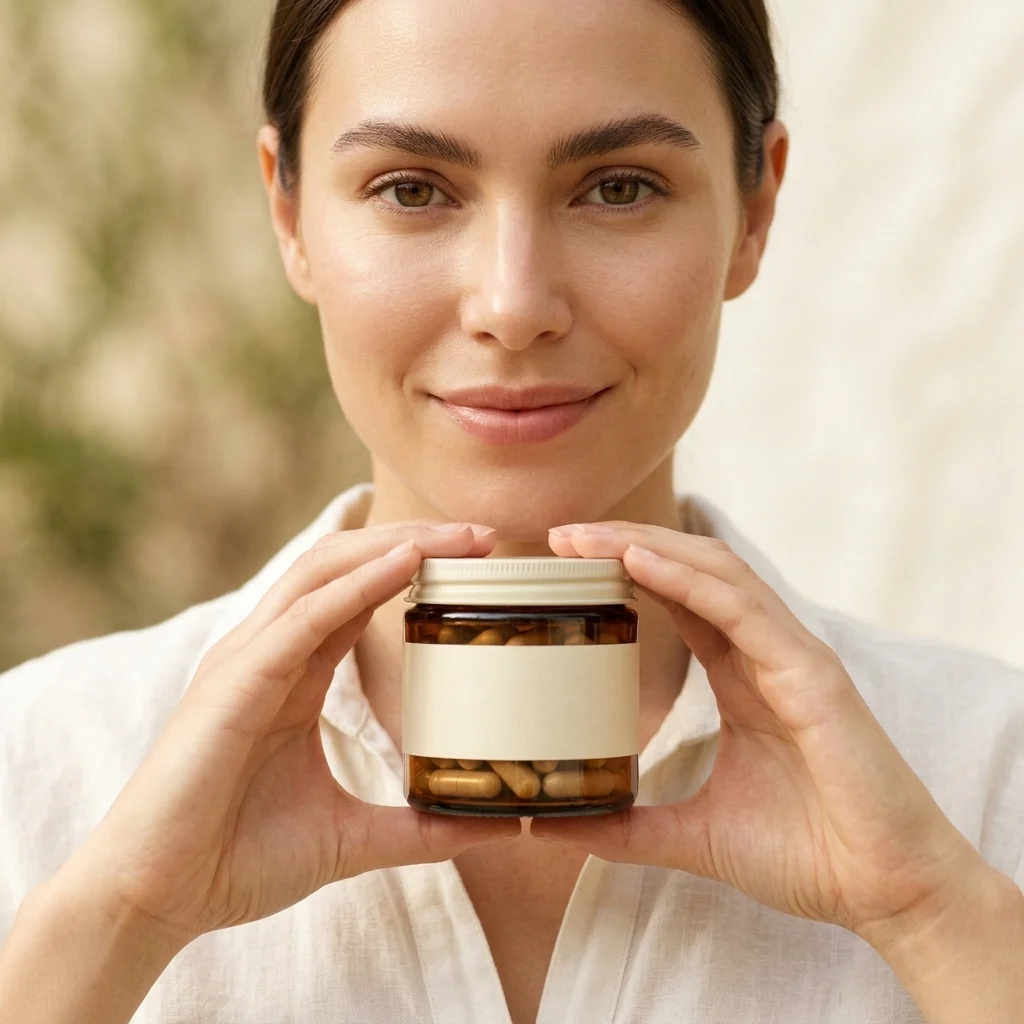
サイズは整いました。次は写真自体をよくしましょう。
商品写真を1枚アップロードすると、DesignerBoxがアングル、スタジオのシーン、モデル着用の画像、広告、動画を生成します。