이런 분께
이런 상황이신가요?
품질을 낮추지 않고 양을 늘립니다.
매주 쇼핑몰, 광고, 소셜에 쓸 이미지가 더 필요합니다. AI로 이미지 한 장은 누구나 만듭니다. 어려운 것은 브랜드처럼 보이는 이미지를 수백 장 만드는 일입니다. 제품마다 촬영하면 몇 주가 걸리고, 새로운 생성 서비스마다 결과물의 느낌이 달라집니다.
- 브랜드 규칙을 담아 템플릿이나 워크플로우를 한 번만 만듭니다
- 제품 하나를 한 번 실행하거나, 전체 카탈로그를 배치로 실행합니다
- 모든 결과가 에셋에 저장되고, 첫 장과 마지막 장의 느낌이 같습니다
납품까지 걸리는 시간과 비용을 줄입니다.
이 일은 고객사를 위해 합니다. 고객사마다 브랜드 톤이 다릅니다. 고객사마다 촬영하면 몇 주와 예산 대부분이 듭니다. 고객사마다 다른 생성기를 쓰면 결과의 톤도 달라져서, 납품 전에 누군가 손으로 고칩니다.
- 고객사별 브랜드 규칙을 한 번 저장하고, 실행할 때마다 사용합니다
- 한 번 만들어 모든 고객사에 실행하는 워크플로
- 고객사 카탈로그 전체에 대한 배치. 결과는 Assets에서 납품
지갑, 벨트, 가죽 소품
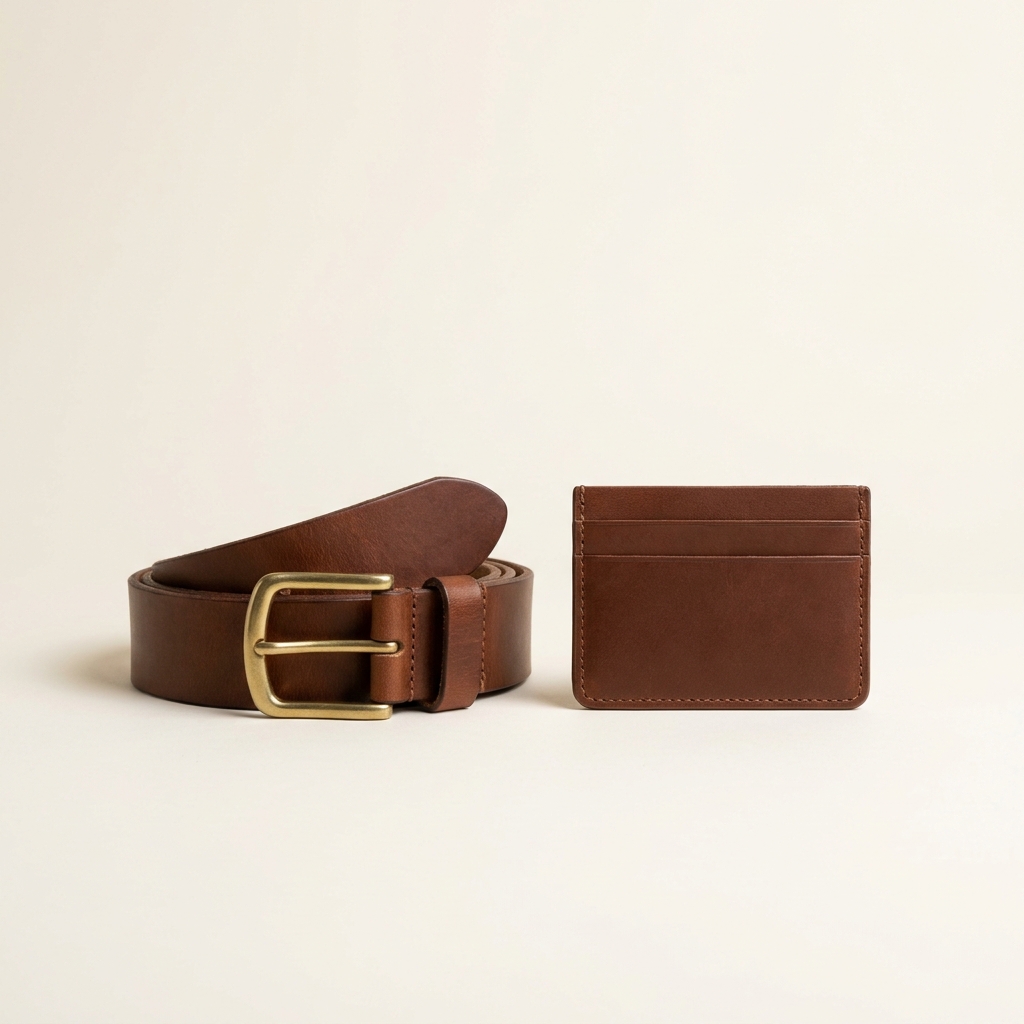
가죽 소품 촬영은 지갑, 카드지갑, 벨트를 다룹니다. 모두 납작한 제품이라 자연스러운 구도는 위에서 내려다본 플랫레이입니다. 그다음 작업은 세 곳에 몰려 있습니다. 먼저 모든 제품에 닫은 컷뿐 아니라 펼친 컷이 필요합니다. 닫아 두면 사각형으로만 보이기 때문입니다. 두께는 측면 컷이 따로 있어야 합니다. 위에서 찍은 컷은 두께를 지웁니다. 그리고 무광 각인과 엣지 코팅은 면을 스치는 낮은 빛에서만 드러납니다.
가죽 소품 촬영에서 필요한 것
작고 납작한 제품을 찍을 때 생기는 네 가지 문제입니다.
닫은 상태는 제품이 아닙니다
닫은 지갑은 가죽 사각형입니다. 구매자가 돈을 내는 이유는 전부 안쪽에 있습니다. 카드 슬롯에 실제 카드를 꽂고 지폐 칸에 지폐를 넣은 펼친 컷을 찍으십시오. 슬롯이 빈 카드지갑은 아무것도 안 들어가는 제품처럼 보입니다.
플랫레이는 각이 맞아야 합니다
위에서 찍은 구도는 모든 모서리를 한 번에 보여 주므로 어긋난 부분도 그대로 드러납니다. 제품을 화면 변과 평행하게 놓고 물건 사이 간격을 똑같이 맞추십시오. 방향이 있는 부드러운 그림자를 하나 넣습니다. 그림자가 없으면 놓인 게 아니라 배경에 붙인 것처럼 보입니다.
각인과 엣지에는 스치는 빛이 필요합니다
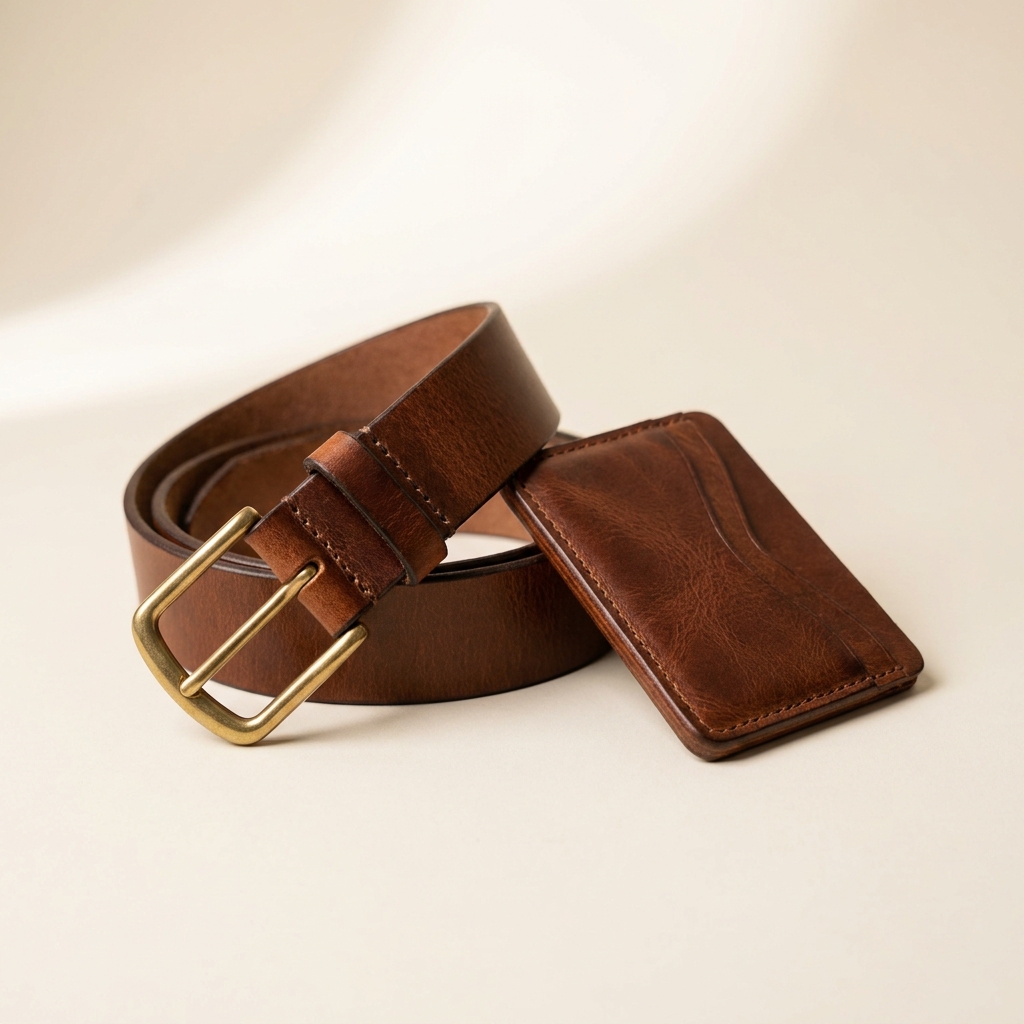
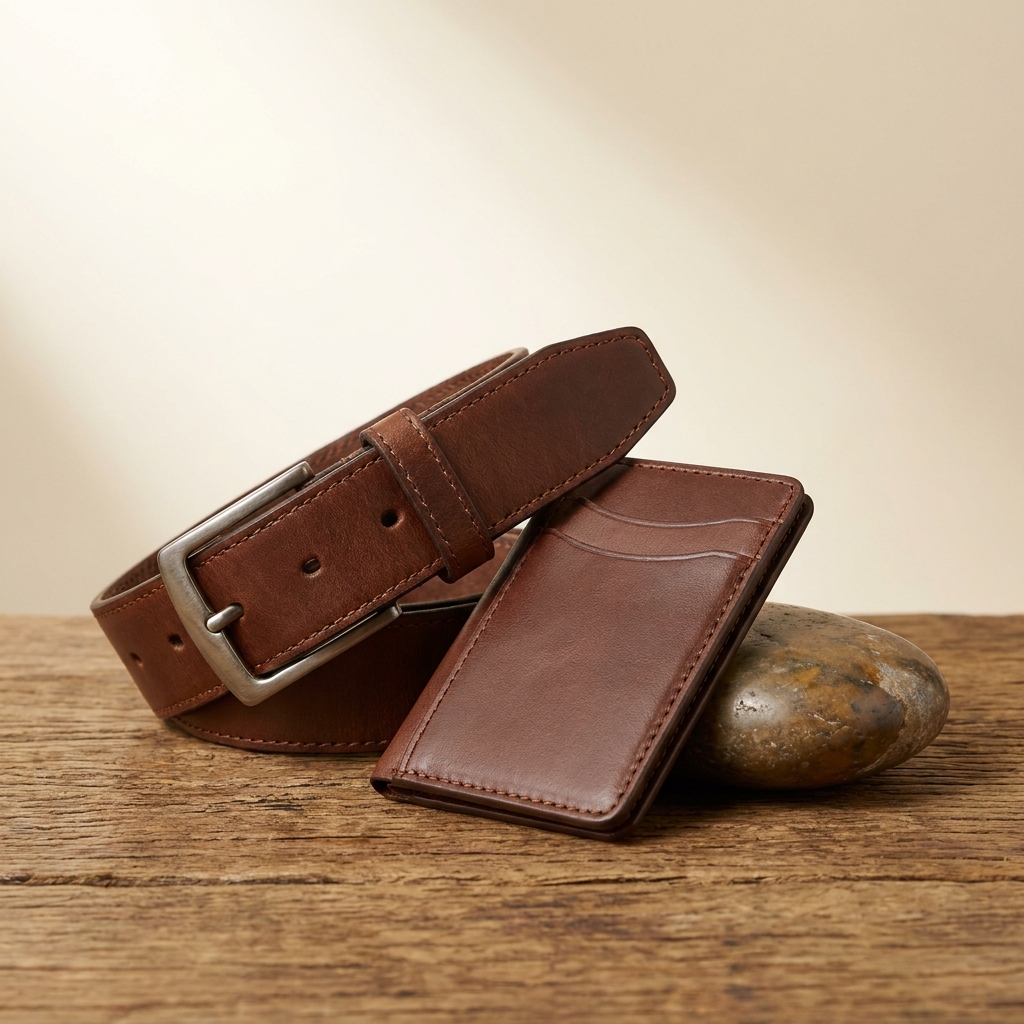
무광 각인에는 자기 색이 없습니다. 가죽에 눌러 넣은 형태라서 빛이 낮은 각도로 지나갈 때만 읽힙니다. 코팅하고 광을 낸 엣지도 같습니다. 정면에서 빛을 주면 둘 다 평평한 갈색 면 속으로 사라집니다.
크기와 두께
얇은 카드지갑은 얇다는 점으로 팔리지만 위에서 찍은 컷에는 그게 드러나지 않습니다. 무지 배경에 두께만 보여 주는 측면 컷을 따로 만드십시오. 크기는 카드 한 장이나 지폐를 같이 놓으면 전달됩니다. 상세페이지의 치수도 도움이 되지만 익숙한 물건이 더 빠릅니다.
지갑과 벨트 촬영 리스트
닫은 컷, 펼친 컷, 측면, 디테일 순서입니다.
가죽 소품은 빨리 찍히는 만큼 쉽게 어긋납니다. 닫은 상태를 위에서 찍는 컷부터 시작하십시오. 여기서 바닥면, 빛의 각도, 크롭이 정해집니다. 나머지 컷은 이 세 가지를 그대로 가져갑니다. 다음이 카드와 지폐를 채운 펼친 컷이고, 이어서 측면 컷과 접사를 찍되 둘 다 빛을 낮춰 각인과 엣지가 읽히게 합니다. 누끼는 마지막입니다. 여섯 가지 색상 전개를 찍을 때 저장해 둔 워크플로가 가장 크게 값을 합니다. 세트 전체가 한 바닥면 위에서 같은 빛을 받아야 합니다. 그러지 않으면 상세페이지가 여섯 번의 촬영을 붙여 놓은 것처럼 보입니다.
가죽 소품 상세페이지에 필요한 것
네 개의 파일. 각각 다른 파일이 답할 수 없는 질문에 답합니다.
위에서 찍은 대표 컷, 닫은 상태
검색 결과에 나오는 정사각형 이미지입니다. 제품은 화면 변과 평행하게, 두께를 위한 부드러운 그림자 하나, 네 변의 여백은 균등하게 둡니다. 나머지 컷은 이 파일에서 바닥면과 빛을 그대로 가져갑니다.
카드를 꽂은 펼친 컷
지갑을 펼치고 카드를 제자리에 꽂고 지폐가 보이는 상태입니다. 카드지갑이라면 몇 장이 들어가는지 보여 주십시오. 속이 빈 펼친 컷은 없애려던 의심을 그대로 남깁니다.
측면 프로필
바닥면과 같은 높이에서 옆으로 한 컷, 접었을 때의 두께를 보여 줍니다. 얇다는 점은 판매 포인트인데 위에서 찍은 컷은 그것을 가립니다. 옆에 카드 한 장을 두면 숫자가 이미지가 됩니다.
각인과 엣지 접사
눌린 각인, 스티치 간격, 코팅한 엣지를 바짝 잘라 낸 컷입니다. 작은 제품에서는 이 셋이 품질에 대한 설득을 전부 맡습니다. 빛이 정리된 뒤 마지막에 이 컷만 해상도를 올리십시오.
가죽 소품 제품 사진에 대한 질문
지갑과 벨트를 파는 분들이 색상 전개를 찍기 전에 묻는 것들입니다.
지갑은 펼친 컷도 꼭 찍어야 하나요?
벨트를 끈처럼 보이지 않게 찍으려면 어떻게 하나요?
각인 로고가 사진에서 사라지는 이유는 무엇인가요?
카드지갑이 얇다는 것을 어떻게 보여 주나요?
색상 전개 전체를 톤이 맞게 찍을 수 있나요?
세트는 같이 찍어야 하나요, 따로 찍어야 하나요?
필요한 모든 것이 한곳에
첫 제품 사진부터 완성된 광고까지, 전체 워크플로우가 하나의 구독에 있습니다.