이런 분께
이런 상황이신가요?
품질을 낮추지 않고 양을 늘립니다.
매주 쇼핑몰, 광고, 소셜에 쓸 이미지가 더 필요합니다. AI로 이미지 한 장은 누구나 만듭니다. 어려운 것은 브랜드처럼 보이는 이미지를 수백 장 만드는 일입니다. 제품마다 촬영하면 몇 주가 걸리고, 새로운 생성 서비스마다 결과물의 느낌이 달라집니다.
- 브랜드 규칙을 담아 템플릿이나 워크플로우를 한 번만 만듭니다
- 제품 하나를 한 번 실행하거나, 전체 카탈로그를 배치로 실행합니다
- 모든 결과가 에셋에 저장되고, 첫 장과 마지막 장의 느낌이 같습니다
납품까지 걸리는 시간과 비용을 줄입니다.
이 일은 고객사를 위해 합니다. 고객사마다 브랜드 톤이 다릅니다. 고객사마다 촬영하면 몇 주와 예산 대부분이 듭니다. 고객사마다 다른 생성기를 쓰면 결과의 톤도 달라져서, 납품 전에 누군가 손으로 고칩니다.
- 고객사별 브랜드 규칙을 한 번 저장하고, 실행할 때마다 사용합니다
- 한 번 만들어 모든 고객사에 실행하는 워크플로
- 고객사 카탈로그 전체에 대한 배치. 결과는 Assets에서 납품
폰케이스
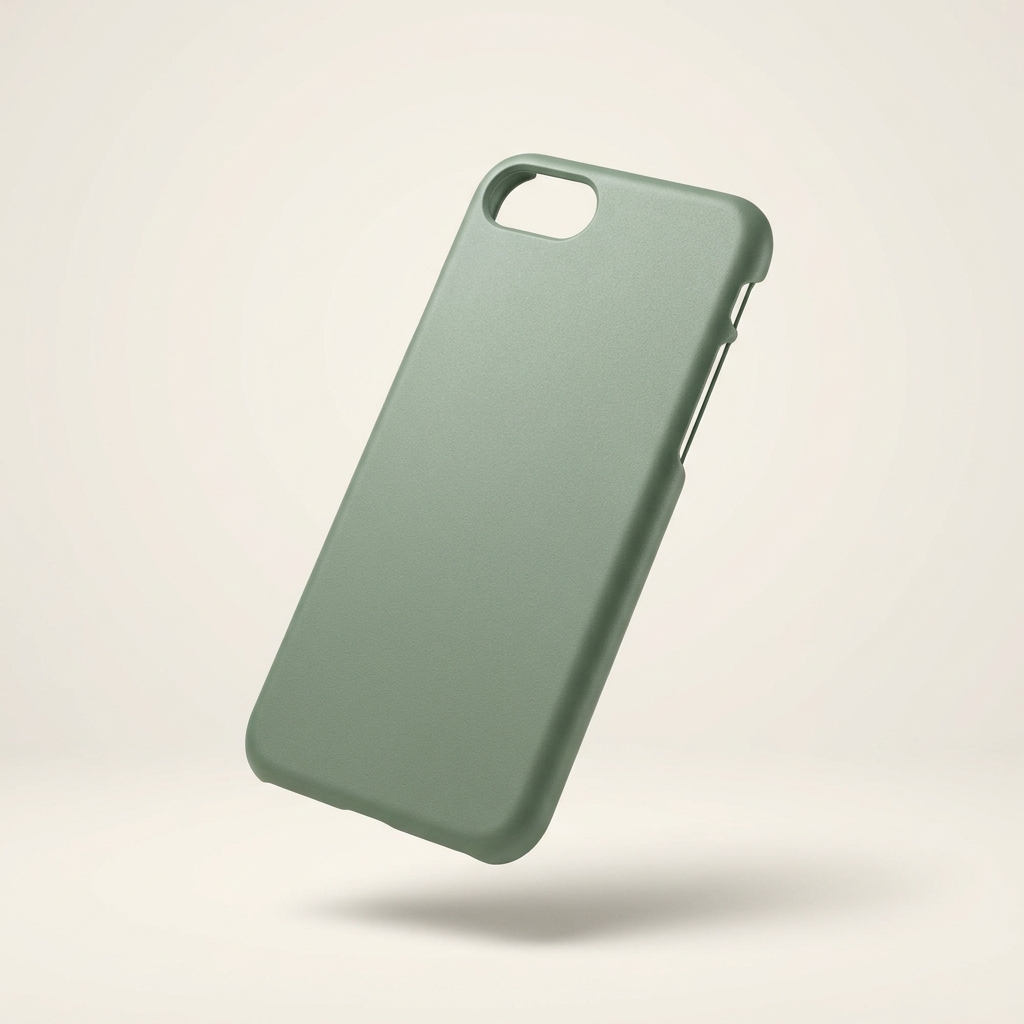
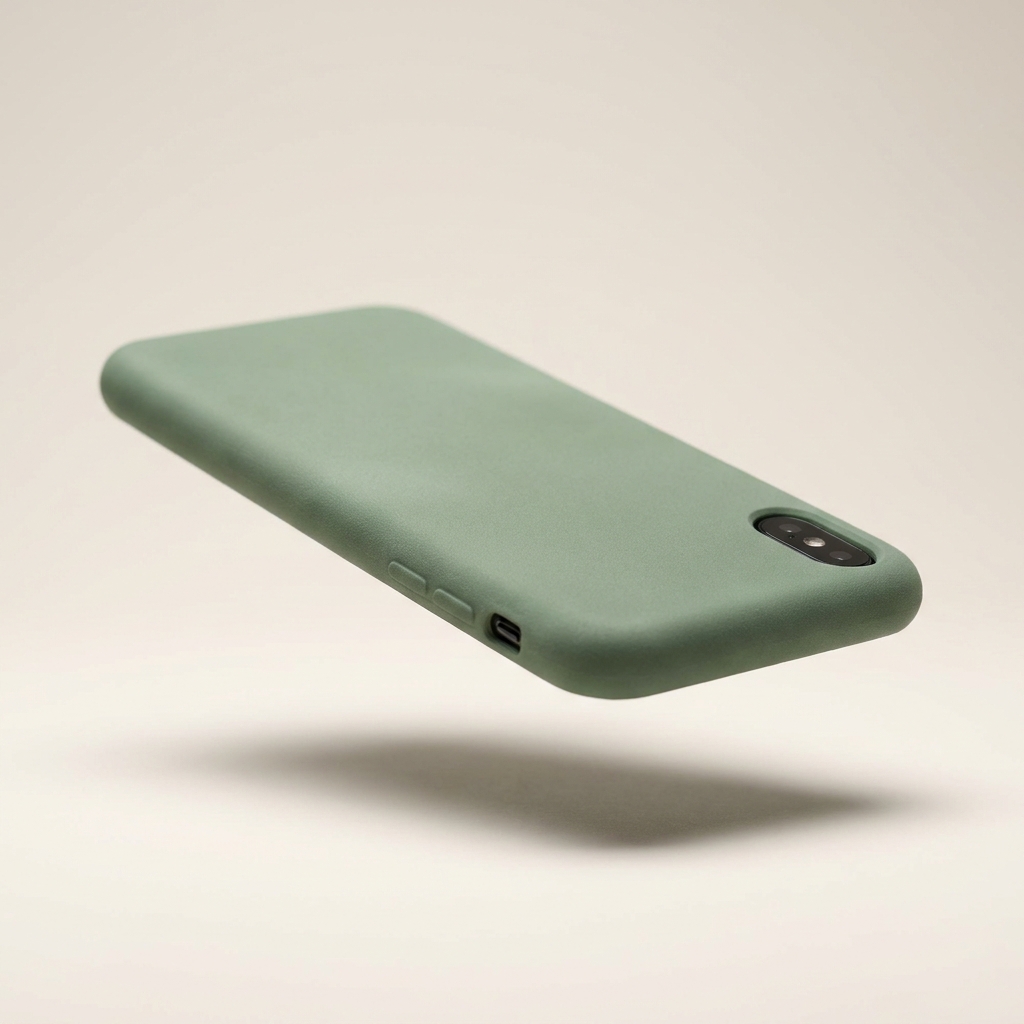
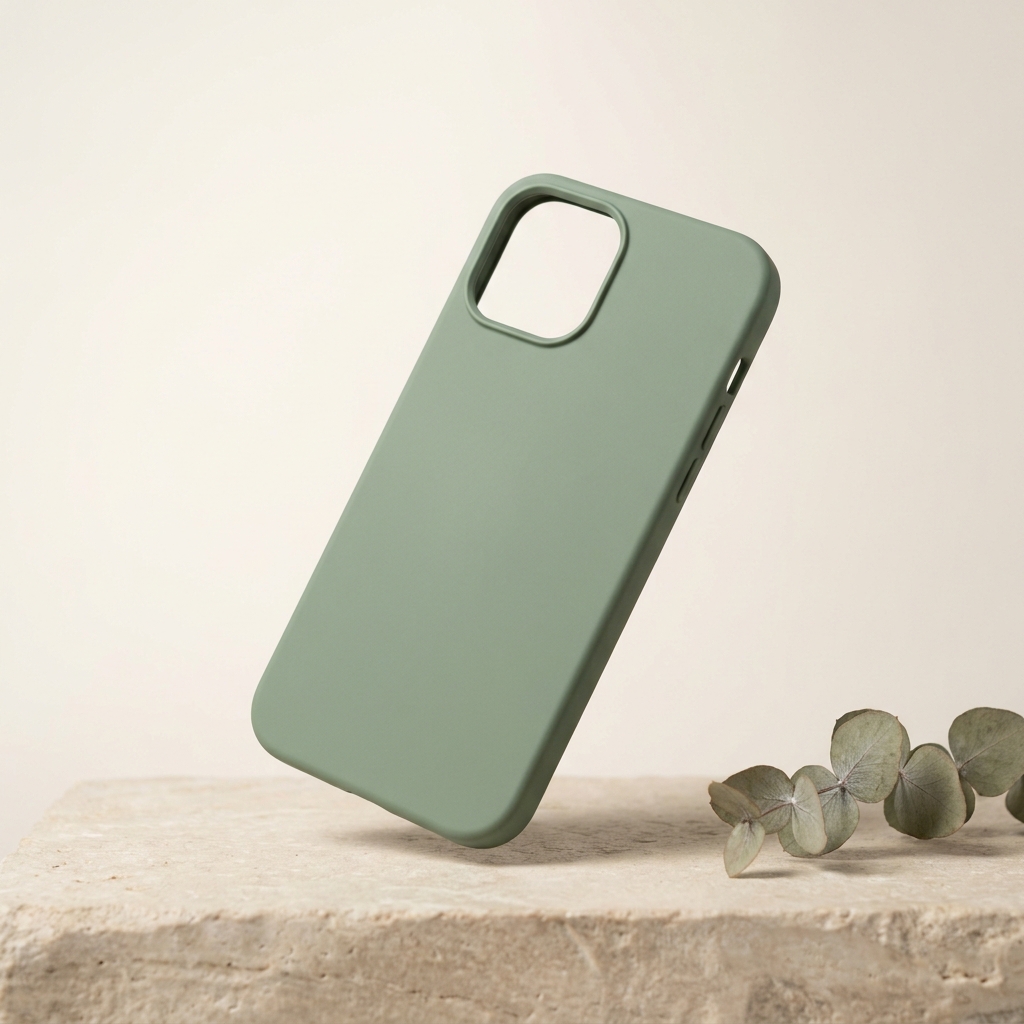
폰케이스 촬영은 디자인이 아니라 무지 셸에서 시작합니다. 판매하는 마감, 즉 무광이나 유광 중 실제 케이스 한 개를 먼저 촬영합니다. 그다음 같은 셸에 각 디자인을 올립니다. 프린트는 셸이 휘는 지점에서 함께 휘어야 합니다. 카메라 홀은 윤곽이 선명하고 실제 사출 형태와 같아야 합니다. 측면은 최소 한 컷에 나와야 구매자가 두께를 읽을 수 있습니다.
케이스 상세페이지가 증명해야 할 것
평면 도안을 곡면 셸에 인쇄할 때 생기는 네 가지 문제입니다.
평면 도안과 곡면 셸
평면에서 그린 디자인이 모든 모서리가 휘는 형태 위에 올라갑니다. 직선은 테두리 근처에서 휩니다. 파일에서 가운데에 둔 모티프도 셸 위에서는 치우쳐 보입니다. 프린트가 이미 감긴 상태로 촬영해서, 인쇄기에서 나오는 결과를 상세페이지에 그대로 보여 주십시오.
카메라 홀
구매자가 가장 먼저 확인하는 곳입니다. 자기 폰에 맞는지가 여기서 결정되기 때문입니다. 홀의 가장자리는 선명하게, 형태는 실제 사출 그대로 유지하십시오. 한 컷은 살짝 각도를 주어 촬영해, 홀 주변 벽 두께가 보이도록 합니다.
마감이 프린트를 바꿉니다
유광 셸은 프린트 위에 하이라이트를 남기고, 그 하이라이트가 디자인 일부를 가릴 수 있습니다. 무광 셸은 빛을 먹어 인쇄가 더 차분하게 나옵니다. 마감별로 조명을 다르게 하십시오. 하이라이트는 지우지 말고 도안의 빈 영역으로 옮기십시오. 하이라이트가 전혀 없는 셸은 인쇄한 종이처럼 보입니다.
형태는 하나, 디자인은 수백 개
셸은 절대 바뀌지 않으므로 화면 안의 다른 요소도 바뀌면 안 됩니다. 카메라 높이와 조명, 크롭을 한 번만 정하십시오. 이후 새 디자인은 모두 같은 세팅을 통과합니다. 그러면 컬렉션 페이지가 서로 무관한 사진 더미가 아니라 하나의 시리즈로 읽힙니다.
케이스 시리즈 촬영 리스트
네 단계이며, 첫 단계는 카탈로그 전체에 한 번만 합니다.
셸 작업은 한 번, 도안 작업은 여러 번 합니다. 실제 무지 케이스를 촬영하고 조명을 정한 뒤 그 세팅을 저장하십시오. 그러면 새 디자인은 이미 맞춰진 기준 위에서 한 단계로 끝납니다. 수백 개짜리 시리즈를 일관되게 유지하는 방법은 이것뿐입니다. 디자인마다 카메라 홀과 테두리를 확인하십시오. 감긴 프린트가 무너지는 지점이 바로 이 두 곳입니다. 크기를 가늠하는 컷과 질감 클로즈업은 평면 컷이 확정된 뒤에 만드십시오. 둘 다 같은 수정본 파일에서 나오기 때문입니다.
케이스 상세페이지에 필요한 이미지
인쇄한 셸을 모든 방향에서 보여 주는 네 개의 파일입니다.
흰 배경 정사각 대표 이미지
정면에서 본 케이스를 단색 흰 배경에 두고, 도안이 셸을 채우되 네 모서리에 여백을 조금 남깁니다. 검색 결과 그리드에 노출되는 이미지이므로 썸네일 크기에서도 프린트가 읽혀야 합니다.
측면이 보이는 각도 컷
돌려 찍은 컷 두세 장입니다. 최소 한 장은 측면과 버튼 홀을 보여 줘야 합니다. 구매자는 여기서 하드 케이스인지 말랑한 케이스인지 판단합니다.
프린트 클로즈업
모서리 한 곳을 크게 잡아, 셸 표면에 올라간 잉크와 도안이 테두리를 넘어가는 모습을 보여 줍니다. 인쇄 품질에 대한 질문에 답하는 이미지입니다.
크기를 가늠하는 컷
케이스만 단독으로 두면 추상적인 사각형일 뿐입니다. 손에 쥐거나 책상 위 일상 물건 옆에 놓으십시오. 그 컷이 도안이 실제로 얼마나 큰지 알려 줍니다.
폰케이스 사진에 대한 질문
디자인 시리즈를 촬영하기 전에 판매자들이 묻는 것들입니다.
같은 케이스에 디자인 100개를 어떻게 촬영하나요?
케이스 프린트가 가운데에서 벗어나 보이는 이유는 무엇인가요?
폰 기종마다 사진을 따로 찍어야 하나요?
사진 속 케이스는 유광이 좋나요, 무광이 좋나요?
이 이미지를 주문 제작 인쇄 스토어에 올려도 되나요?
케이스 상세페이지에는 이미지가 몇 장 필요한가요?
주문 제작 인쇄 사업 운영
이 페이지는 케이스의 조명과 각도, 촬영 방법을 다룹니다. 주문 제작 인쇄 페이지는 다른 질문에 답합니다. 누가 이런 방식으로 판매하고, 사업을 매일 어떻게 굴리는지를 다룹니다.
필요한 모든 것이 한곳에
첫 제품 사진부터 완성된 광고까지, 전체 워크플로우가 하나의 구독에 있습니다.