이런 분께
이런 상황이신가요?
품질을 낮추지 않고 양을 늘립니다.
매주 쇼핑몰, 광고, 소셜에 쓸 이미지가 더 필요합니다. AI로 이미지 한 장은 누구나 만듭니다. 어려운 것은 브랜드처럼 보이는 이미지를 수백 장 만드는 일입니다. 제품마다 촬영하면 몇 주가 걸리고, 새로운 생성 서비스마다 결과물의 느낌이 달라집니다.
- 브랜드 규칙을 담아 템플릿이나 워크플로우를 한 번만 만듭니다
- 제품 하나를 한 번 실행하거나, 전체 카탈로그를 배치로 실행합니다
- 모든 결과가 에셋에 저장되고, 첫 장과 마지막 장의 느낌이 같습니다
납품까지 걸리는 시간과 비용을 줄입니다.
이 일은 고객사를 위해 합니다. 고객사마다 브랜드 톤이 다릅니다. 고객사마다 촬영하면 몇 주와 예산 대부분이 듭니다. 고객사마다 다른 생성기를 쓰면 결과의 톤도 달라져서, 납품 전에 누군가 손으로 고칩니다.
- 고객사별 브랜드 규칙을 한 번 저장하고, 실행할 때마다 사용합니다
- 한 번 만들어 모든 고객사에 실행하는 워크플로
- 고객사 카탈로그 전체에 대한 배치. 결과는 Assets에서 납품
주얼리 촬영
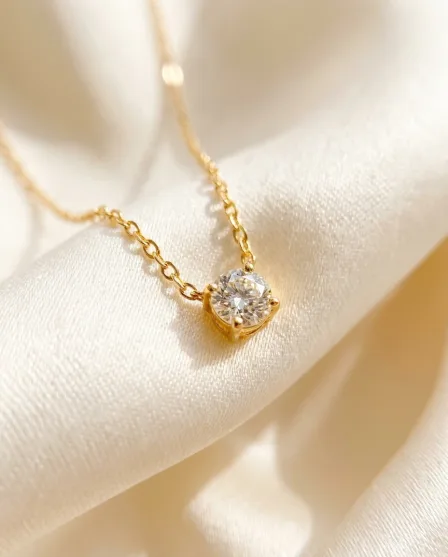
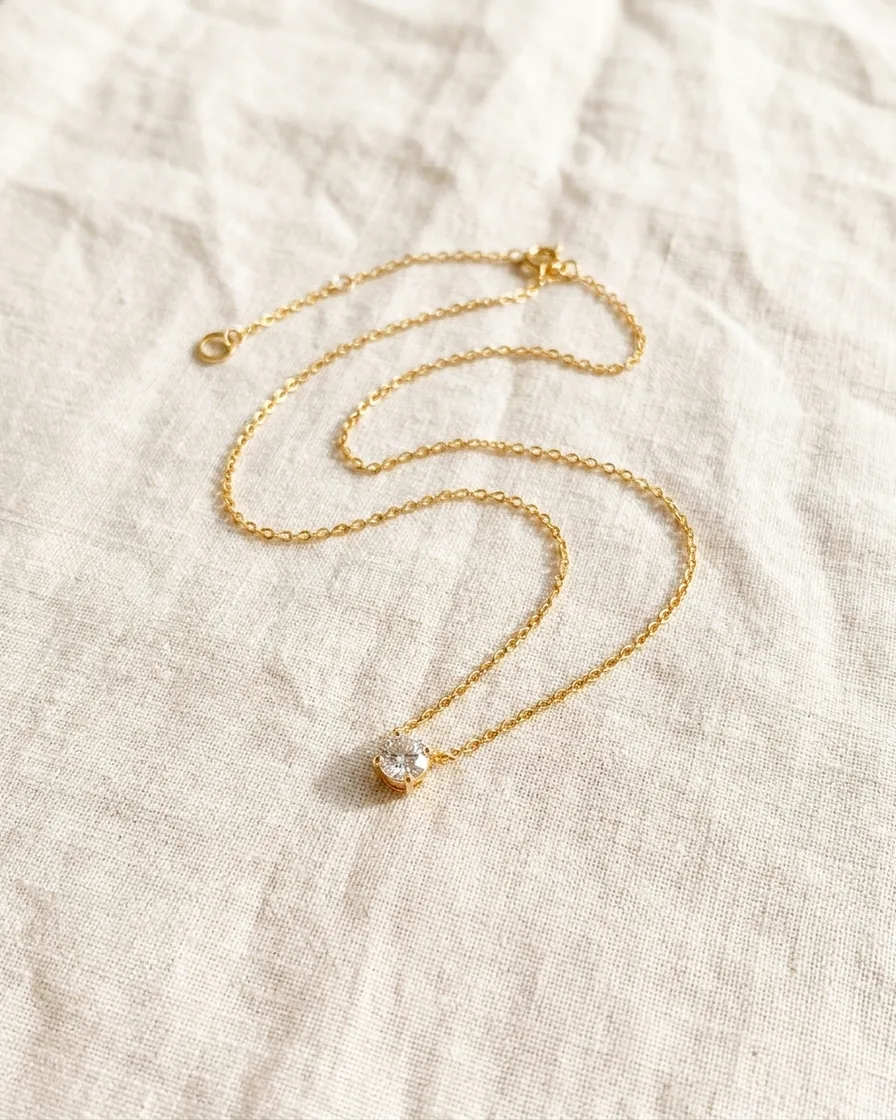
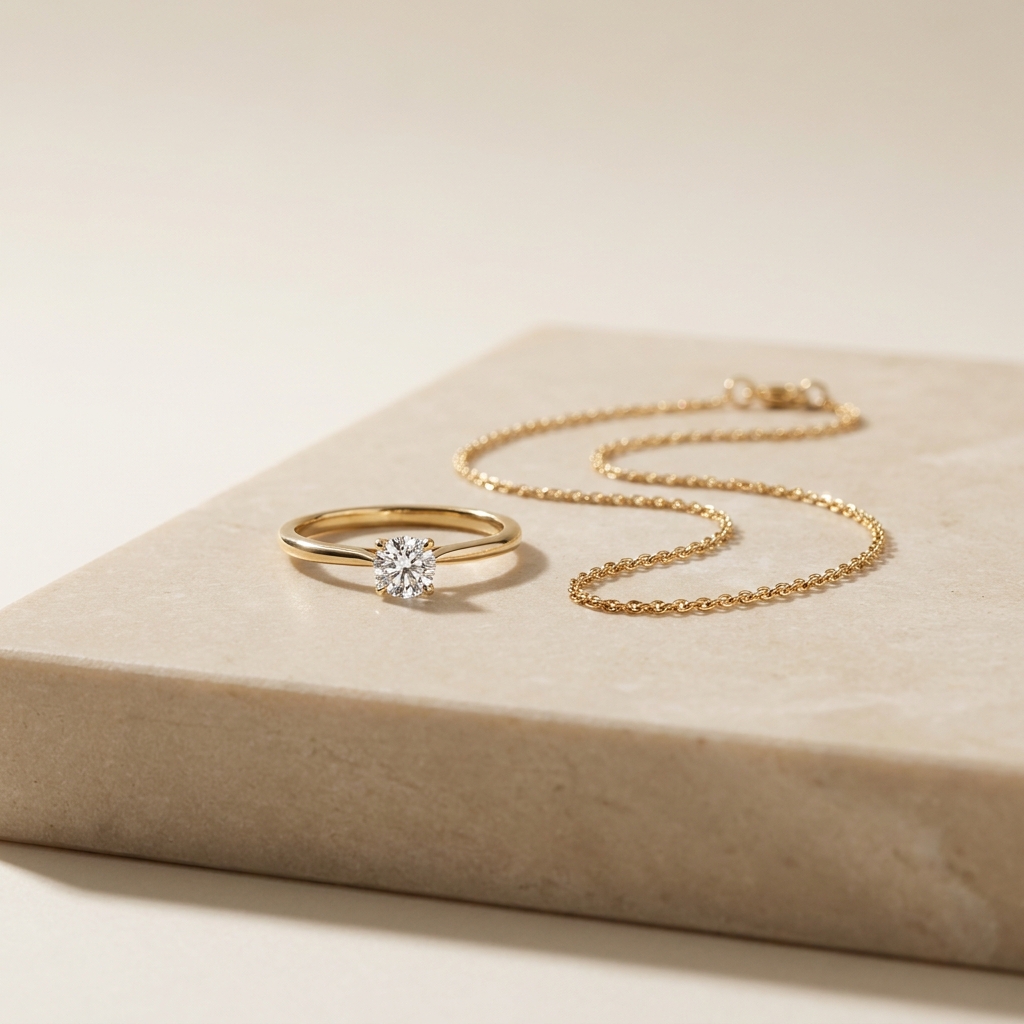
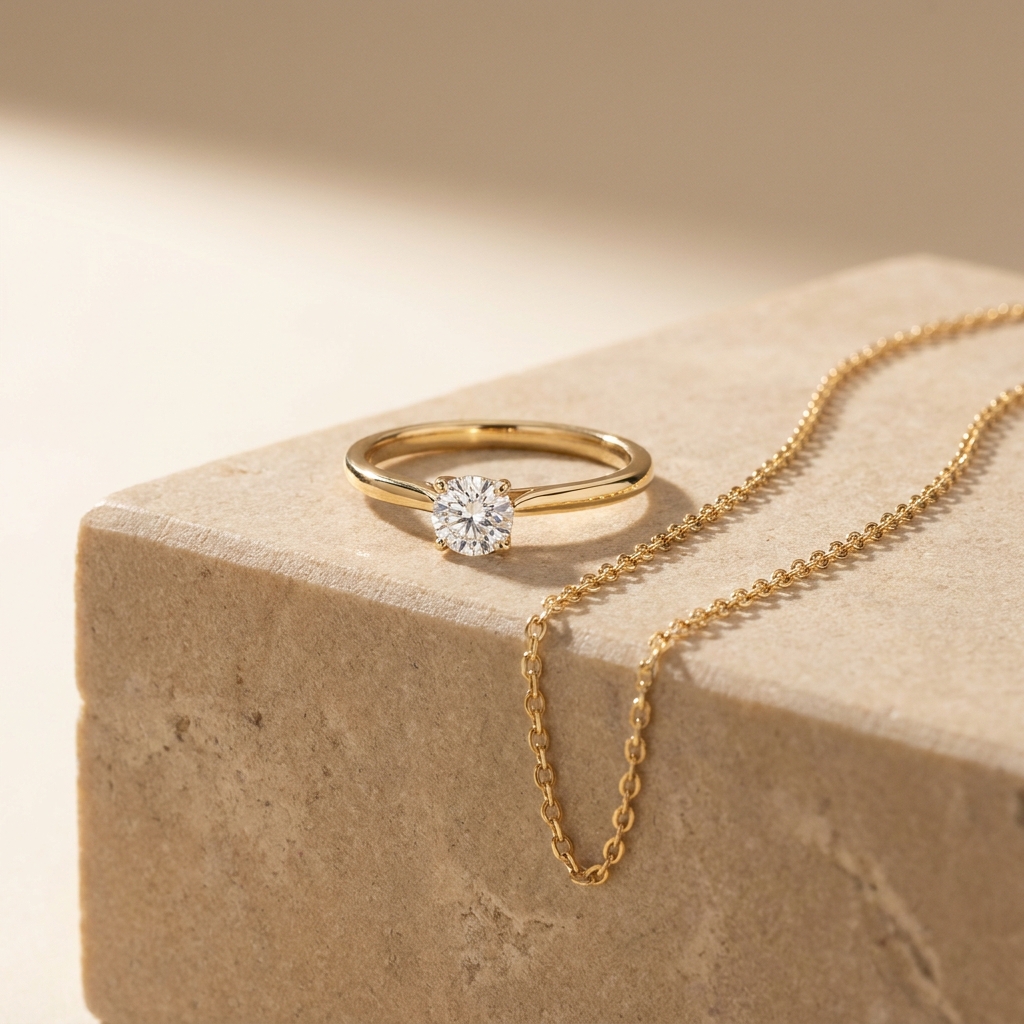
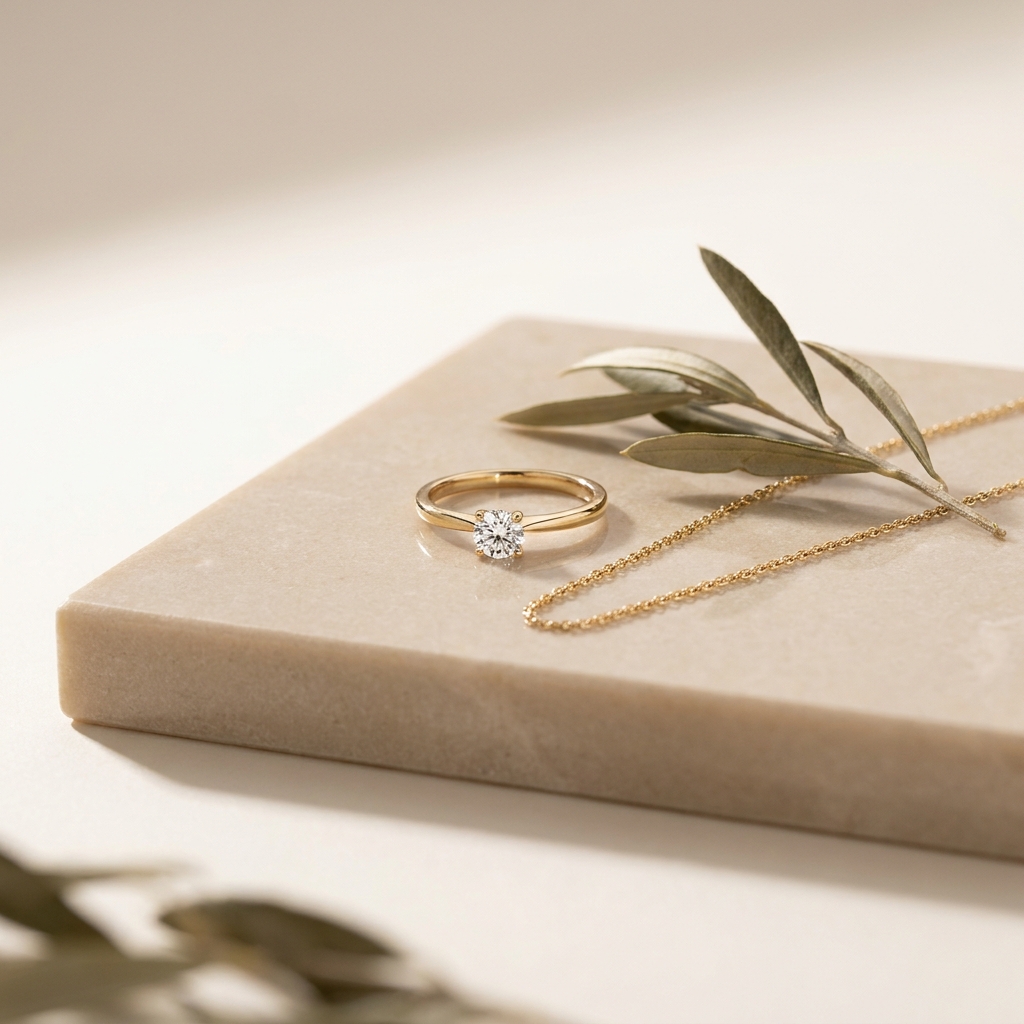
주얼리 제품 촬영은 작고 거울 같은 물체를 금속, 스톤, 크기가 모두 제대로 읽히도록 조명하는 작업입니다. 광이 나는 골드와 실버는 카메라 앞에서 고유한 색이 없습니다. 주변에 있는 것을 그대로 비추기 때문에, 조명을 겨누는 일이 아니라 반사를 만드는 일이 됩니다. 스톤은 작고 강한 광원이 있어야 불꽃이 납니다. DesignerBox는 판매 중인 실제 제품 사진 한 장으로 이 과정을 처리합니다.
작고 거울 같은 물체가 요구하는 것
주얼리 사진이 팔리는지 아닌지를 결정하는 네 가지 문제입니다.
금속이 아니라 반사를 조명합니다
광이 나는 밴드는 원형으로 구부린 거울입니다. 맨 조명을 그대로 비추면 밝게 탄 점 하나와 넓은 검정만 남습니다. 크고 휘어진 광원을 쓰면 금속이 골드답게 보이는 부드러운 그러데이션이 생깁니다. 바깥쪽에 검정 보드를 세우면 흰 배경에서 외곽선이 사라지지 않습니다.
금속은 부드러운 빛, 스톤은 강한 빛
같은 컷 안에 정반대 요구가 있습니다. 확산광은 밴드를 아름답게 만들지만 다이아몬드는 회색이 됩니다. 작고 강한 광원은 스톤을 번쩍이게 하지만 밴드를 망칩니다. 실제 주얼리 컷은 둘을 함께 씁니다. 휴대폰으로 찍은 평평한 사진 한 장이 카탈로그처럼 보이지 않는 이유입니다.
흰 배경 위 반지에는 크기가 없습니다
흰 배경에 홀로 찍으면 인장 반지와 냅킨링이 똑같아 보입니다. 주얼리 촬영 세트에는 반드시 크기 기준이 필요합니다. 손이나 목에 착용한 컷을 넣거나, 한 컷에 밀리미터 치수를 적거나, 크기를 아는 물건을 옆에 두세요.
접사에서는 1밀리미터만 초점에 들어옵니다
반지에 가까이 가면 심도가 세팅보다 얕아집니다. 앞쪽 발이 선명하면 스톤 상단이 흐려지고, 반대도 마찬가지입니다. 파인 주얼리 구매자는 끝까지 확대해 보기 때문에, 앞쪽 발부터 세팅 뒤쪽까지 초점이 유지되는 컷이 필요합니다.
작업대에서 상세페이지까지, 순서대로
먼저 청소, 다음 조명, 마지막이 크기입니다. 이 순서가 작업의 전부입니다.
주얼리에서는 거의 모든 다른 품목보다 순서가 중요합니다. 제품을 먼저 닦으세요. 접사에서 지문 하나는 촬영 전체보다 많은 리터칭을 만듭니다. 그다음 반사를 확정합니다. 여기서 승인한 금속을 이후의 모든 컷이 그대로 물려받기 때문입니다. 색은 세 번째이며, 모니터가 아니라 자연광 아래 실제 제품과 비교해 판단합니다. 크기는 마지막입니다. 착용 컷과 치수 컷은 제품 자체가 맞은 뒤에야 의미가 생깁니다. 이 순서를 워크플로우로 저장하고 새 컬렉션마다 그대로 통과시키세요.
주얼리 상세페이지에 필요한 것
네 가지 결과물과 각각이 증명해야 할 것입니다.
흰 배경 메인 컷, 제품을 크게
넓은 화면 가운데 작게 놓인 반지는 검색 결과에서 읽히지 않습니다. 정사각형을 채우고, 배경은 깨끗한 흰색으로 두고, 컬렉션 전체에 같은 금속 그러데이션을 유지하세요. 카테고리 페이지가 한 브랜드의 작업으로 보입니다.
세팅 접사 컷
스톤과 발, 반지 어깨에 바짝 붙은 한 컷입니다. 구매자가 제품이 잘 만들어졌고 스톤이 안전하게 물려 있다고 판단하는 지점입니다. 앞쪽 발과 스톤 상단을 함께 선명하게 유지하세요.
크기를 보여 주는 착용 컷
손, 손목, 목에 착용한 모습을 호수와 함께 보여 줍니다. 이 한 장이 흰 배경으로는 답할 수 없는 것을 답합니다. 얼마나 큰지, 피부 위에서 어떻게 놓이는지입니다.
금속과 스톤의 실제 색
옐로, 로즈, 화이트 골드는 각각 승인된 기준 컷이 필요하고, 유색 스톤은 빛의 색온도에 따라 달라집니다. 색은 금속마다 한 번 정해 저장하고, 같은 마감의 모든 제품에 같은 처리를 적용하세요.
주얼리 촬영에 대해 자주 묻는 질문
이 방식으로 컬렉션을 촬영하기 전에 주얼리 셀러들이 묻는 것들입니다.
사진에서 골드가 회색으로 나오는 이유는 무엇인가요?
사진에서 다이아몬드를 반짝이게 하려면 어떻게 하나요?
작은 주얼리의 크기는 어떻게 보여 주나요?
체인이나 팔찌도 같은 방식으로 촬영하나요?
생성한 이미지가 실제 제품과 같나요?
주얼리 이미지 해상도는 어느 정도가 좋나요?
필요한 모든 것이 한곳에
첫 제품 사진부터 완성된 광고까지, 전체 워크플로우가 하나의 구독에 있습니다.