이런 분께
이런 상황이신가요?
품질을 낮추지 않고 양을 늘립니다.
매주 쇼핑몰, 광고, 소셜에 쓸 이미지가 더 필요합니다. AI로 이미지 한 장은 누구나 만듭니다. 어려운 것은 브랜드처럼 보이는 이미지를 수백 장 만드는 일입니다. 제품마다 촬영하면 몇 주가 걸리고, 새로운 생성 서비스마다 결과물의 느낌이 달라집니다.
- 브랜드 규칙을 담아 템플릿이나 워크플로우를 한 번만 만듭니다
- 제품 하나를 한 번 실행하거나, 전체 카탈로그를 배치로 실행합니다
- 모든 결과가 에셋에 저장되고, 첫 장과 마지막 장의 느낌이 같습니다
납품까지 걸리는 시간과 비용을 줄입니다.
이 일은 고객사를 위해 합니다. 고객사마다 브랜드 톤이 다릅니다. 고객사마다 촬영하면 몇 주와 예산 대부분이 듭니다. 고객사마다 다른 생성기를 쓰면 결과의 톤도 달라져서, 납품 전에 누군가 손으로 고칩니다.
- 고객사별 브랜드 규칙을 한 번 저장하고, 실행할 때마다 사용합니다
- 한 번 만들어 모든 고객사에 실행하는 워크플로
- 고객사 카탈로그 전체에 대한 배치. 결과는 Assets에서 납품
가방과 핸드백
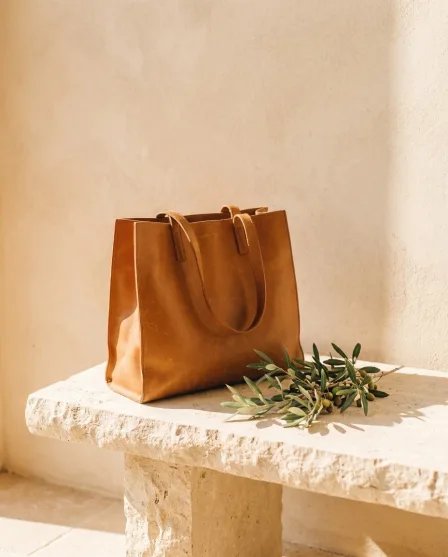
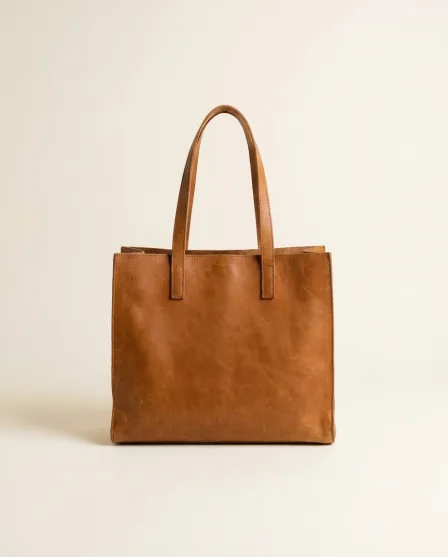
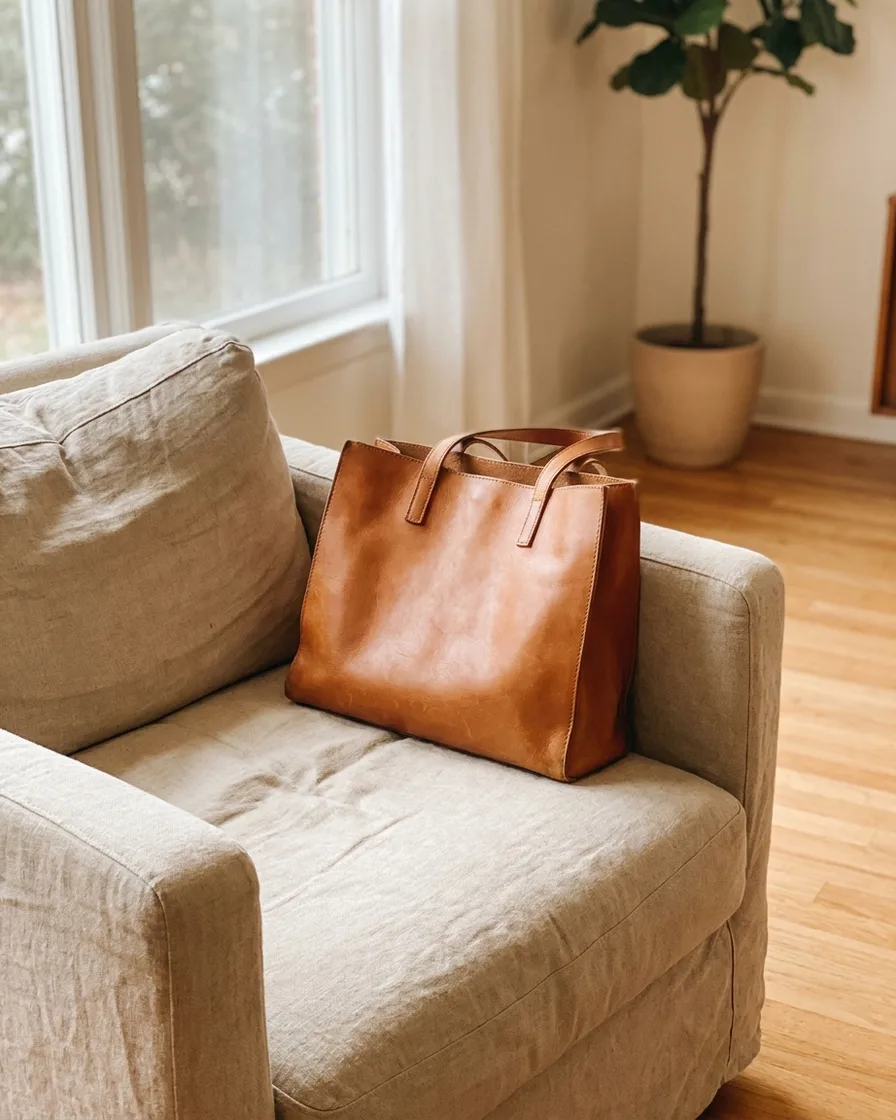
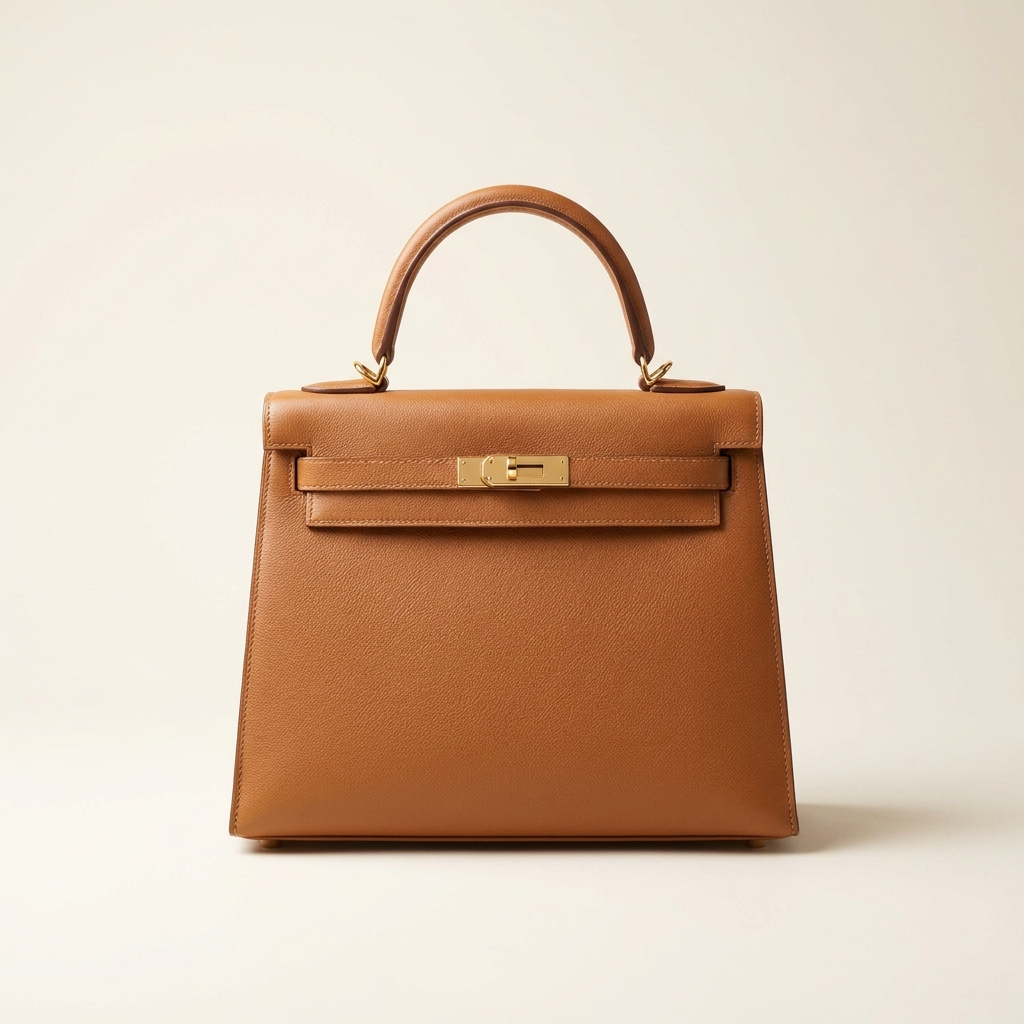
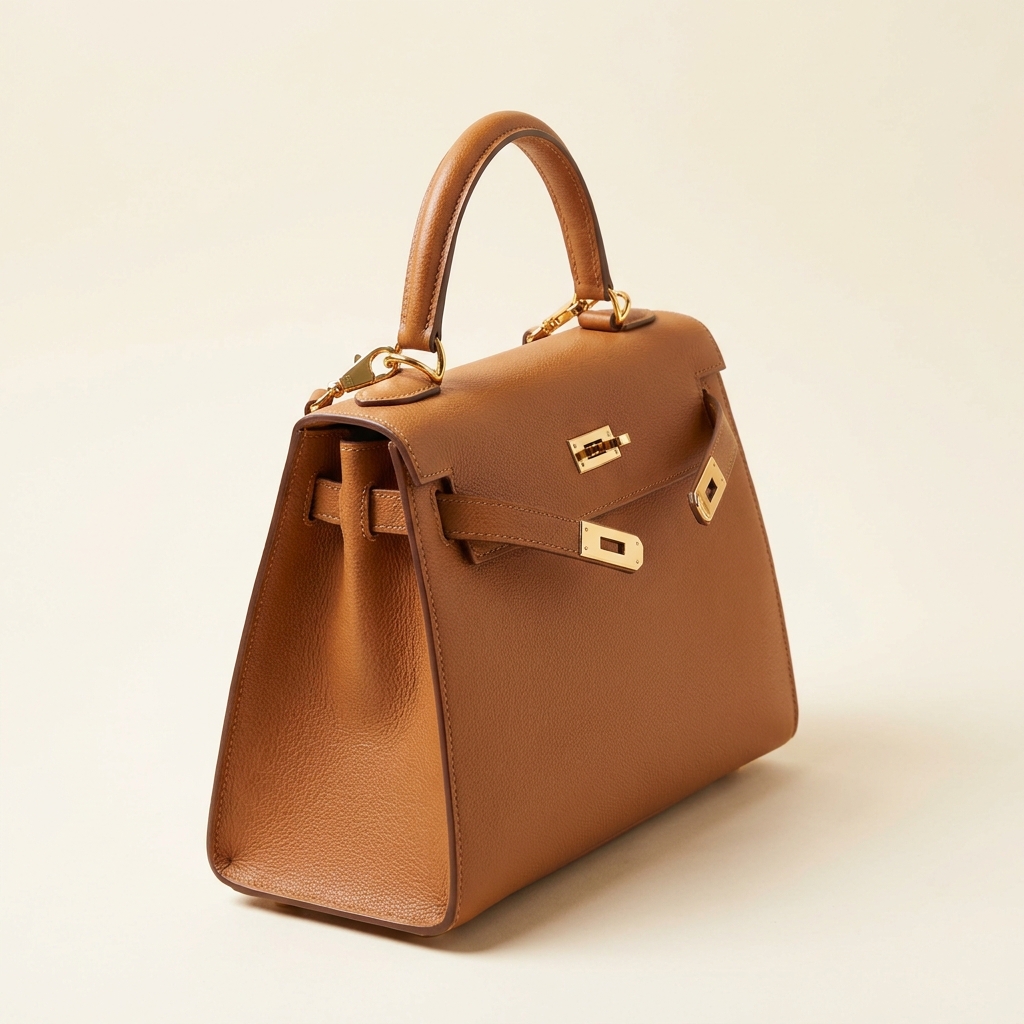
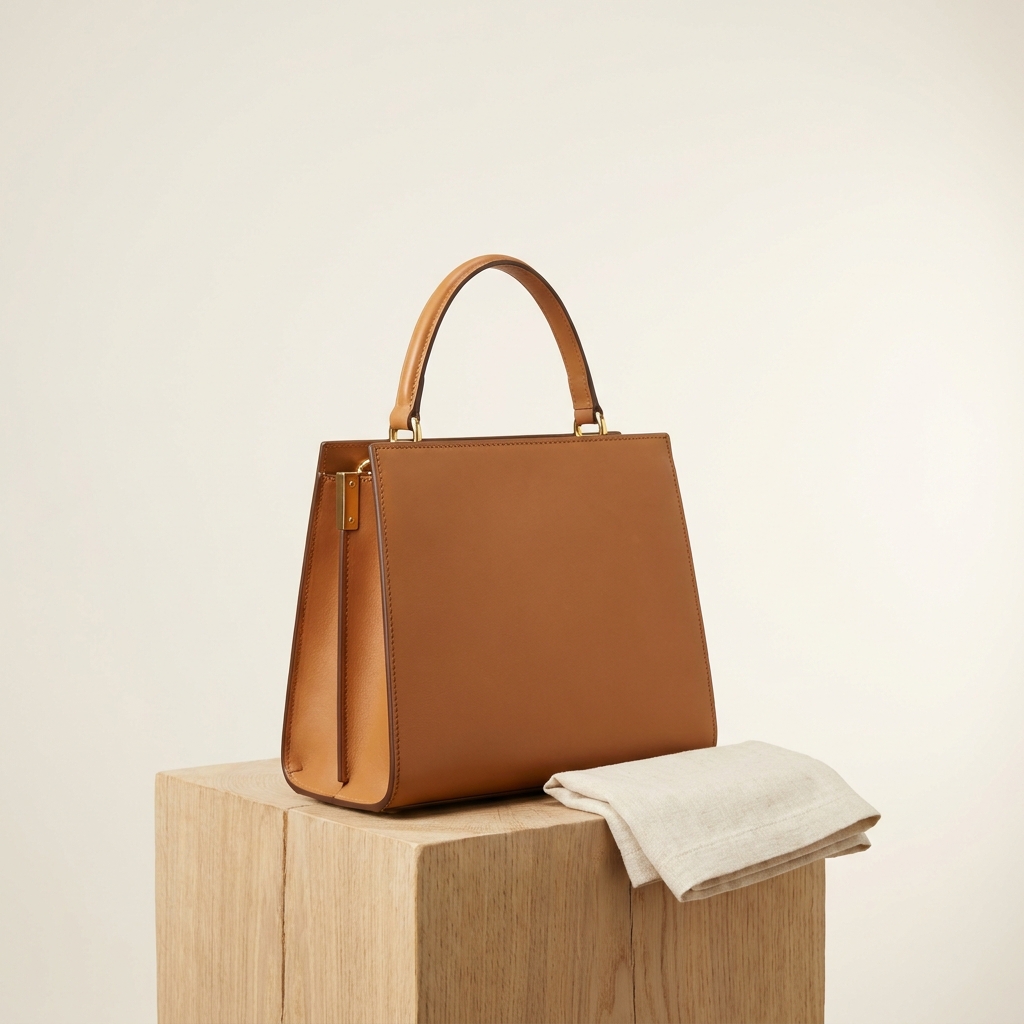
가방 제품 사진에는 다른 무엇보다 먼저 해결할 일이 있습니다. 가방이 형태를 유지해야 한다는 것입니다. 부드러운 가죽은 테이블 위에서 주저앉고, 그러면 싸구려로 보입니다. 매장 진열대에서 보이는 실루엣이 될 때까지 속을 채우십시오. 그다음에 구매자가 항상 확인하는 세 가지 컷이 이어집니다. 가죽 결을 살리는 사광. 금속 장식을 바짝 당긴 컷. 그리고 주머니가 보이는 내부입니다. 용량은 평평한 제품 컷이 절대 답해 주지 못하는 질문입니다.
가방 사진이 반드시 잡아야 할 것
부드러운 본체에 단단한 부속이 달린 제품에서 생기는 네 가지 문제.
주저앉지 않는 형태
속을 채우지 않은 가방은 옆면이 꺼지고 바닥이 안으로 말립니다. 패턴대로 만든 실루엣이 나올 때까지 습자지나 잘라 낸 폼으로 채우십시오. 슬라우치 백도 무너짐이 아니라 계산된 늘어짐이 필요합니다. 의도한 부드러움과 그냥 주저앉은 상태의 차이는 구매자 눈에 바로 보입니다.
사광으로 살리는 가죽 결
정면에서 평평하게 들어오는 빛은 가죽을 망칩니다. 그레인 가죽도, 사피아노도, 풀그레인도 그 빛 아래에서는 플라스틱처럼 보입니다. 주광을 옆으로 돌려 표면을 스치게 하면 질감이 수천 개의 작은 그림자로 나타납니다. 이 한 가지가 진짜 가죽과 렌더링을 가릅니다.
광택 금속은 거울입니다
지퍼, 잠금장치, 바닥 징, 체인 스트랩은 작은 거울처럼 움직입니다. 주변 공간을 그대로 비춰 회색으로 탁해지고, 금색은 황동처럼 은색은 강철처럼 보이게 됩니다. 크고 부드러운 광원으로 비춰 하이라이트가 점이 아니라 길고 고른 띠가 되게 하십시오.
내부와 수납량
닫힌 가방은 사람들이 가장 많이 묻는 부분을 가립니다. 가방을 열고 안감에 빛을 넣어, 카드 포켓과 내부 지퍼 손잡이가 화면에 들어오도록 촬영하십시오. 그리고 용량 기준을 하나 넣으십시오. 노트북이나 A4 서류철, 물병을 안에 넣으면 설명 문단 없이도 크기가 전달됩니다.
속을 채운 가방에서 완성된 갤러리까지
형태가 먼저입니다. 주저앉은 가방은 뒤에서 살릴 수 없습니다.
가방 작업은 물리적인 일이 먼저이고 디지털이 나중입니다. 속을 채우고 손잡이를 정리한 다음 촬영합니다. 바닥이 말려 들어간 가방은 조명을 아무리 다시 넣어도 돌아오지 않습니다. 메인 4분의 3 컷이 제대로 나오면 나머지 이미지는 모두 거기서 파생됩니다. 각도 컷은 같은 빛을 물려받습니다. 내부 컷은 같은 색 균형을 가져옵니다. 접사 컷도 같은 파일에서 잘라 냅니다. 이 순서를 워크플로로 저장하면 새로운 컬러도 매번 같은 방식으로 처리됩니다. 가방은 다른 카테고리보다 이 점이 더 중요합니다. 블랙, 카멜, 크림 가죽이 하나의 라인으로 보이려면 같은 처리를 거쳐야 하기 때문입니다.
가방 상세 페이지에 필요한 것
네 개의 파일과, 각각이 해결하는 질문.
메인 4분의 3 컷
첫 번째 이미지이자 카테고리 목록에 노출되는 컷입니다. 실루엣과 두께, 가죽 결을 한 화면에 담아야 합니다. 빛은 한쪽에서 넣고, 정사각형으로 잘라도 손잡이가 잘리지 않도록 여백을 남기십시오.
열린 내부 컷
가방을 열고 안쪽에 빛을 넣어 안감, 카드 포켓, 내부 지퍼가 보이게 촬영합니다. 용량을 위해 일상 물건을 하나 넣으십시오. 내부는 따로 조명해야 합니다. 바깥을 향한 광원만으로는 안쪽이 검게 뭉갭니다.
금속 장식과 가장자리 접사
잠금장치, 지퍼 손잡이, 스트랩 가장자리 마감을 바짝 당긴 컷 하나. 구매자는 이 셋으로 만듦새를 판단합니다. 마지막에 업스케일해 두면 확대해도 스티치가 뭉개지지 않습니다.
착용 컷 또는 크기 기준
사람이나 누구나 크기를 아는 물건 옆에 가방을 둔 이미지 하나. 센티미터 표기도 도움이 되지만 사진이 더 빨리 정리해 줍니다. 이 컷이 없으면 같은 치수로 표기된 두 가방이 완전히 달라 보일 수 있습니다.
가방 촬영에 대한 질문
컬렉션을 촬영하기 전에 가방 판매자들이 묻는 것들.
가방이 주저앉아 보이지 않게 하려면 어떻게 하나요?
사진에서 가죽이 플라스틱처럼 보이는 이유는 무엇인가요?
가방 상세 페이지에는 사진이 몇 장 필요한가요?
가방 수납량은 어떻게 보여 주나요?
금색과 은색 금속 장식 색을 정확하게 낼 수 있나요?
만든 이미지가 제 스토어에 자동으로 올라가나요?
필요한 모든 것이 한곳에
첫 제품 사진부터 완성된 광고까지, 전체 워크플로우가 하나의 구독에 있습니다.