

Spotlight Relight
Markenlicht setzen
Spotlight Relight wendet eine Lichtbehandlung an, und das ist der schnellste Weg, einen gemischten Katalog einheitlich wirken zu lassen.
Tool öffnenErstellen Sie Hauptbild, Perspektiven, Lifestyle-Szenen und Kategoriebilder aus Fotos, die Sie schon haben. Eine Behandlung, angewendet auf den ganzen Katalog.
Kostenlos startenDesignerBox ist ein unabhängiges Tool und steht in keiner Verbindung zu Shopify, wird von Shopify weder unterstützt noch gesponsert. Jedes veröffentlichte Bild muss das Produkt zeigen, das ein Kunde erhält, und das Verbraucherrecht in Großbritannien, der EU und den USA nimmt dafür den Verkäufer in die Pflicht, nicht die Software.
 Nano Banana Pro
 Nano Banana 2
 FLUX Pro 1.1
 Lifestyle
Ein Shopify Produktbild-Generator erstellt eine Shop-Galerie aus Fotos Ihrer eigenen Produkte. Anders als ein Marktplatz gibt Shopify keine Bildregeln vor, also ist die Grenze Ihre Marke und nicht eine Richtlinie. Die Arbeit besteht darin, ein Licht, einen Untergrund und einen Bildausschnitt über den ganzen Katalog zu halten, damit eine Kategorieseite als ein Sortiment wirkt.
Die vier Bildtypen, von denen eine Shop-Galerie lebt.
Das erste Bild auf der Produktseite und die Kachel in einer Kategorie. Es trägt den Markenlook, also ist es das Bild, das man zuerst festlegt.
Die Galerie, durch die ein Kunde vor dem Kauf wischt. Erstellen Sie die fehlenden Ansichten aus dem Foto, das Sie schon haben.
Das Produkt im Einsatz, in einer Umgebung, die zur Marke passt. Das unterscheidet einen Direktvertriebs-Shop von einem Marktplatzangebot.
Einheitliche Ausschnitte über eine Kategorie, damit eine Kategorieseite gestaltet wirkt und nicht zusammengesetzt aus dem, was jeder Lieferant geschickt hat.
Wofür jedes Bild da ist, in der Reihenfolge, in der ein Kunde ihm begegnet.
Wird vor der Produktseite gesehen. Sie muss klein funktionieren und zu ihren Nachbarn passen, sonst wirkt die Kategorie unordentlich.
Das erste Bild auf der Seite. Es setzt in etwa einer Sekunde die Erwartung an Qualität und Preis.
Perspektiven, Details und Materialien. Hier räumt ein Kunde die Zweifel aus, die sonst den Kauf verhindern.
Dieselbe Aufnahme neu beschnitten für Anzeigen, E-Mail und Social, damit bezahlter Traffic auf einer Seite landet, die zum Motiv passt.
Jede Karte öffnet die App, die diese Art von Bild erzeugt.
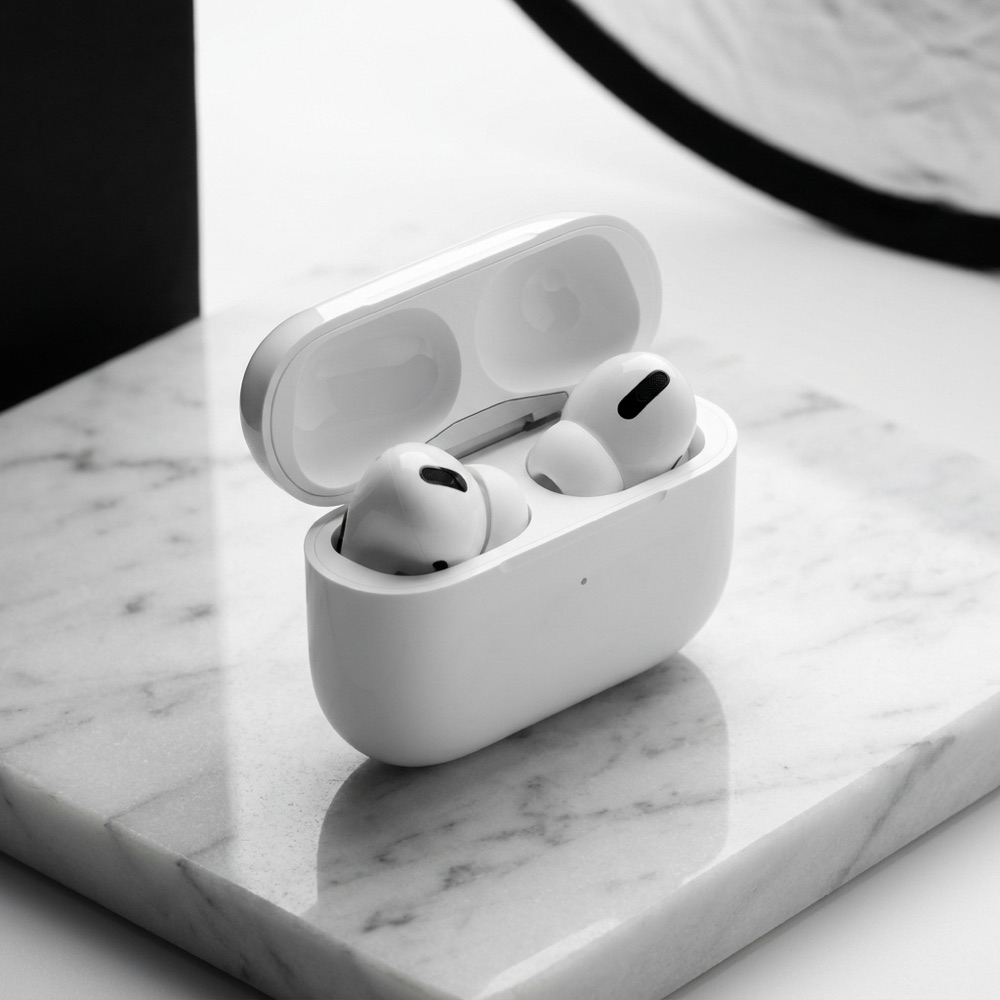
Spotlight Relight wendet eine Lichtbehandlung an, und das ist der schnellste Weg, einen gemischten Katalog einheitlich wirken zu lassen.
Tool öffnen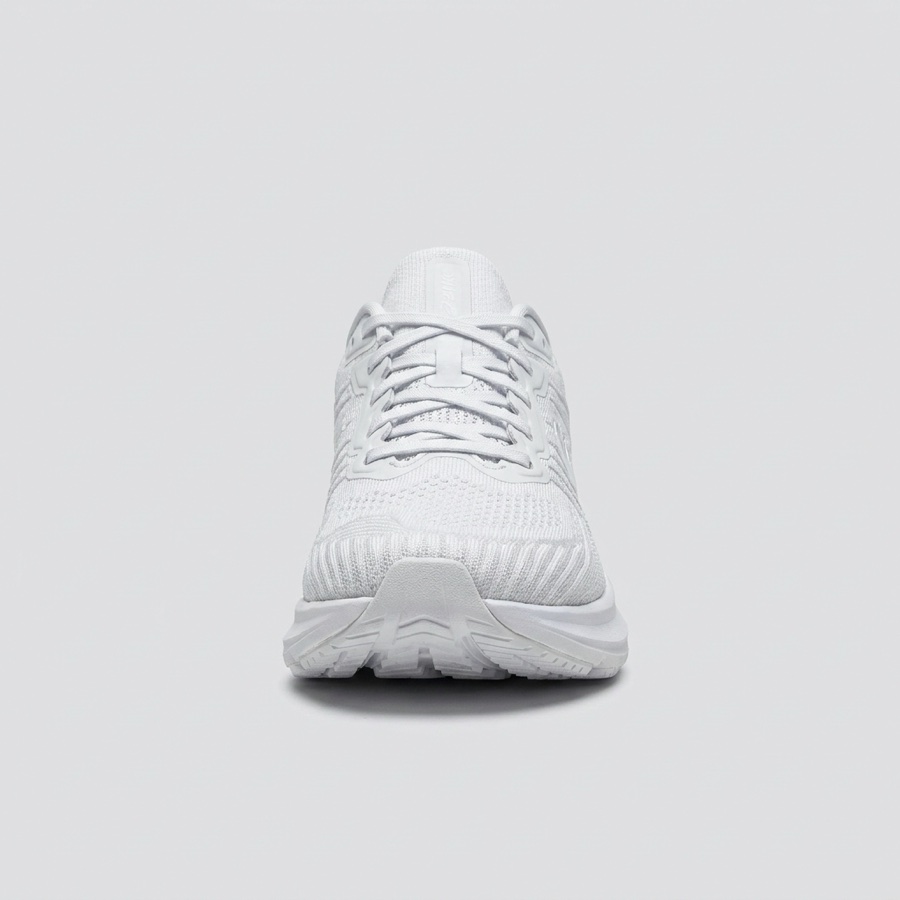
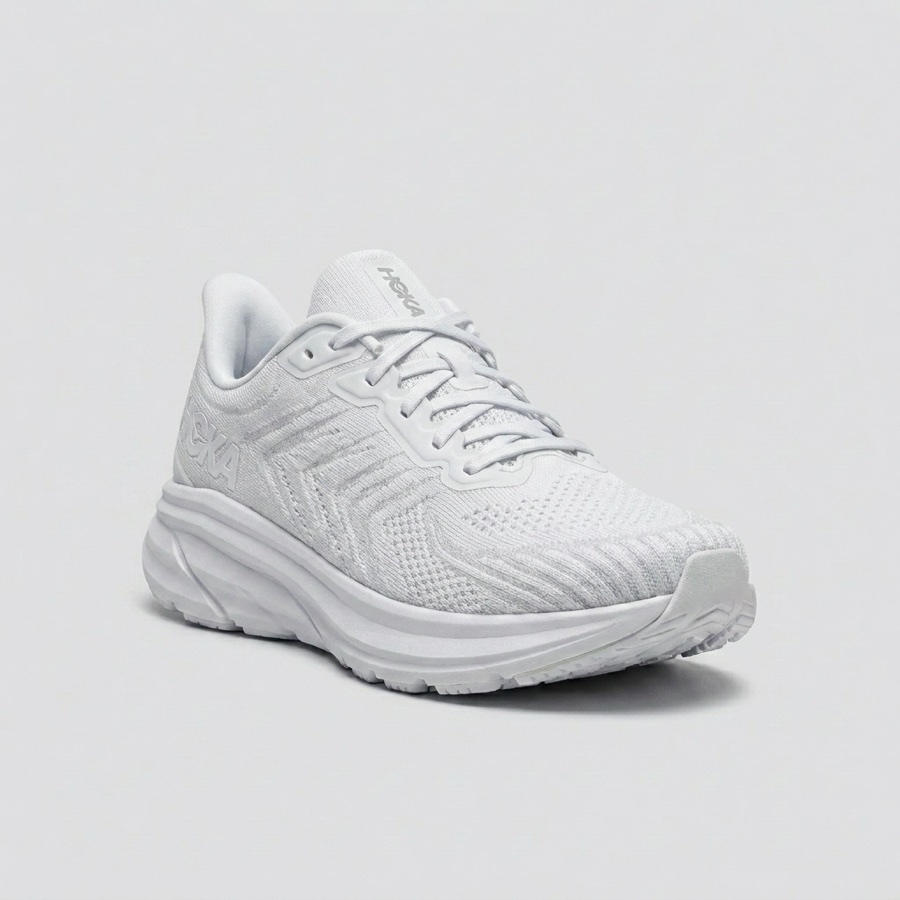
Photo Angles erzeugt die Ansichten, durch die ein Kunde wischt, aus dem einen Foto, das ein Lieferant geschickt hat.
Tool öffnen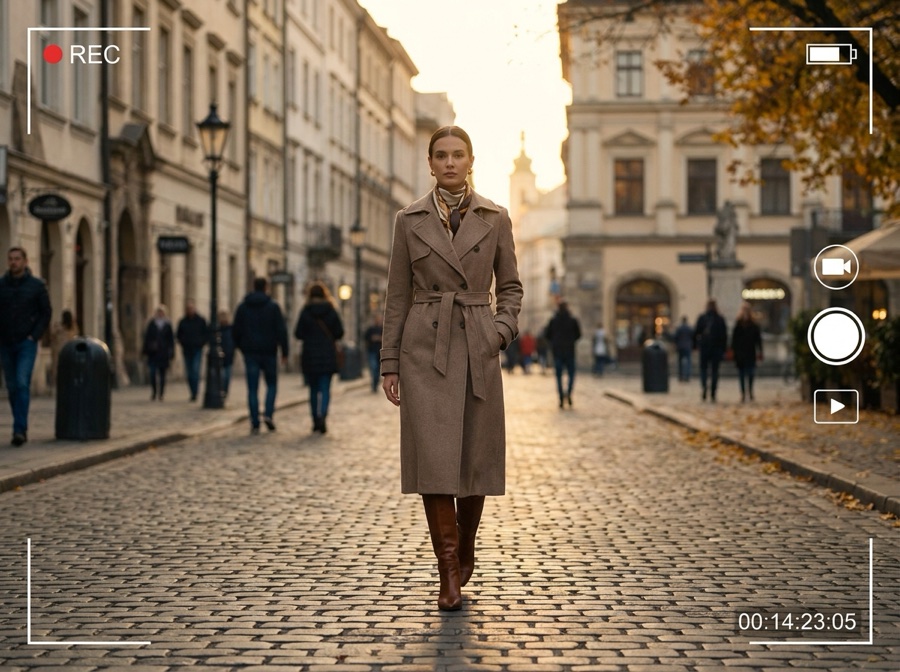
Der Styled Scene Generator setzt das Produkt in eine Umgebung, die zur Marke passt, und wiederholt sie über das Sortiment.
Tool öffnen
Social Media Ad Studio schneidet dasselbe Bild für Anzeigen und E-Mail zu, damit das Motiv zur Landingpage passt.
Tool öffnenJeder Vorher-Nachher-Vergleich oben zeigt das Werkzeug, das auf der jeweiligen Karte genannt ist, mit dem Beispielbild der zugehörigen App. Das Motiv stammt daher nicht zwingend aus dieser Branche. Führen Sie dasselbe Werkzeug mit Ihren eigenen Fotos aus, um das Ergebnis an Ihrer Arbeit zu sehen.
Die Behandlung einmal festlegen, dann auf alles anwenden.
In einem Shop schlägt Einheitlichkeit die Qualität eines einzelnen Bildes. Eine Kategorieseite mit zwölf Produkten, die auf zwölf verschiedene Arten fotografiert wurden, sieht schlechter aus als zwölf mittelmäßige Fotos in einer Behandlung, denn das Auge liest die Uneinheitlichkeit vor jedem Einzelbild. Legen Sie Licht, Hintergrund und Ausschnitt zuerst fest, verarbeiten Sie dann die Hauptbilder über den gesamten Katalog, bevor Sie Galerieansichten ergänzen. Dropshipping-Sortimente gewinnen hier am meisten, weil Lieferantenfotos in jedem erdenklichen Stil eintreffen.
Wenden Sie die Behandlung auf eine einzelne Kategorie an und vergleichen Sie die Seite mit dem Rest des Shops.
Jedes übernimmt einen Teil des Katalogs.
Das Handwerk hinter einer Shop-Galerie: Licht, Perspektive und Szene.
Die Galerieansichten, die ein Lieferantenfoto nie enthielt.
Lifestyle-Umgebungen, die zur Marke passen, über das Sortiment wiederholt.
Kurzes Produktvideo für die Seite und für bezahltes Social, aus denselben Bildern.
Wie ein Direktvertriebsteam die gesamte Kreativkette betreibt.
Speichern Sie die Behandlung einmal und wenden Sie sie auf jedes neue Produkt an.
Shop-Arbeit ist Mengenarbeit, also zählen Tempo und Gleichmäßigkeit ebenso viel wie Spitzenqualität. FLUX Pro 1.1 und Nano Banana 2 sind die praktischen Optionen, um einen Katalog zu verarbeiten. Nano Banana Pro und GPT Image 2 lohnen den Zusatzschritt bei Hauptbildern und Kampagnenausschnitten, wo das Bild am meisten verkauft. Bleiben Sie pro Behandlung bei einem Modell, denn ein Enginewechsel mitten im Katalog bringt genau die Uneinheitlichkeit zurück, die Sie beseitigen wollen.
Wechseln Sie das Modell pro Bild, ohne das Projekt zu verlassen.
Was Shop-Betreiber fragen, bevor sie einen Katalog neu verarbeiten.
Dasselbe Handwerk, geschrieben für den Ort, an dem Sie verkaufen.
On-Model-Bilder aus einem Flatlay, mit einem Model über das Sortiment.
Objekte entfernen, Text ändern, Hintergründe tauschen, erweitern und skalieren.
Hauptbild, Perspektiven, Lifestyle-Szenen und Hinweisbilder.
Banner, Vergleich, Feature-Blöcke und Bilder zur Markengeschichte.
Flatlays, gestaltete Szenen, Detailaufnahmen und Größenbilder.
Verarbeiten Sie eine einzelne Kategorie und vergleichen Sie sie mit dem Rest des Shops.
Kostenlos starten