Styled Scene Generator
Bannerszene aufbauen
Der Styled Scene Generator baut Untergrund und Umgebung für ein Kopfbanner, mit freiem Platz für die Überschrift.
Tool öffnenErstellen Sie Banner, Vergleichsgrafik, Feature-Raster und Markengeschichte. Der Text bleibt in Modulbreite lesbar und das Produkt bleibt das, was Sie verkaufen.
Kostenlos startenDesignerBox ist ein unabhängiges Tool und steht in keiner Verbindung zu Amazon, wird von Amazon weder unterstützt noch gesponsert. A+ Content hat eigene Modulvorgaben und Freigaberegeln, die Amazon ändern kann. Prüfen Sie die aktuellen Anforderungen in Seller Central vor dem Einreichen und stellen Sie sicher, dass jede Aussage in einem Modul belegbar ist.
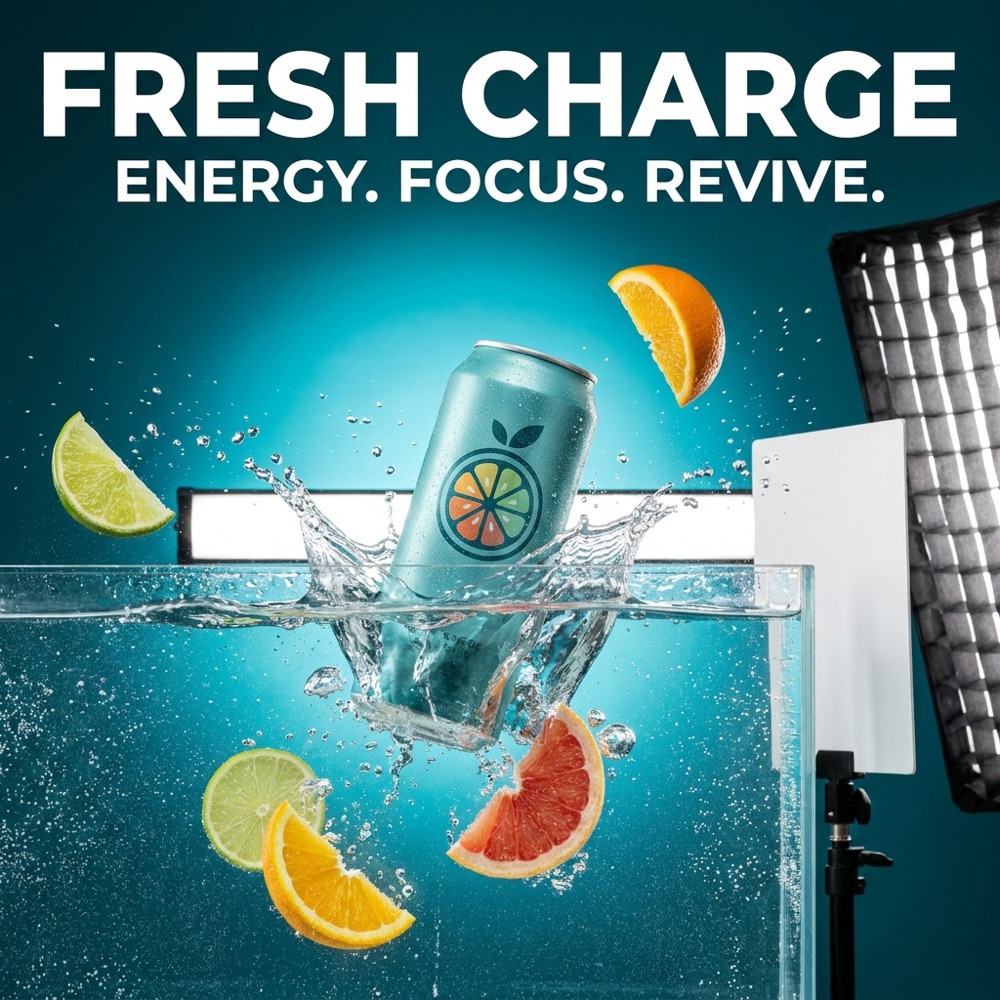 Nano Banana Pro
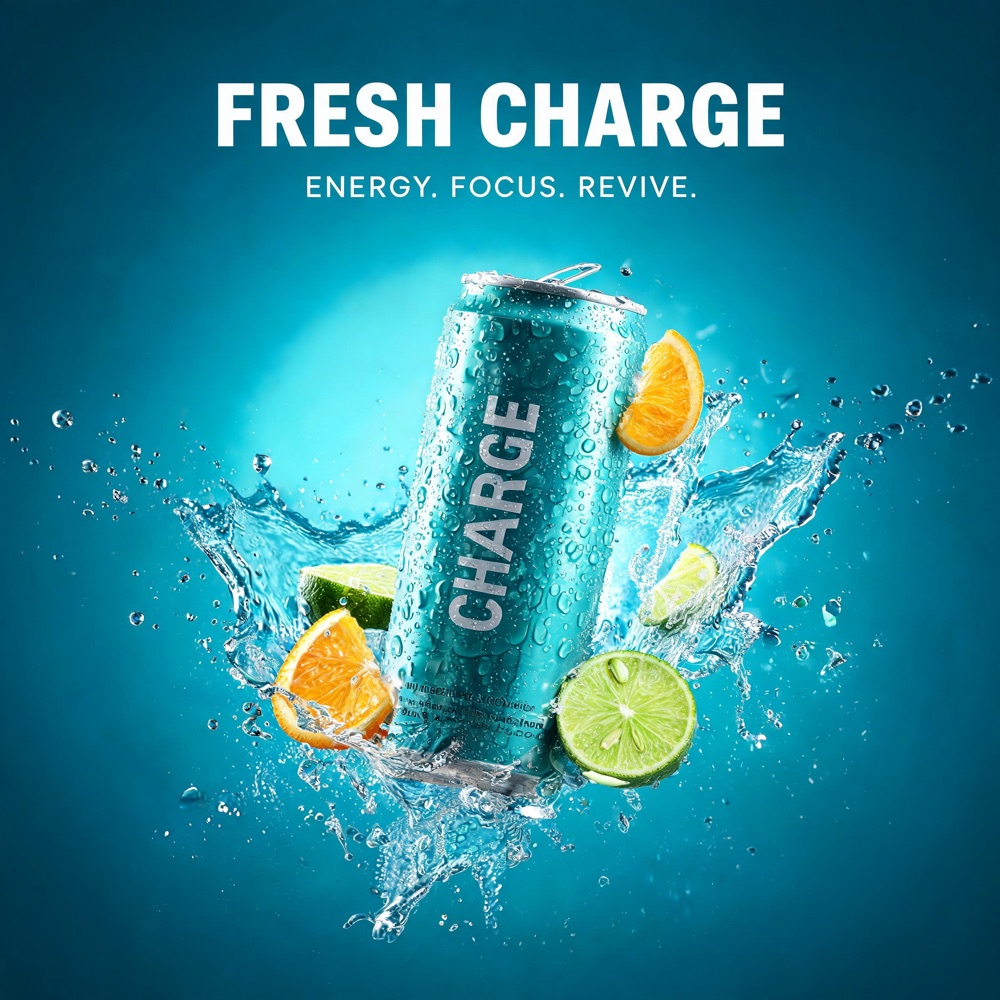 Seedream 5
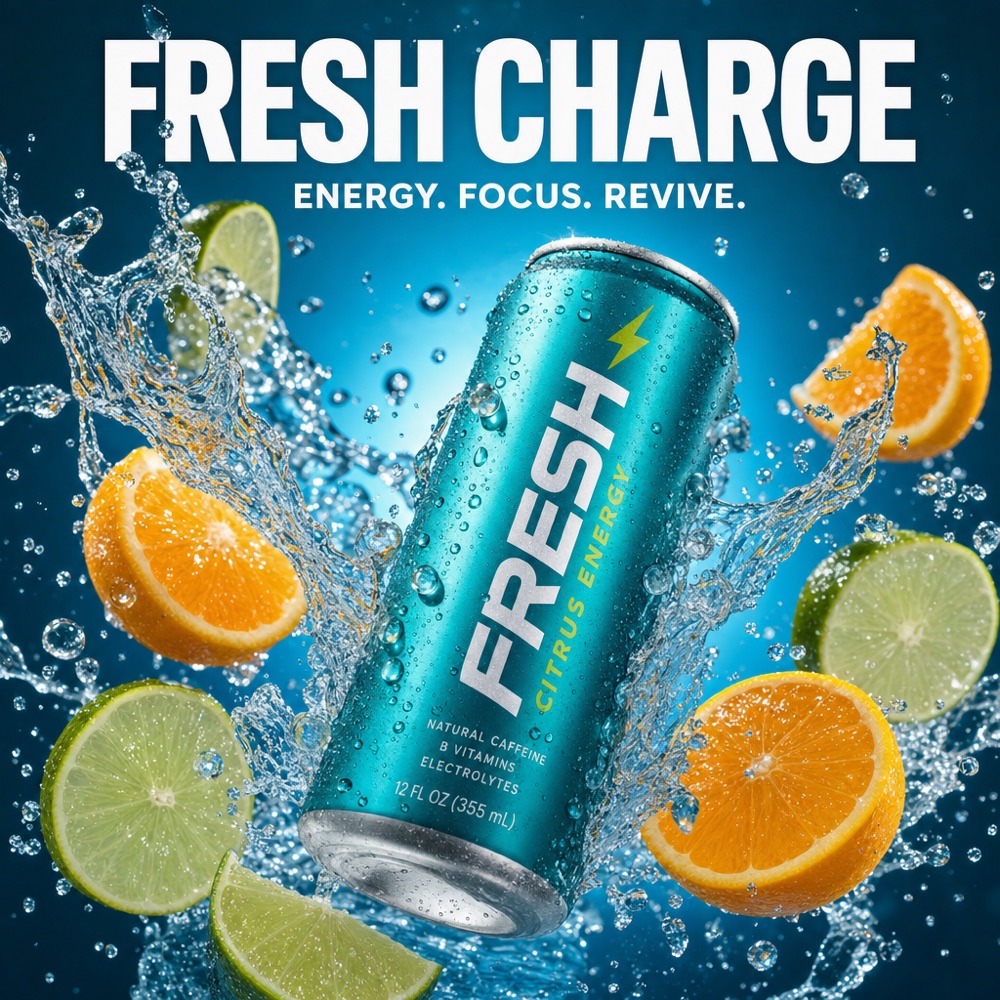 GPT Image 2
 GPT Image 2
Amazon A+ Content ist der bildgeführte Bereich unterhalb einer Produktbeschreibung, verfügbar für Verkäufer mit Markenregistrierung. Er besteht aus Modulen: einem Banner, einer Vergleichstabelle, Feature-Blöcken und einer Markengeschichte. Fast jedes Modul ist ein Bild mit eingebautem Text, weshalb die Arbeit Gestaltung ist und nicht Texten. Diese Seite erklärt, wie diese Bilder aus Ihren eigenen Produktfotos entstehen.
Die vier Modulbilder, die die meisten A+ Layouts tragen.
Das breite Bild oben im Bereich. Bauen Sie es um das Produkt herum, mit Platz für eine Überschrift, damit nichts Wichtiges dort sitzt, wo der Beschnitt auf dem Handy anders ausfällt.
Einheitliche Aufnahmen jedes Produkts im Sortiment, gleich beschnitten und gleich beleuchtet, damit ein Vergleichsmodul als eine Familie wirkt.
Ein Bild pro Vorteil, das jeweils den Teil des Produkts zeigt, der ihn belegt. Der Text sitzt im Bild und muss lesbar bleiben, wenn das Modul skaliert.
Die Bilder, die zeigen, wer das herstellt. Werkstatt, Materialien, Menschen oder Prozess, über die ganze Geschichte in einem Look gehalten.
Wofür jeder Block da ist, in der Reihenfolge, in der ein Käufer scrollt.
Das Erste unterhalb der Falz. Es setzt den Look und wiederholt das Versprechen aus dem Titel.
Drei oder vier Blöcke, je ein Vorteil. Hier entscheidet ein Käufer, ob das Produkt kann, was er braucht.
Ihr Sortiment nebeneinander. Es führt einen Käufer zum passenden Modell, statt ihn an einen Wettbewerber-Tab zu verlieren.
Der Block, der aus einem Kauf einen zweiten macht. Er verkauft den Hersteller, nicht den Artikel.
Jede Karte öffnet die App, die diese Art von Bild erzeugt.
Der Styled Scene Generator baut Untergrund und Umgebung für ein Kopfbanner, mit freiem Platz für die Überschrift.
Tool öffnen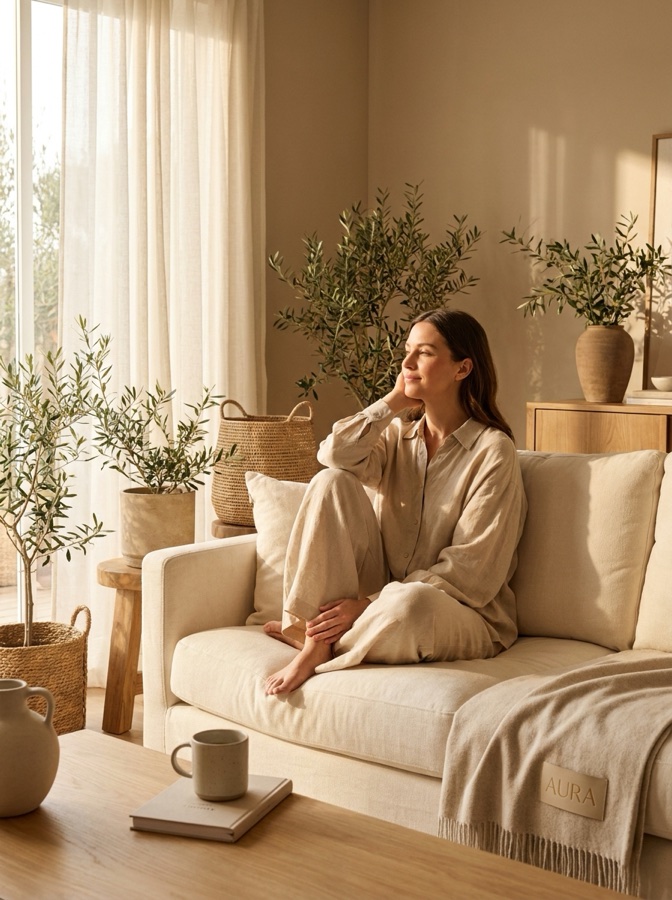
Der Brand Story Creator erzeugt die Werkstatt-, Material- und Prozessbilder, von denen ein Geschichtsmodul lebt.
Tool öffnen

Der Product Ad Generator legt eine Nutzenaussage über das Produkt, in Worten, die den Handy-Beschnitt überstehen.
Tool öffnen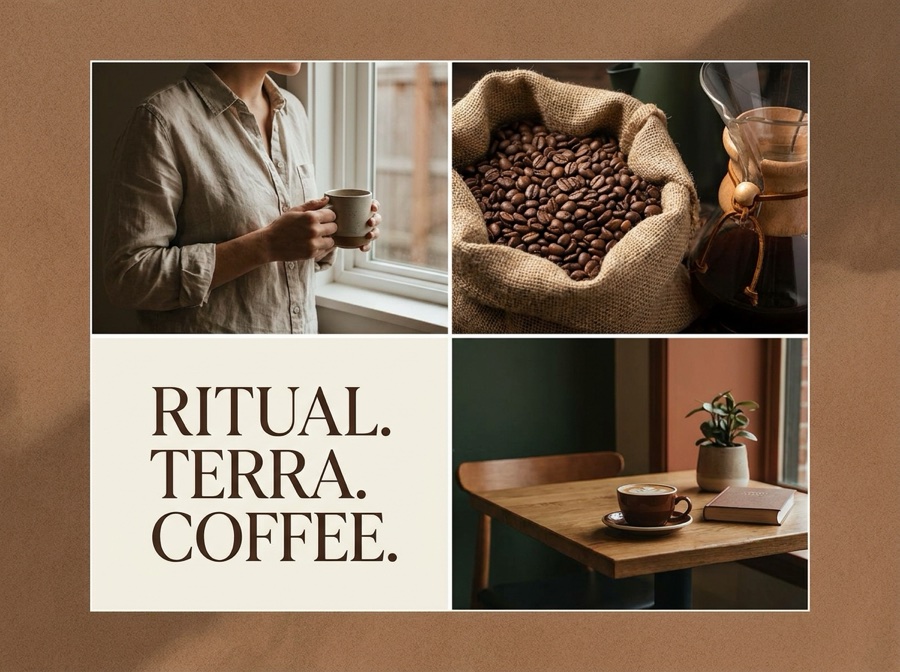
Brand Visual Storyboard ordnet die Module in eine Reihenfolge, damit der Bereich argumentiert statt sich zu wiederholen.
Tool öffnenJeder Vorher-Nachher-Vergleich oben zeigt das Werkzeug, das auf der jeweiligen Karte genannt ist, mit dem Beispielbild der zugehörigen App. Das Motiv stammt daher nicht zwingend aus dieser Branche. Führen Sie dasselbe Werkzeug mit Ihren eigenen Fotos aus, um das Ergebnis an Ihrer Arbeit zu sehen.
Erst die Argumentation planen, dann die Bilder dafür erstellen.
Legen Sie fest, was der Bereich argumentiert, bevor Sie ein einziges Bild erstellen. A+ Content scheitert, wenn vier Module dieselbe Aussage in vier Bildstilen wiederholen, und keine Bildqualität repariert das. Bringen Sie die Argumentation in eine Reihenfolge und erstellen Sie dann die Bilder dafür, mit einer Licht- und Farbbehandlung über alle Module. Prüfen Sie jeden Text in der Breite, in der ein Handy ihn darstellt, denn ein Modul, das im Desktop-Entwurf gut aussieht, kann auf dem Gerät der meisten Käufer unlesbar sein.
Erstellen Sie ein einzelnes Banner und prüfen Sie es in Handybreite, bevor Sie den ganzen Bereich gestalten.
Jedes übernimmt einen Teil des Bereichs.
Text auf einem Modulbild setzen und bearbeiten, dann für einen anderen Block skalieren.
Hintergründe und Umgebungen für Banner, über den ganzen Bereich in einem Look gehalten.
Erstellen Sie jedes weitere Bild, das das Layout braucht, in derselben Markenbehandlung.
Das größere Handwerk, mit einem Bild zu verkaufen, und genau das ist ein A+ Modul.
Speichern Sie das Modulrezept und nutzen Sie es für jedes Produkt im Sortiment.
Der vollständige Satz spezialisierter Tools hinter diesen Bildern.
A+ Module tragen Text im Bild, deshalb entscheidet die Typografie über die Modellwahl. GPT Image 2, Nano Banana Pro und Seedream 5 stellen Text dar, der auch beim Verkleinern eines Moduls lesbar bleibt. FLUX 2 Flex ist stark im Materialwechsel, wenn ein Banner eine andere Oberfläche braucht. Wählen Sie pro Modul, denn ein Bild zur Markengeschichte und eine Vergleichsgrafik verlangen nicht dasselbe von einem Modell.
Wechseln Sie das Modell pro Modul, ohne das Projekt zu verlassen.
Was markenregistrierte Verkäufer fragen, bevor sie einen Bereich gestalten.
Dasselbe Handwerk, geschrieben für den Ort, an dem Sie verkaufen.
Flatlays, gestaltete Szenen, Detailaufnahmen und Größenbilder.
Hauptbilder, Perspektiven, Lifestyle-Szenen und Kategoriebilder.
On-Model-Bilder aus einem Flatlay, mit einem Model über das Sortiment.
Objekte entfernen, Text ändern, Hintergründe tauschen, erweitern und skalieren.
Hauptbild, Perspektiven, Lifestyle-Szenen und Hinweisbilder.
Beginnen Sie mit dem Banner und prüfen Sie es in Handybreite. Der Rest des Layouts folgt.
Kostenlos starten