Zum Hauptinhalt springen
 Für Mode- und Bekleidungsmarken

Ein Muster, sechzig SKUs. Jede Aufnahme, die der Drop braucht.

Sechzig SKUs in fünf Farbvarianten, ein Muster, das zwei Wochen vor Launch eintrifft, und ein Shootingbudget, das für die Hero-Looks reicht. Arbeiten Sie mit dem Foto, das Sie schon haben: Freisteller für die Produktseite, On-Model-Aufnahmen, Flat Lays und die vertikalen Zuschnitte, die Paid Social in einer Woche aufbraucht.

Kostenlos starten
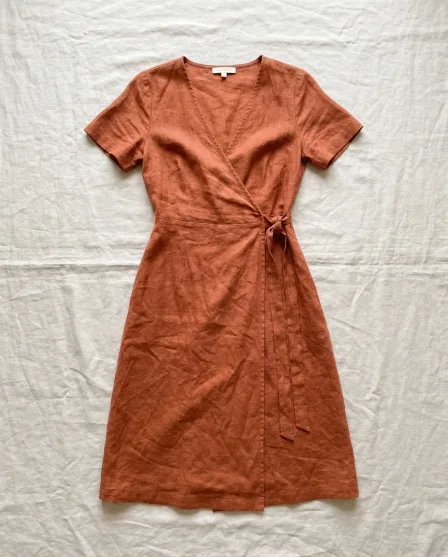
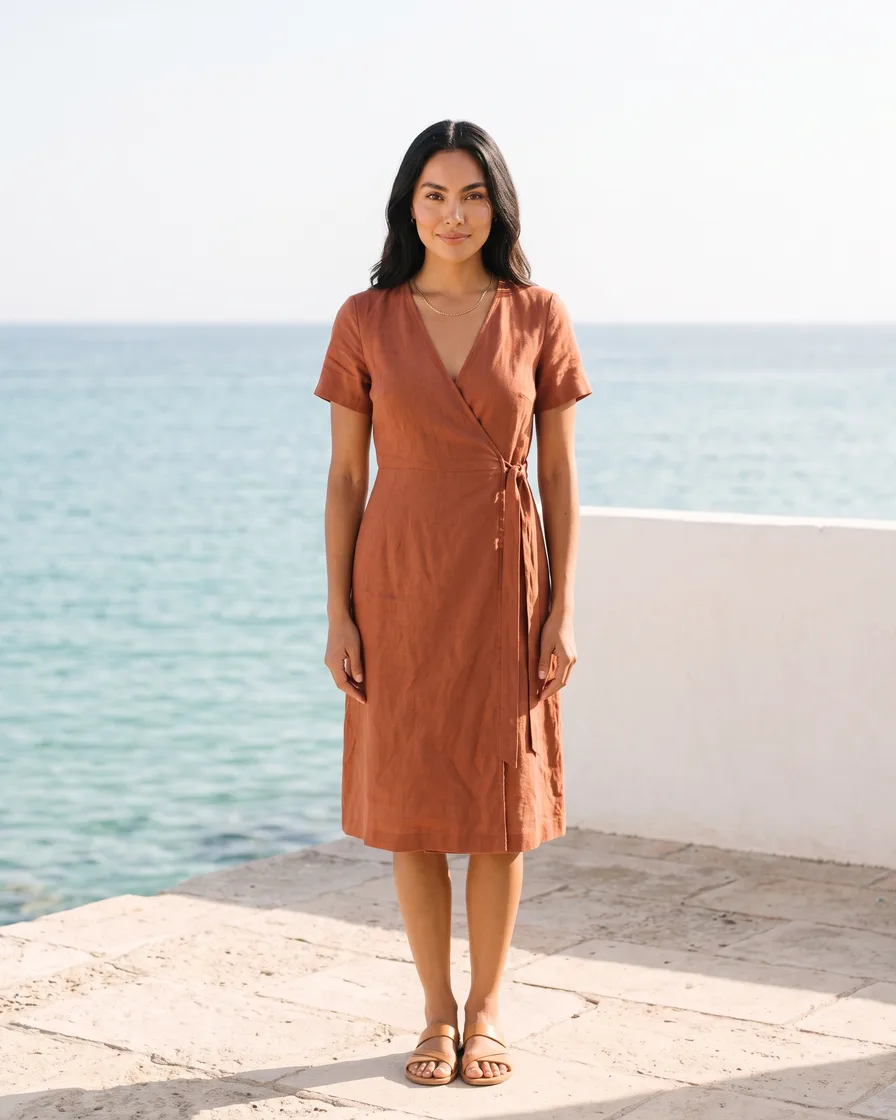
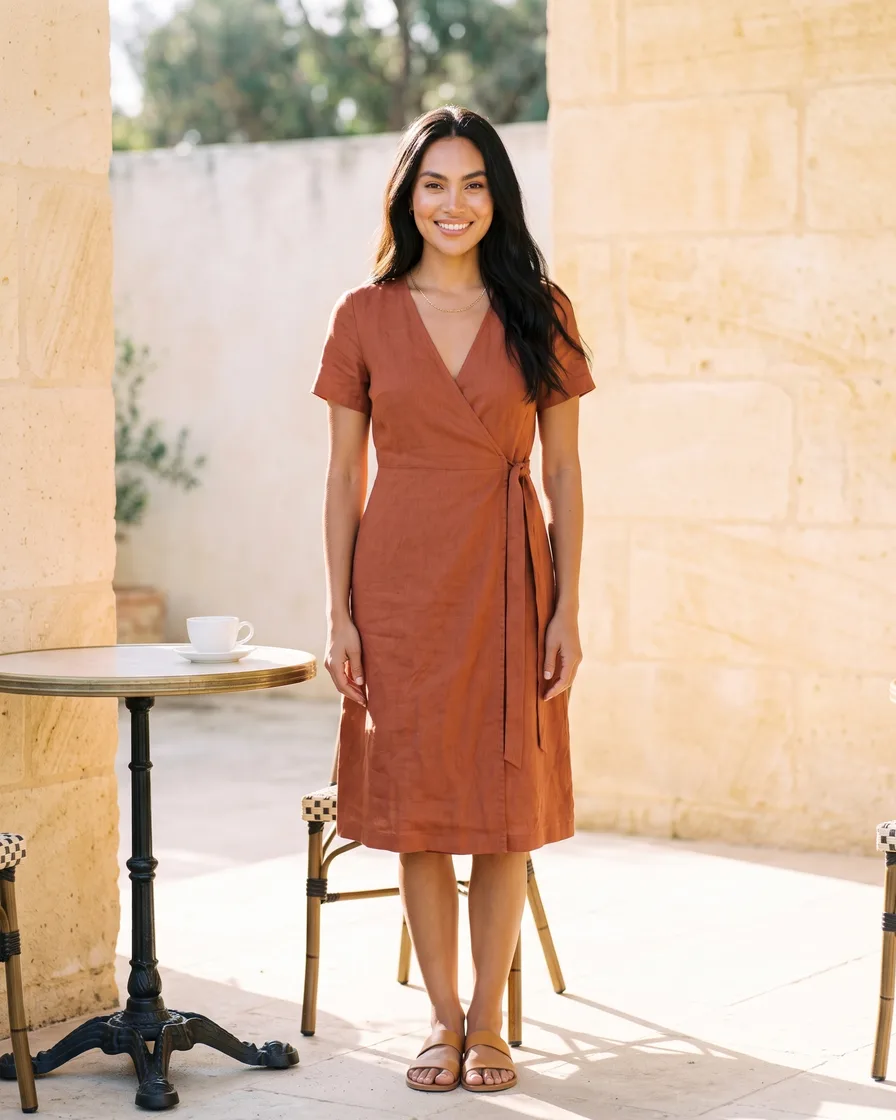
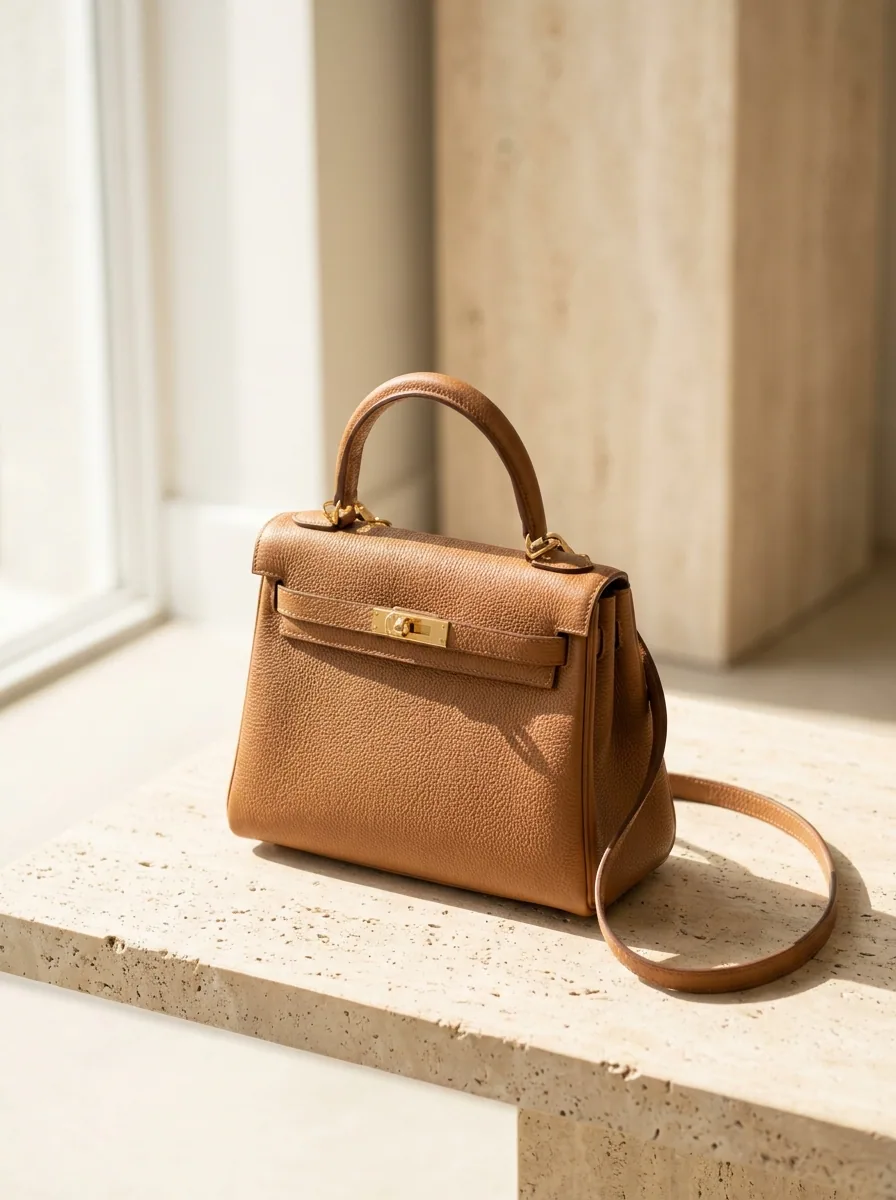
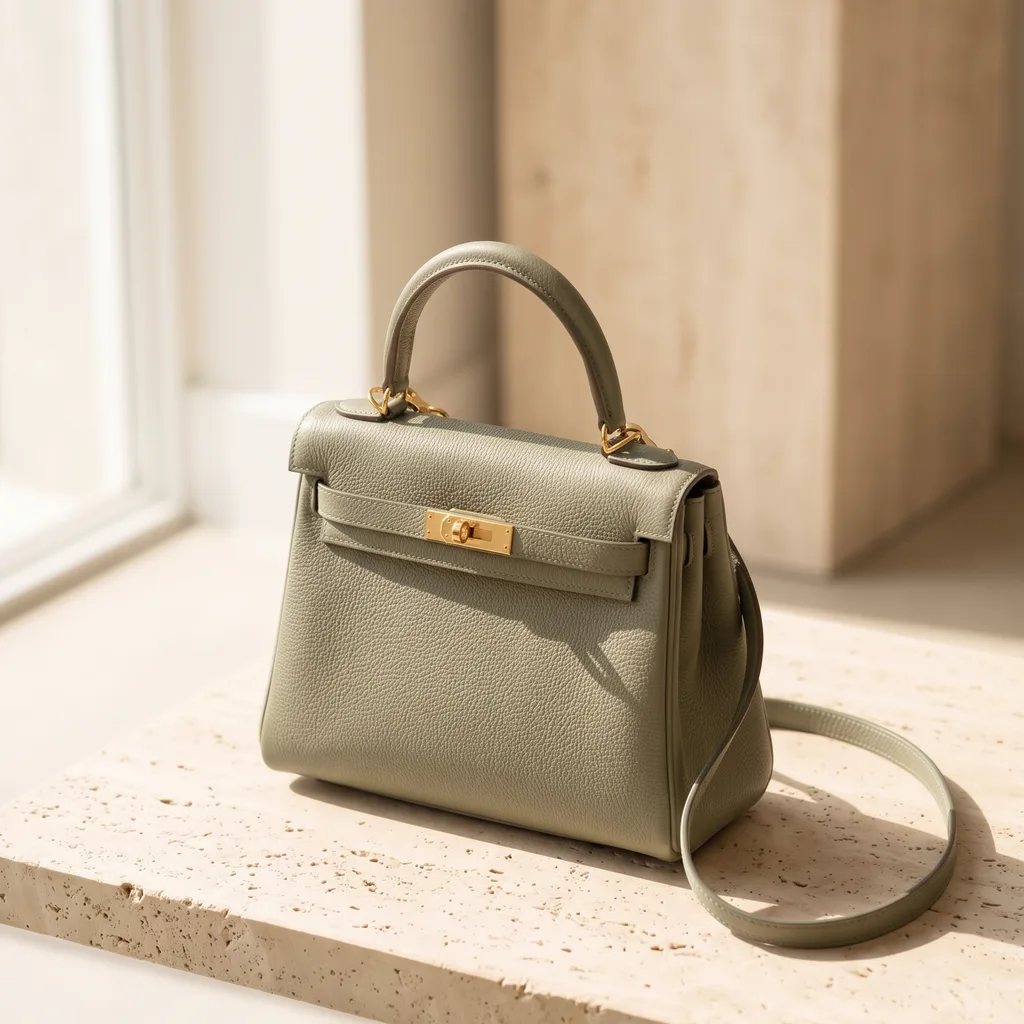
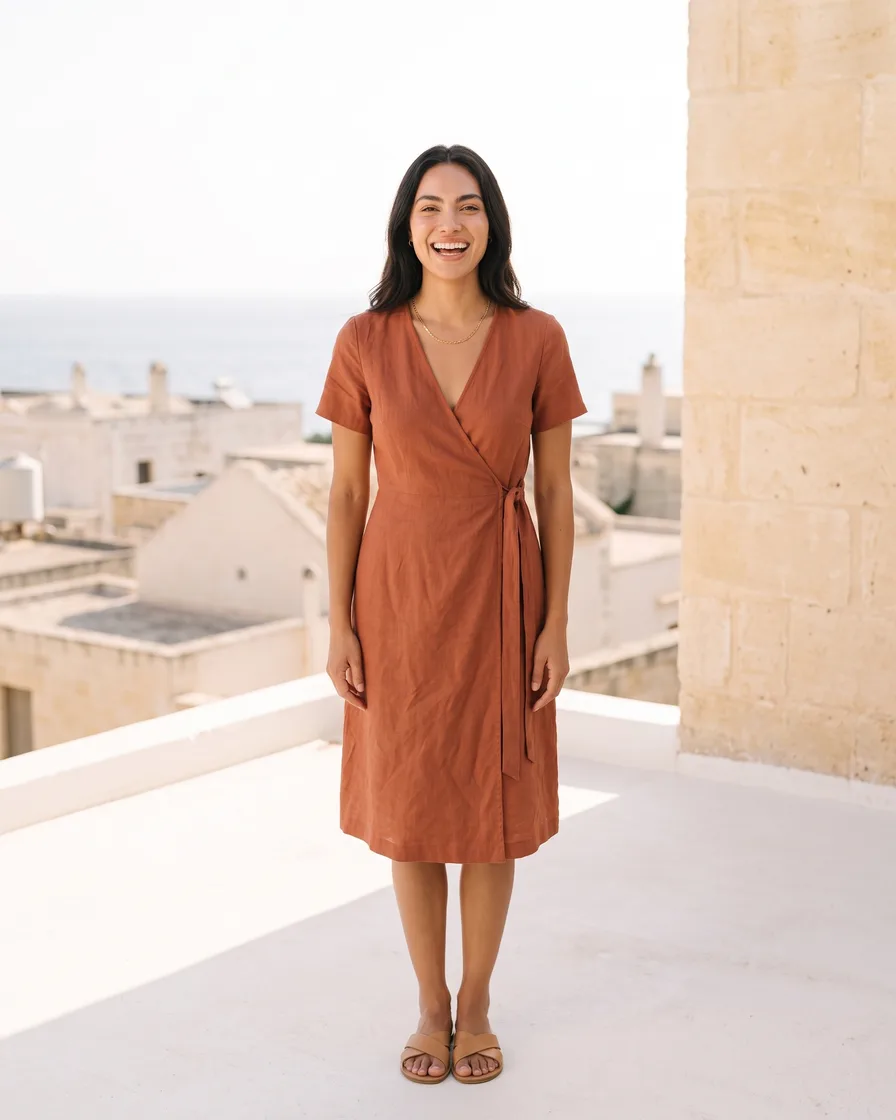
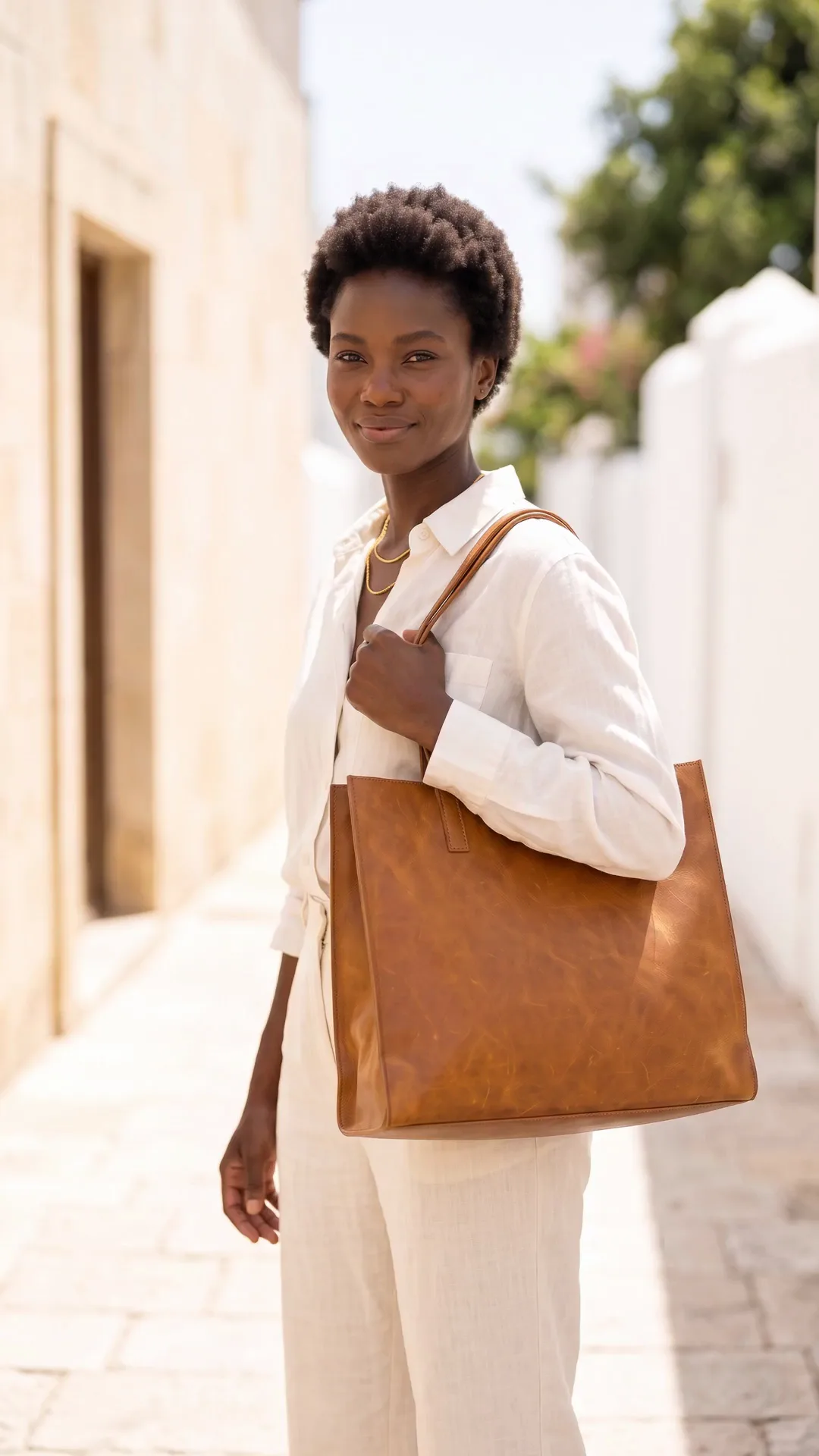
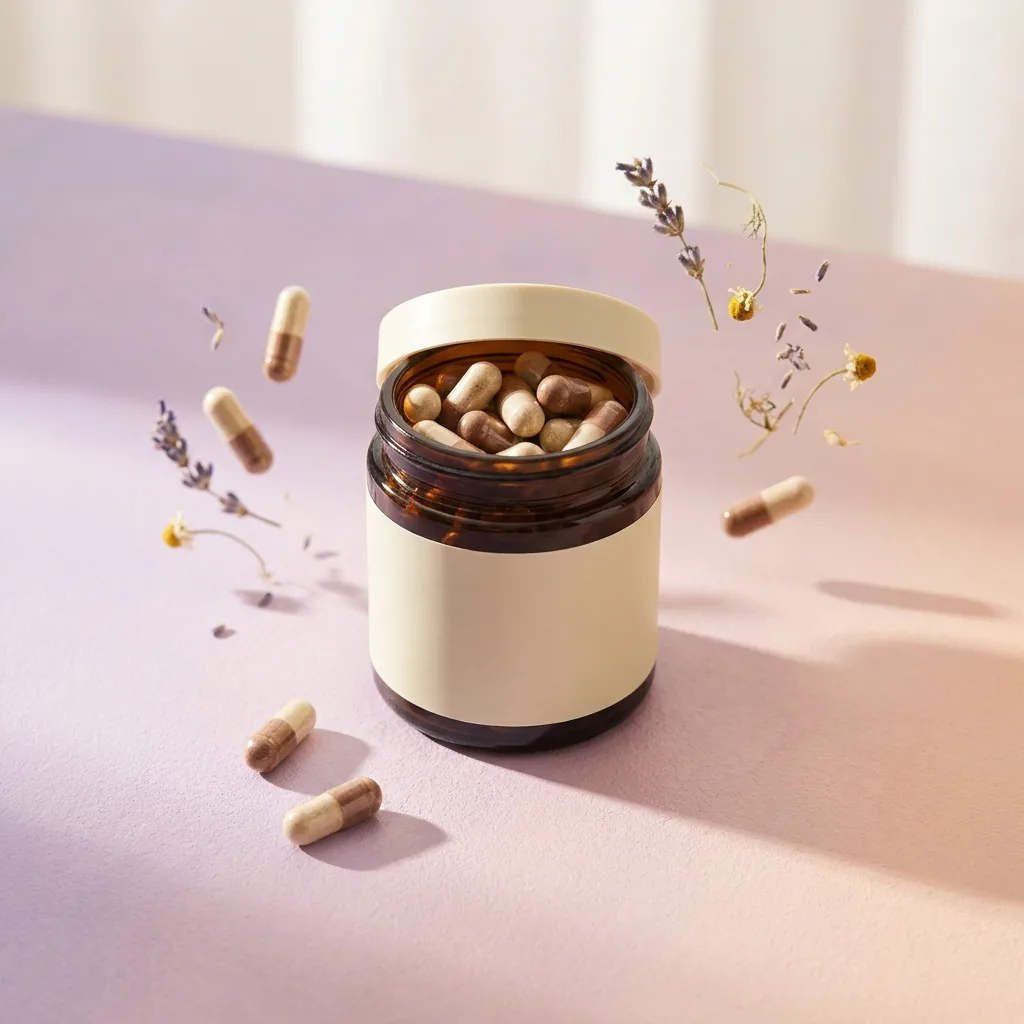
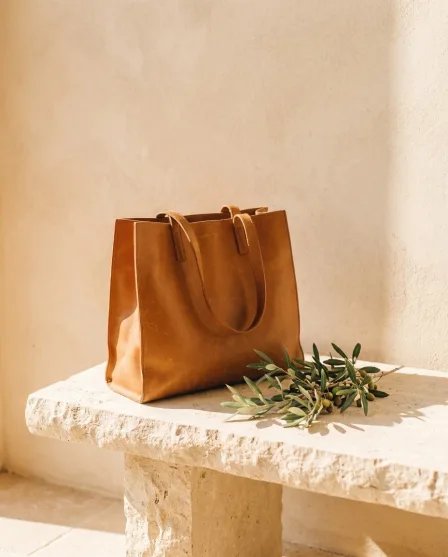
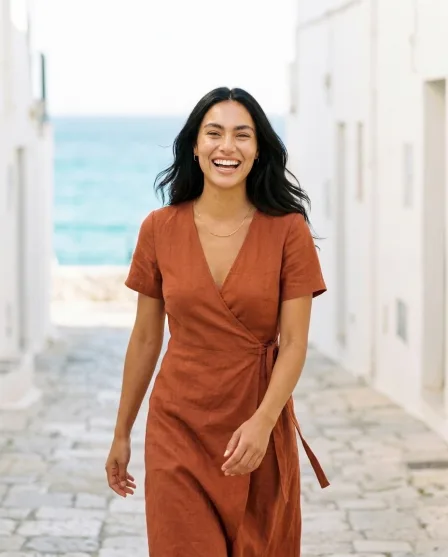
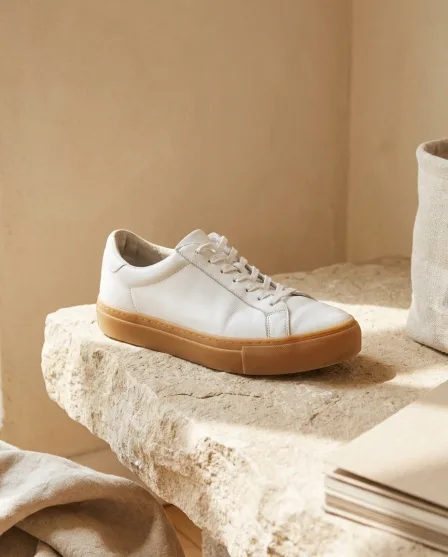
Fashion editorial image generated with Nano Banana ProNano Banana Pro
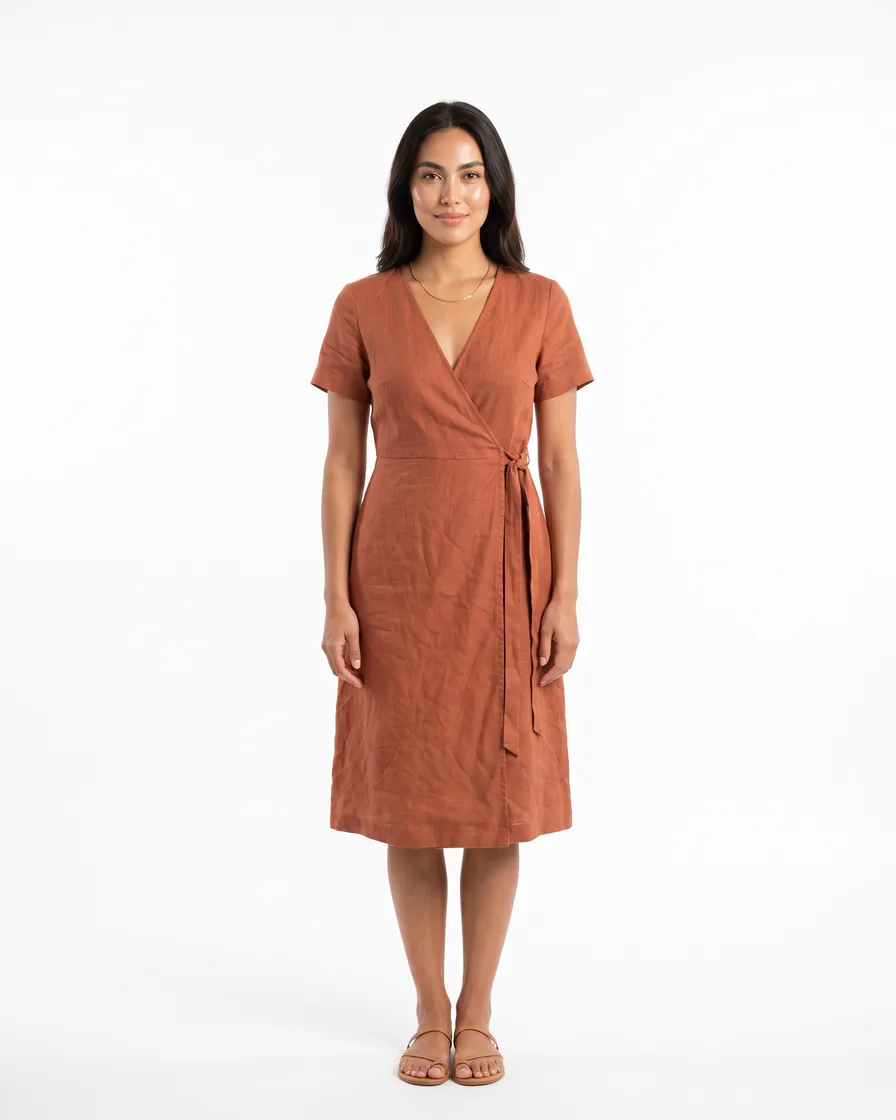
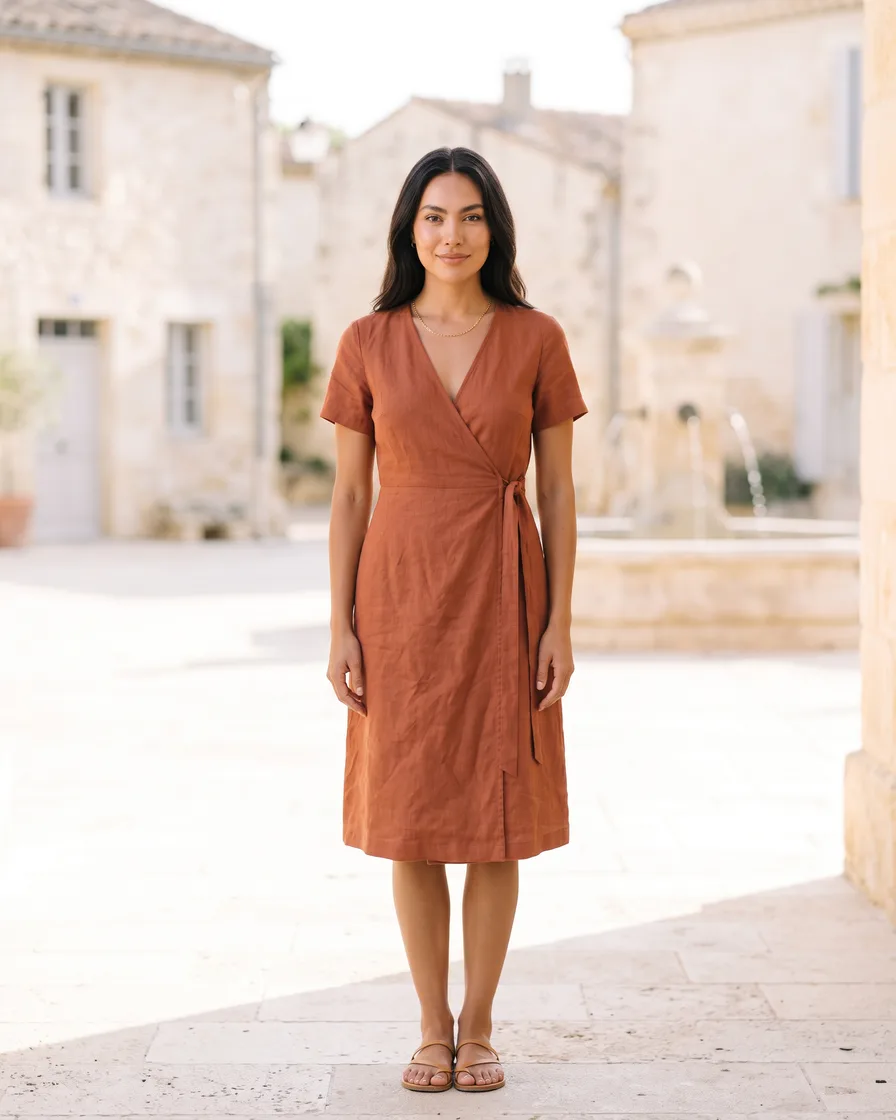
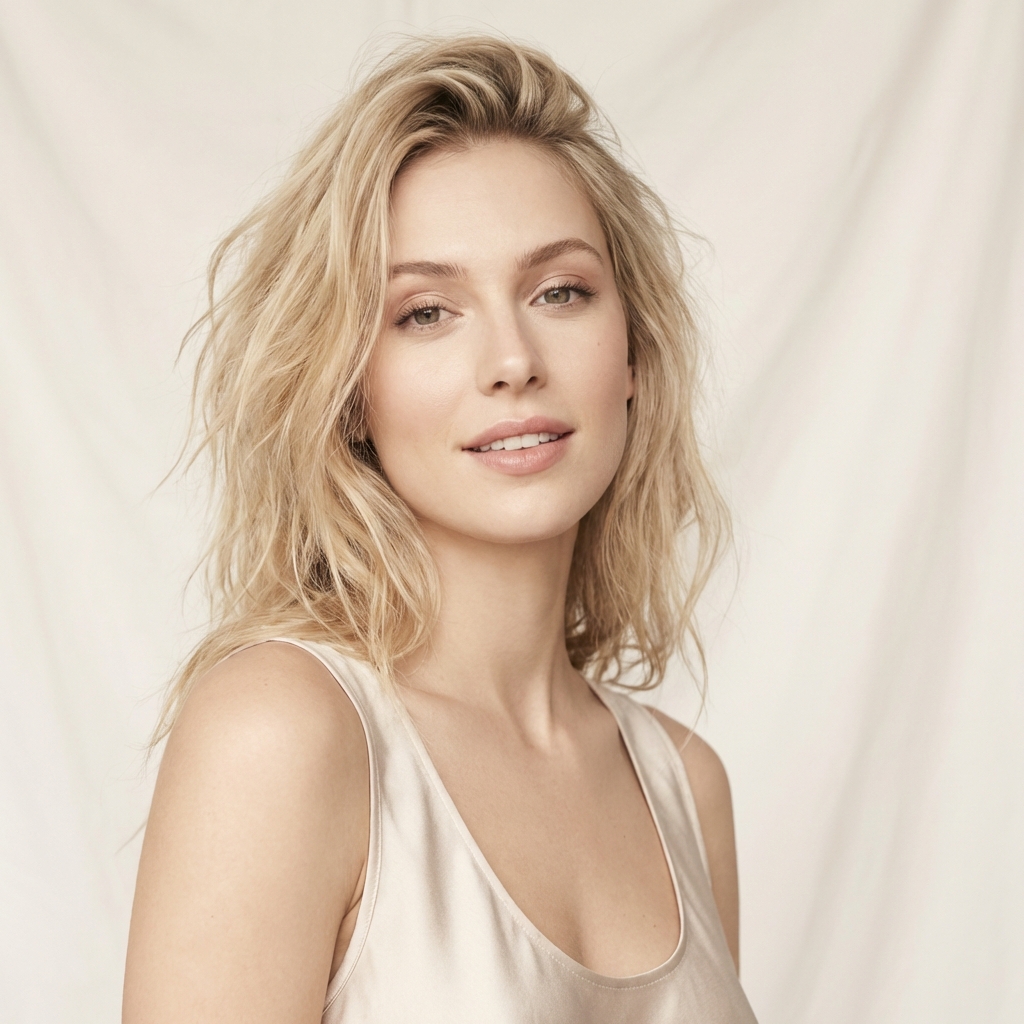
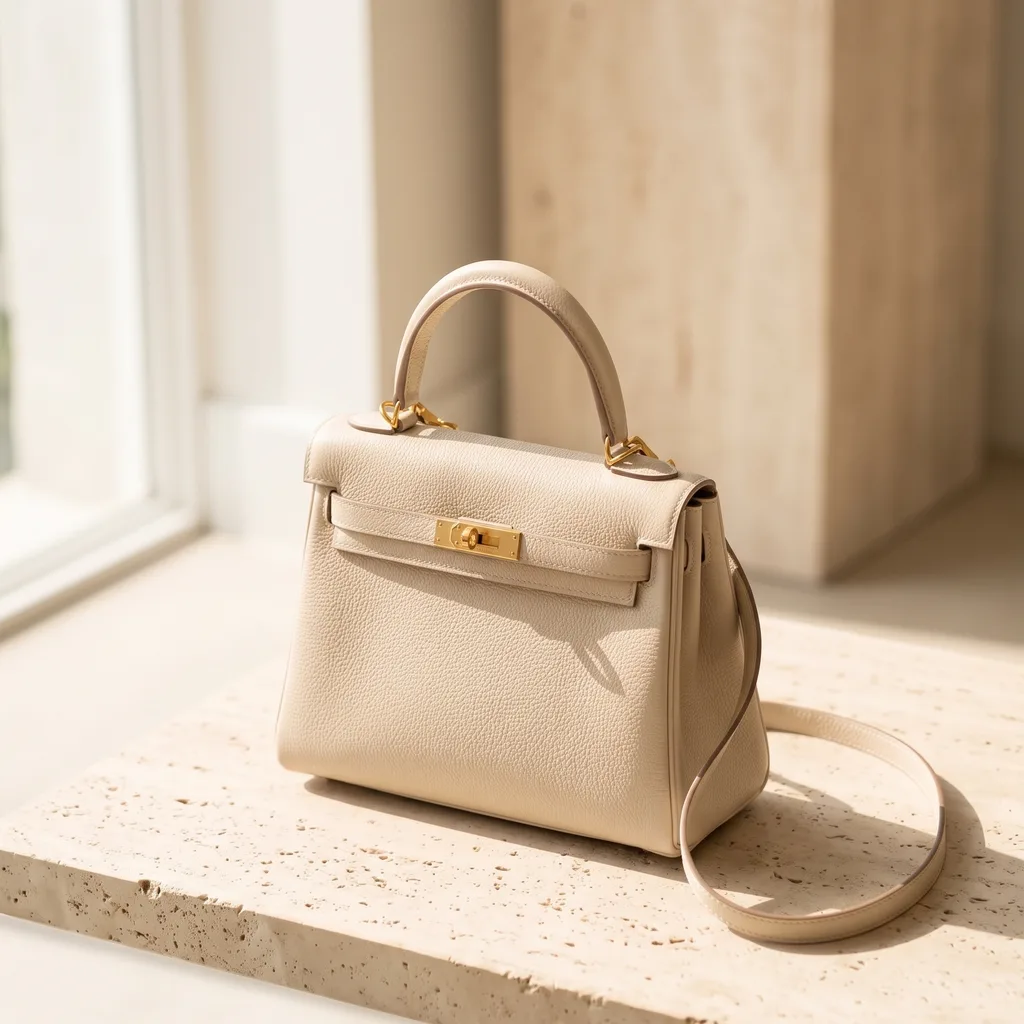
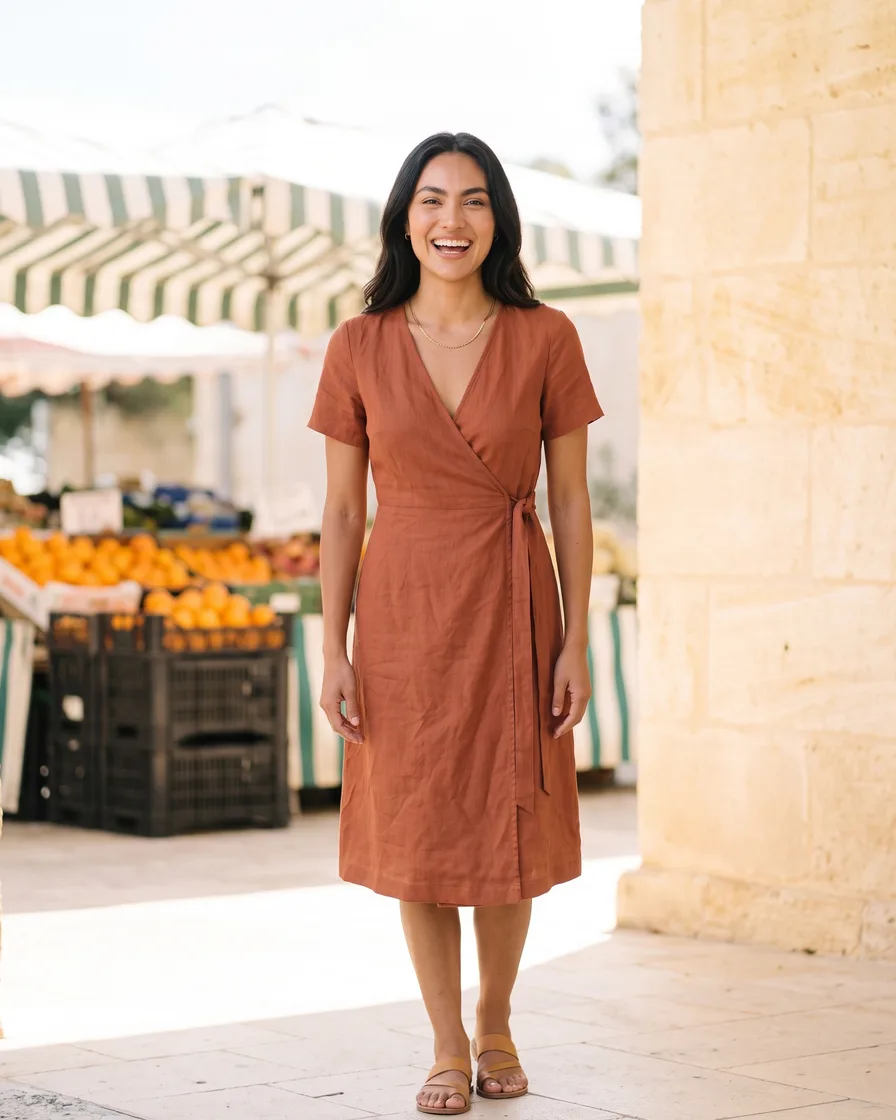
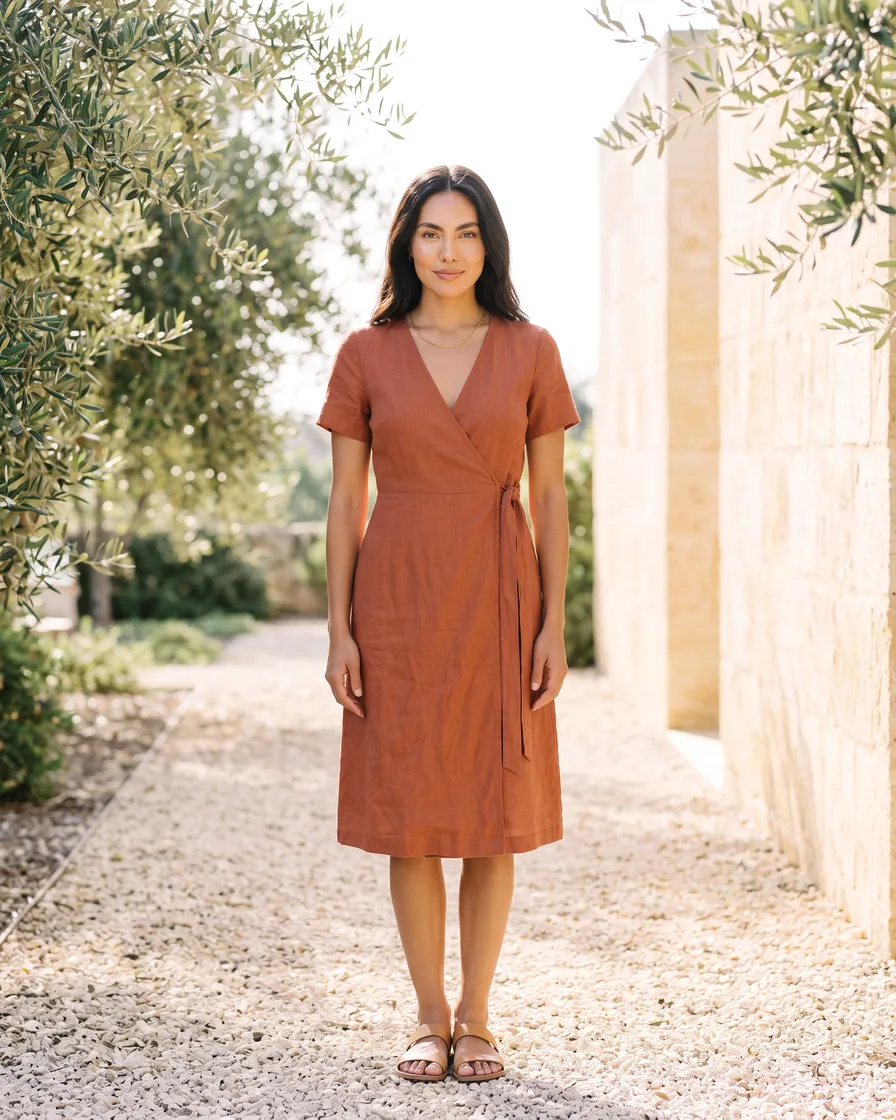
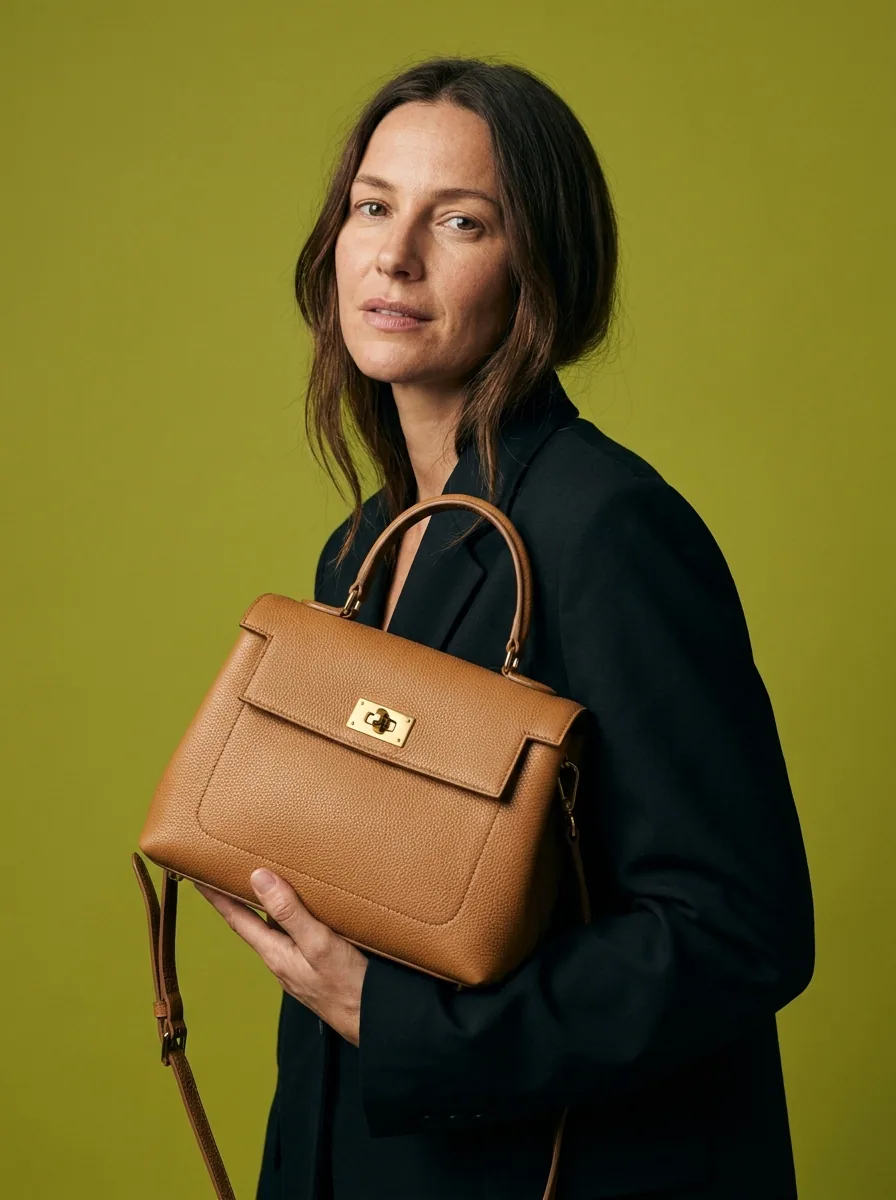
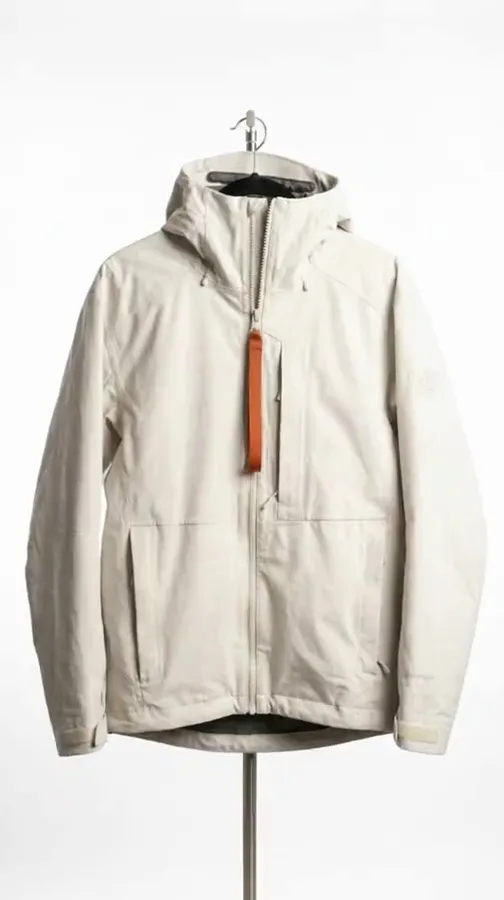
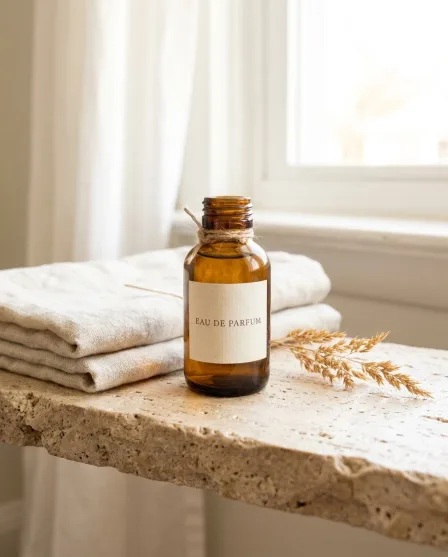
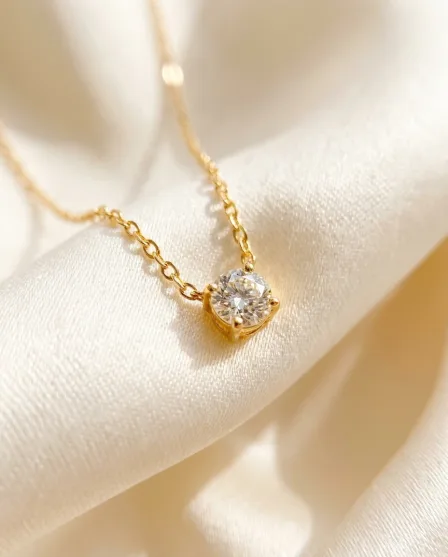
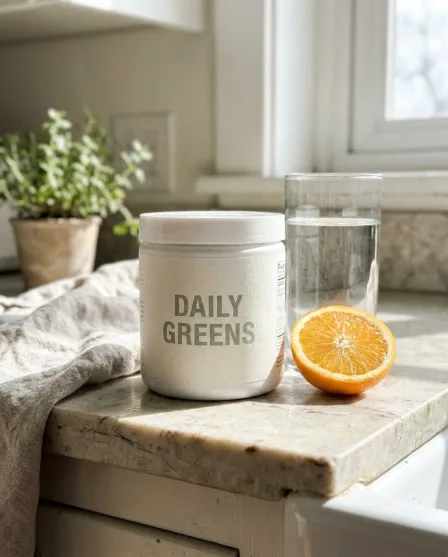
Fashion editorial image generated with Seedream 5Seedream 5
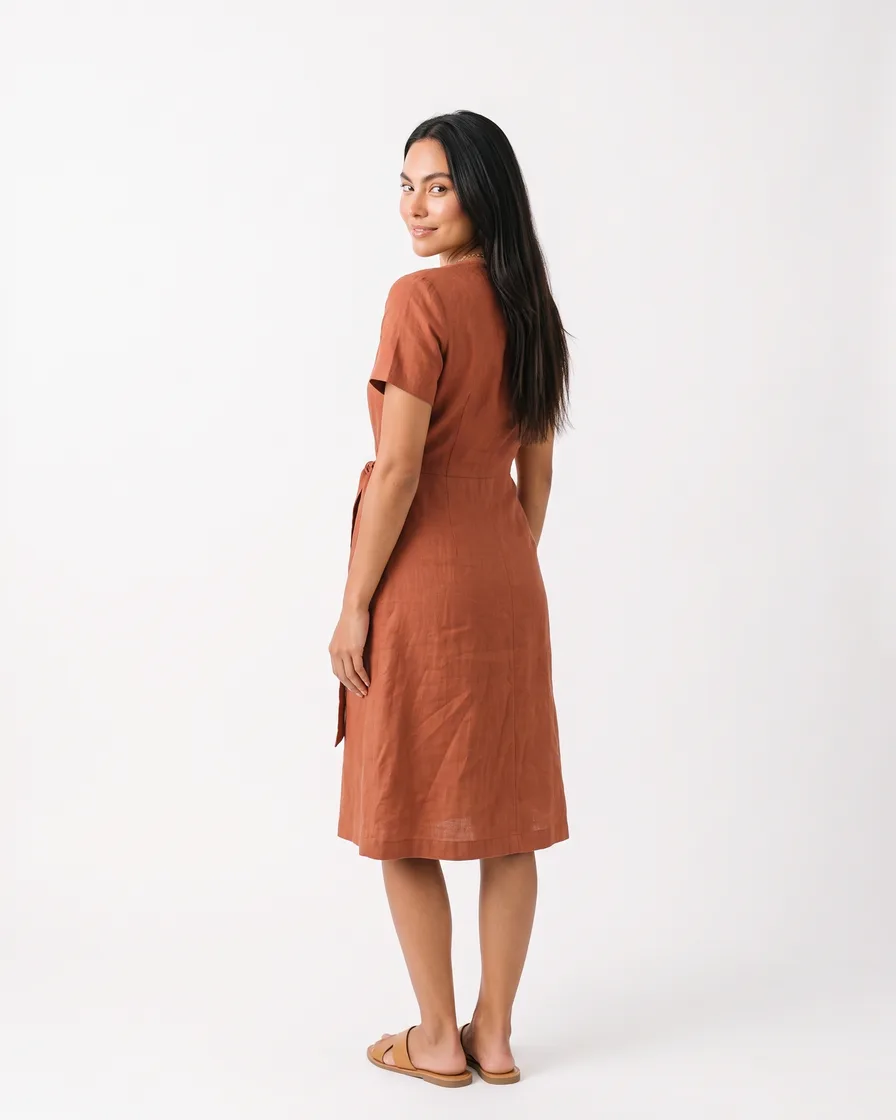
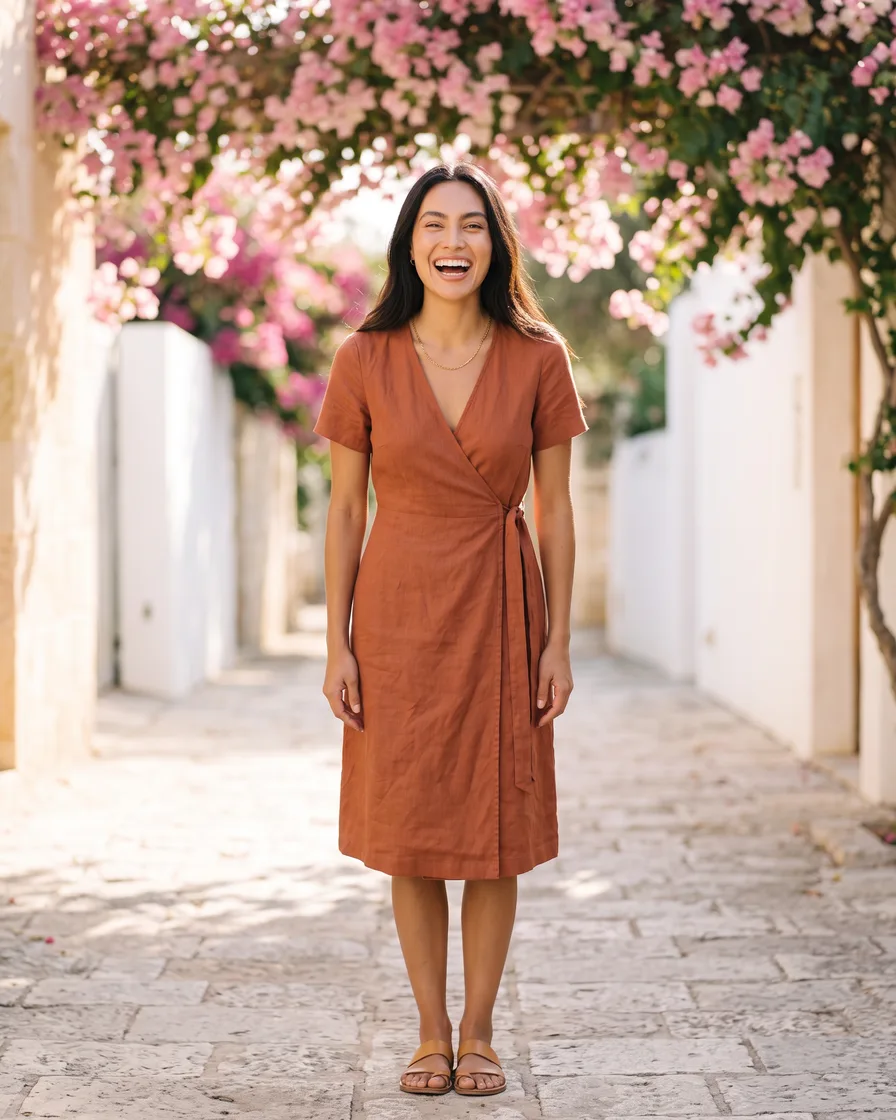
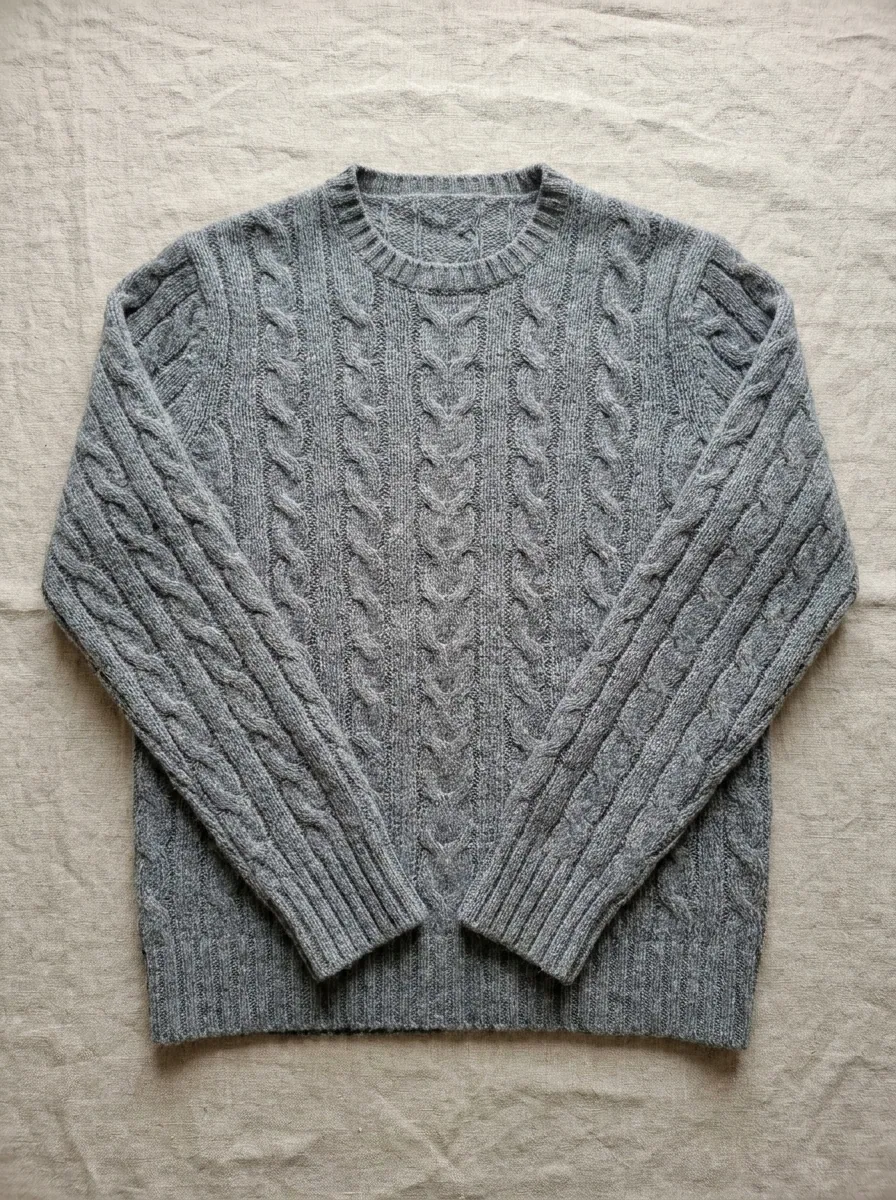
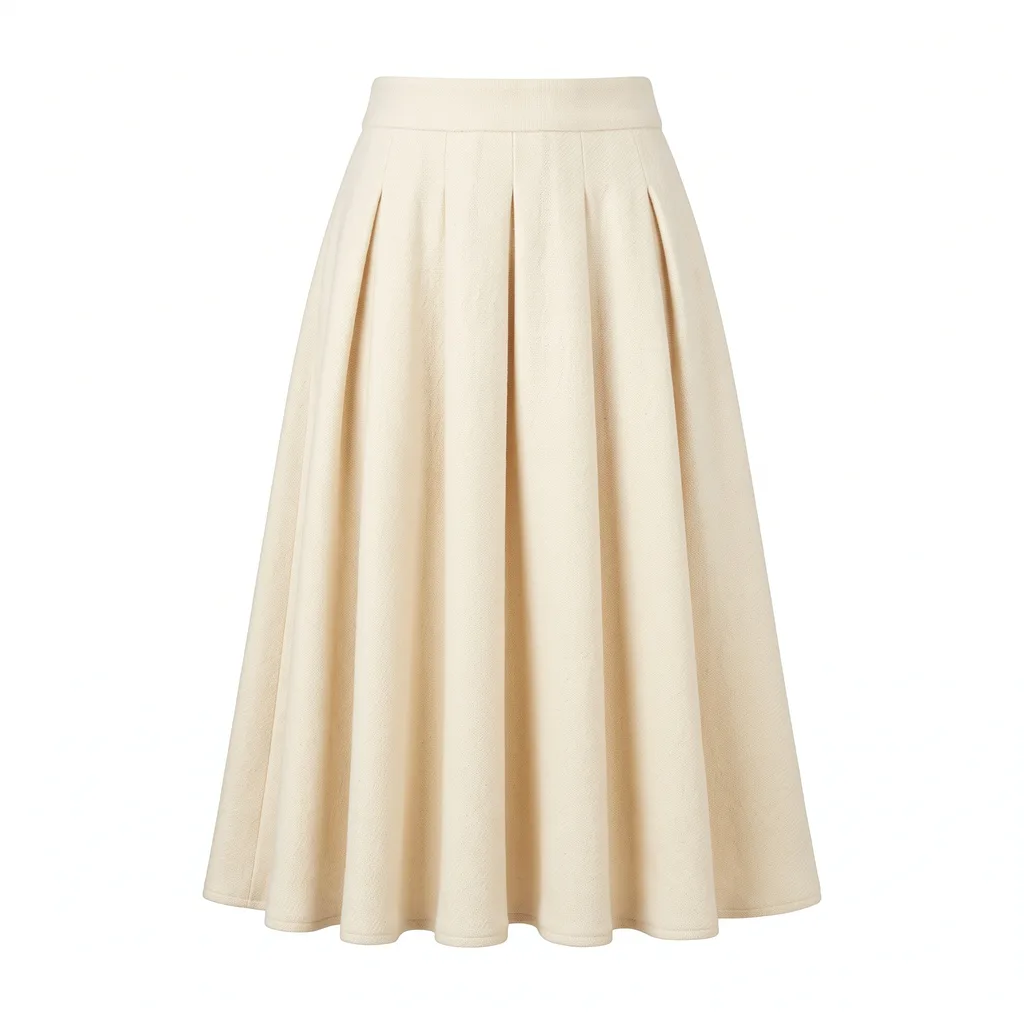
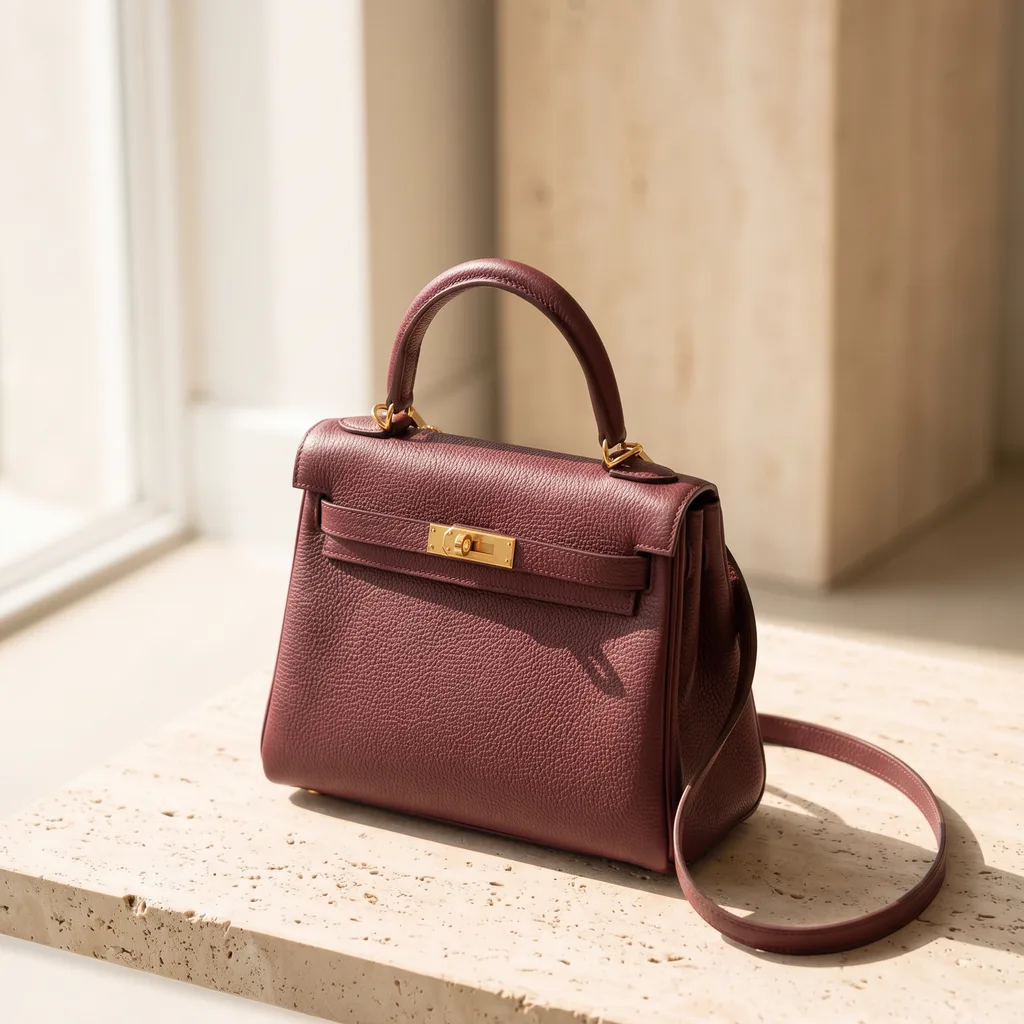
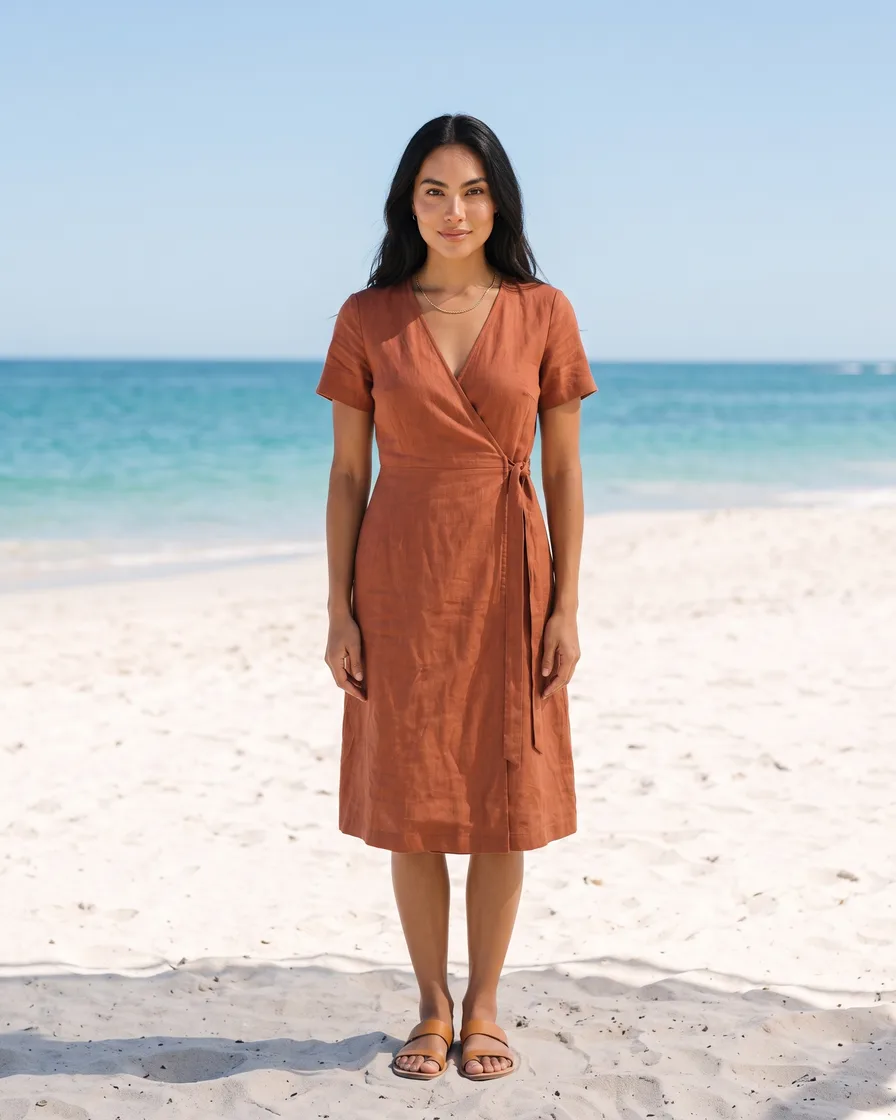
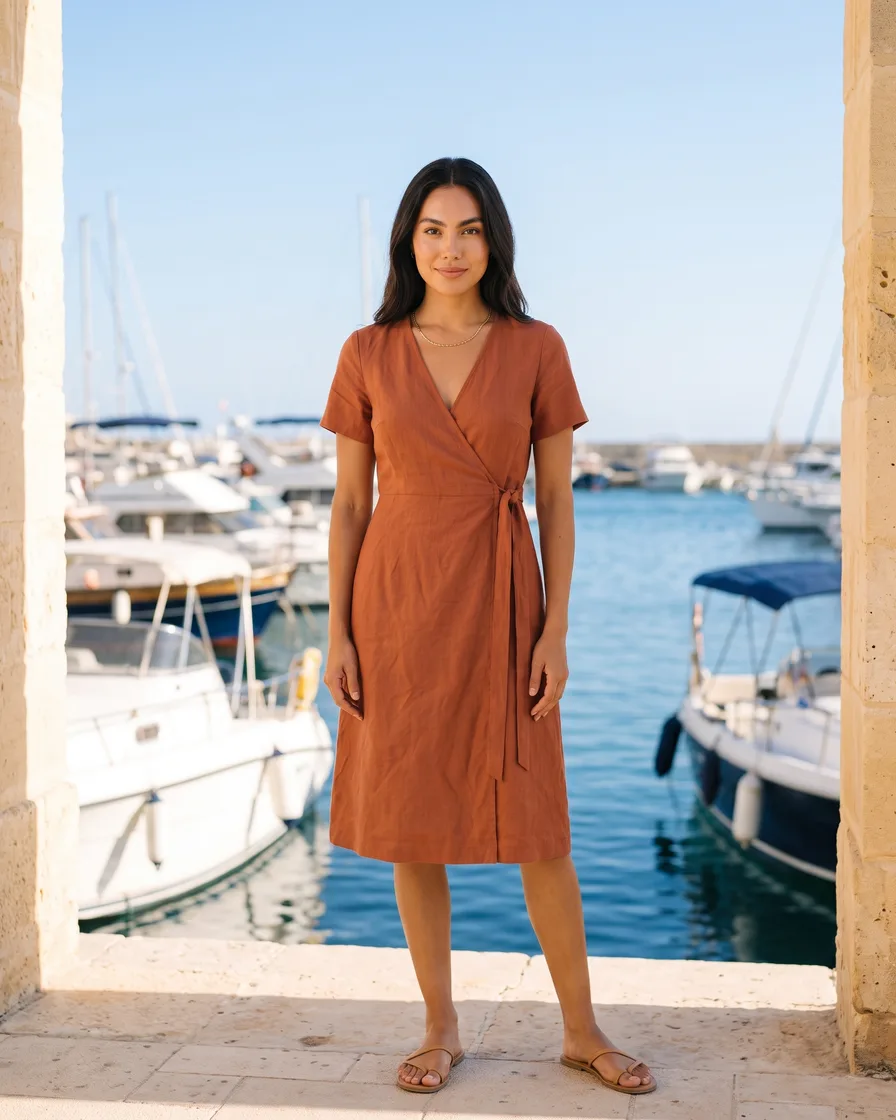
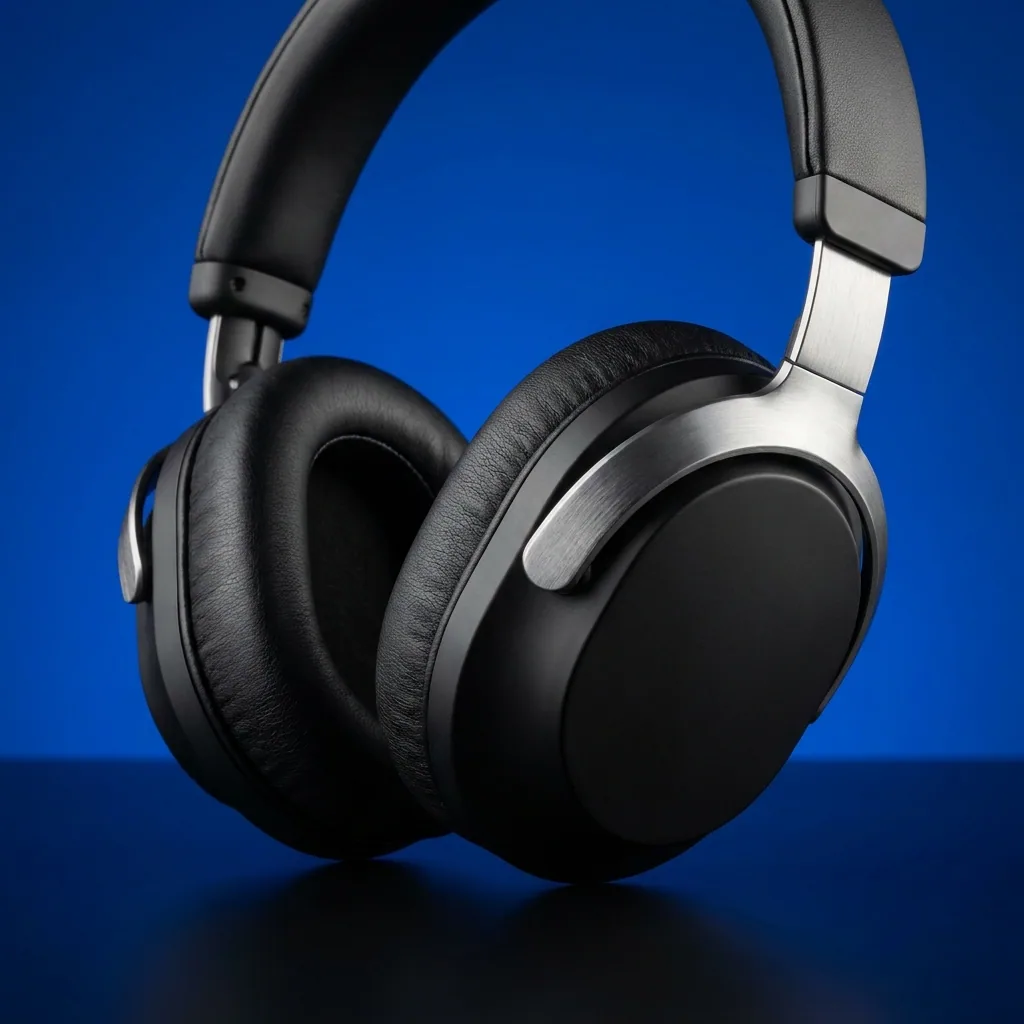
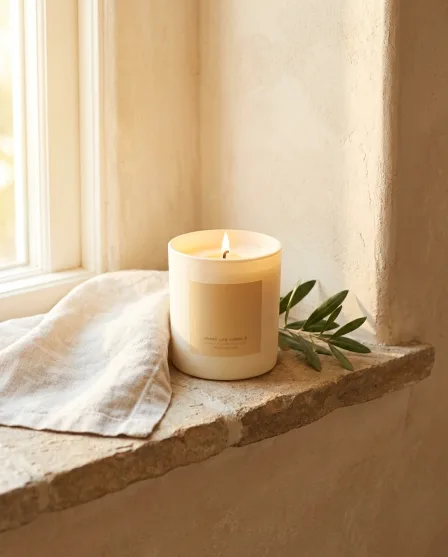
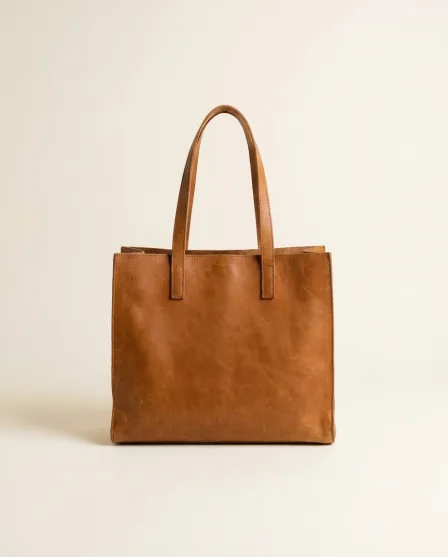
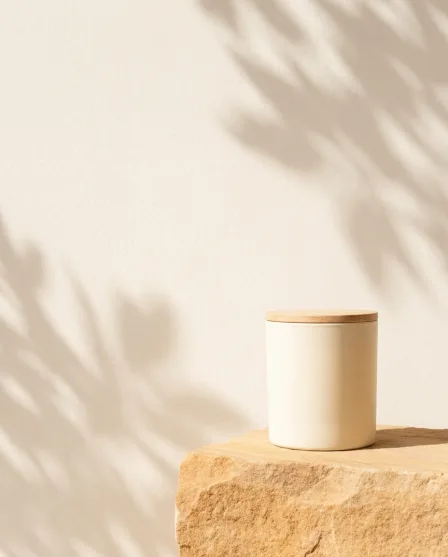
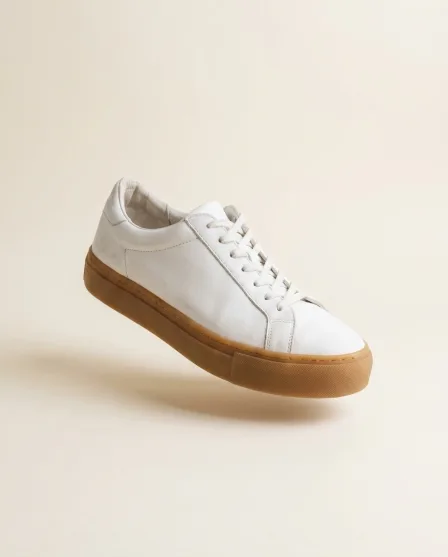
Fashion editorial image generated with FLUX 2 FlexFLUX 2 Flex
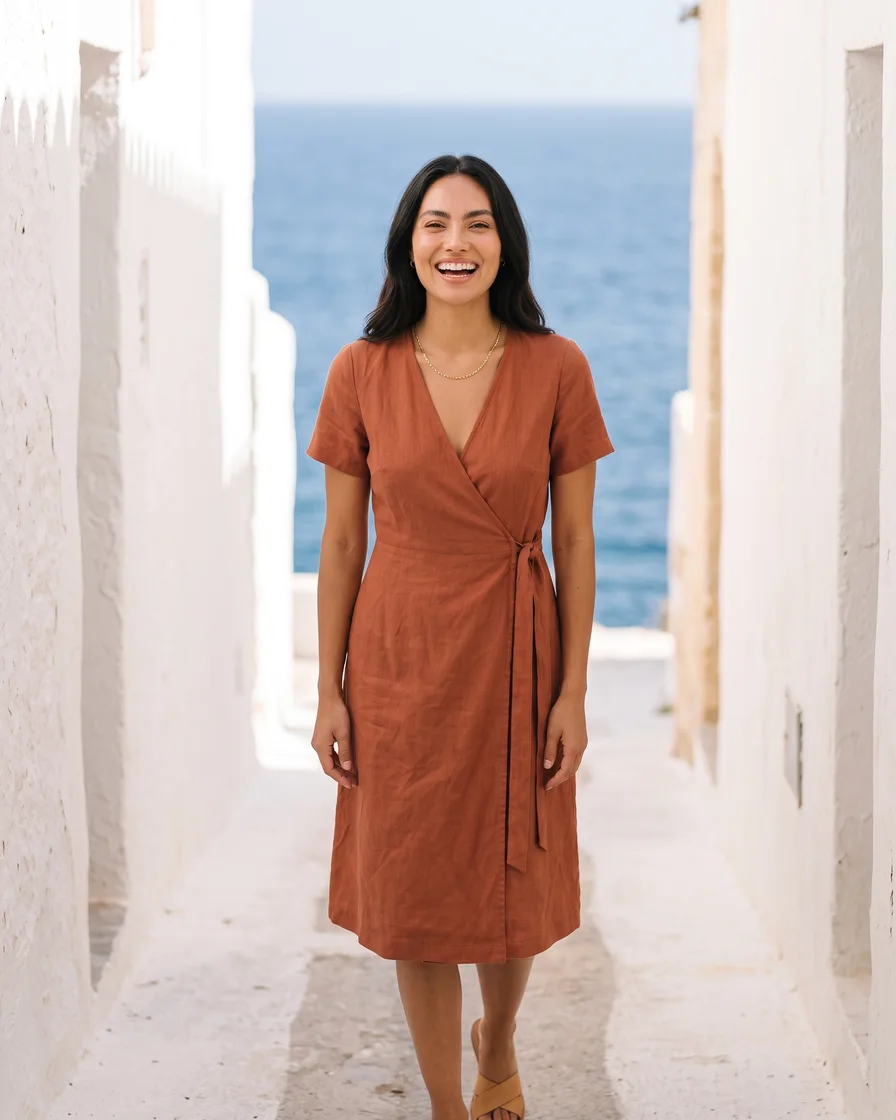
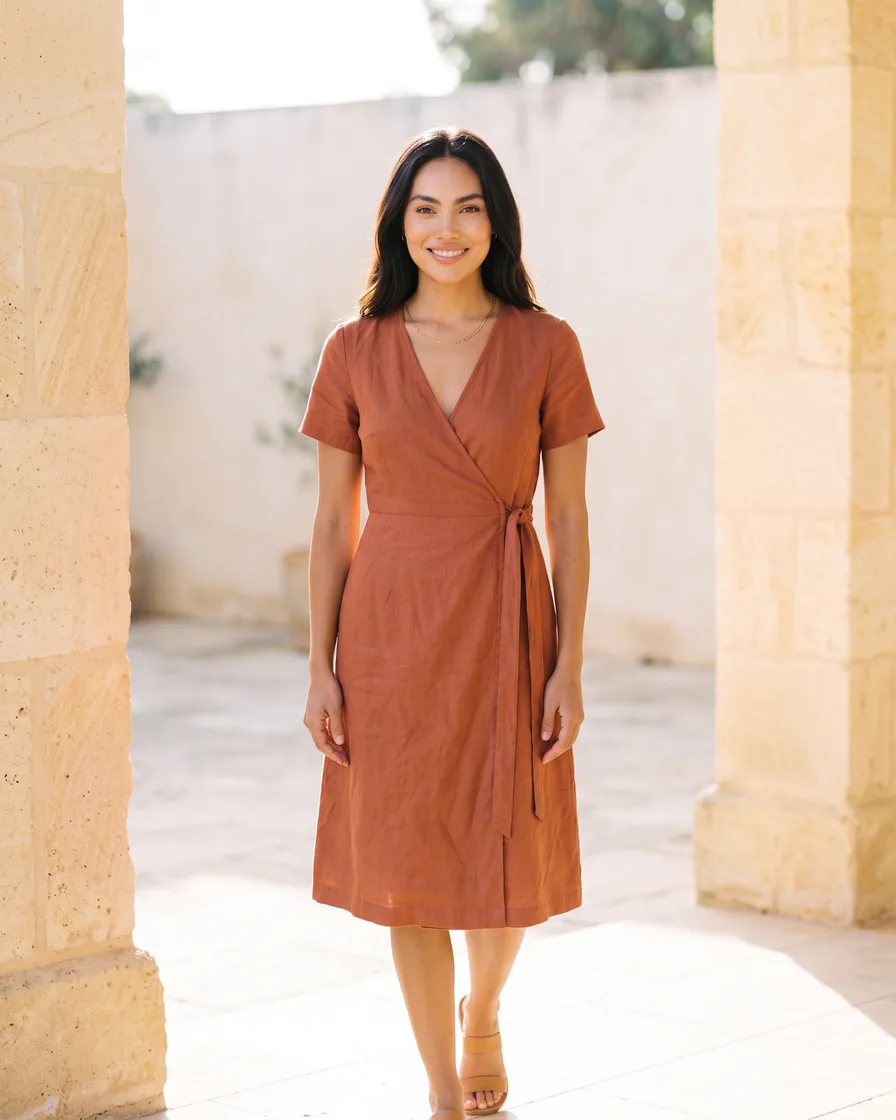
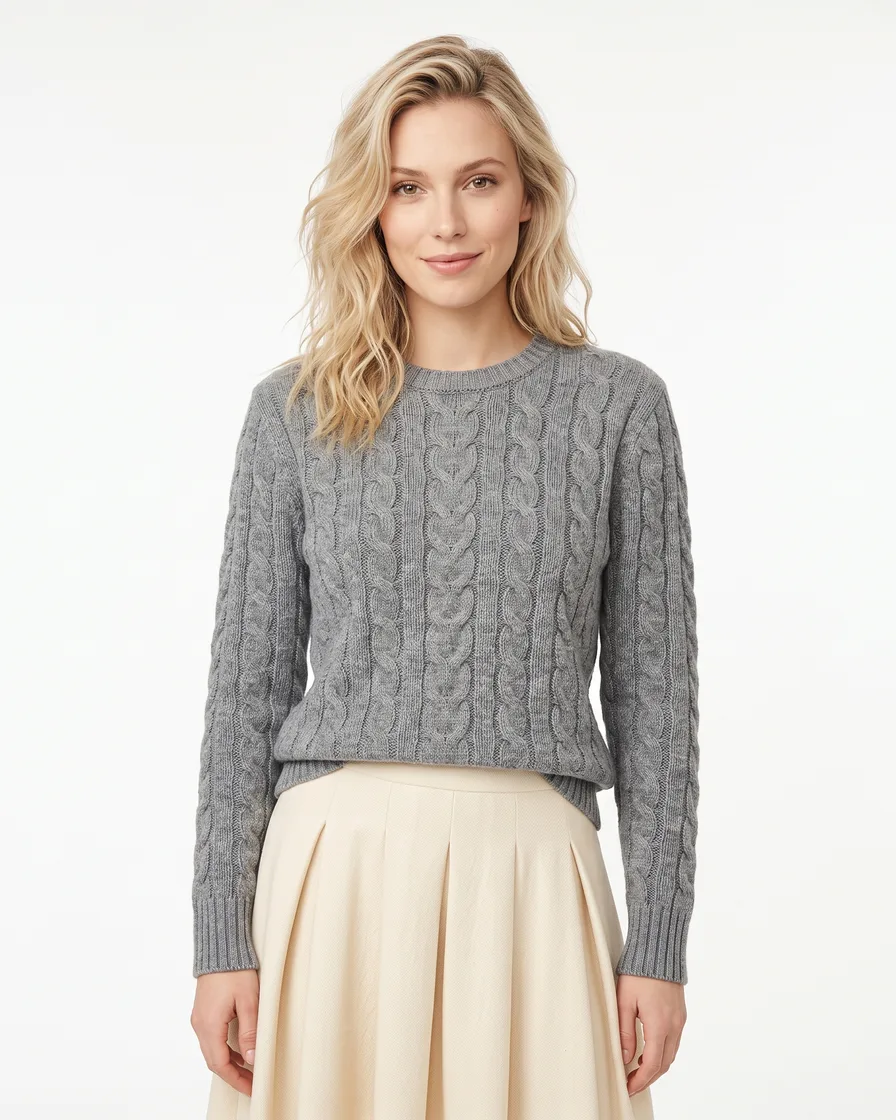
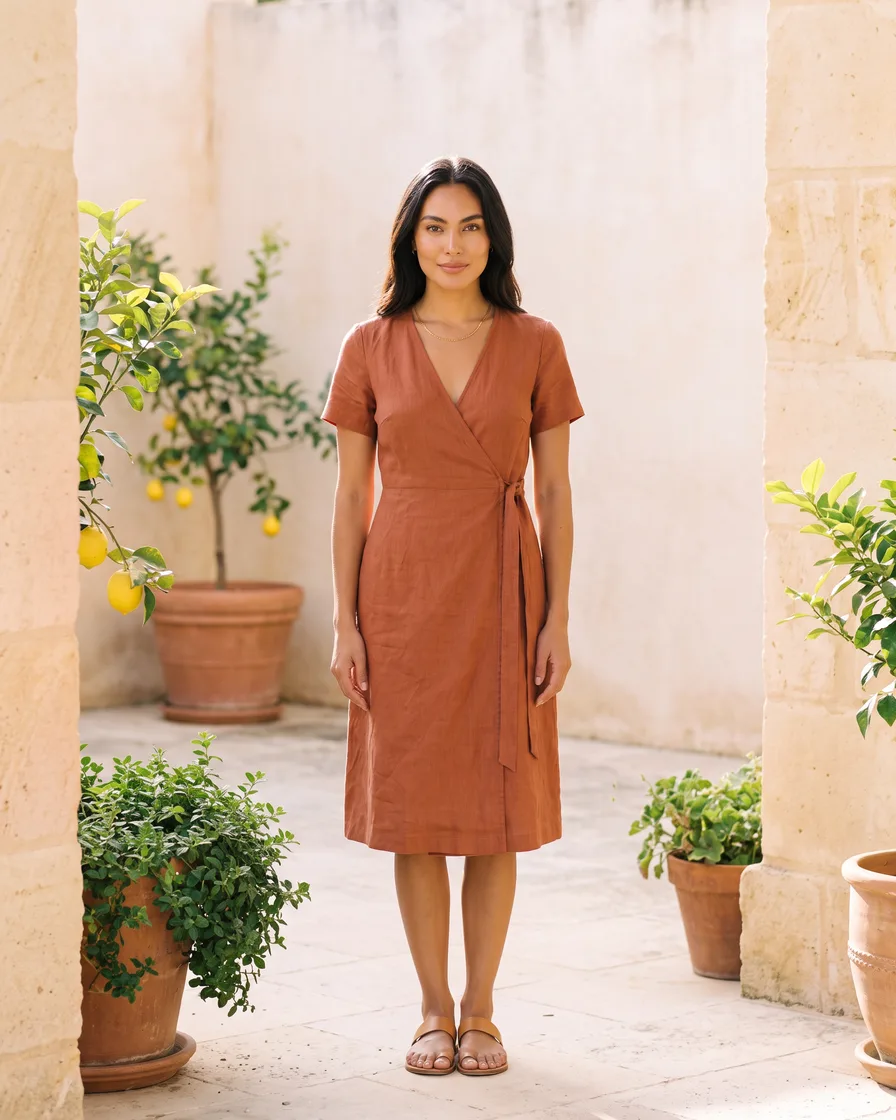
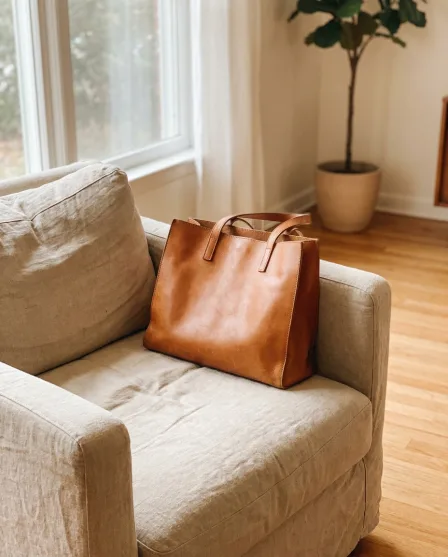
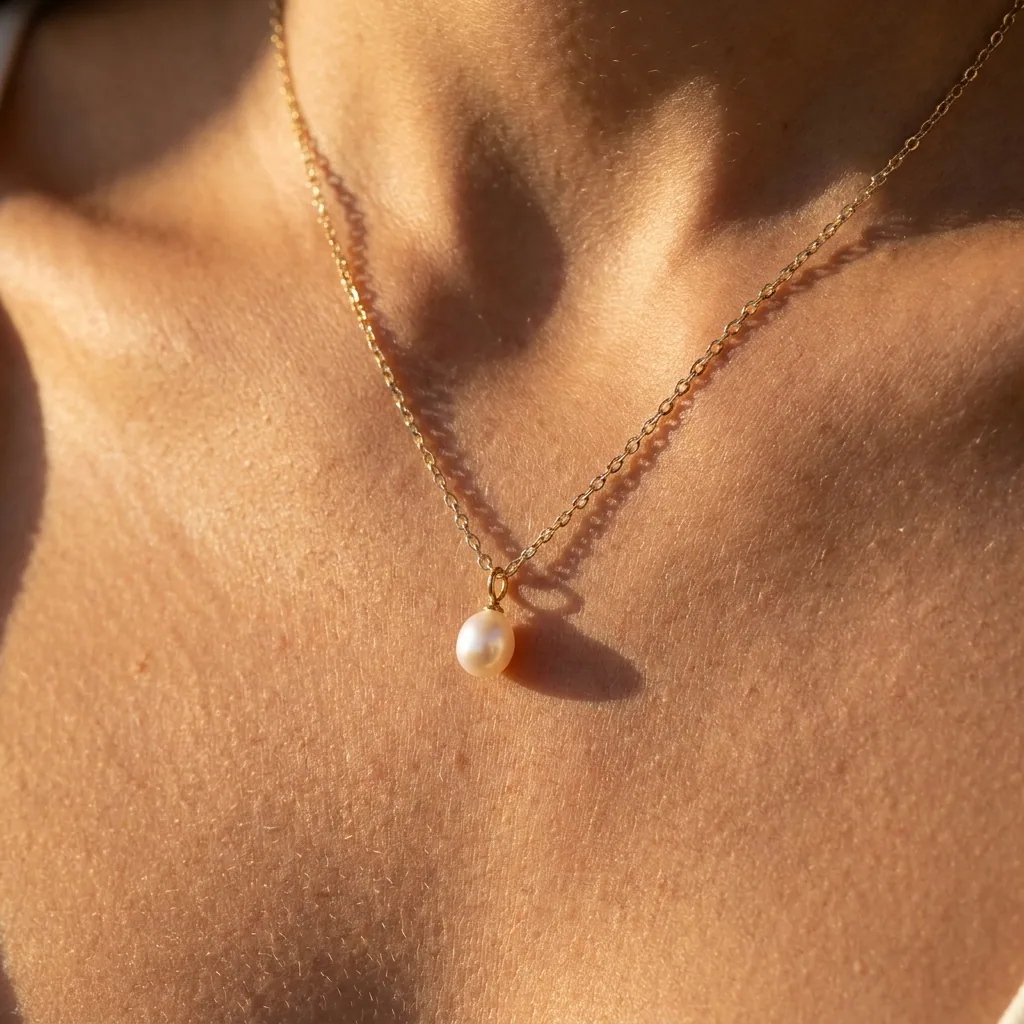
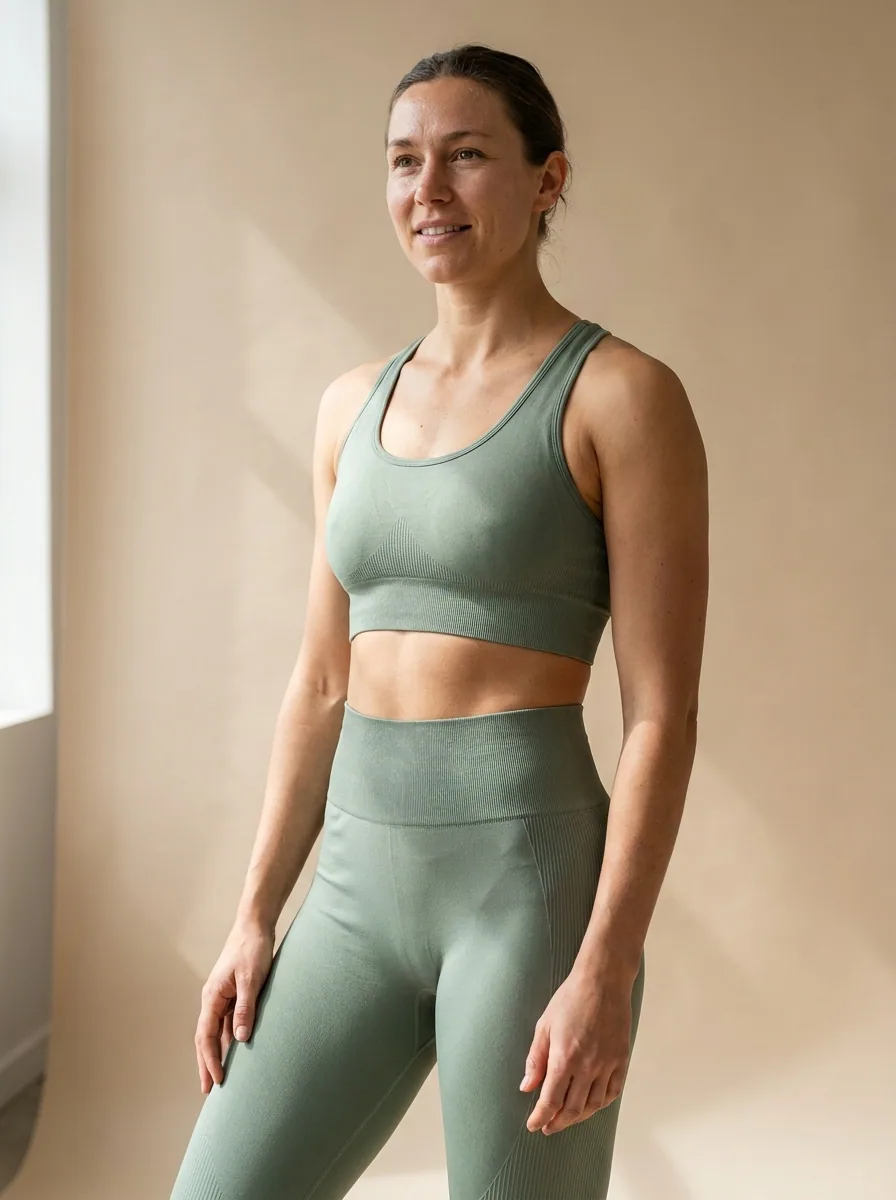
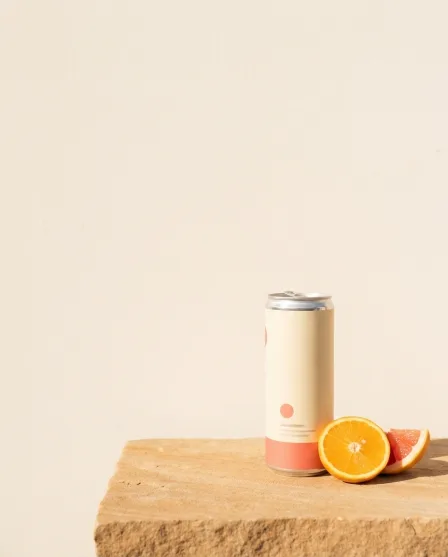
On-model fashion look made with DesignerBoxOn-model

Produktbilder in der Mode sind der komplette Satz Aufnahmen, den ein Drop braucht, bevor er verkaufen kann: ein sauberer Freisteller für die Produktseite, vorn und hinten, ein Detailausschnitt, ein Flat Lay, ein On-Model-Look und ein vertikaler Zuschnitt für Social Media. Das eigentliche Problem ist die Menge. Sechzig SKUs in fünf Farbvarianten sind dreihundert Produktseiten, und das Muster trifft zwei Wochen vor Launch ein, mit einem Budget, das nur für die Hero-Looks reicht. DesignerBox arbeitet mit einem Foto des Kleidungsstücks, das Sie schon haben, einer Aufnahme von der Stange oder einem Handybild auf der Büste, und baut den Rest darum herum. Ein gespeichertes Markenprofil hält Ihre Farbwelt, Ihr Logo und Ihre Referenzaufnahmen, damit die zehnte SKU aussieht, als käme sie vom selben Set wie die erste.

Was ein Modeteam von einem Shooting braucht

Vier Aufgaben zwischen einem Muster auf der Stange und einer live geschalteten Produktseite.

E-Commerce-Aufnahmen für jede SKU

Jedes Modell braucht dasselbe Raster: vorn, hinten, ein Detailausschnitt und ein sauberer Freisteller auf Weiß. Beginnen Sie mit einem Foto des Musters und erzeugen Sie den Satz in der Spezifikation Ihrer Produktseite. Starten Sie ihn pro Farbvariante erneut, damit Größenlauf und ganzer Drop von Modell zu Modell zusammenpassen.

Farbvarianten ohne zweites Shooting

Ein Muster kommt in einer Farbe. Der Rest des Laufs ist ein Labdip und ein Versprechen. Färben Sie ausgehend vom Musterfoto um, prüfen Sie das Ergebnis gegen das physische Farbmuster und veröffentlichen Sie einen Satz, der zusammenhält. Stoff, Fall und Nähte bleiben stehen, während die Farbe wechselt.

Lookbook und Flat Lay in einem Durchgang

Ein Lookbook will Styling, eine Produktseite will Klarheit. Bauen Sie beides aus denselben Ausgangsaufnahmen. Legen Sie Flat Lays von oben mit dem Gürtel und dem Schuh, die den Look verkaufen, und belichten Sie dasselbe Teil danach neu für die saubere E-Commerce-Aufnahme. Zwei Aufgaben aus einem Muster, kein zweiter Drehplan.

Bewegung für den Launch

Paid Social verbraucht Video schneller, als ein Shootingtag nachliefern kann. Machen Sie aus einer Lookbook-Aufnahme ein paar Sekunden Bewegung: Stoff, der Licht fängt, eine langsame Fahrt auf den Saum, eine Drehung, die den Rücken zeigt. Schneiden Sie es vertikal für Reels und TikTok, quadratisch für den Feed.

Sehen Sie es an einem Kleidungsstück

Vier Werkzeuge, jedes für einen Teil eines Drops. Schicken Sie Ihr eigenes Muster hindurch.

Virtuelle Anprobe
Virtual Try-On

Virtuelle Anprobe

Bringen Sie das Kleidungsstück an einen Körper, ohne Casting, Studio und Anprobe zu buchen. Laden Sie das Musterfoto hoch, wählen Sie das Model und erhalten Sie die On-Model-Aufnahme, die der Produktseite fehlt. Gebaut für die SKUs, die es nie auf die Shootingliste geschafft haben, und für einen zweiten Look bei den Hero-Modellen.

Werkzeug öffnen
Flat-Lay-Studio - Vorher
Vorher
Flat-Lay-Studio - Nachher
Nachher
Flat Lay Studio

Flat-Lay-Studio

Arrangements von oben, gestylt und ausgeleuchtet. Legen Sie das Teil mit dem Gürtel, dem Schuh und der Tasche, die dazugehören, oder halten Sie es pur für das Raster des Größenlaufs. Gut für Kategoriekacheln, die Lookbook-Doppelseite und die Flat Lays, die eine Launch-Mail tragen.

Werkzeug öffnen
Mode-Video-Creator
Fashion Video Creator

Mode-Video-Creator

Nehmen Sie eine Lookbook-Aufnahme und geben Sie ihr Bewegung. Der Stoff fängt das Licht, der Saum schwingt, das Model dreht sich und zeigt die Rückennaht. Genug für ein Reel, ein Story-Bild oder den Autoplay-Clip oben auf einer Kollektionsseite, geschnitten aus einem Standbild, das Sie schon haben.

Werkzeug öffnen
Hintergrund entfernen - Vorher
Vorher
Hintergrund entfernen - Nachher
Nachher
Background Remover

Hintergrund entfernen

Weg mit Stange, Bügelschatten und Studioboden. Übrig bleibt ein sauberer Freisteller auf Weiß, der Ghost-Mannequin-Look, den die meisten Produktseiten und Marktplatz-Hauptbilder verlangen. Lassen Sie ihn über den ganzen Drop laufen, damit jedes Vorschaubild auf demselben Grund sitzt.

Werkzeug öffnen

Jeder Vorher-Nachher-Vergleich oben zeigt das Werkzeug, das auf der jeweiligen Karte genannt ist, mit dem Beispielbild der zugehörigen App. Das Motiv stammt daher nicht zwingend aus dieser Branche. Führen Sie dasselbe Werkzeug mit Ihren eigenen Fotos aus, um das Ergebnis an Ihrer Arbeit zu sehen.

Vom Muster in den Shop in vier Schritten

Der Weg, den jede SKU nimmt, von der Handyaufnahme bis zur Datei, die Ihre Produktseite lädt.

1
Das Muster einmal fotografieren
Eine saubere Aufnahme des echten Kleidungsstücks ist der gesamte Input. Handy auf dem Stativ, Teil auf der Büste oder flach gelegt, gleichmäßiges Licht, sonst nichts im Bild. Vorn und hinten, wenn Sie beides haben.
2
Das Markenprofil setzen
Hinterlegen Sie Logo, Farbwelt, Schrift und drei Referenzaufnahmen aus der letzten Saison. Jedes danach erzeugte Bild bleibt im selben Look, damit eine neue SKU nicht aus der Marke fällt.
3
Den Aufnahmesatz bauen
Freisteller für die Produktseite, On-Model-Look, Flat Lay, Detailausschnitt, vertikaler Social-Zuschnitt. Speichern Sie die Abfolge beim ersten Mal als Workflow und richten Sie sie danach auf das nächste Musterfoto.
4
Prüfen, exportieren, veröffentlichen
Vergleichen Sie die Farbe mit dem physischen Farbmuster, prüfen Sie, ob die Passform dem Muster entspricht, und exportieren Sie dann in der Spezifikation jeder Fläche. Auf Website, Marktplätze und Werbekonten spielen Sie selbst aus.

Wo der Drop auftauchen muss

Jede Fläche verlangt etwas anderes vom selben Kleidungsstück. Hier steht, was jede will.

Produktseite und eigene Website

Eine Produktdetailseite will Konsistenz mehr als Art Direction: derselbe Ausschnitt, derselbe Hintergrund und derselbe Abstand zum Objektiv bei jeder SKU, damit ein Kategorieraster nicht aus vier verschiedenen Shootings zusammengesetzt wirkt. Die meisten Modeshops fahren ein quadratisches oder 4:5 hohes Hauptbild mit genug Auflösung für den Zoom, dazu eine Rückansicht, einen Detailausschnitt und eine On-Model-Aufnahme. Erzeugen Sie diesen Satz pro Farbvariante, und das Raster liest sich als eine Kollektion.

Marktplatz-Listings

Hauptbilder auf Marktplätzen werden gegen ein Datenblatt geprüft, nicht gegen Geschmack. Üblich verlangt werden das Kleidungsstück auf reinem Weiß, ein Produkt, das den größten Teil des Bildes füllt, keine Requisiten oder Wasserzeichen im Hauptbild und eine lange Kante, die den Zoom auslöst (1600 Pixel sind häufig die Untergrenze). Ein sauberer Freisteller erfüllt das, und die gestylten sowie die On-Model-Aufnahmen kommen auf die weiteren Plätze. Prüfen Sie vor dem Upload die aktuelle Richtlinie jedes Marktplatzes zu erzeugten Bildern, denn die Regeln unterscheiden sich je Plattform.

Paid Social

Paid Social braucht den Drop in den Formaten, die die Plattform ausspielt: 1080x1350 für einen Feed-Post im Verhältnis 4:5, 1080x1920 für Reels, Stories und TikTok und 1000x1500 für einen Pinterest-Pin. Eine für die Produktseite gebaute Aufnahme lässt sich schlecht auf 9:16 beschneiden, also muss das Kleidungsstück von Anfang an für das Hochformat komponiert sein, mit Luft oben und unten, wo die Bedienelemente sitzen. Bauen Sie den vertikalen Zuschnitt als eigenes Motiv statt als Beschnitt der E-Commerce-Datei.

Großhandel und Orderlisten

Eine Orderliste liest ein Einkäufer, der entscheidet, was er ordert, also will sie ein ehrliches Bild pro Modell: vorn auf Weiß, hinten dort, wo das Detail zählt, jede Farbvariante im selben Ausschnitt, daneben Modellnummer, Größenlauf und Einkaufspreis. Handelsportale und B2B-Kataloge nehmen dieselben Freisteller, die auch Ihre Produktseite nutzt. DesignerBox erstellt diese Bilder; Sie setzen sie in die Ordervorlage ein, die Sie ohnehin an Ihre Einkäufer schicken.

Eine Abfolge, danach der ganze Drop

Ein Workflow speichert eine Abfolge von Schritten einmal und startet sie auf der nächsten Datei erneut. Bei einem Drop ist das der Unterschied zwischen einer gestylten SKU und dreihundert. Richten Sie ihn am ersten Modell ein: Hintergrund entfernen, das Teil im Ausschnitt der Produktseite auf Weiß setzen, den On-Model-Look erzeugen, das Flat Lay bauen und eine Fassung mit 1080x1920 für Reels schneiden. Speichern. Das nächste Musterfoto läuft durch dieselben Schritte in derselben Reihenfolge und kommt mit derselben Bildaufteilung, demselben Licht und denselben Rändern zurück. Farbvarianten laufen ebenfalls hindurch, sodass die Naturweiß- und die Navy-Fassung eines Hemdes im Raster wie Geschwister aussehen statt wie zwei verschiedene Shootings. Es gibt einen MCP-Server und eine API, falls Sie Durchläufe aus Ihrem eigenen System auslösen wollen.

Die Modelle hinter den Aufnahmen

Verschiedene Aufgaben verlangen verschiedene Modelle, und ein Abo deckt hier jedes davon ab, statt für jedes eine eigene Lizenz zu verlangen. Für saubere E-Commerce-Aufnahmen und nahe Stoffdetails beginnen Sie mit Nano Banana Pro, Nano Banana 2 oder GPT Image 2. Für gestylte Kampagnenszenen probieren Sie Seedream 5, FLUX 2 Flex oder FLUX Pro 1.1. Kontext Multi ist für Eingriffe gebaut, die die Ausgangsdatei respektieren müssen, und genau das braucht ein Hintergrundtausch an einer echten Musteraufnahme. Für Bewegung machen Veo 3.1 und Veo 3.1 Fast, Sora 2 Pro, Seedance 2.0, Kling 2.6 Pro und Runway Gen-4.5 aus einer Lookbook-Aufnahme ein paar Sekunden Bewegung. Schicken Sie ein Musterfoto durch zwei davon, vergleichen Sie Fall und Farbe, und behalten Sie die Fassung, die nach Ihrem Produkt aussieht.

Fragen aus Mode und Bekleidung

Was Marken- und E-Commerce-Teams fragen, bevor sie einen Drop hier hindurchschicken.

Darf ich KI-erzeugte Bilder auf meinen Produktseiten verwenden?
Ja, solange das Bild das Kleidungsstück zeigt, das Sie ausliefern. Arbeiten Sie mit einem Foto des echten Musters, damit Schnitt, Stoff und Verarbeitung stimmen, und behandeln Sie die Erzeugung als Licht, Hintergrund und Bildaufteilung, nicht als Neuentwurf. Die Richtlinien von Marktplätzen und Plattformen zu erzeugten Bildern unterscheiden sich und ändern sich, prüfen Sie also die Regeln jedes Kanals, auf den Sie hochladen, bevor der Drop live geht.
Brauche ich das physische Muster, bevor ich es fotografieren kann?
Sie brauchen ein Foto des echten Kleidungsstücks, das Muster muss also existieren. Eine Handyaufnahme des Teils auf der Büste oder flach gelegt, bei gleichmäßigem Licht, genügt als Input. Von einem Techpack oder einer Skizze auszugehen hieße, ein Produkt zu erfinden, und das Ergebnis passt nicht zu dem, was im Paket der Kundin ankommt. Fotografieren Sie das Muster an dem Tag, an dem es eintrifft, und bauen Sie alles Weitere aus dieser Aufnahme.
Stimmt die Farbe über alle fünf Farbvarianten?
Das Umfärben ausgehend von einer Musteraufnahme kommt nah heran, und es ersetzt keine physische Kontrolle. Prüfen Sie zuerst eine SKU: legen Sie das erzeugte Bild neben den Labdip oder das Produktionsmuster unter das Licht, das Ihr Studio nutzt, korrigieren Sie und fixieren Sie diese Einstellung, bevor Sie den Rest des Drops laufen lassen. Farbretouren kosten mehr als die zehn Minuten, die diese Kontrolle braucht.
Ist es in Ordnung, Kleidung an einem KI-erzeugten Model zu zeigen?
Ja, wenn Sie klar sagen, was zu sehen ist. Ein erzeugtes Model ist eine Darstellung des Kleidungsstücks und keine Kundin, geben Sie es also nie als echte Person, als Bewertung oder als Empfehlung aus. Halten Sie die Passform ehrlich: zeigen Sie die Größe, die dieses Model tragen würde, machen Sie den Körper nicht schlanker oder länger, damit ein Schnitt besser wirkt, als er ausgeliefert wird, und kennzeichnen Sie erzeugte Bilder, wo Ihr Markt es verlangt.
Schafft das einen ganzen Drop, nicht nur eine Hero-Aufnahme?
Ja, und genau dafür sind Workflows da. Speichern Sie die Abfolge, die Sie am ersten Modell fahren (Freisteller, On-Model, Flat Lay, vertikaler Zuschnitt), richten Sie sie dann auf das nächste Musterfoto, und es kommt gleich aufgebaut zurück. Sechzig SKUs in fünf Farbvarianten sind dann nicht mehr dreihundert Briefings, sondern ein Setup plus dreihundert Durchläufe. Der MCP-Server und die API können diese Durchläufe aus Ihrem eigenen System auslösen.
Was kostet es, eine Saison auf diesem Weg zu fotografieren?
Starten Sie kostenlos: der kostenlose Tarif enthält 112 Credits, genug, um ein Muster durch den kompletten Satz zu schicken und zu sehen, was zurückkommt. Die bezahlten Tarife sind BASIC für 15 $ im Monat mit 500 Credits, PRO für 35 $ mit 1.000, PREMIUM für 75 $ mit 2.500 und ULTRA für 200 $ mit 8.000. Ein Drop mit vielen SKUs und Farbvarianten liegt in den höheren Stufen, denn jede Farbvariante ist ein eigener Satz Dateien.

Ihr nächster Drop, aus einem Muster fotografiert

Laden Sie eine Aufnahme des Musters hoch, das auf Ihrem Tisch liegt, und sehen Sie den Satz zurückkommen: Freisteller, On-Model-Look, Flat Lay und einen vertikalen Zuschnitt. Schicken Sie ein Modell im kostenlosen Tarif einmal komplett hindurch, bevor Sie eine ganze Saison darauf setzen.

Kostenlos starten