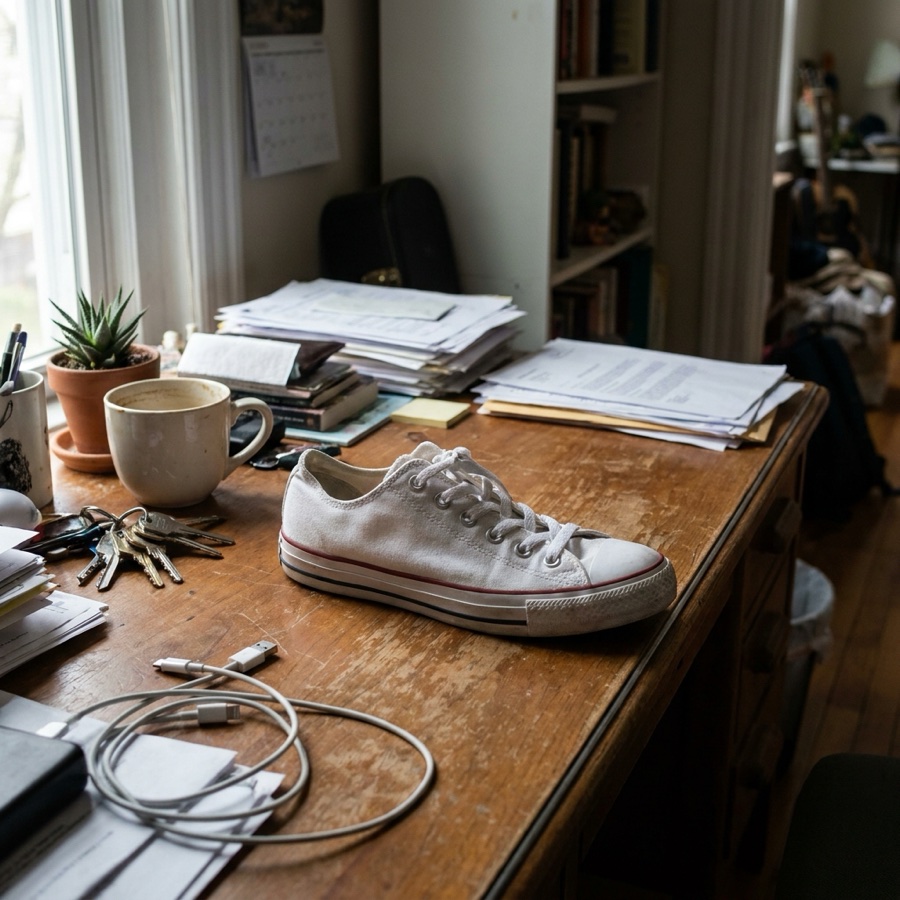
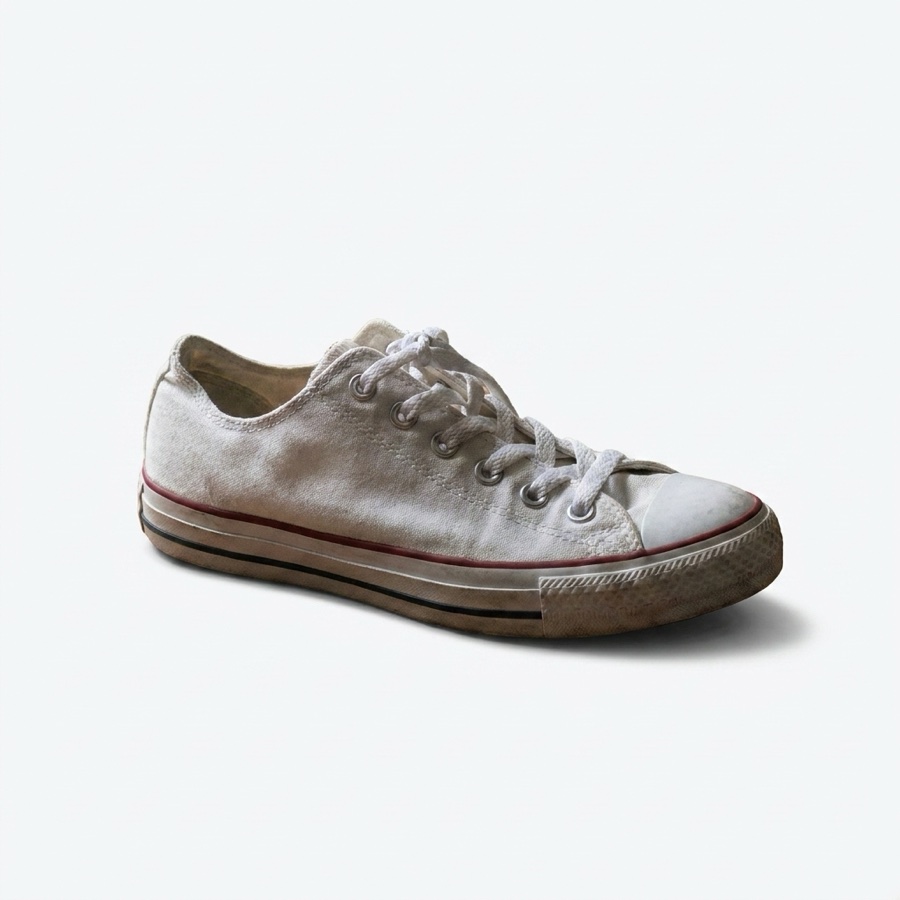
Background Remover
Für das Hauptbild freistellen
Background Remover setzt das Produkt auf reines Weiß und hält die Kanten bei Glas, Netzgewebe und Haar sauber.
Tool öffnenStellen Sie das Produkt für das Hauptbild auf reines Weiß frei, ergänzen Sie die Perspektiven, nach denen Käufer scrollen, und bauen Sie aus derselben Datei Lifestyle-Szenen und Hinweisbilder.
Kostenlos startenDesignerBox ist ein unabhängiges Tool und steht in keiner Verbindung zu Amazon, wird von Amazon weder unterstützt noch gesponsert. Amazon legt eigene Bildanforderungen fest und kann sie jederzeit ändern. Prüfen Sie Ihre Bilder vor dem Hochladen gegen die aktuelle Richtlinie und stellen Sie sicher, dass jedes davon das Produkt zeigt, das ein Käufer tatsächlich erhält.
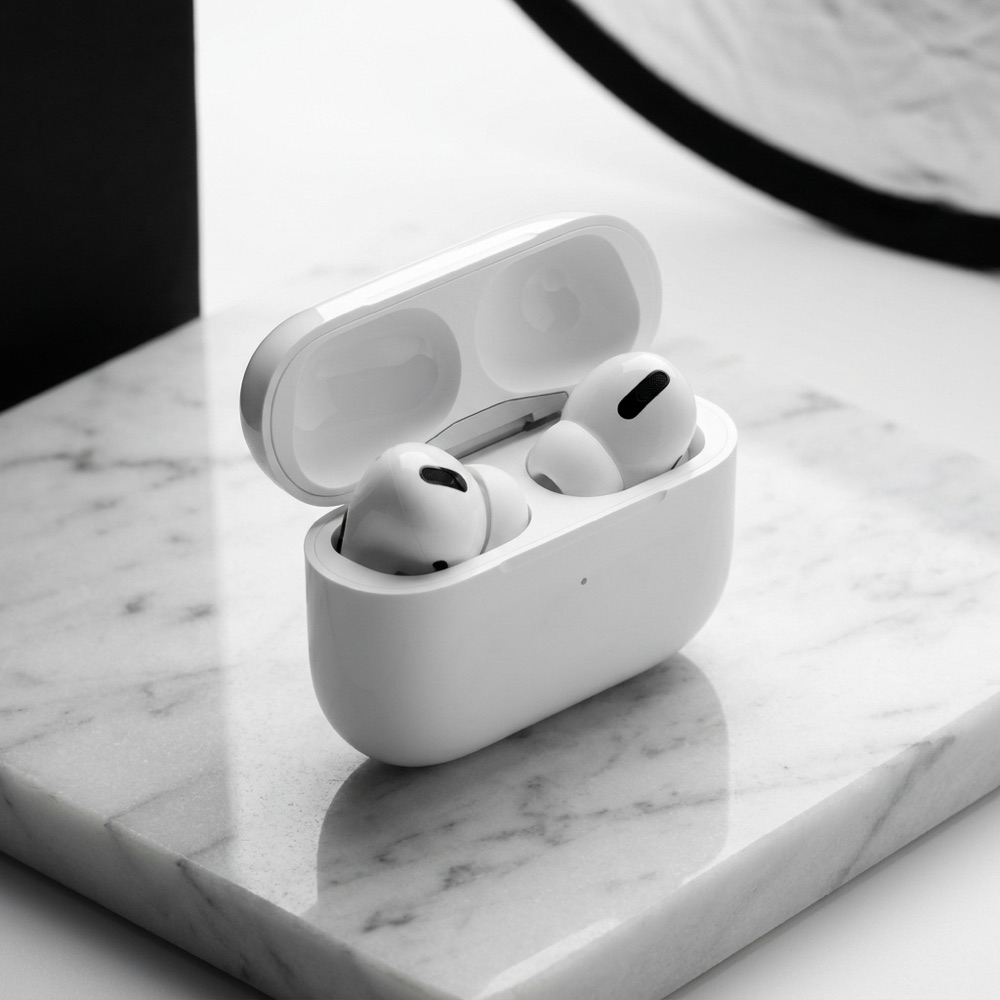 Nano Banana Pro
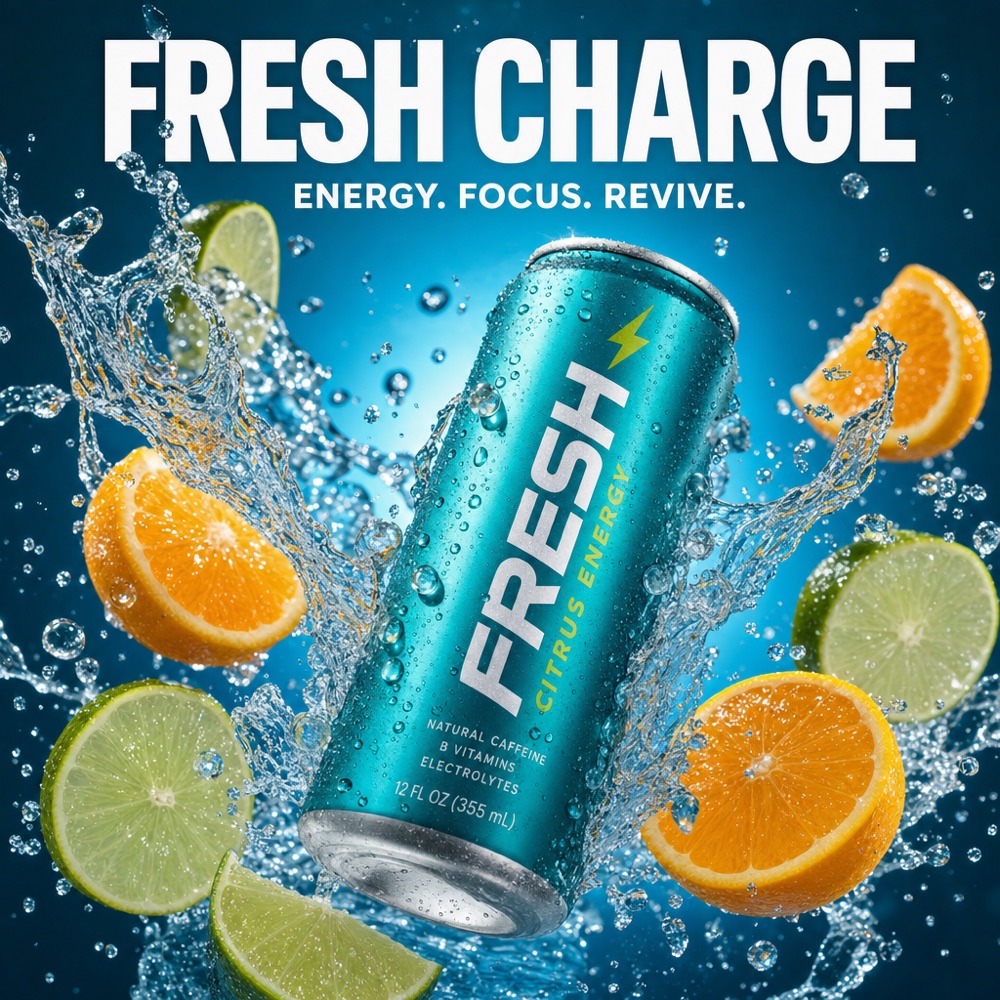 GPT Image 2
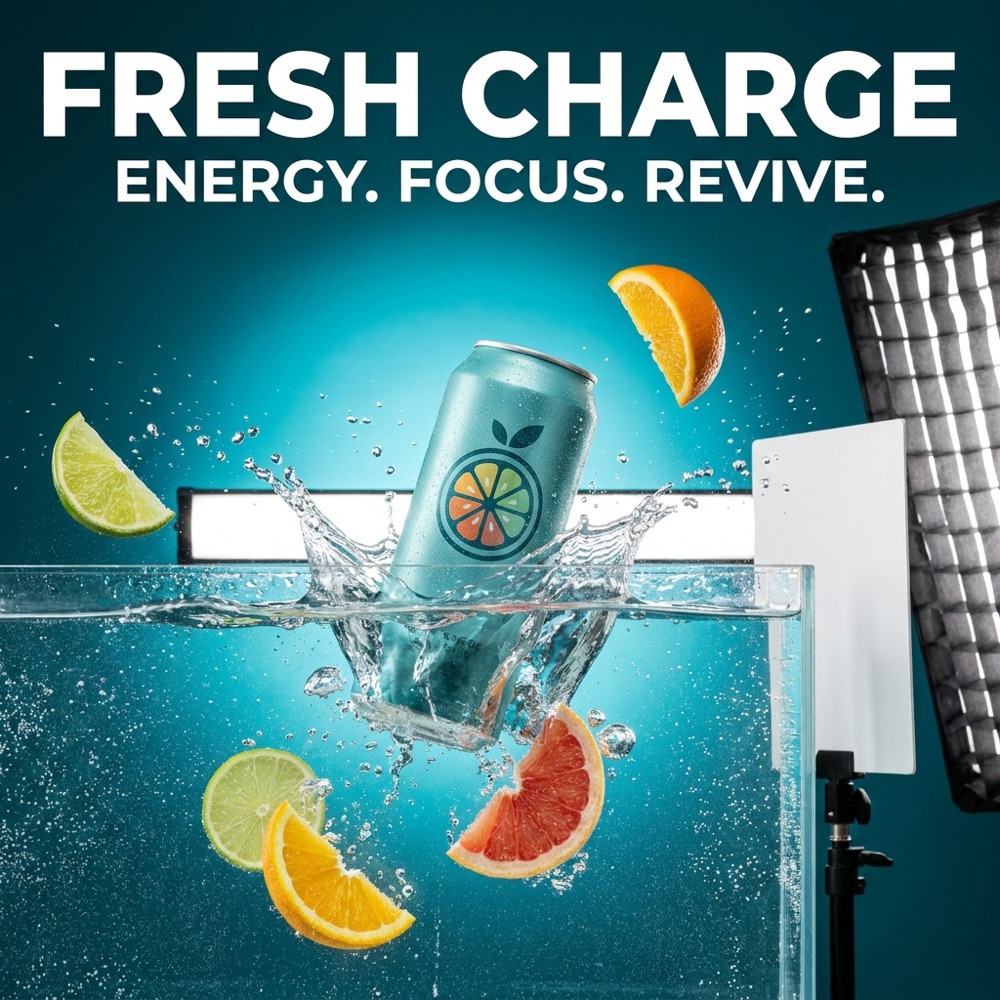 Nano Banana Pro
 FLUX Pro 1.1
Ein Amazon Produktbild-Generator erstellt die Galerie einer Produktseite aus einem Foto, das Sie bereits haben. Das Hauptbild muss das Produkt allein auf reinem Weiß zeigen. Die Bilder danach leisten die eigentliche Arbeit: Perspektiven, Größe, Materialien und die eine Eigenschaft, die die häufigste Frage beantwortet. Diese Seite erklärt, wie Sie jedes davon aus einem einzigen Upload erzeugen.
Vier Bildaufgaben, die eine Amazon-Galerie abdecken muss.
Amazon verlangt, dass das Hauptbild das Produkt allein auf reinem Weiß zeigt. Background Remover erzeugt diese Datei aus einem Foto von jedem beliebigen Untergrund.
Erzeugen Sie Seiten-, Rück-, Ober- und Detailaufnahmen aus dem vorhandenen Frontfoto, damit die Galerie Form und Stärke beantwortet.
Setzen Sie eine Aussage in großer Schrift über das Produkt. Modelle mit starker Typografie halten den Text auch in der Größe lesbar, in der ein Handy ihn anzeigt.
Zeigen Sie das Produkt im Einsatz, damit ein Käufer die Größe an einem Raum, einer Hand oder einem Regal einordnen kann.
Wofür jeder Platz da ist, in der Reihenfolge, in der ein Käufer wischt.
Produkt allein, reines Weiß, kein Text, keine Requisiten. Es ist die Vorschau in der Suche und entscheidet über den Klick.
Die Ansichten, die Stärke, Verarbeitung, Anschlüsse, Nähte und Verschlüsse zeigen. Käufer öffnen sie, bevor sie ein Wort lesen.
Das Produkt in der Hand, getragen oder platziert. Ein Bild, das die Größe klärt, spart eine Seite Beschreibung.
Das Bild, das beantwortet, worüber Rezensionen klagen: das Material, die Passform, der Lieferumfang.
Jede Karte öffnet die App, die diese Art von Bild erzeugt.
Background Remover setzt das Produkt auf reines Weiß und hält die Kanten bei Glas, Netzgewebe und Haar sauber.
Tool öffnen

Spotlight Relight macht aus einem flachen Handyfoto eine studiobeleuchtete Aufnahme, ohne das Produkt zu verändern.
Tool öffnen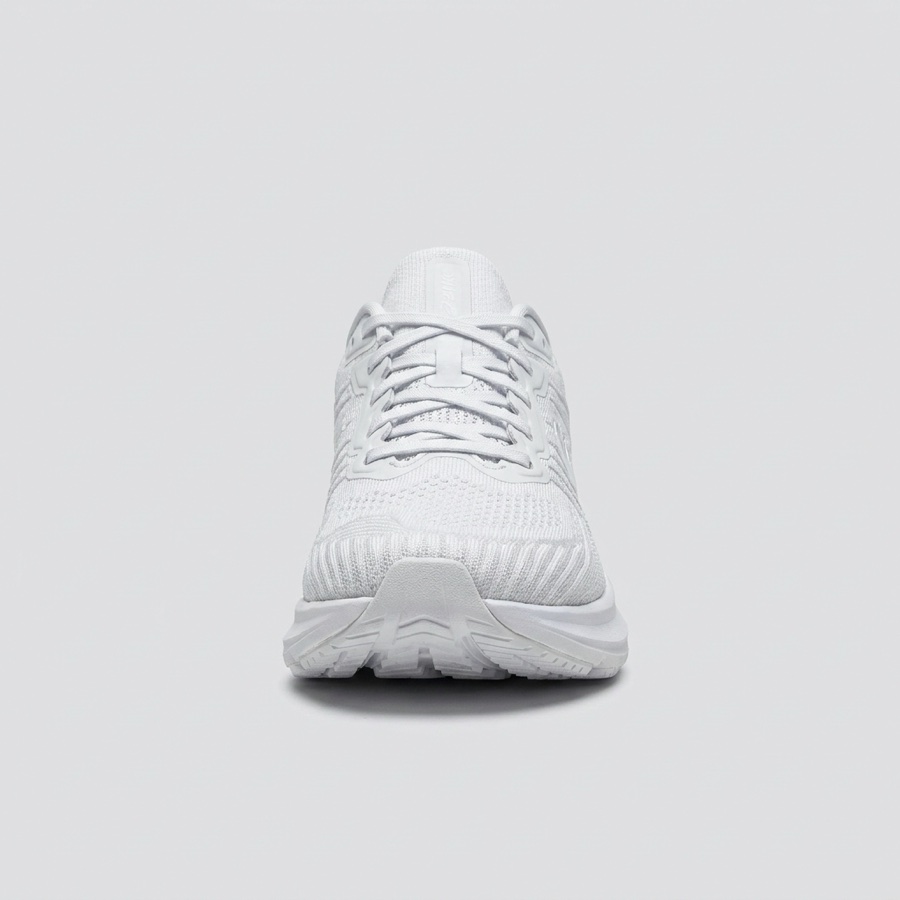
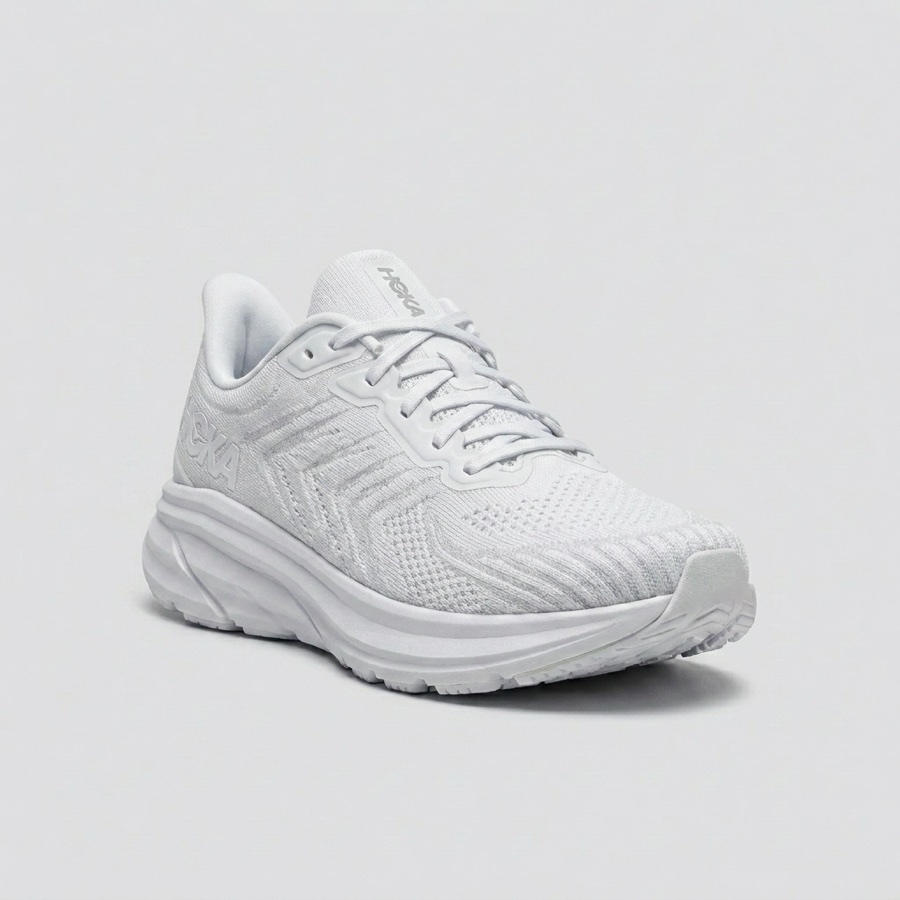
Photo Angles erzeugt aus einem Frontfoto die Seiten-, Rück- und Detailansichten, nach denen ein Käufer scrollt.
Tool öffnen

Der Product Ad Generator legt eine kurze Aussage über das Produkt, in Schrift, die auf dem Handy lesbar bleibt.
Tool öffnenJeder Vorher-Nachher-Vergleich oben zeigt das Werkzeug, das auf der jeweiligen Karte genannt ist, mit dem Beispielbild der zugehörigen App. Das Motiv stammt daher nicht zwingend aus dieser Branche. Führen Sie dasselbe Werkzeug mit Ihren eigenen Fotos aus, um das Ergebnis an Ihrer Arbeit zu sehen.
Hauptbild zuerst, weil alle anderen Bilder diese Datei weiterverwenden.
Erstellen Sie das Hauptbild auf weißem Grund vor allem anderen. Es ist die Datei, die jedes weitere Bild erbt, und diejenige, bei der Amazon am strengsten ist. Ergänzen Sie danach die Perspektiven, solange das Licht noch einheitlich ist. Lifestyle-Szenen und Hinweisbilder kommen zuletzt, weil sie auf einem bereits korrekten Produkt sitzen. Ein gespeicherter Workflow wiederholt diese vier Schritte für jede ASIN in einem Katalog, und genau dort geht bei einem großen Sortiment die Zeit hin.
Lassen Sie ein einzelnes Produkt durch die volle Galerie laufen, bevor Sie den Katalog anfassen.
Jedes übernimmt einen Schritt der Galerie.
Die reinweiße Datei, die die Hauptbildregel verlangt, plus eine transparente Fassung für Szenen.
Seiten-, Rück-, Ober- und Detailansichten aus dem Foto, das Sie bereits haben.
Bringen Sie die fertige Galerie auf 4K, damit sie beim Heranzoomen standhält.
Bearbeiten Sie den Text auf einem Hinweisbild, ändern Sie eine Aussage oder passen Sie die Größe für einen anderen Platz an.
Das Handwerk hinter der Galerie: Licht, Perspektive und Szenenwahl.
Speichern Sie die Abfolge einmal und wenden Sie sie auf jedes Produkt im Sortiment an.
Hinweisbilder stehen und fallen mit dem Text, deshalb zählt die Modellwahl hier mehr als bei einem einfachen Freisteller. GPT Image 2, Nano Banana Pro und Seedream 5 stellen Text dar, der auch klein lesbar bleibt, und genau das braucht eine Galerie in Handygröße. FLUX Pro 1.1 ist die praktische Wahl für große Serien über einen Katalog. Sie entscheiden pro Bild, statt eine Engine für den ganzen Satz zu übernehmen.
Wechseln Sie das Modell pro Bild, ohne das Projekt zu verlassen.
Was Händler fragen, bevor sie ein Produktshooting ersetzen.
Dasselbe Handwerk, geschrieben für den Ort, an dem Sie verkaufen.
Banner, Vergleich, Feature-Blöcke und Bilder zur Markengeschichte.
Flatlays, gestaltete Szenen, Detailaufnahmen und Größenbilder.
Hauptbilder, Perspektiven, Lifestyle-Szenen und Kategoriebilder.
On-Model-Bilder aus einem Flatlay, mit einem Model über das Sortiment.
Objekte entfernen, Text ändern, Hintergründe tauschen, erweitern und skalieren.
Ein Produktfoto genügt für jeden Platz. Testen Sie es an einem einzelnen Angebot.
Kostenlos starten