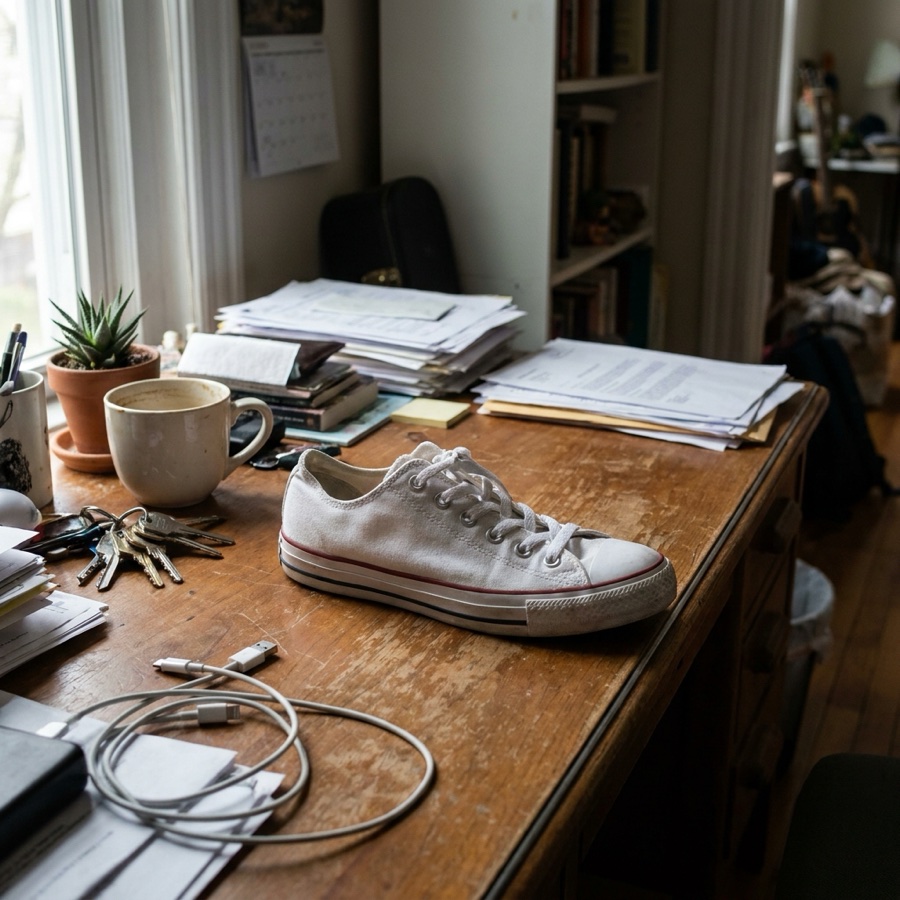
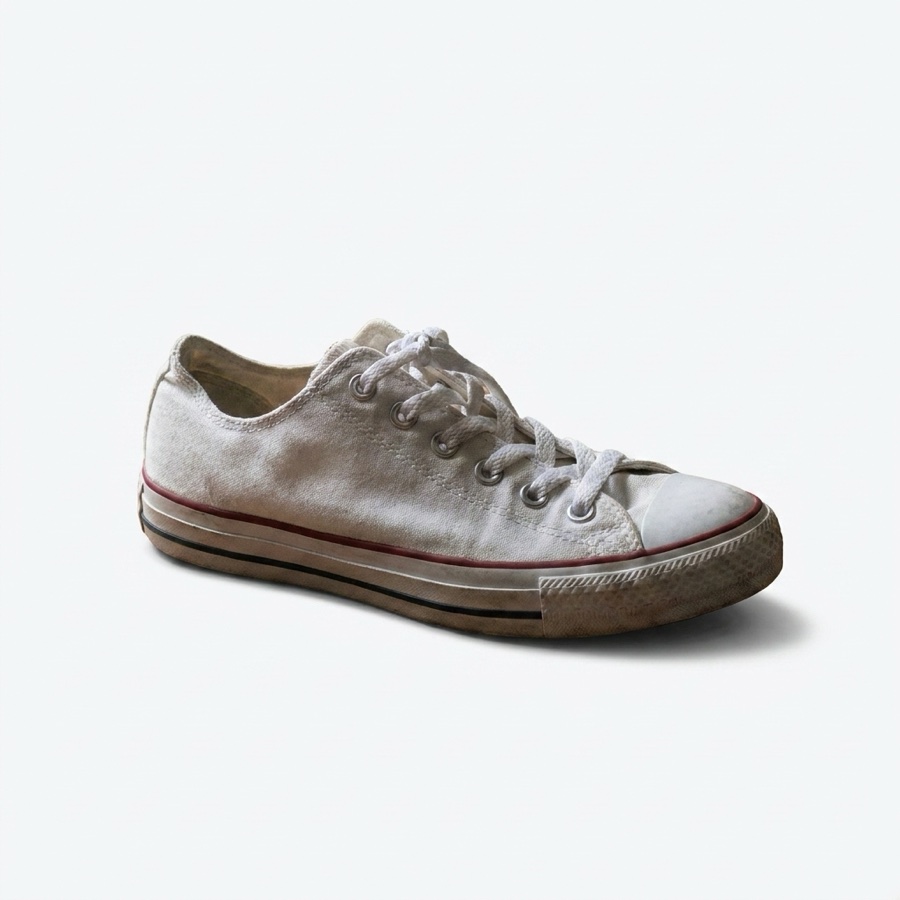
Background Remover
Hintergrund wechseln
Background Remover stellt das Motiv frei, damit Sie es auf Weiß, auf Transparenz oder in eine neue Szene setzen können.
Tool öffnenEntfernen Sie ein Objekt, ändern Sie ein Wort, tauschen Sie den Hintergrund, erweitern Sie die Fläche oder erhöhen Sie die Auflösung. Beschreiben Sie es, und der Rest des Bildes bleibt, wie er war.
Kostenlos startenEin KI-Bildeditor ändert einen Teil eines Bildes auf eine schriftliche Anweisung hin statt über ein Auswahlwerkzeug. Sie zeigen auf das, was sich ändern soll, und beschreiben das Ergebnis. Der Editor baut diesen Bereich neu auf und lässt den Rest unberührt. Es ist der Schritt zwischen Generieren und Veröffentlichen, und bei einem echten Katalog geht dort die meiste Arbeitszeit hin.
Die vier Korrekturen, die nach fast jeder Generierung anfallen.
Nehmen Sie eine Spiegelung, ein Kabel, einen Preisaufkleber oder eine Person im Hintergrund heraus und lassen Sie den Editor rekonstruieren, was dahinter lag.
Korrigieren Sie ein falsches Wort auf einem Hinweisbild oder Banner, ohne das ganze Bild neu zu bauen. Nützlich, um ein Motiv in mehrere Märkte zu übersetzen.
Machen Sie aus einem quadratischen Bild ein Banner oder aus einem Banner ein Quadrat, wobei der Editor die neue Fläche füllt statt die alte zu strecken.
Erhöhen Sie die Auflösung eines fertigen Bildes, damit es beim Heranzoomen scharf bleibt und auch im Druck funktioniert.
Die vier Durchgänge zwischen erstem Ergebnis und veröffentlichbarem Bild.
Die kleinen Entfernungen, die niemandem auffallen, bis sie es tun: Staub, Kabel, ein Aufkleber, eine störende Spiegelung.
Wortlaut korrigieren oder übersetzen, der im Bild eingebacken ist, damit ein Motiv mehrere Märkte bedient.
Dasselbe Bild im Seitenverhältnis, das jede Platzierung braucht, ohne verzerrtes Produkt oder angeschnittene Überschrift.
Farbabgleich mit dem echten Produkt, dann hochskalieren. Das ist der letzte Schritt, bevor ein Bild live geht.
Jede Karte öffnet die App, die diese Art von Änderung übernimmt.
Background Remover stellt das Motiv frei, damit Sie es auf Weiß, auf Transparenz oder in eine neue Szene setzen können.
Tool öffnen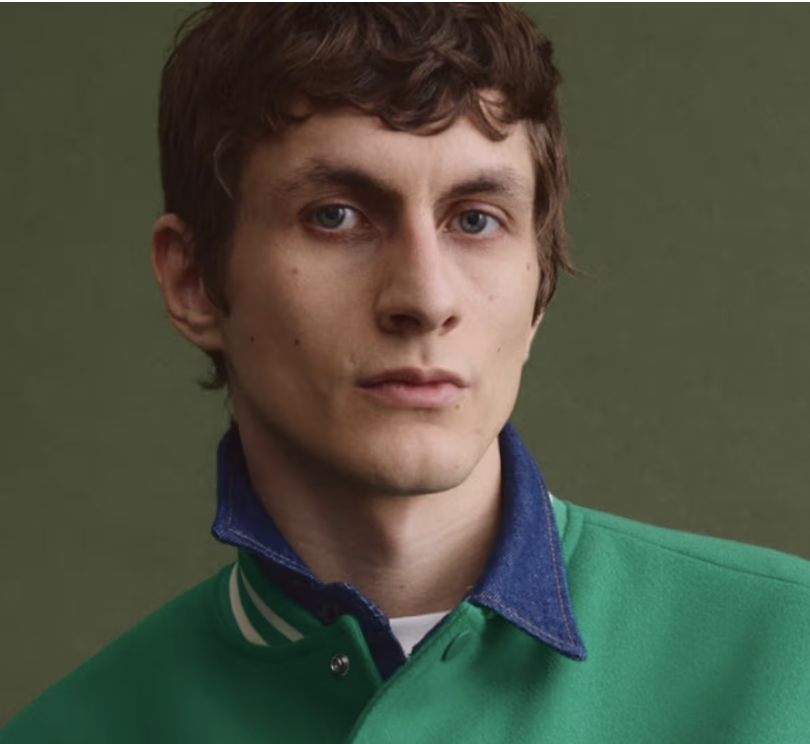
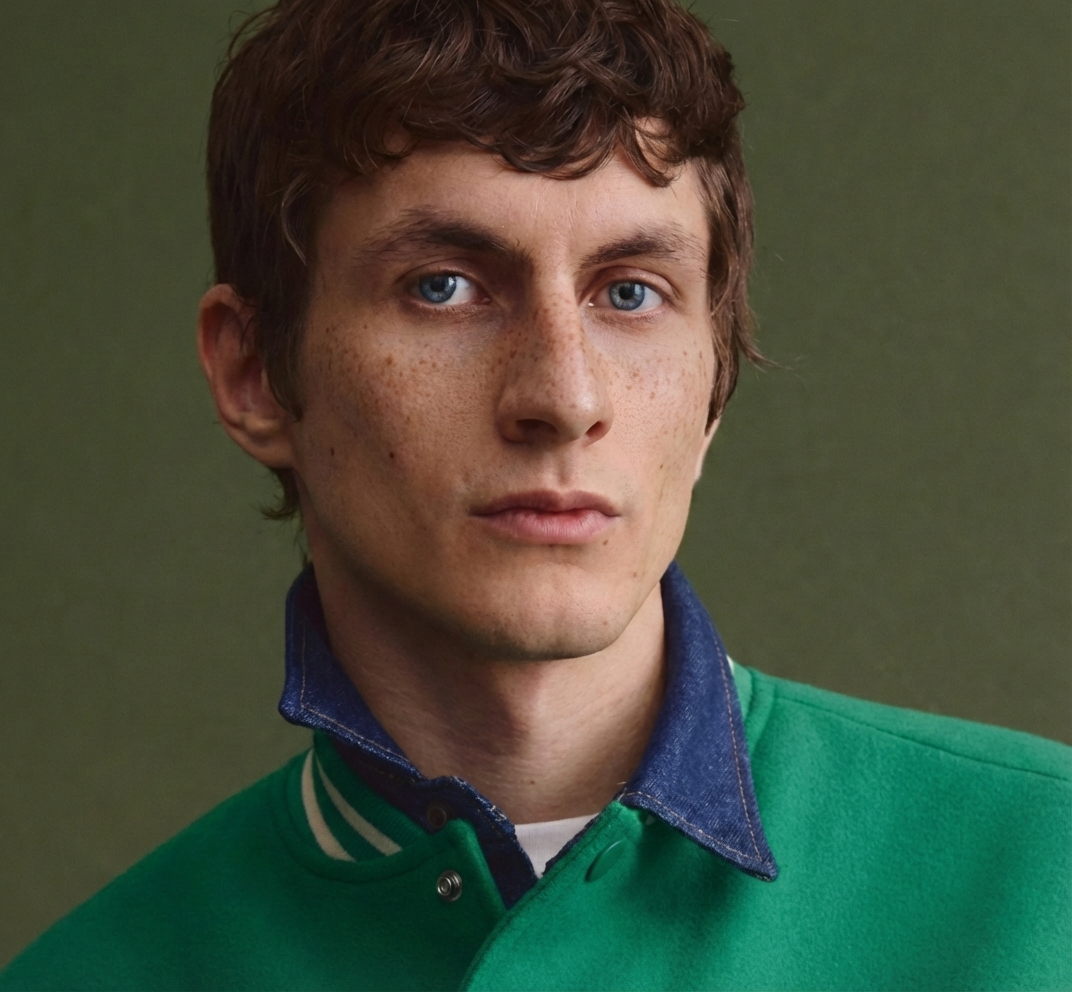
Skin Retouch gleicht das Hautbild an, ohne die Struktur zu entfernen, die eine Person echt wirken lässt.
Tool öffnen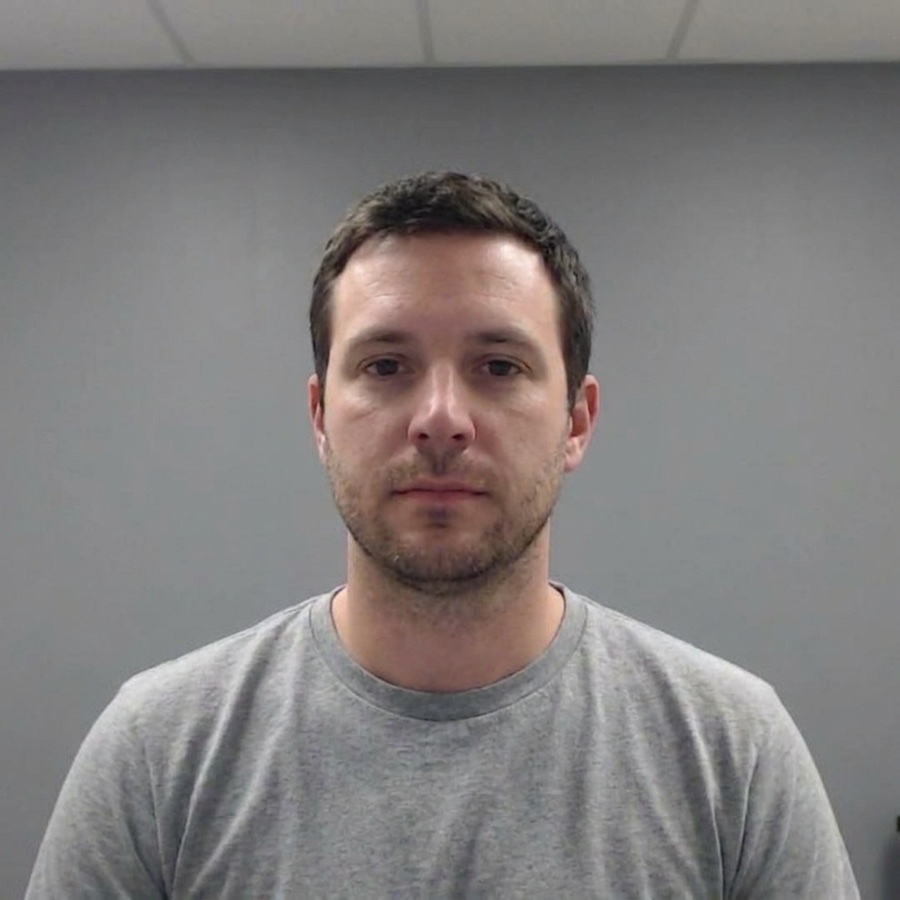
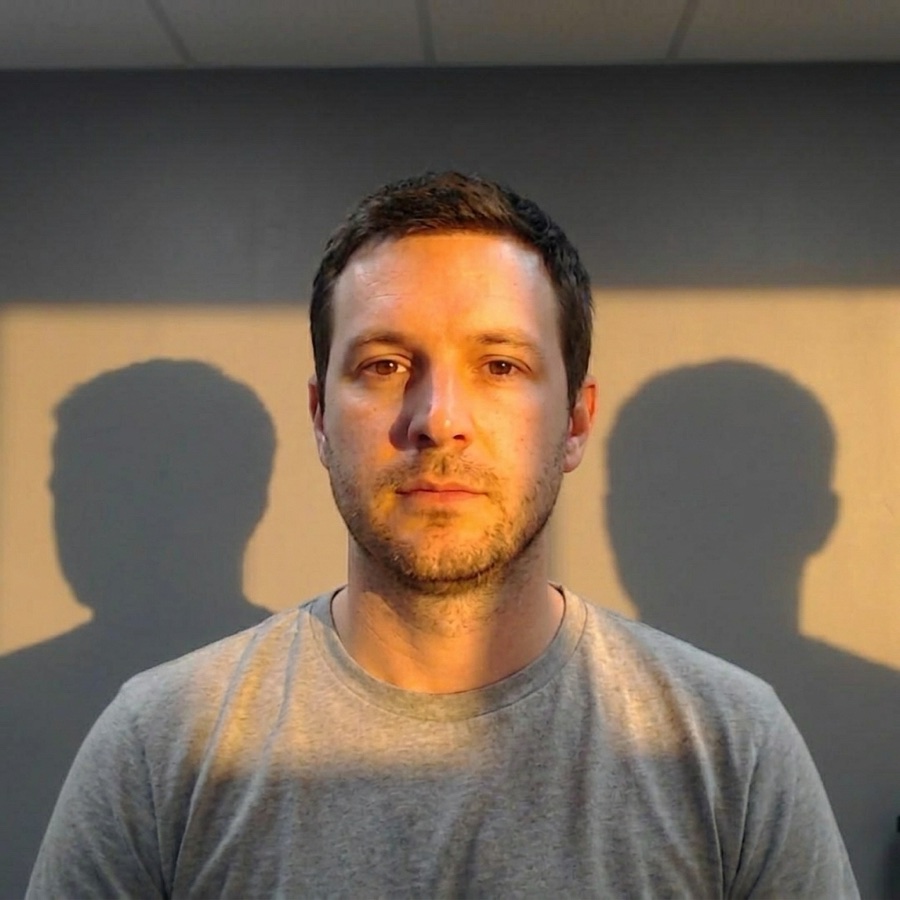
Spotlight Relight ersetzt das Licht in einem fertigen Foto, und das ist die Korrektur, die von Hand am schwersten ist.
Tool öffnen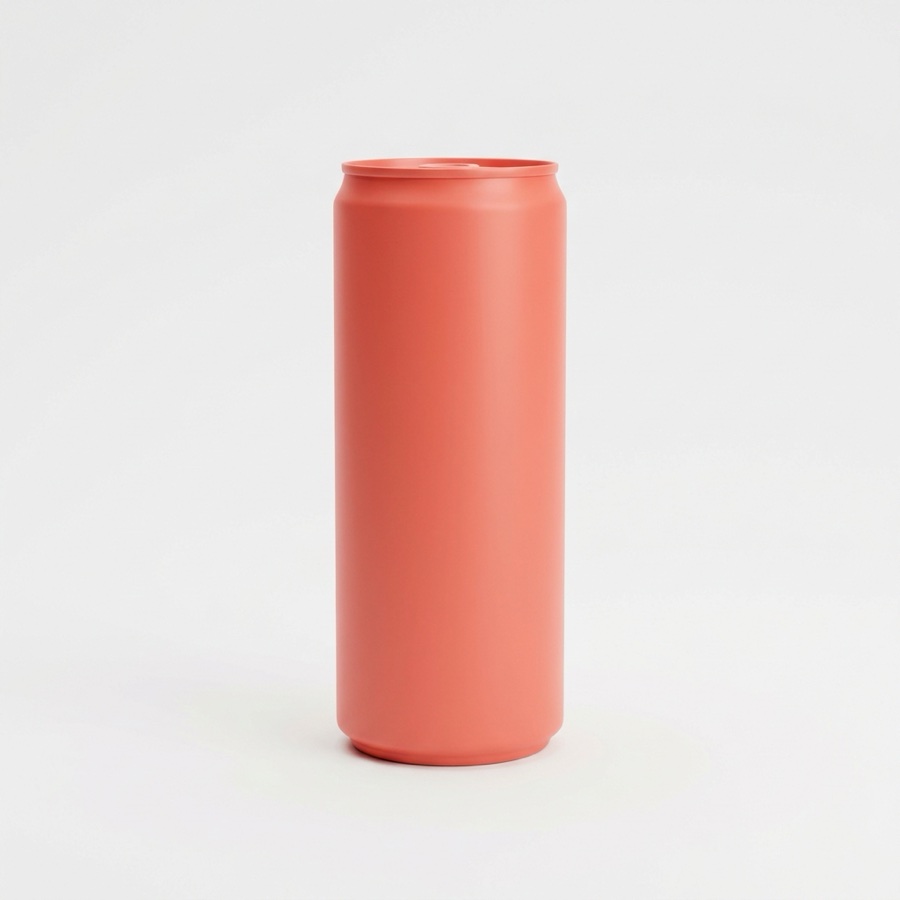

Der Product Ad Generator schreibt eine Aussage über dem Produkt neu, wenn sich der Wortlaut ändert oder ein Markt eine Übersetzung braucht.
Tool öffnenJeder Vorher-Nachher-Vergleich oben zeigt das Werkzeug, das auf der jeweiligen Karte genannt ist, mit dem Beispielbild der zugehörigen App. Das Motiv stammt daher nicht zwingend aus dieser Branche. Führen Sie dasselbe Werkzeug mit Ihren eigenen Fotos aus, um das Ergebnis an Ihrer Arbeit zu sehen.
Kleine Durchgänge schlagen eine große Anweisung.
Eine Änderung pro Durchgang ist die Regel, die am meisten Zeit spart. Eine Anweisung mit vier Korrekturen auf einmal liefert ein Ergebnis, bei dem drei stimmen und eine falsch ist, und keine Möglichkeit, die vierte zu reparieren, ohne die anderen drei zu verlieren. Arbeiten Sie kleinteilig, vergleichen Sie jeden Durchgang mit der Quelle und heben Sie das Hochskalieren für den Schluss auf. Bei Produktbildern zählt die Farbprüfung: Halten Sie die bearbeitete Fassung neben ein Foto des echten Artikels, denn eine Abweichung, die ein Bildschirm verdeckt, kommt als Retoure zurück.
Testen Sie eine einzelne Änderung und vergleichen Sie sie mit dem Original, bevor Sie eine Serie anfassen.
Jedes übernimmt eine Art von Korrektur.
Layout, Text und Ebenen, wenn eine Änderung präzise Platzierung statt einer Beschreibung braucht.
Stellen Sie das Motiv frei, damit der Hintergrund eine eigenständige Entscheidung wird.
Bringen Sie ein fertiges Bild auf 4K, für Zoom, große Platzierungen und Druck.
Erzeugen Sie ein neues Bild, wenn sich herausstellt, dass eine Korrektur einen Neuanfang braucht.
Welche Engine welche Art von Korrektur übernimmt, mit einem Beispiel je Fall.
Verketten Sie dieselben Korrekturen über eine Serie, statt sie von Hand zu wiederholen.
Bearbeiten verlangt etwas anderes als Generieren: Das Modell muss einen Bereich ändern und den Rest unberührt lassen. Nano Banana Pro und GPT Image 2 sind darin am stärksten, und beide beherrschen Textkorrekturen im Bild. FLUX 2 Flex ist das Modell für Materialwechsel, wenn eine Oberfläche sich ändern muss, die Form aber nicht. Kontext Multi nimmt mehrere Referenzbilder gleichzeitig, was Sie brauchen, wenn eine Korrektur mit anderen Motiven konsistent bleiben soll.
Wechseln Sie das Modell pro Korrektur, ohne das Projekt zu verlassen.
Was Anwender fragen, bevor sie ein fertiges Bild ändern.
Dasselbe Handwerk, geschrieben für den Ort, an dem Sie verkaufen.
Hauptbild, Perspektiven, Lifestyle-Szenen und Hinweisbilder.
Banner, Vergleich, Feature-Blöcke und Bilder zur Markengeschichte.
Flatlays, gestaltete Szenen, Detailaufnahmen und Größenbilder.
Hauptbilder, Perspektiven, Lifestyle-Szenen und Kategoriebilder.
On-Model-Bilder aus einem Flatlay, mit einem Model über das Sortiment.
Beschreiben Sie eine Änderung und vergleichen Sie das Ergebnis mit dem Original.
Kostenlos starten