こんな方に
こんなお悩みはありませんか?
品質を落とさずに量を増やす。
ショップ、広告、SNS 用に毎週もっと多くの画像が必要です。AI で画像を1枚つくるのは誰にでもできます。難しいのは、ブランドらしく見える画像を何百枚もつくることです。商品ごとの撮影には何週間もかかり、別の生成サービスを使うたびに見た目が変わります。
- ブランドのルールを入れて、テンプレートかワークフローを一度だけつくります
- 1つの商品で1回実行するか、カタログ全体をバッチで実行します
- すべての結果がアセットに入り、最初の1枚も最後の1枚も同じ見た目です
納品までの時間と費用を下げる。
これはクライアント向けの仕事で、クライアントごとに見え方が違います。1社ごとに撮影すると数週間と予算の大半がかかります。1社ごとに別の生成を使えば見え方も別になり、納品の前に誰かが手で直すことになります。
- クライアントごとのブランドルールを一度保存し、毎回の実行で使います
- 一度つくって、どのクライアントにも走らせるワークフロー
- クライアントのカタログ全体へのバッチ。結果はAssetsから納品
スマホケース
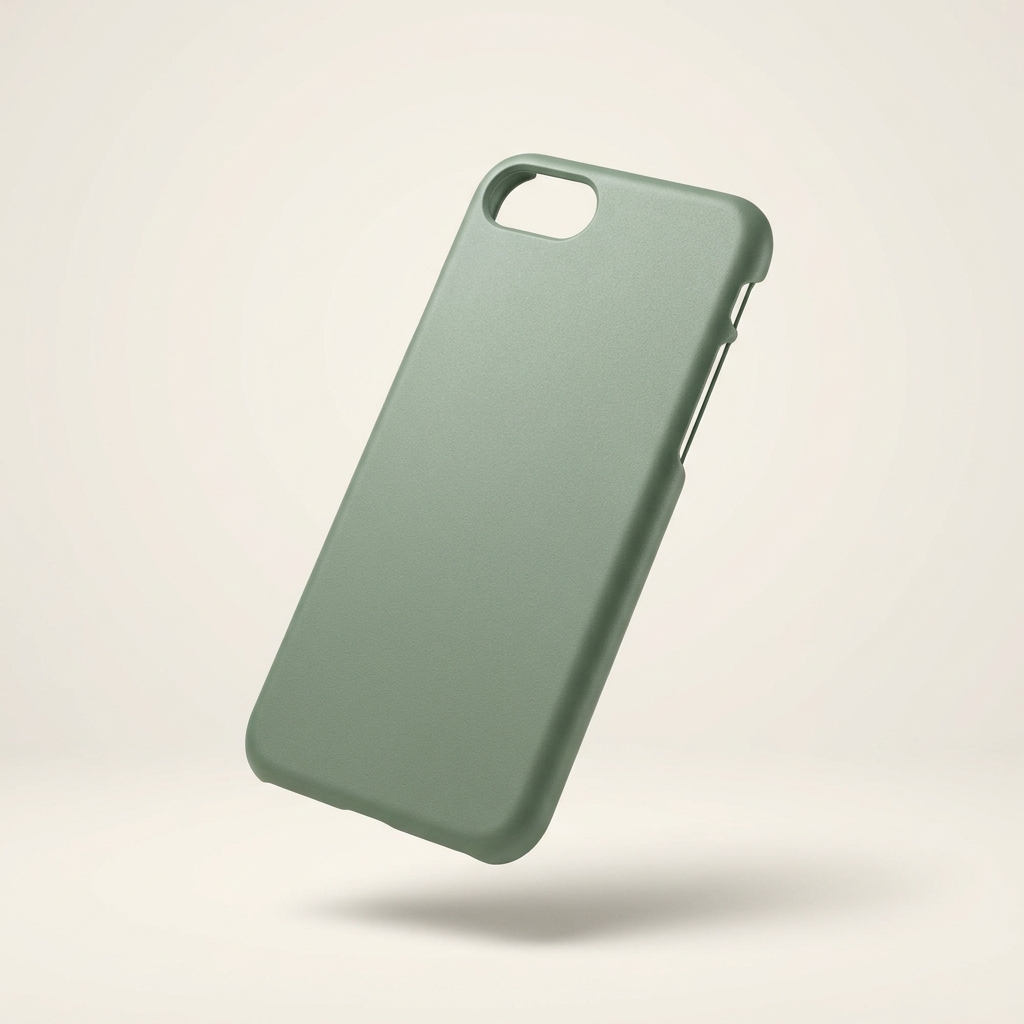
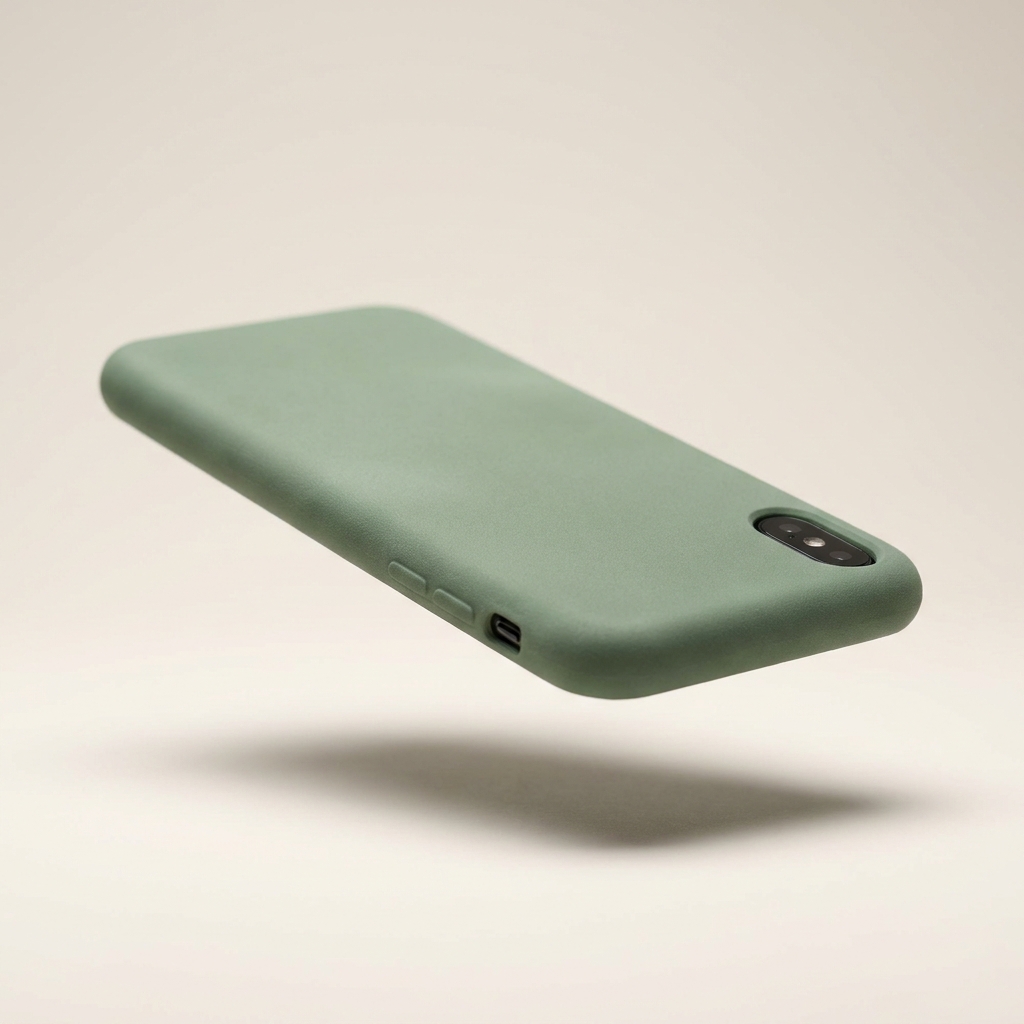
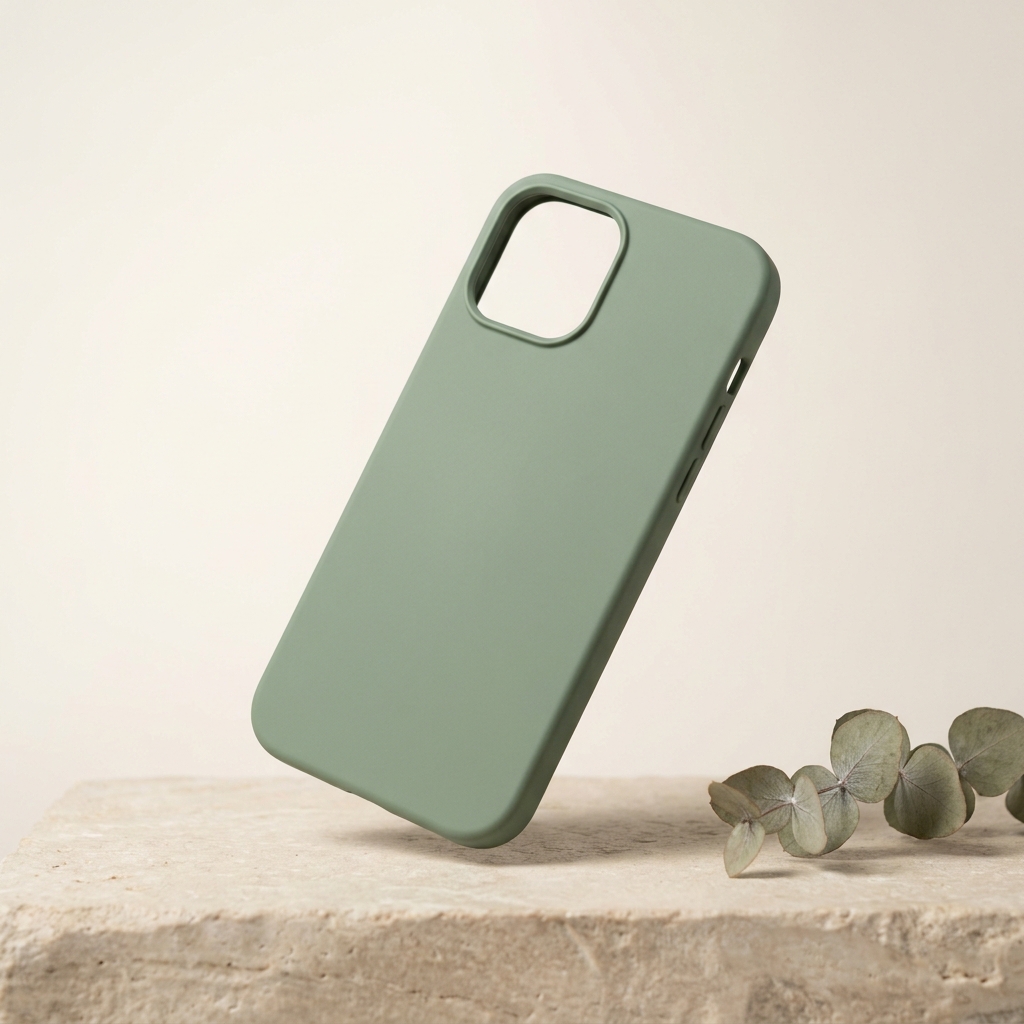
スマホケースの撮影は、デザインではなく無地のシェルから始まります。まず販売する仕上げ、マットか光沢のどちらかで実物のケースを1点撮影します。そのうえで同じシェルに各デザインを適用します。プリントはシェルが湾曲する位置で一緒に曲がる必要があります。カメラホールは輪郭が鮮明で、実際の成形どおりの形でなければなりません。側面は最低1カットに写し、購入者が厚みを判断できるようにします。
ケースの商品ページが示すべきこと
平面のデザインを曲面のシェルに印刷するときに起きる4つの問題です。
平面デザインと曲面シェル
平面で描いたデザインが、四辺すべてで湾曲する形にのります。直線は縁の近くで曲がります。データ上で中央に置いたモチーフも、シェルの上では中心からずれて見えます。プリントを適用した状態で撮影し、印刷後の実物と同じ見え方を商品ページに載せてください。
カメラホール
購入者が最初に確認するのはカメラホールです。自分の端末に合うかどうかがそこで決まるからです。輪郭は鮮明に、形は実際の成形どおりに保ちます。1カットは少し角度をつけて撮り、開口部まわりの肉厚が見えるようにします。
仕上げでプリントの見え方が変わる
光沢シェルはプリントの上にハイライトを落とし、デザインの一部を隠すことがあります。マットシェルは光を吸い、発色は落ち着きます。仕上げごとにライティングを変えてください。ハイライトは消すのではなく、柄の余白部分へ移します。ハイライトのないシェルは印刷した厚紙のように見えてしまいます。
形は一つ、デザインは数百
シェルは変わらないので、画面の中の他の要素も変えるべきではありません。カメラの高さ、光、トリミングを一度決めます。新しいデザインはすべて同じセッティングを通します。そうするとコレクションページが、無関係な写真の寄せ集めではなく一つのシリーズとして見えます。
ケースシリーズの撮影リスト
4ステップです。最初の1つはカタログ全体で一度きりです。
シェルの作業は一度、柄の作業は何度も行います。実物の無地ケースを撮影し、ライティングを決め、その処理を保存します。以降、新しいデザインは正しい土台の上での1工程だけになります。数百点のシリーズを均一に保つ方法はこれだけです。デザインごとにカメラホールと縁を必ず確認してください。適用したプリントが崩れるのはこの2カ所です。大きさがわかるカットと質感の寄りカットは、平面のカットが確定してから作ります。どちらも同じ修正済みファイルから組み立てるためです。
ケースの商品ページに必要な画像
印刷したシェルを全方向から見せる4つのファイルです。
白背景の正方形メイン画像
正面から見たケースを無地の白に置き、柄がシェルを埋め、四辺に少し余白を残します。検索結果の一覧に出る画像なので、サムネイルサイズでも柄が読み取れる必要があります。
側面が写ったアングル違い
角度を振ったカットを2枚から3枚。最低1枚は側面とボタンの開口部を写します。購入者はここでハードケースか柔らかいケースかを判断します。
プリントの寄りカット
角の一部を大きく写し、シェル表面のインクの乗りと、柄が縁を回り込む様子を見せます。印刷品質への疑問に答えるのがこの画像です。
大きさがわかるカット
ケース単体は抽象的な長方形にしか見えません。手に持たせるか、机の上で日用品と並べてください。そのカットが、柄の実際の大きさを伝えます。
スマホケース撮影のよくある質問
デザインシリーズを撮る前に販売者から寄せられる質問です。
同じケースで100点のデザインを撮影するには?
ケースのプリントが中心からずれて見えるのはなぜですか?
機種ごとに別の写真が必要ですか?
写真のケースは光沢とマットのどちらにすべきですか?
この画像をオンデマンド印刷のストアにアップロードできますか?
ケースの商品ページには何枚の画像が必要ですか?
オンデマンド印刷ビジネスの運営
このページはケースのライティング、アングル、撮影を扱います。オンデマンド印刷のページが答えるのは別の問いです。どんな人がこの方法で販売し、日々どう事業を回すのかを扱います。
必要なものすべてが、ひとつの場所に
最初の商品写真から完成した広告まで、ワークフロー全体がひとつのサブスクリプションに。