
Product Ad Generator
Product Ad Generator
商品カットを渡せば、完成したクリエイティブが返ります。パッケージ、訴求、配信枠に合わせて組んだ背景。本物の広告に見せたい資料のスライド、業界紙の1ページ、定番採用が決まった週の告知投稿に向いています。
ツールを開く商品カット1枚か展開図のレンダリングから、フェイス、棚割のイメージ、売場の風景、完成した商談用クリエイティブを作ります。パッケージがまだデザイン修正の途中でも、シリーズ全体を可視化した状態でバイヤーとの商談に臨めます。
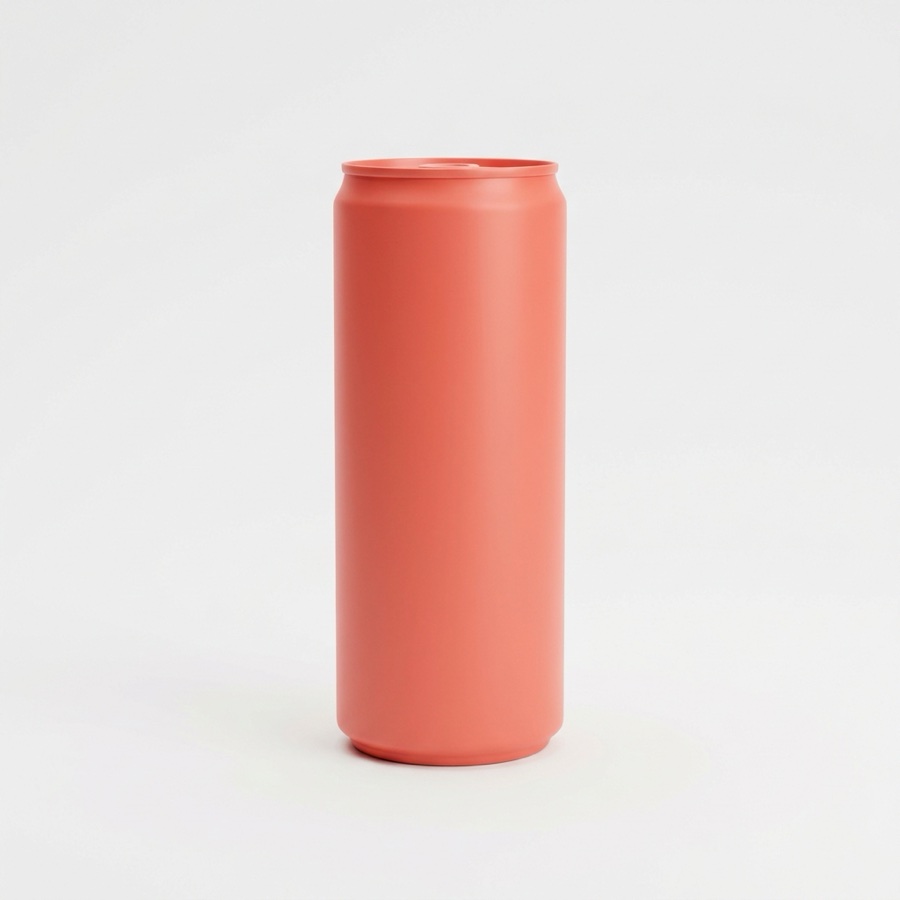
無料で始めるパッケージと売場のビジュアル制作とは、そのパッケージが実在する前に、売られる文脈の中で見せる仕事です。DesignerBoxはそのうち画像にかかわる部分を引き受けます。承認済みの商品カット、手で組んだモックアップの写真、展開図に貼った平面のレンダリングのいずれかを渡せば、商談を進めるための絵が返ってきます。棚に置いた1フェイス、6フェイスの塊、その売場の実際の照明で並べたチルドケースの中のシリーズ、ライフスタイルのスライド用にキッチンの天板へ置いた同じパッケージ。以前は印刷したモックアップ、スタジオの1日、1週間の納期が必要だった仕事が、1回のデザイン修正の中に収まります。これは棚割やスペースマネジメントのソフトではありません。絵をつくるためのものです。
承認済みのデザイン修正とバイヤー商談のあいだにある4つの仕事。
パッケージは白背景と売場とでは違って見えます。棚の並びを組んでください。1フェイス、フェイスの塊、上下の段、両隣の競合商品。デザインをまだ変えられるうちに、ブロックの崩れ、色のぶつかり、視認性の問題が見えます。
定番として採用されるのはシリーズで、単品はめったに通りません。処理を一度保存して全フレーバー、全容量、全形態に流せば、カテゴリーレビューに出す12品が、12日間の別々の撮影ではなくひとつのファミリーとして見えます。
バイヤー向けの資料には商品カット以上のものが要ります。メインのカット、使用シーンの文脈、シリーズの棚の壁面、発売キャンペーンの案、棚前の販促の案。同じ元画像から半日でそろい、増量表示を入れた版を見たいとバイヤーに言われたその日に作り直せます。
配色、ロゴのファイル、書体、参照カットをブランドプロファイルとして保存します。チームが生成する画像はすべてそのルールの中で返るので、パッケージデザイナーが作った1枚と流通担当が作った1枚が、同じブランドに見えます。
どれもすでに手元にある画像から始まり、バイヤーの前に出せるものを返します。
商品カットを渡せば、完成したクリエイティブが返ります。パッケージ、訴求、配信枠に合わせて組んだ背景。本物の広告に見せたい資料のスライド、業界紙の1ページ、定番採用が決まった週の告知投稿に向いています。
ツールを開く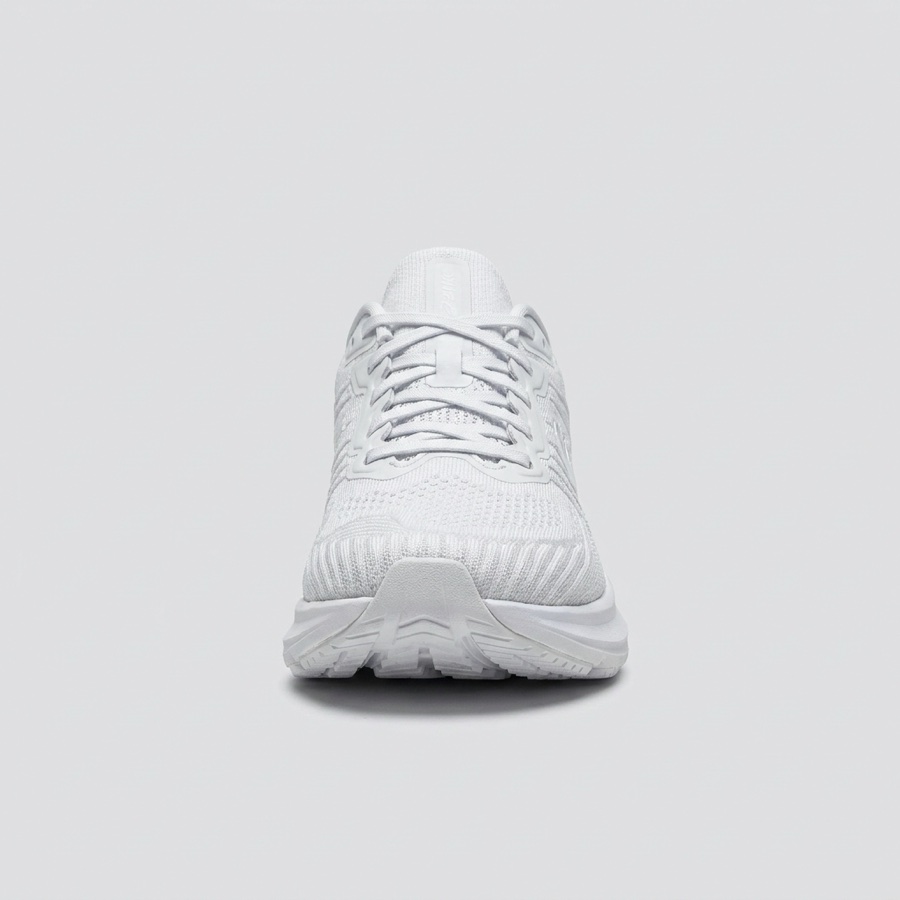
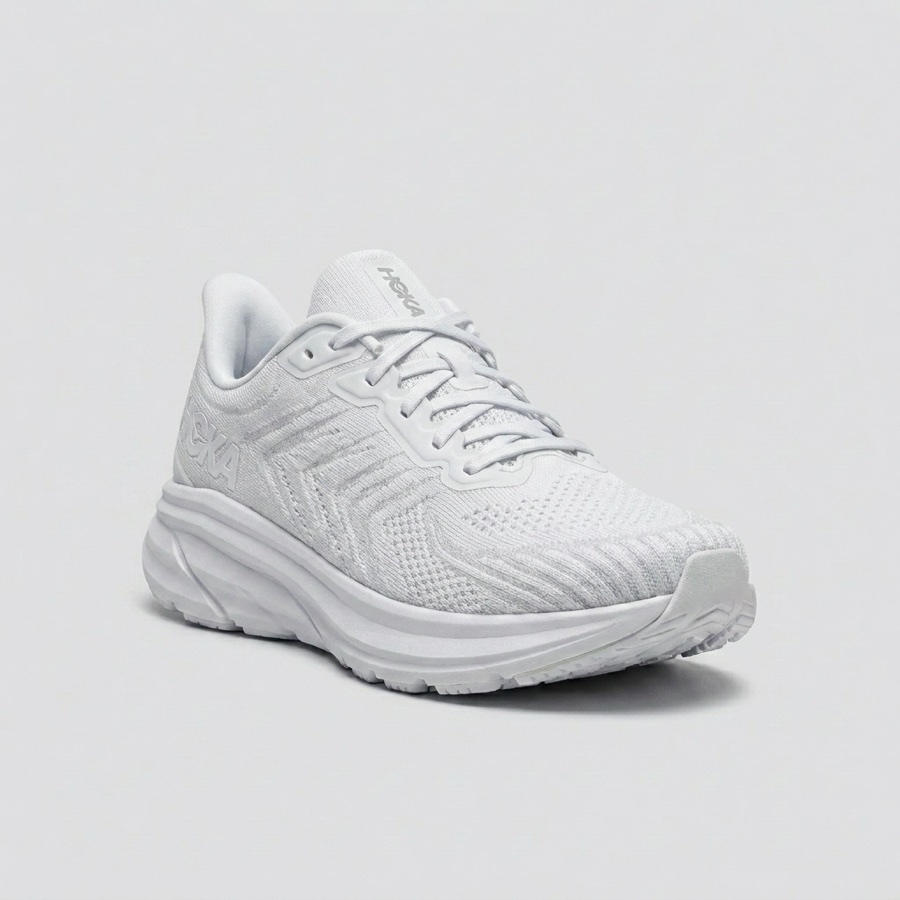
パッケージの写真1枚から、必要な面をすべて。棚のモックアップには正面、資料の表紙には斜め、仕様のスライドには裏面、平置きには真上から。誰も撮っていない面をバイヤーに求められても、その日のうちに送れます。
ツールを開く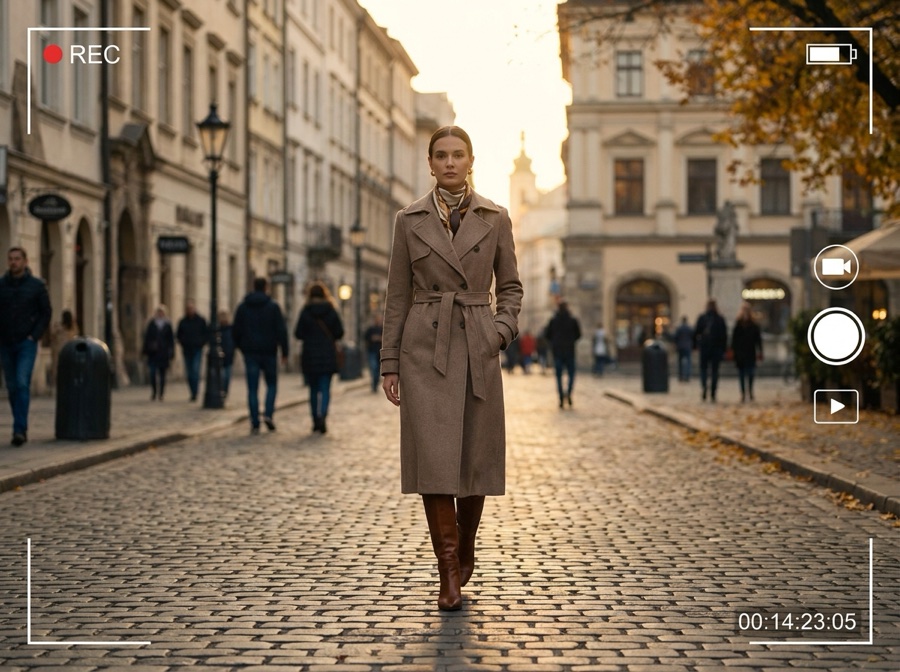
買われる場所、使われる場所にパッケージを置きます。チルドの売場、木のカウンター、ギフトのテーブル、キッチンの天板。場面はパッケージの上に重ねるのではなく周囲に組まれるので、承認済みのデザインは承認されたままです。
ツールを開く
撮影を発注する前に、発売の企画をコマとして並べます。文章の企画が、カテゴリー担当、代理店、バイヤーの誰もが反応できる一連の絵になり、2週間ではなく半日で組み替えられます。
ツールを開く上の各ビフォーアフターは、カードに記載されたツールを、そのアプリ付属のサンプル画像で示したものです。表示されている被写体がこの業種のものとは限りません。同じツールをお手元の写真で実行すると、ご自身の制作物での仕上がりを確認できます。
1品でも20品のシリーズでも、通る道は同じです。
同じパッケージに対して、掲載先ごとに求めるものが違います。DesignerBoxがファイルを作り、公開はチームが行います。
商談用の資料には、パッケージを3通りで見せる必要があります。きれいな商品単体カット、競合の並びに置いたフェイスの塊、そのお客さまが買う場面の中の1枚。スライドは16:9で組み、メインのカットはすべて裁ち落とし用の版も残してください。カテゴリーレビューの資料は、印刷して置いてくることも、取引先のテンプレートに流し込まれることもあります。
商品ページはクリックからカートまでパッケージを運ぶので、白背景の正方形のメインカットに加えて、大きさが分かる1枚、裏面のディテール、使用中の1枚が要ります。シリーズ全体を同じトリミングと同じライティングで用意しないと、カテゴリーページの一覧が3社の仕入先から集めたように見えます。
モールは1枚目の画像に厳しい場所です。多くは白背景に商品だけを置き、フレームの大半を占め、拡大が働くよう長辺1,000ピクセル以上、追加の文字、バッジ、枠は不可としています。訴求、サイズの比較、使用シーンは、加工が認められる2枚目以降の枠に置いてください。楽天市場、Amazon.co.jp、Yahoo!ショッピング、Qoo10はそれぞれ規定が異なるので、入稿前に確認してください。
取引先向けの資料は消費者向けキャンペーンの外側にあります。卸向けの1枚もの、業界紙の広告、カテゴリーレビューの置き資料、エンド什器や棚前の販促の案。ほとんどが印刷されるので、メインのカットは大きく、トリミングせずに生成し、印刷データを担当する人に渡してください。DesignerBoxが作るのは画像であって、展開図や印刷用データではありません。
パッケージまわりの仕事の多くは、シリーズ全体で同じ数手順の繰り返しです。パッケージを切り抜き、ライティングを整え、アングル一式を作り、棚の場面に置き、4種類のトリミングで書き出す。この手順をワークフローとして保存すれば、次のSKU、次のフレーバー、次の容量に、誰かが記憶から組み直すことなく流せます。3回目の修正でデザインが変わったら、新しいレンダリングを入れるだけでシリーズ全体が作り直され、手作業でやり直すことはありません。その下でブランドプロファイルが働くので、誰が触っても配色と書体は保たれます。チームがすでに使っているツールから同じ手順を呼び出したい場合のために、MCPサーバーとAPIもあります。
パッケージとカテゴリー担当が次に開く場所。
より広い商品撮影の用途です。商品単体カット、白背景の一式、大きさが分かるカット、ディテールの寄りに、同じ元画像からの進め方を、パッケージだけでなく扱う商品すべてへ広げます。
パッケージの仕事の裏側にある汎用の画像ツールです。名前のついたツールに当てはまらない場合に、任意の元カットで生成、編集、ライティングの作り直し、背景の差し替え、カメラアングルの変更を行います。
生成したカットが完成レイアウトになる場所です。資料や業界紙の広告に入れる前に、訴求、増量や期間限定の表示、容量表記、ロゴのロックアップを載せます。
手順を一度保存してSKUごとに流します。12品のシリーズが、12件の手作業ではなく、そろった12点を返す1回の実行になる理由です。
すべてのモデルがひとつの契約に含まれます。シリーズを預ける前に、それぞれの得意分野を読んでください。小さな法定表示が載るパッケージは容赦がありません。
ブランドチームがすでに費用を払っていることの多い単一モデルのツールやデザインスイートとの比較です。乗り換えが当てずっぽうではなく判断になります。
パッケージの仕事は、弱いモデルの弱さがそのまま出ます。書体が甘くなり、バーコードがノイズになり、裏面の法定表示がにじみ、バイヤーの前には出せない絵になります。だからモデル選びは好みではなく判断です。DesignerBoxは主要な画像モデルをひとつの契約でカバーするので、同じパッケージをNano Banana Pro、Nano Banana 2、GPT Image 2、Seedream 5、FLUX 2 Flex、FLUX Pro 1.1、Kontext Multiに通し、自社のデザインを保てたものを残せます。動きについてはVeo 3.1、Sora 2 Pro、Seedance 2.0、Kling 2.6 Pro、Runway Gen-4.5が、棚の静止画を資料用の短い売場のパンに変えます。いちばん手強いSKU、小さな文字がもっとも多いもので試してください。
1つずつ契約するかわりに、ひとつの契約でまとめてカバーします。モデルを開いて、パッケージの扱いを見てください。
ブランドとカテゴリー担当が、最初の提案の前に確認すること。