メインコンテンツへスキップ
 編集

画像を 説明して編集する

不要な物を消す、語句を直す、背景を差し替える、画面を広げる、解像度を上げる。やりたいことを書けば、画像の残りはそのまま保たれます。

無料で始める

AI画像エディターは、選択ツールではなく文章の指示で画像の一部を変更します。変えたい箇所を指定し、どうしたいかを書きます。エディターはその領域だけを作り直し、それ以外には手を触れません。画像を生成してから公開するまでの間の工程であり、実際のカタログ運用では作業時間の大半がここにかかります。

エディターが変えるもの

ほぼすべての生成の後に発生する4つの修正です。

削除と補完

映り込み、ケーブル、値札シール、背景の通行人を取り除き、その後ろにあったものをエディターが補完します。

画像内の文字を変える

説明入り画像やバナーの誤った語句を、画像全体を作り直さずに直せます。1つの素材を複数の市場向けに翻訳する用途にも向きます。

拡張とトリミング

正方形の画像を横長バナーに、バナーを正方形にします。既存部分を引き伸ばすのではなく、エディターが新しい領域を描き足します。

4Kに拡大

完成した画像の解像度を上げ、拡大しても鮮明さを保ち、同じ素材が印刷でも使えるようにします。

生成後の修正

最初の結果から公開できる画像までの4つの工程です。

クリーンアップ

気づくまで誰も気づかない小さな削除です。ほこり、ケーブル、シール、不要な映り込みなどが対象です。

文字と言語

画像に焼き込まれた文言の修正や翻訳です。1つの素材で複数の市場に対応できます。

チャネル別のサイズ

同じ画像を掲載枠ごとの比率で用意します。商品が歪んだり見出しが切れたりしません。

最終確認

実物と色を照合してから高解像度化します。画像を公開する前の最後の工程です。

各修正を担うツール

カードをクリックすると、その修正を扱うアプリが開きます。

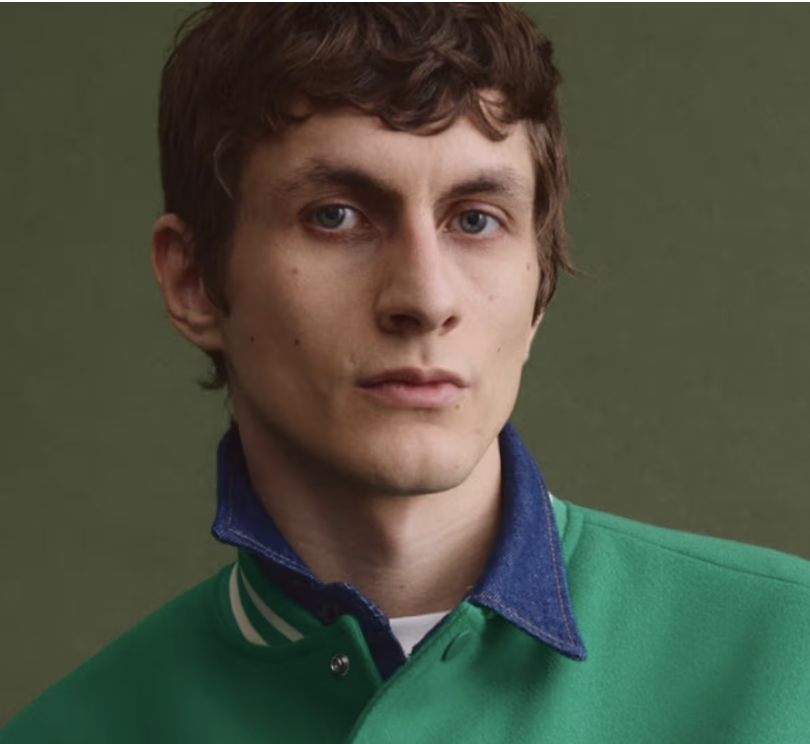
背景を変える - ビフォー
ビフォー
背景を変える - アフター
アフター
Background Remover

背景を変える

Background Removerが被写体を切り出し、白背景、透過、新しい場面のいずれにも配置できるようにします。

ツールを開く
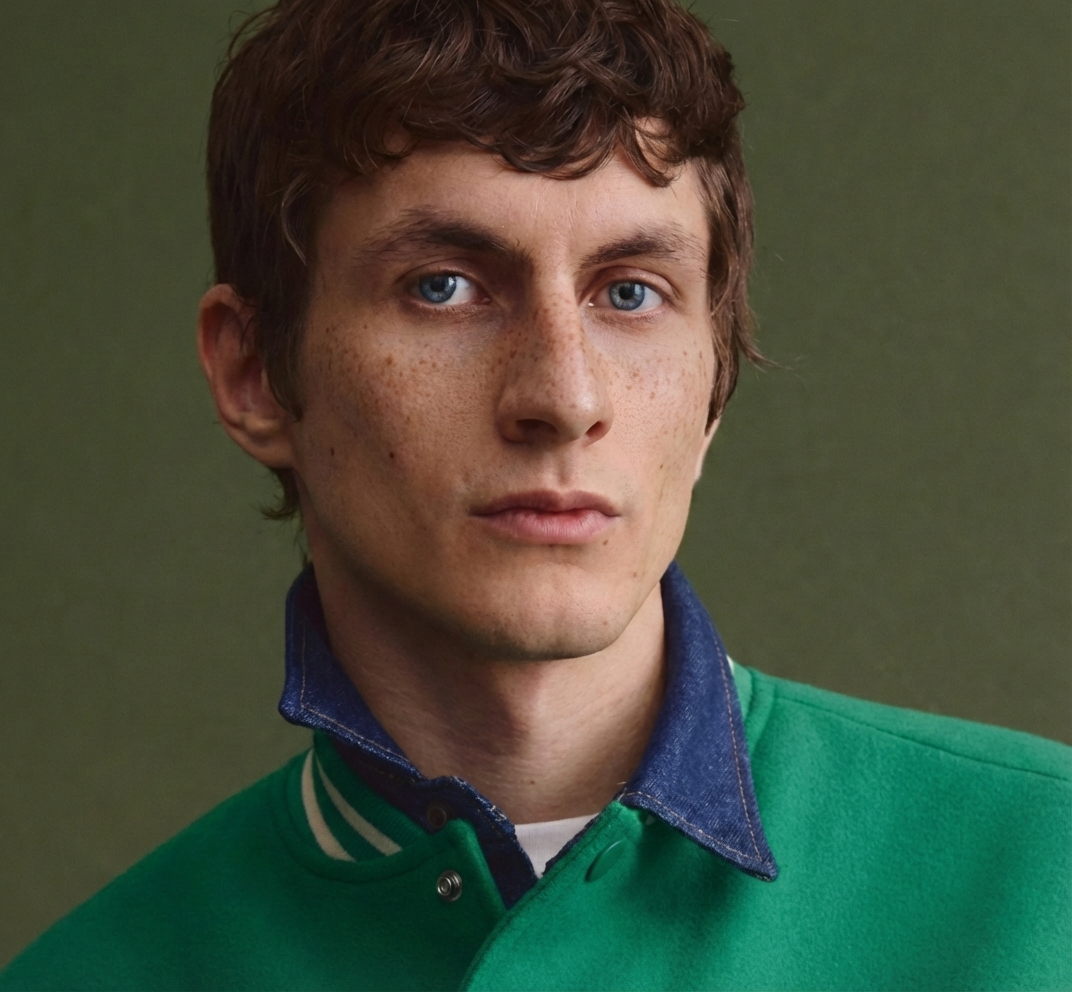
人物を仕上げる - ビフォー
ビフォー
人物を仕上げる - アフター
アフター
Skin Retouch

人物を仕上げる

Skin Retouchが、人物を本物らしく見せる質感を残したまま肌の仕上がりを整えます。

ツールを開く
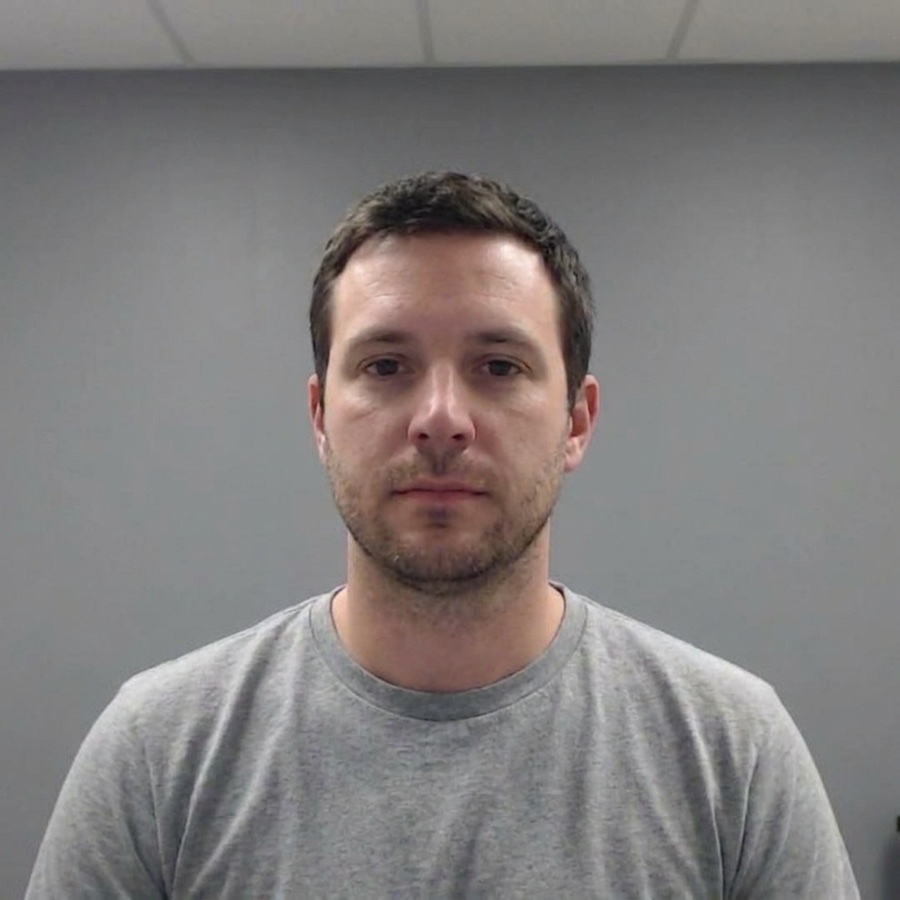
光を変える - ビフォー
ビフォー
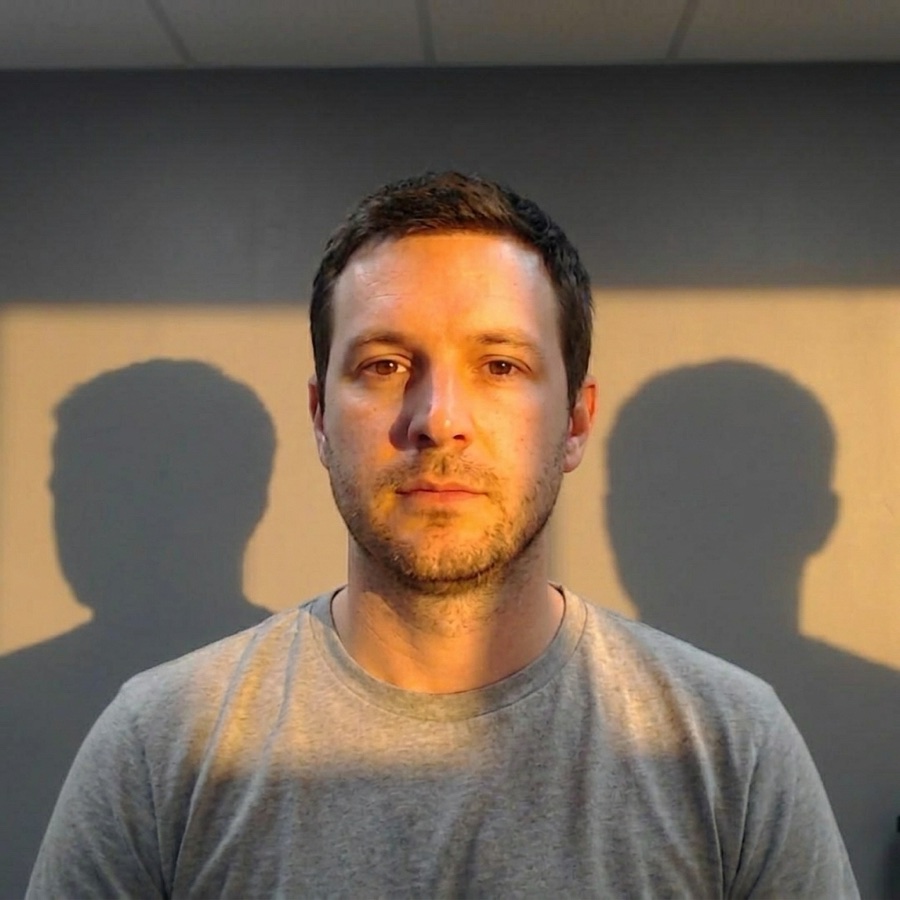
光を変える - アフター
アフター
Spotlight Relight

光を変える

Spotlight Relightが完成した写真の光を差し替えます。手作業では最も難しい修正です。

ツールを開く
文字レイヤーを直す - ビフォー
ビフォー
文字レイヤーを直す - アフター
アフター
Product Ad Generator

文字レイヤーを直す

Product Ad Generatorが、文言の変更や市場ごとの翻訳が必要になったときに商品上の訴求を書き換えます。

ツールを開く

上の各ビフォーアフターは、カードに記載されたツールを、そのアプリ付属のサンプル画像で示したものです。表示されている被写体がこの業種のものとは限りません。同じツールをお手元の写真で実行すると、ご自身の制作物での仕上がりを確認できます。

きれいに直すための手順

1つの長い指示より、小さな工程の繰り返しが有利です。

1
変更を1つに絞る
1回の工程で1つの修正だけを書きます。4つの変更をまとめて頼む長い指示は、良し悪しを判断できない結果を返します。
2
領域を指定する
変える範囲を指定します。エディターはその外側に手を触れません。それがすでに正しい部分を守ります。
3
元画像と見比べる
修正版を元画像と並べて確認します。色のずれや失われた細部は、並べれば見え、単独では見落とします。
4
高解像度化は最後に
画像が確定してから解像度を上げます。修正前に拡大すると、これから差し替える画素を大きくするだけです。

作業の順番

1回の工程につき変更は1つ。これが最も時間を節約する原則です。4つの修正をまとめて頼めば、3つは正しく1つが誤った結果が返り、その1つを直そうとすると他の3つが失われます。小さく進め、各工程を元画像と比べ、高解像度化は最後まで取っておいてください。商品画像で重要なのは色の確認です。修正版を実物の写真と並べてください。画面では隠れるずれが、返品として戻ってきます。

1枚だけ編集してみる

まとめて処理する前に、1つの変更を試して元画像と比べてください。

プランを見る

編集向けのモデル

編集は生成とは別の力を求めます。1つの領域だけを変え、それ以外に触れない必要があるからです。Nano Banana ProGPT Image 2はこの点で最も安定しており、どちらも画像内の文字修正に対応します。形は変えずに表面や素材だけを変えたいときはFLUX 2 Flexが向きます。Kontext Multiは複数の参照画像を同時に扱えるため、他の素材との統一を保ったまま修正したい場合に適します。

AI画像編集についてのよくある質問

完成した画像に手を入れる前に寄せられる質問です。

自分で撮った写真も編集できますか。
編集できます。ここで生成した画像に限らず、アップロードしたどの画像でも動作します。商品写真、キャンペーン撮影、過去の素材も同じ工程を通せます。
画像の他の部分は変わりますか。
エディターは指定した領域だけを作り直し、それ以外はそのまま残します。目的が明確な小さい修正ほど、この境界がきれいに保たれます。画像全体に対する広い指示は、残したかった部分を変える余地をモデルに与えます。
誤って生成された文字を直せますか。
直せます。最もよくある修正の1つです。完成画像の中の語句を直せることは、同じ素材を市場ごとに作り直さずに用意する方法でもあります。
高解像度化は元になかった細部を作りますか。
高解像度化は細部を取り戻すのではなく再構成します。良い画像は大きく良くなり、甘い画像は大きく甘いままです。すでに採用を決めた画像に対して、最後の工程として行ってください。
多数の画像をまとめて編集できますか。
手順をワークフローとして保存し、まとめて通してください。カタログ全体に同じ背景処理をかけるように、すべての画像に同じ変更が当てはまる場合に有効です。
公開前に何を確認すべきですか。
実物と照らした色、表示される大きさでの文字、そして修正した領域の等倍表示です。この3点で、顧客の手元に届く前に問題のほとんどを止められます。

手元の画像を直す

変更を1つ書いて、結果を元画像と比べてください。

無料で始める