メインコンテンツへスキップ
 モール向け画像

Amazon商品画像を 写真1枚から

メイン画像用に商品を純白へ切り抜き、購入者が確認するアングルを足し、同じファイルから使用シーンと説明入り画像を作ります。

無料で始める

DesignerBoxは独立したツールであり、Amazonとの提携関係はなく、Amazonによる承認や後援も受けていません。Amazonは独自の画像要件を定めており、いつでも変更できます。アップロード前に最新の規定と照らし合わせ、すべての画像が購入者に実際に届く商品を写していることを確認してください。
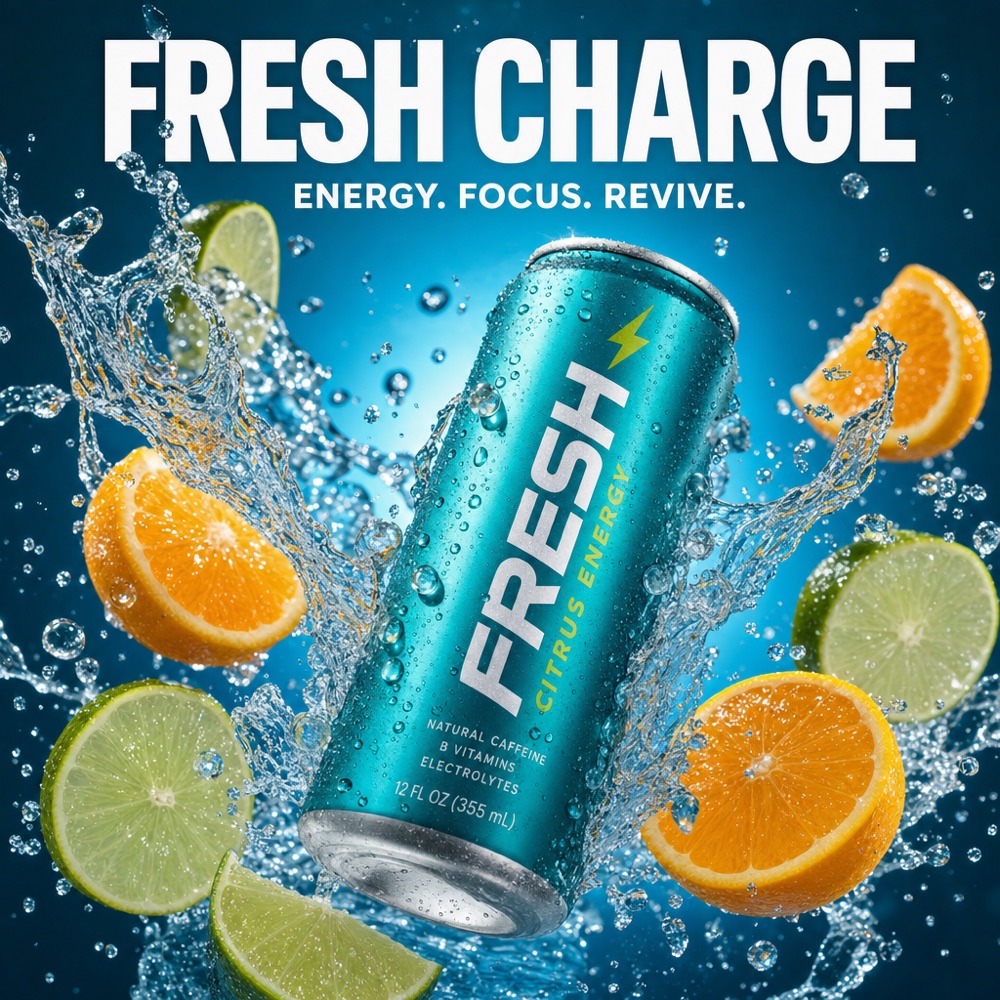
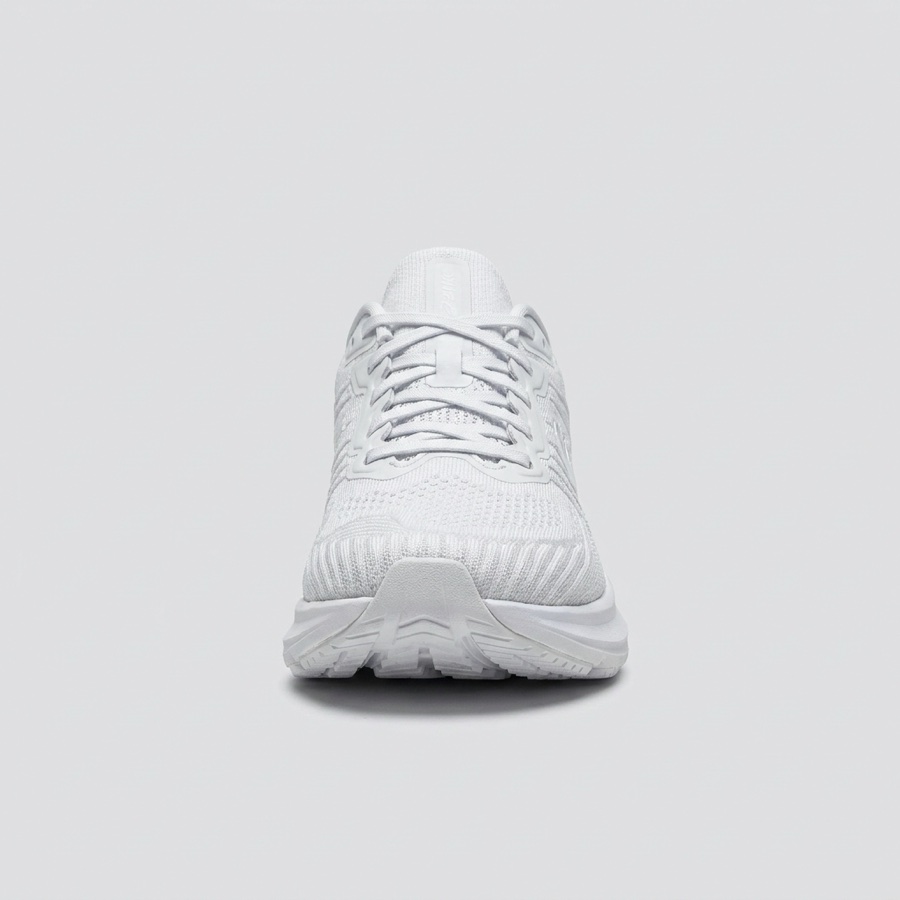
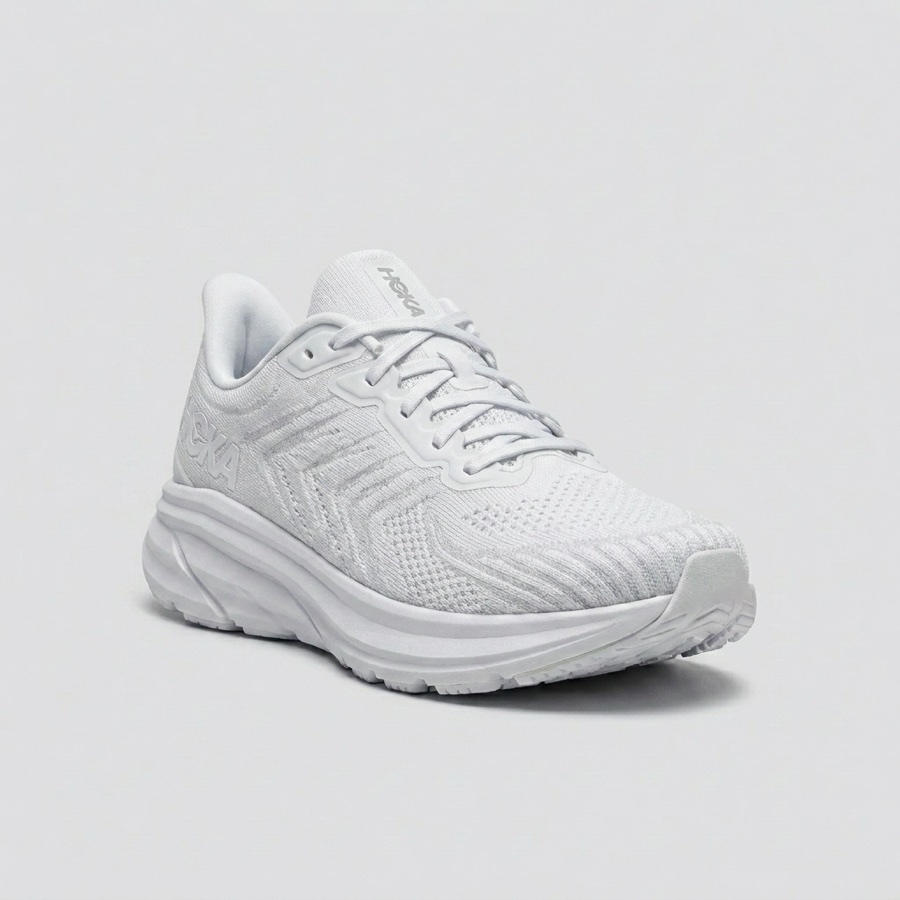
Packshot generated with Nano Banana ProNano Banana Pro
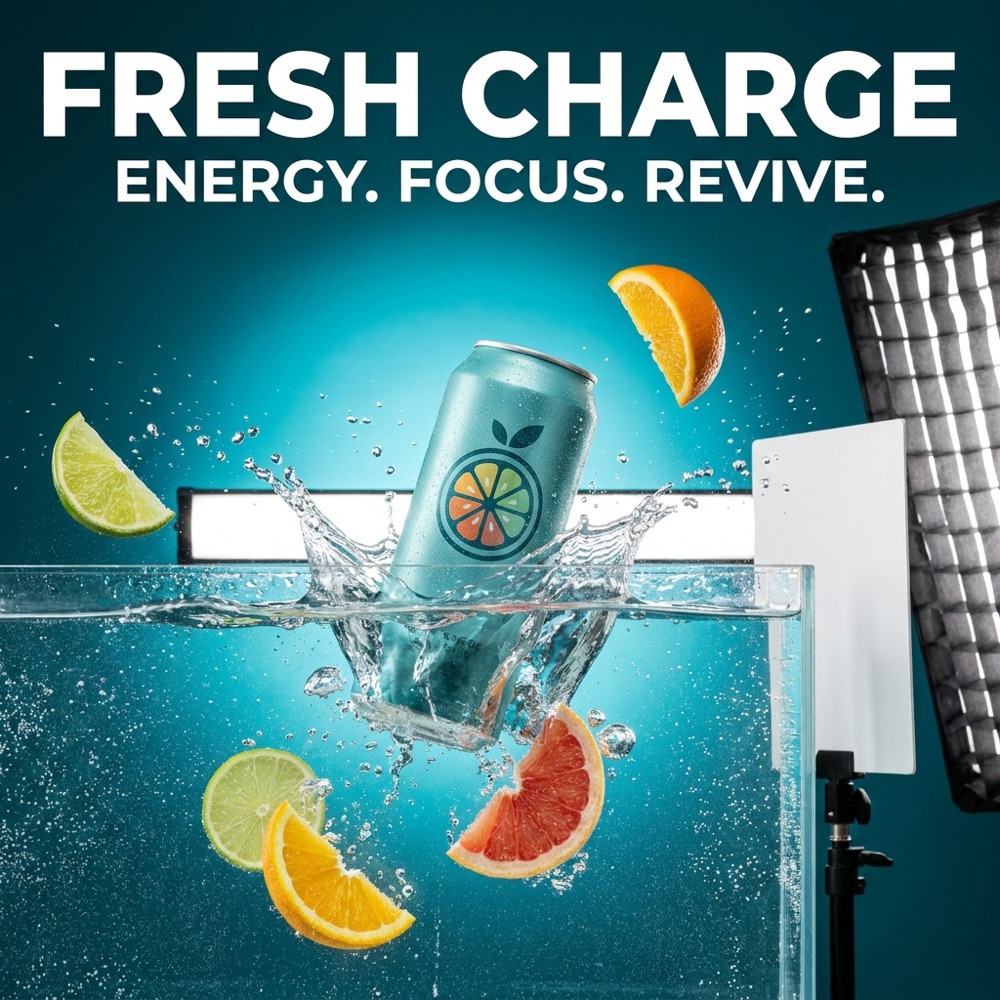
Infographic with legible text generated with GPT Image 2GPT Image 2
Feature callout image generated with Nano Banana ProNano Banana Pro
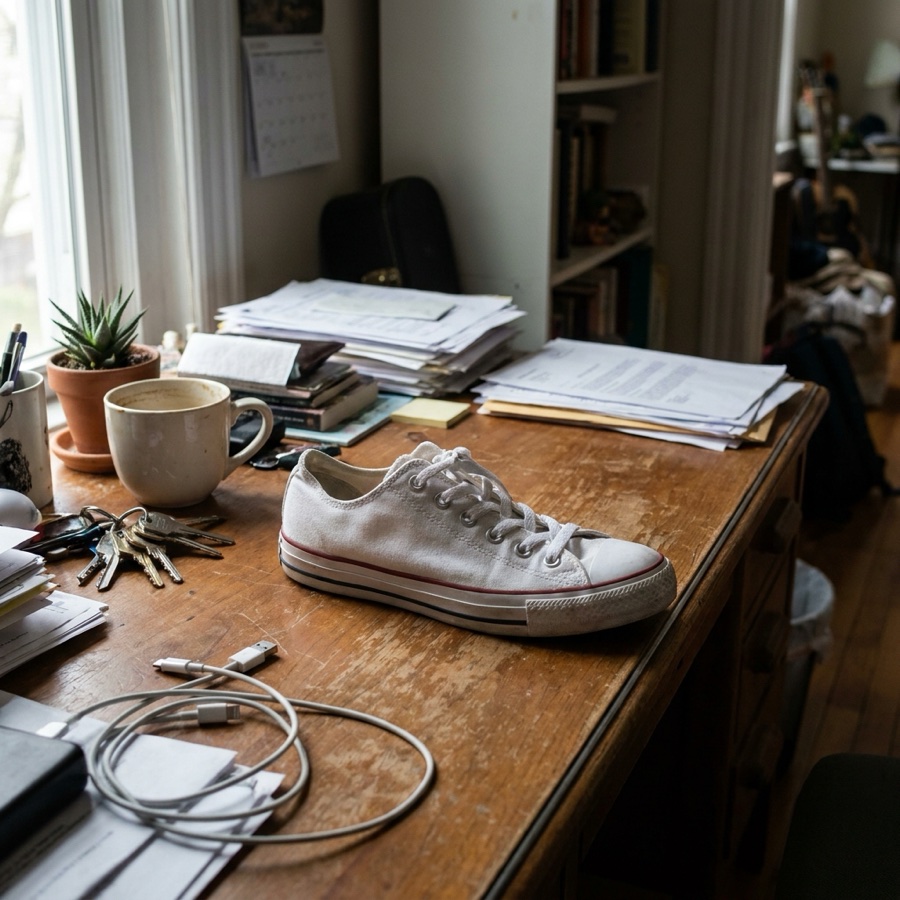
Listing image generated with FLUX Pro 1.1FLUX Pro 1.1

Amazon商品画像ジェネレーターは、すでにお持ちの写真から商品ページの画像一式を作ります。メイン画像は純白の背景に商品だけを写す必要があります。それ以降の画像が実際の役割を担います。アングル、大きさ、素材、そして最もよく聞かれる点に答える特長です。このページでは、それぞれを1回のアップロードから作る方法を説明します。

ジェネレーターが作るもの

Amazonの画像一式が満たすべき4つの役割です。

白背景のメイン画像

Amazonはメイン画像に、純白の背景と商品のみを求めます。Background Removerは、どんな場所で撮った写真からでもそのファイルを作ります。

追加アングル

手元の正面写真から側面、背面、真上、ディテールのカットを作ります。再撮影なしで形と厚みが伝わります。

説明入り画像

商品の上に大きな文字で訴求を1つ置きます。文字表現に強いモデルなら、スマートフォンで表示される大きさでも読めます。

使用シーン

使っている様子を見せて、部屋や手、棚と比べた大きさを判断できるようにします。サイズ感に答える画像です。

Amazon商品画像一式の構成

購入者がスワイプする順に、それぞれの枠の役割です。

メイン画像

商品のみ、純白、文字も小物もなし。検索結果のサムネイルなので、クリックされるかを左右します。

アングルとディテール

厚み、仕上げ、端子、縫製、開閉部を見せるカットです。購入者は説明文を読む前にこれを開きます。

大きさと使い方

手に持つ、身に着ける、置いた状態です。大きさが分かる1枚は、説明文1ページ分の働きをします。

不安に答える画像

レビューで指摘されがちな点に答える写真です。素材、サイズ感、同梱物などが対象になります。

各画像を作るツール

カードをクリックすると、その画像を作るアプリが開きます。

メイン画像用に切り抜く - ビフォー
ビフォー
メイン画像用に切り抜く - アフター
アフター
Background Remover

メイン画像用に切り抜く

Background Removerが商品を純白に配置し、ガラス、メッシュ、髪の輪郭もきれいに保ちます。

ツールを開く
光を整える - ビフォー
ビフォー
光を整える - アフター
アフター
Spotlight Relight

光を整える

Spotlight Relightが平坦なスマホ写真を、商品を変えずにスタジオ照明のカットに変えます。

ツールを開く
画像枠を埋める - ビフォー
ビフォー
画像枠を埋める - アフター
アフター
Photo Angles

画像枠を埋める

Photo Anglesが正面写真1枚から、購入者が確認する側面、背面、ディテールのカットを作ります。

ツールを開く
説明文を載せる - ビフォー
ビフォー
説明文を載せる - アフター
アフター
Product Ad Generator

説明文を載せる

Product Ad Generatorが商品の上に短い訴求を、スマートフォンでも読める文字で配置します。

ツールを開く

上の各ビフォーアフターは、カードに記載されたツールを、そのアプリ付属のサンプル画像で示したものです。表示されている被写体がこの業種のものとは限りません。同じツールをお手元の写真で実行すると、ご自身の制作物での仕上がりを確認できます。

画像一式を仕上げる手順

メイン画像が先です。以降のすべてがそのファイルを使い回します。

1
商品をアップロードする
自然光でピントの合った写真を1枚。可能なら無地の場所で撮ると、切り抜きの精度が上がります。
2
メイン画像を作る
背景を純白まで消します。小物も文字もロゴも入れません。以降のすべての画像がここから始まるので、このファイルは保存しておきます。
3
アングルとシーンを足す
各カットと使用シーンを生成します。採用する前に実物と1枚ずつ見比べてください。
4
規定を確認してアップロードする
Amazonの最新の画像規定を読み、画像一式を照らし合わせてから、ダウンロードしてご自身でアップロードします。

作業の順番

何よりも先に白背景のメイン画像を作ります。以降のすべての画像がそのファイルを受け継ぎ、Amazonが最も厳しく見るのもこの1枚だからです。次にアングルを足します。照明がまだそろっているうちに行うためです。使用シーンと説明入り画像は最後です。すでに正しい商品の上に乗せるものだからです。保存したワークフローは、この4工程をカタログのすべてのASINに繰り返します。品目数が多いほど、時間が実際にかかるのはこの部分です。

まず1つのASINで試す

カタログ全体に取りかかる前に、1商品を画像一式の工程に通してください。

プランを見る

モール向け画像のモデル選び

説明入り画像は文字の出来で決まるため、単純な切り抜きよりモデル選びが重要になります。GPT Image 2Nano Banana ProSeedream 5は小さいサイズでも読める文字を描き、スマートフォンで見る画像一式にはこれが必要です。FLUX Pro 1.1はカタログ規模の大量生成に向きます。一式すべてを1つのエンジンに任せず、画像ごとに選べます。

Amazon商品画像についてのよくある質問

商品撮影を置き換える前に出品者から寄せられる質問です。

AmazonはAI生成の商品画像を認めていますか。
Amazonは独自の画像要件を定めており、随時更新しています。アップロード前にセラーセントラルで最新の規定をご確認ください。一度も変わっていない原則は正確さです。画像は購入者に届く商品を写している必要があります。ソフトウェアで変えてよいのは背景、光、アングルであり、商品そのものではありません。
メイン画像はどのような画像である必要がありますか。
Amazonは純白の背景に商品のみを求め、追加の文字、ロゴ、小物、枠は認めていません。Background Removerがそのファイルを作ります。装飾のある画像は、認められているメイン画像以降の枠に使ってください。
まだ手元に届いていない商品の画像を作れますか。
作れませんし、試すべきでもありません。ここでのすべてのワークフローは実物の写真から始まります。仕入先のレンダリング画像や説明文から出品画像を作ると、保証できないものの写真になります。返品と出品停止への最短経路です。
商品ページには何枚の画像を載せるべきですか。
カテゴリーで使える枠はすべて埋めてください。実務上は、白背景のメイン画像1枚、アングルとディテールを3枚から5枚、大きさが分かる画像を最低1枚、そしてご自身のレビューで繰り返される不安に答える画像を1枚です。
画像はAmazonへ自動でアップロードされますか。
されません。完成した一式をダウンロードし、セラーセントラルでご自身がアップロードします。Amazonへの公開連携はないため、お客様に代わって出品されることはありません。
カタログ全体をまとめて処理できますか。
手順をワークフローとして保存し、すべての商品を同じ順序で通してください。照明、構図、場面が商品ライン全体で同じになります。これがブランドストアを、個別のアップロードの寄せ集めではなく1つのカタログとして見せます。

すでにある写真から画像一式を作る

商品写真1枚ですべての枠を埋められます。まず1つの商品ページで試してください。

無料で始める